Technologie · 6 min read · Dec 08, 2025
Premières réflexions sur le Magic Trackpad d'Apple (par rapport aux souris et trackpads précédents)
Je suis en plein cœur de la cible démographique d’Apple pour le Magic Trackpad tout juste sorti—un utilisateur de MacBook Pro depuis des années, grand fan des trackpads d’Apple, et acheteur régulier des souris de bureau d’Apple. Notez que j’ai utilisé le mot “acheteur” plutôt que “amateur” pour ce dernier. J’ai adoré la souris Apple à un bouton (« Pro »), mais j’étais moins enthousiaste à propos de ses remplacements ultérieurs : j’étais un acheteur dès le premier jour et un abandonneur rapide de la Mighty Mouse, ainsi qu’un acheteur dès le premier jour qui a juste appris à vivre avec la Magic Mouse. Apple fabrique de belles souris et de superbes trackpads, mais n’a pas fabriqué de véritable grande souris depuis un certain temps. Donc, un trackpad prêt pour le bureau avait tout son sens lorsque les premières images du Magic Trackpad ont fuité de Chine. Contrairement aux précédents tablettes multi-touch de Wacom pour Mac, le Magic Trackpad avait l’air parfait—élégant, métallique et grand. J’ai attendu près de deux mois après cette fuite pour qu’il soit réellement introduit, puis je l’ai acheté le jour de sa mise en vente. Pour 69 $. C’est beaucoup d’argent, et 20 $ de plus que le Wacom Bamboo Touch de base, mais c’est à peu près le prix standard pour un dispositif de pointage Apple. Cela vaut probablement l’investissement si l’expérience est excellente.
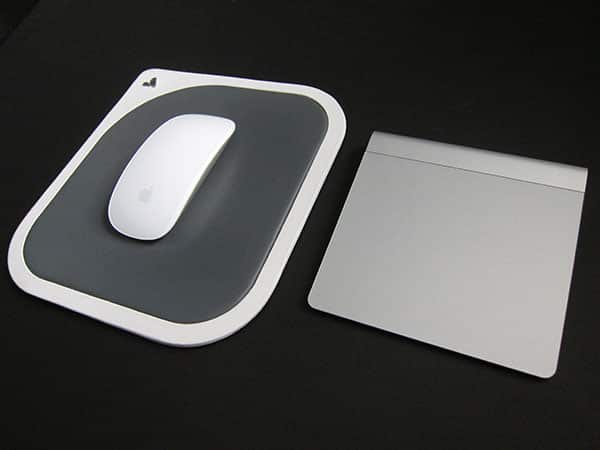
Alors, comment est-il ? Ma réaction initiale est qu’il a le potentiel de devenir génial, ce qui est d’ailleurs ce que je pensais de la Magic Mouse après avoir passé un certain temps avec elle. La Magic Mouse est la souris la plus esthétique d’Apple, jamais. En tant que solution à un bouton, si vous êtes d’accord avec le profil bas et les modestes ajustements de main que vous devez faire pour l’accommoder, elle pourrait même frôler la grandeur. Sauf que les piles doivent être remplacées tout le temps, ce qui est ridicule. Et la surface multi-touch en haut ne prend pas vraiment en charge les gestes qui m’intéressent, tandis que le défilement inertiel crée encore de gros problèmes avec des applications que j’utilise, comme Photoshop et InDesign d’Adobe.
C’est une magnifique souris avec des problèmes logiciels qui n’ont jamais semblé être corrigés.
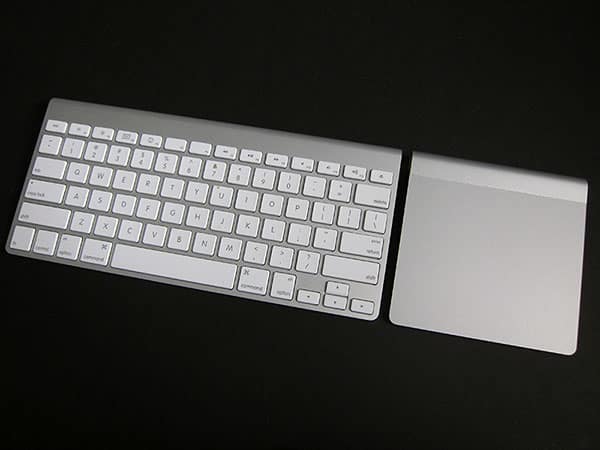
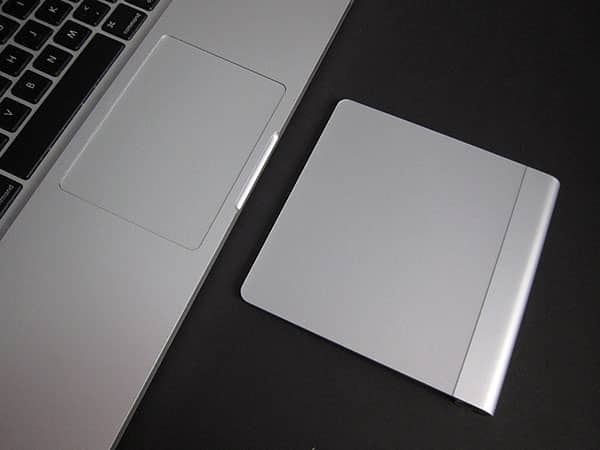
Sur le papier, le Magic Trackpad était censé résoudre tout cela. C’est une version plus grande du trackpad du MacBook Pro que j’adore—sauf pour les clics de bouton droit occasionnels qui se produisent parce qu’il n’y a pas de bouton droit dédié sur la surface en verre uniforme et mate. Ai-je mentionné que j’adore cette surface en verre ? Elle est agréable au toucher, belle, et devrait donc être encore meilleure sur le Magic Trackpad car il y en a plus. Apple a conçu le Trackpad pour correspondre exactement à la hauteur et à la profondeur du clavier sans fil d’Apple—pas la version filaire, que j’utilise quotidiennement et que je pense même meilleure que les souris d’Apple. En théorie, le grand Magic Trackpad devrait avoir suffisamment d’espace pour des surfaces de boutons gauche et droit dédiées, donc plus d’erreurs, n’est-ce pas ?
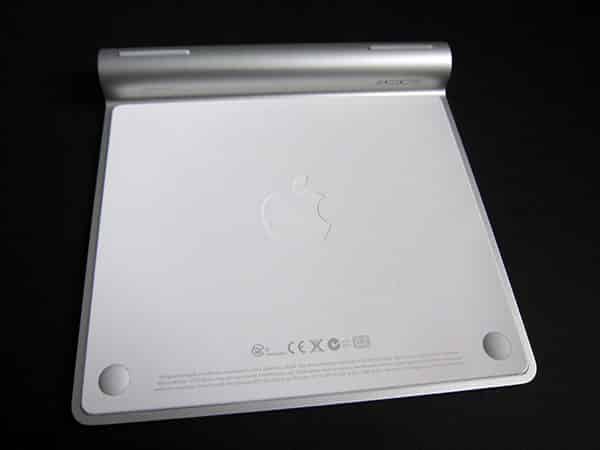
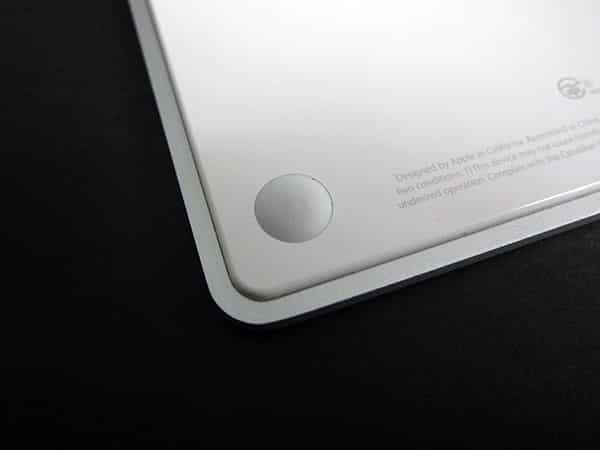
Eh bien, cela dépend. Dans l’une de ces décisions d’ingénierie « hein ? » typiquement Apple qui prendra un peu de temps à apprécier ou à maudire (voir, par exemple, la boule de défilement de la Mighty Mouse maintenant discontinuée), le bouton du Magic Trackpad—et il semble bien que ce soit un bouton, singulier—est en fait situé sous l’appareil sous la forme de deux points en caoutchouc gris qui maintiendraient autrement l’appareil en place sur une surface plane. Si vous utilisez le Magic Trackpad sur un bureau totalement uniforme, et la plupart des gens le feront probablement, ce n’est pas un problème : cliquer sur la surface fonctionne et se sent exactement comme sur un MacBook, plus sensible en bas qu’en haut. Sur mon bureau particulier, cependant, qui a juste la chance d’avoir une grille de trous qui s’adaptent étrangement parfaitement à ceux du bas du Trackpad, les clics ne s’enregistrent pas du tout si le Trackpad est assis ou déplacé au mauvais endroit. La plupart du temps, j’utilise mes ordinateurs et accessoires comme n’importe qui d’autre, mais parce que mon bureau est un peu inhabituel, c’est l’une des rares situations où ce n’est pas le cas. Solution : glisser le Magic Trackpad plus bas sur mon bureau où il y a moins de support pour le poignet. Là, il fonctionne sans problèmes. À moins que je ne le pousse vers le haut, ou que les pads ne collectent de la saleté comme la boule de défilement de la Mighty Mouse. Encore une fois, il faudra un peu de temps pour savoir si cela se produit ; je parie que ce ne sera pas le cas.
L’autre surprise du Magic Trackpad est que la plus grande surface tactile ne se traduit pas encore par un meilleur contrôle de mon ordinateur.
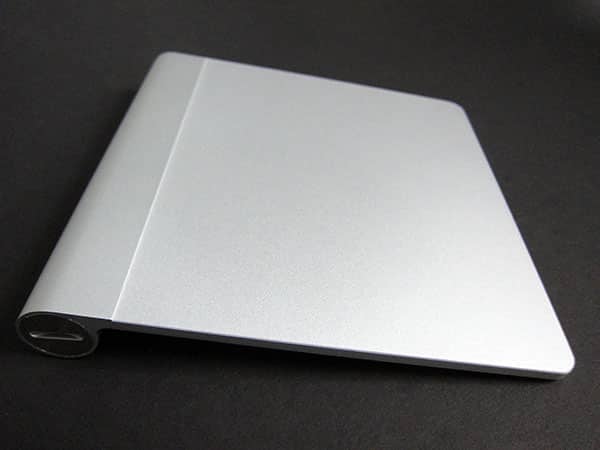
Cela peut sembler carré de loin, mais la surface mesure en fait un peu plus de 5 pouces de large et environ 4,3 pouces de profondeur, avec un pouce supplémentaire pour le compartiment à piles AA à l’arrière. C’est plus que suffisant pour dépasser mes doigts centrés de chaque côté, tout en offrant un espace adéquat pour les gestes à plusieurs doigts, le défilement à deux doigts, etc. Malheureusement, Apple n’offre toujours pas le type de personnalisation de surface tactile qui tirerait le meilleur parti de ce trackpad. J’ai réglé le panneau des Préférences Système pour reconnaître les clics droits comme “coin inférieur droit”—l’un des deux choix seulement (« coin inférieur gauche ») qu’Apple propose. Cinq pouces s’avèrent être une distance assez grande pour que les doigts parcourent juste pour faire un clic droit. Utiliser l’ancien geste de “tap/clic à deux doigts” du MacBook tend à introduire des clics droits accidentels dans mon flux de travail avec une certaine fréquence. C’est ici sur le Magic Trackpad et cela cause les mêmes erreurs. Je l’ai désactivé pour l’instant.
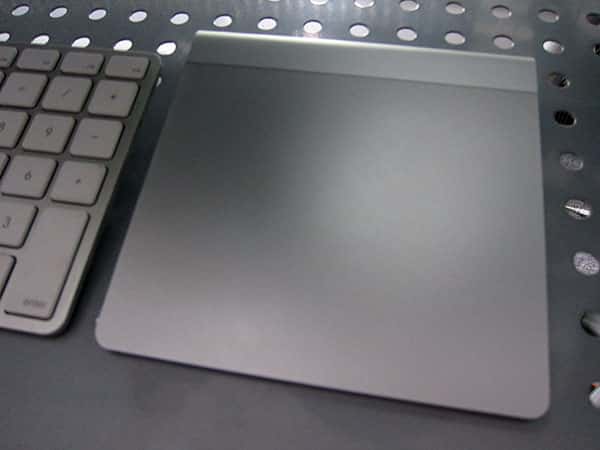
À l’époque où la Magic Mouse a été lancée, j’espérais qu’Apple mettrait à jour les pilotes avec un meilleur support des gestes, espérant ajouter un mode utilisateur expert qui offrirait un contrôle précis sur quelle partie de la surface supérieure serait reconnue comme un clic droit—ou juste une fonctionnalité “côté gauche signifie clic gauche, droit signifie clic droit”. Cela n’est jamais arrivé. Apple a sorti la Magic Mouse, a proposé un correctif qui était censé arrêter la décharge rapide des piles, puis l’a laissée tranquille. Un ou deux outils tiers sont sortis et ont démontré que la surface de la Magic Mouse était un capteur vraiment sophistiqué qui pouvait être programmé pour faire beaucoup plus, ou juste mieux fonctionner. Apple n’a pas pris cette cause en charge.
Depuis plusieurs années, Apple utilise une méthodologie d’analyse des problèmes qui repose essentiellement sur le fait que les utilisateurs se plaignent—fortement et en grand nombre—avant que l’entreprise envisage la possibilité qu’il y ait quelque chose qui ne va pas avec l’un de ses produits. De nos jours, Apple résout les problèmes uniquement lorsque les gens (a) les signalent en grand nombre via les outils de signalement de bogues de Mac OS X ou d’iTunes, ou (b) appellent AppleCare à un taux de, disons, 0,55 % de l’ensemble de la base d’utilisateurs tout en faisant en même temps un piquet devant les bureaux de Consumer Reports.
Recevez de nouveaux articles dans votre boîte de réception.
Aucun spam. Désabonnez-vous à tout moment.