Conversion PDF · 7 min read · Jan 13, 2026
Convertir facilement PDF en JPG gratuitement en ligne : la solution ultime pour votre Mac !
Êtes-vous à la recherche de convertir PDF en JPG gratuitement en ligne ? Plongez dans le royaume de la liberté numérique totale !
Que vous soyez étudiant, professionnel ou simplement quelqu’un naviguant dans le paysage numérique, le besoin de convertir PDF en JPG images est courant. Cet article explorera le processus sans faille de conversion de PDF en JPG, en se concentrant spécifiquement sur les utilisateurs de Mac.
Depuis la commodité de votre appareil Mac, découvrez à quel point il est simple de transformer vos fichiers sans effort. Embrassez la liberté et la commodité des méthodes de conversion en ligne, vous permettant d’adapter facilement vos documents à divers besoins.
Plongeons dans le monde de la conversion sans tracas !
Lire : 5 meilleurs éditeurs PDF open-source
Partie I. Comment convertir PDF en JPG en ligne en utilisant une solution tout-en-un
Lorsque vous gérez des documents numériques, les PDF règnent en maître pour leur polyvalence et leur compatibilité.
Cependant, parfois vous devez convertir des PDF en JPG images, que ce soit pour partager des visuels sur les réseaux sociaux ou intégrer des graphiques dans des présentations.
Entrez Wondershare PDFelement, votre solution tout-en-un pour une gestion PDF sans faille ! PDFelement offre des fonctionnalités puissantes pour éditer, annoter et organiser des PDF et fournit une méthode sans tracas pour convertir PDF en JPG gratuitement en ligne.
Explorons comment PDFelement simplifie le processus de conversion tout en maintenant l’intégrité de vos documents.
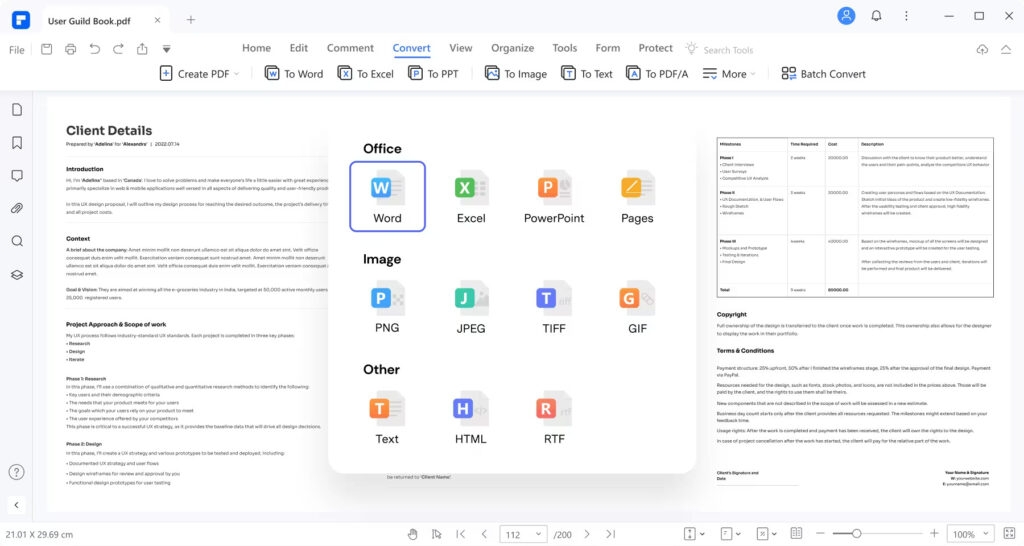
Caractéristiques clés et avantages de PDFelement
Voici les superbes fonctionnalités de PDFelement dont vous pouvez profiter :
Compatibilité multiplateforme. Accédez à PDFelement sans effort sur divers appareils et systèmes d’exploitation, y compris Mac, Windows et plateformes en ligne.
Interface intuitive. Avec son interface conviviale, PDFelement rend la gestion et la conversion de PDF sans effort pour les utilisateurs de tous niveaux de compétence.
Outils d’édition complets. Éditez le texte, les images et les pages de vos documents PDF sans effort, garantissant précision et professionnalisme.
Gestion sécurisée des documents. Gardez vos informations sensibles secrètes grâce à des fonctionnalités de cryptage robustes et de protection par mot de passe.
Traitement par lots. Convertissez un lot de fichiers PDF en images JPG en quelques clics, vous faisant gagner du temps et des efforts.
Comment convertir PDF en JPG en ligne avec PDFelement
Voici les étapes faciles pour convertir PDF en JPG en ligne gratuitement en utilisant PDFelement :
Commencez par visiter l’outil de conversion PDF en JPG de PDFelement sur votre navigateur.
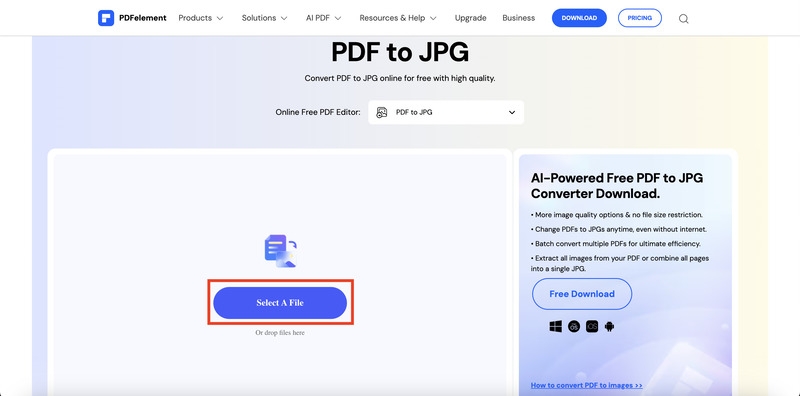
Cliquez sur le bouton Sélectionner un fichier pour télécharger le document PDF que vous souhaitez convertir au format JPG.
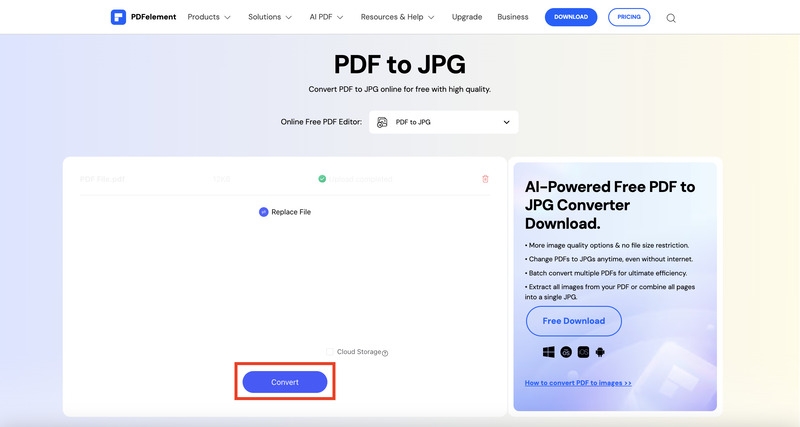
- Une fois téléchargé, cliquez sur le bouton Convertir pour initier le processus de conversion.
- Téléchargez les images JPG sur votre appareil pour une utilisation ultérieure après la conversion.
PDFelement se distingue comme la solution ultime tout-en-un pour la gestion et la conversion de PDF, offrant une commodité et une efficacité inégalées. Avec PDFelement, convertir PDF en JPG gratuitement en ligne est un jeu d’enfant.
Découvrez la commodité et la flexibilité de PDFelement aujourd’hui et élevez votre flux de travail de gestion de documents à de nouveaux sommets.
Partie II. Comment convertir PDF en JPG sur Mac
Utilisateurs de Mac, réjouissez-vous ! Convertir vos documents PDF en images JPG est facile avec les outils intégrés et les techniques simples à votre disposition.
Dans ce guide, vous explorerez deux méthodes faciles pour convertir PDF en JPG sur Mac, garantissant que vous avez la flexibilité et la commodité dont vous avez besoin pour vos efforts numériques. Ces méthodes vous permettront de transformer vos PDF en JPG facilement !
Utiliser l’application intégrée de Mac – Aperçu
Chaque Mac dispose d’un programme intégré appelé Aperçu qui peut gérer différents formats de fichiers, y compris les PDF et les photos. La capacité d’Aperçu à convertir des types de fichiers est l’une de ses fonctions les plus pratiques.
Aperçu, le visualiseur PDF par défaut sur Mac, offre une méthode simple pour convertir des PDF en JPG. Cependant, la conversion de PDF en JPG à l’aide d’Aperçu présente certaines limitations :
Options de conversion limitées. Aperçu manque de fonctionnalités avancées pour la personnalisation et l’optimisation pendant le processus de conversion.
Conversion par lots non prise en charge. Il n’est pas possible de convertir plusieurs fichiers PDF en JPG simultanément avec Aperçu.
Étapes pour convertir PDF en JPG sur Mac en utilisant Aperçu
Utilisez ces instructions pour convertir un PDF en JPG :
Ouvrez Aperçu et le fichier PDF que vous souhaitez convertir.
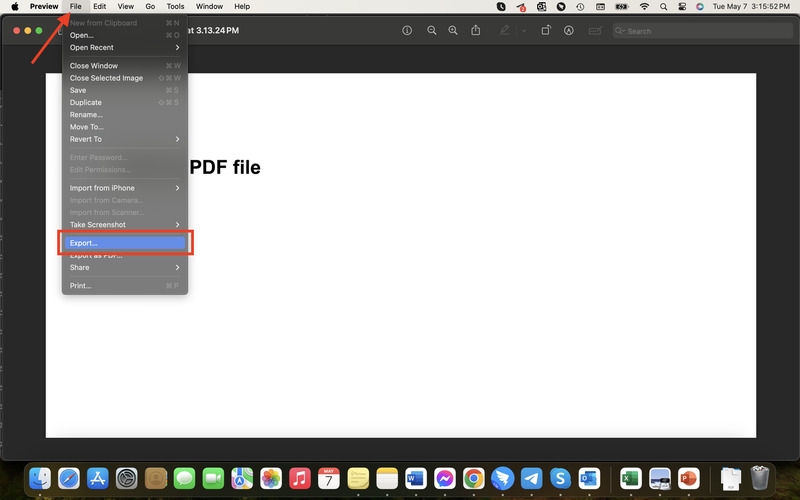
Allez dans le coin supérieur gauche de votre écran, cliquez sur Fichier, puis choisissez Exporter dans le menu déroulant.
- Modifiez le Format, la Qualité et la Résolution selon vos besoins.
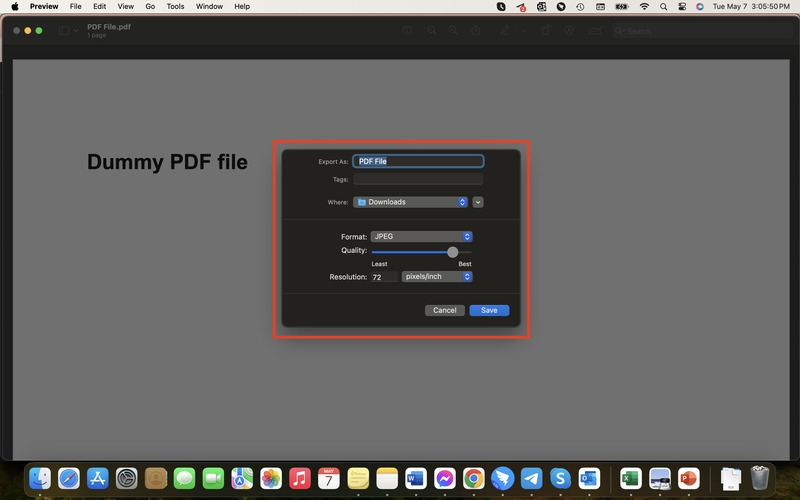
- Une fois terminé, cliquez simplement sur le bouton Enregistrer.
Prendre une capture d’écran d’une page PDF et l’enregistrer en tant que JPG
Une autre méthode pour convertir des PDF en JPG sur Mac consiste à prendre des captures d’écran de pages individuelles et à les enregistrer en tant qu’images JPG. Voici quelques-unes de ses limitations, cependant :
Processus fastidieux. Convertir plusieurs pages nécessite de prendre des captures d’écran individuelles, ce qui peut prendre du temps.
Perte de qualité. En fonction de la résolution de la capture d’écran, la qualité de l’image JPG résultante peut être compromise.
Étapes pour convertir PDF en JPG sur Mac en utilisant des captures d’écran
Prendre une capture d’écran sur un Mac est un processus simple qui ne nécessite que quelques étapes :
Ouvrez le PDF que vous souhaitez convertir en JPG sur votre Mac.
Appuyez sur les touches “ Command + Shift + 4 ” de votre clavier une fois que la fenêtre est ouverte. Cela affichera un curseur en croix sur votre écran.
Cliquez et faites glisser le curseur pour sélectionner la zone que vous souhaitez capturer. Une fois que vous avez sélectionné la région, relâchez le bouton de la souris pour prendre la capture d’écran.
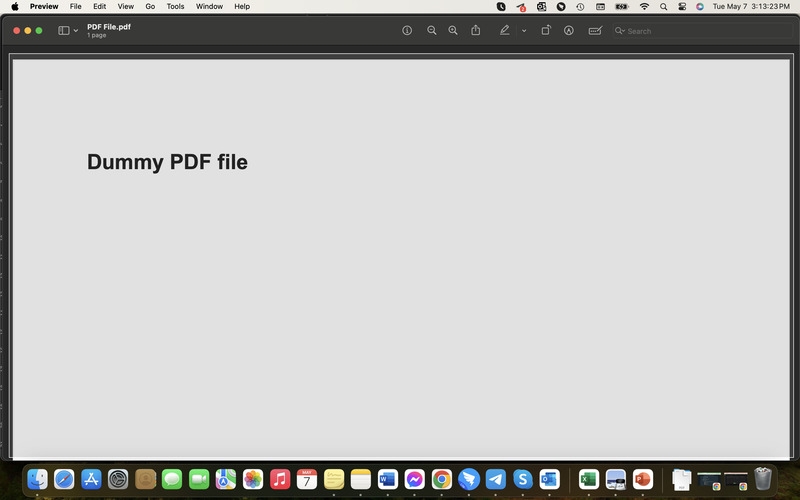
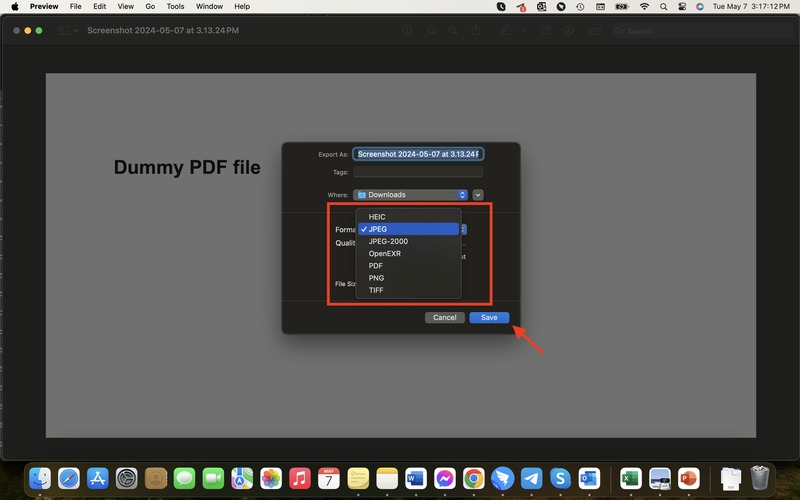
La capture sera enregistrée en tant que fichier PNG sur votre bureau. Si vous souhaitez enregistrer la capture d’écran en tant que fichier JPEG, ouvrez-la dans l’application Aperçu et choisissez Fichier > Exporter.
Maintenant, choisissez JPEG dans la liste déroulante. Sélectionnez où enregistrer le fichier et cliquez sur Enregistrer. La capture d’écran sera enregistrée en tant que fichier JPEG.
Conclusion
Convertir PDF en JPG sur Mac ouvre la possibilité de partager et de présenter vos documents sous des formats visuels.
Bien qu’Aperçu et les captures d’écran offrent des solutions de base, elles peuvent être insuffisantes en termes d’efficacité et de personnalisation. Choisir une méthode qui correspond à votre plateforme et à vos besoins est crucial.
Pour des fonctionnalités complètes, une compatibilité multiplateforme et une conversion sans tracas, il est fortement recommandé d’utiliser Wondershare PDFelement comme alternative.
Avec PDFelement, vous pouvez convertir PDF en JPG gratuitement en ligne facilement, garantissant une intégration sans faille dans votre flux de travail numérique. Explorez les options disponibles, trouvez un ajustement approprié et profitez de la flexibilité de convertir vos PDF en JPG sans effort.
Questions Fréquemment Posées
Voici des réponses à quelques questions courantes liées à la conversion de PDF en JPG :
Google peut-il convertir PDF en JPG ?
Non, Google ne convertit pas directement PDF en JPG. Cependant, vous pouvez utiliser des outils en ligne comme PDFelement ou des convertisseurs tiers pour accomplir cette tâche.
JPG est-il identique à JPEG ?
Oui, JPG et JPEG sont essentiellement le même format de fichier. “JPG” est la version abrégée de “JPEG”, qui signifie Joint Photographic Experts Group.
Google a-t-il un convertisseur PDF ?
Google ne fournit pas de convertisseur PDF natif. Cependant, vous pouvez trouver divers outils de conversion PDF sur le Google Chrome Web Store ou utiliser des plateformes en ligne pour la conversion PDF.
Comment convertir PDF depuis Chrome ?
Vous pouvez utiliser des services de conversion PDF en ligne comme PDFelement Online pour convertir un fichier PDF en utilisant Google Chrome. Téléchargez le fichier PDF sur la plateforme et choisissez le format de sortie souhaité, tel que JPG. L’étape suivante pour terminer la conversion consiste à suivre les instructions à l’écran.
Lire : Comment imprimer en PDF sur iPhone ?
Recevez de nouveaux articles dans votre boîte de réception.
Aucun spam. Désabonnez-vous à tout moment.