Windows OS · 2 min read · Oct 26, 2025
Découvrez facilement la version et le numéro de build de Windows OS installé
Microsoft met continuellement à jour le système d’exploitation Windows 10 avec les derniers correctifs et améliorations périodiques. Cependant, nous ne sommes pas sûrs d’avoir la version mise à jour du système d’exploitation.
Une fois que Microsoft publie la nouvelle version, vous devez vérifier si la version actuelle de votre système est mise à jour avec la dernière version. Vous pouvez facilement découvrir quelle version de Windows OS votre bureau ou ordinateur portable exécute actuellement et la comparer avec la version publiée.
Version de Windows OS dans ‘À propos de votre PC’ :
La fenêtre ‘À propos de votre PC’ donne des informations complètes sur l’état actuel de votre système et le numéro de version. Elle affichera également le numéro de build qui peut aider à déterminer la version disponible.
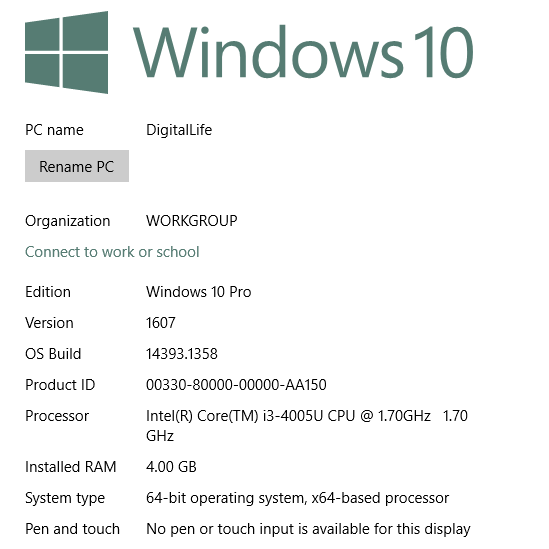
Détails du numéro de build de la version de Windows OS
La fenêtre À propos affichera également la configuration matérielle et la compatibilité du système. Vous pouvez accéder aux paramètres système ‘À propos de mon PC’ en tapant directement dans la recherche Windows.
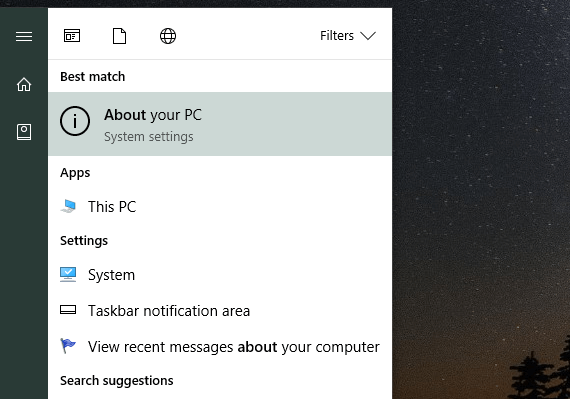
À propos de votre PC : Paramètres système
Ou visitez depuis le chemin ci-dessous :
- Appuyez sur le bouton ‘Windows’ ou ‘Démarrer’.
- Cliquez sur l’icône en forme de roue dentée pour ouvrir ‘Paramètres’.
- Sélectionnez Système.
- Enfin, passez à l’onglet À propos.
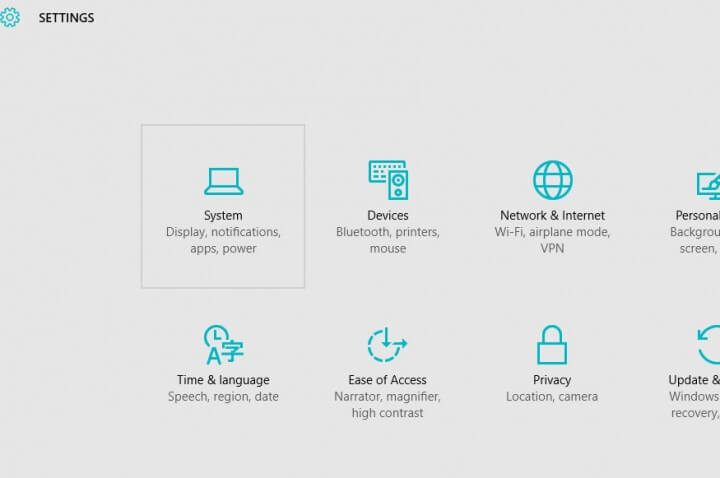
Paramètres Windows 10
Build de Windows OS dans l’invite de commandes :
Nous pouvons découvrir le numéro de build dans l’invite de commandes. La première ligne dans l’invite CMD ci-dessous est [Version 10.0.14393], le numéro de build étant 14393.
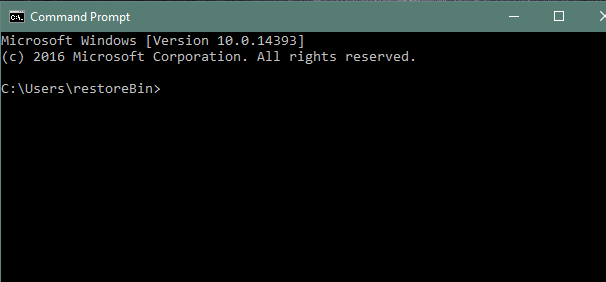
CMD – Invite de commandes Version de build Windows
Pour ouvrir l’invite de commandes dans Windows 10 :
- Appuyez sur le bouton ‘Démarrer’ ou ‘Windows’.
- Recherchez CMD ou Invite de commandes.
- Appuyez sur ‘Entrée’.
Alternativement, vous pouvez également ouvrir directement en utilisant le programme Exécuter :
- Ouvrez ‘Exécuter’ (Windows + R)
- Tapez cmd.
- Appuyez sur ‘Entrée’.
L’une des méthodes ci-dessus ouvrira l’invite de commandes et vous pourrez vérifier le numéro de build de votre dernière installation.
Dernière version et build de Windows OS publiés :
Vous pouvez vérifier les versions publiées par Microsoft et les builds disponibles sur leur page TechNet. Maintenant, si vous comparez la capture d’écran ci-dessus, la version de Windows OS dans mon système est 1607. Cependant, la dernière version que Microsoft a lancée pour Windows 10 est 1703 ( capture d’écran ci-dessous – 23 juin 2017).
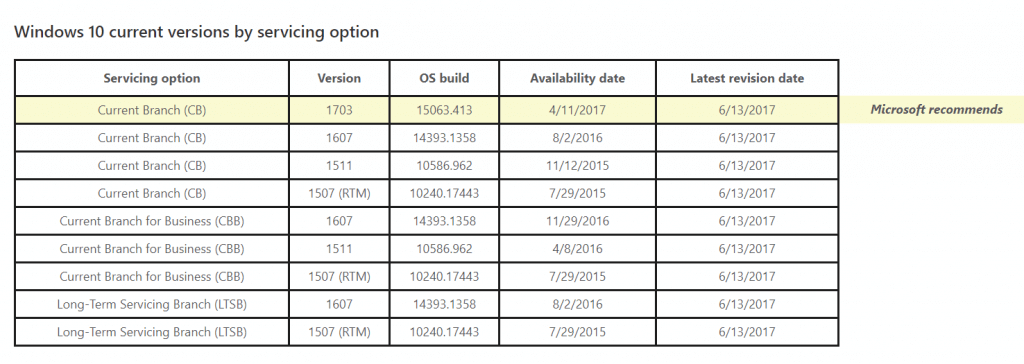
Version actuelle de Windows 10
Il semble que mon système d’exploitation Windows 10 ne soit pas la dernière version bien que j’aie complètement mis à jour et qu’aucune nouvelle mise à jour ne soit disponible. J’attends que la mise à jour soit bientôt appliquée car Microsoft publie progressivement les mises à jour de version. La raison est assez simple : ne pas être infecté par une version instable.
Découvrez les fonctionnalités de Windows 10 qui n’étaient pas disponibles dans les anciennes versions et les outils logiciels essentiels de Windows 10 que j’utilise personnellement.
Si vous avez des réflexions sur Découvrez facilement la version et le numéro de build de Windows OS installé, n’hésitez pas à les partager dans la boîte de commentaires ci-dessous. De plus, veuillez vous abonner à notre chaîne YouTube DigitBin pour des tutoriels vidéo. Cheers !
Recevez de nouveaux articles dans votre boîte de réception.
Aucun spam. Désabonnez-vous à tout moment.