Audio Windows · 9 min read · Nov 23, 2025
Corriger facilement l'erreur 'Impossible de se connecter au service RPC' de Realtek Audio Console dans Windows 11
De nombreux utilisateurs ont signalé qu’ils étaient accueillis par l’erreur “impossible de se connecter au service RPC” sur un ordinateur Windows 11/10. J’ai rencontré le même problème sur mon PC Windows, et je l’ai résolu en suivant la solution officielle. Les utilisateurs ont signalé que le Realtek Audio Console est inaccessible en raison de cette erreur. Les utilisateurs ne peuvent pas ajuster les paramètres ou changer les options puisque le Audio Console ne s’ouvre pas. Vous devez corriger le service RPC dans le système, et je vous ai montré plusieurs façons de le résoudre.
Qu’est-ce qui cause l’échec du service RPC sur un PC Windows 10/11 ?
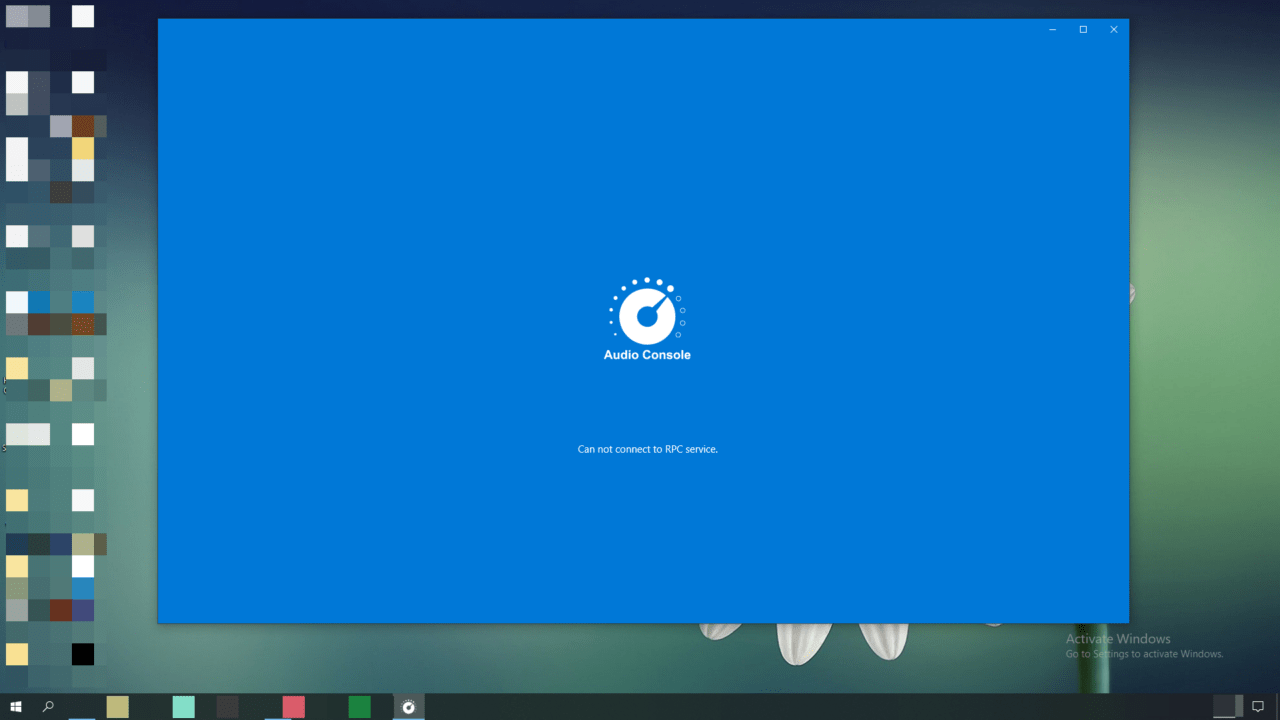
RPC signifie Realtek Procedure Call, et c’est un service audio. Le logiciel Windows exécute plusieurs services en arrière-plan, et la puce audio essaie de communiquer avec le système d’exploitation pour fournir des fonctionnalités. Permettez-moi de vous donner quelques raisons pour lesquelles le service RPC a échoué sur la machine Windows, afin que vous puissiez empêcher le Realtek Audio Console d’échouer à nouveau.
Problème de logiciel Windows : Windows 11 est le dernier logiciel, et il faudra quelques mois pour que le système d’exploitation atteigne un statut stable. Je recommande aux utilisateurs de revenir à Windows 10 et d’attendre encore quelques mois. Néanmoins, je vous ai montré quelques solutions solides, et elles résoudront le problème.
Pilote obsolète : J’ai mis à niveau mon ordinateur portable de Windows 10 à Windows 11, et l’assistant de mise à niveau fonctionne avec les anciens pilotes. Il ne fait aucun doute que les anciens pilotes Realtek fonctionnent dans le nouveau logiciel, mais ils ne peuvent pas tirer le meilleur parti de Windows 11. Je vous montrerai comment désinstaller les pilotes audio sur le PC et réinstaller la dernière version sur la machine.
Malware Windows : Malheureusement, Windows est la cible principale des envahisseurs de la vie privée, et ils ont publié plus de 100 millions de nouveaux logiciels malveillants rien qu’en 2021. Votre PC pourrait être infecté par un logiciel malveillant, et cela provoque l’échec des services dans le système. Supprimez les programmes modifiés et les logiciels Windows dans le système.
Logiciel corrompu : Le logiciel Windows est corrompu, et vous devriez valider l’intégrité des fichiers système. Bien sûr, je vous ai couvert ci-dessous et vous ai montré un tutoriel à ce sujet. Vous devriez être en mesure de réparer le système d’exploitation sur la machine, mais la possibilité diminue en fonction du niveau de dommages.
Mise à jour Windows : Des millions d’utilisateurs ont mis à niveau le logiciel Windows vers la dernière version. La mise à jour Windows relève le défi de trouver des pilotes compatibles pour le dernier logiciel, et ils installent automatiquement les derniers pilotes. Les derniers pilotes peuvent être instables, et c’est un problème courant. Je vous montrerai comment les supprimer et utiliser les anciens pilotes à la place.
1. Redémarrer le PC Windows
Éteignez le PC Windows et rallumez-le après une minute.
Windows charge les services, les pilotes, les applications de démarrage et d’autres fichiers importants. Le Realtek Audio Console peut être corrigé, et le service RPC peut communiquer avec le matériel du PC.
2. Rétrograder les pilotes audio
Windows a peut-être mis à jour les pilotes audio sur le PC, et vous pouvez restaurer les pilotes précédents. Vous pouvez créer un point de restauration sur la machine Windows 11, et si quelque chose ne va pas, vous pouvez revenir en arrière.
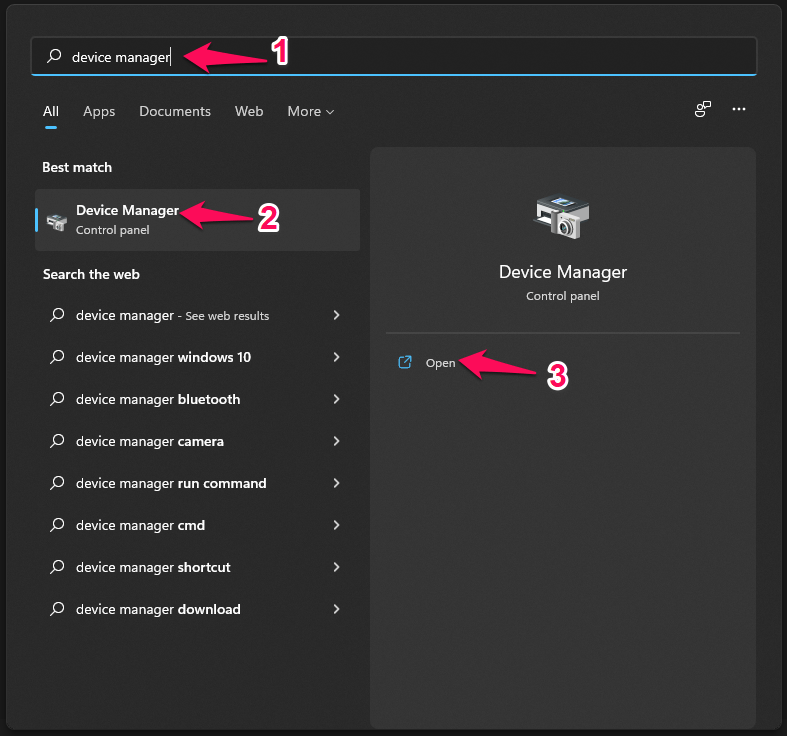
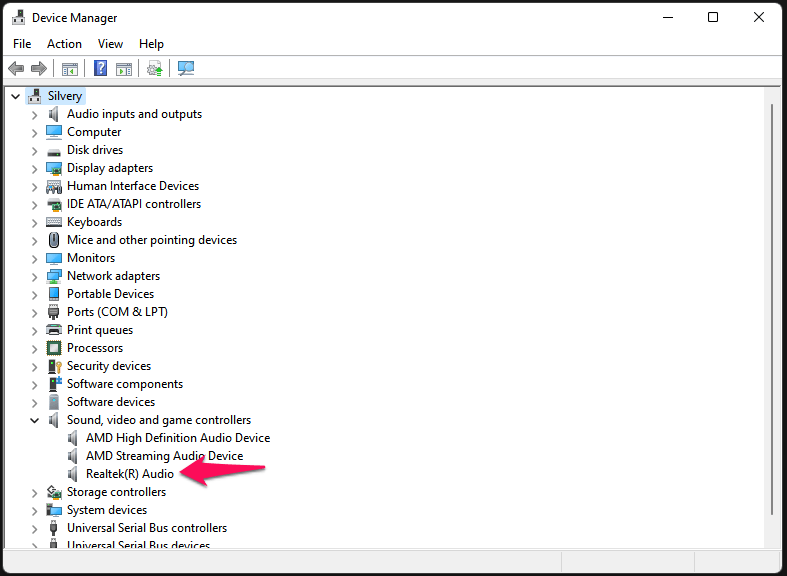
- Ouvrez “ Gestionnaire de périphériques “ depuis la barre de recherche.
- Cliquez sur “ Contrôleurs audio, vidéo et de jeu “ pour révéler les options.
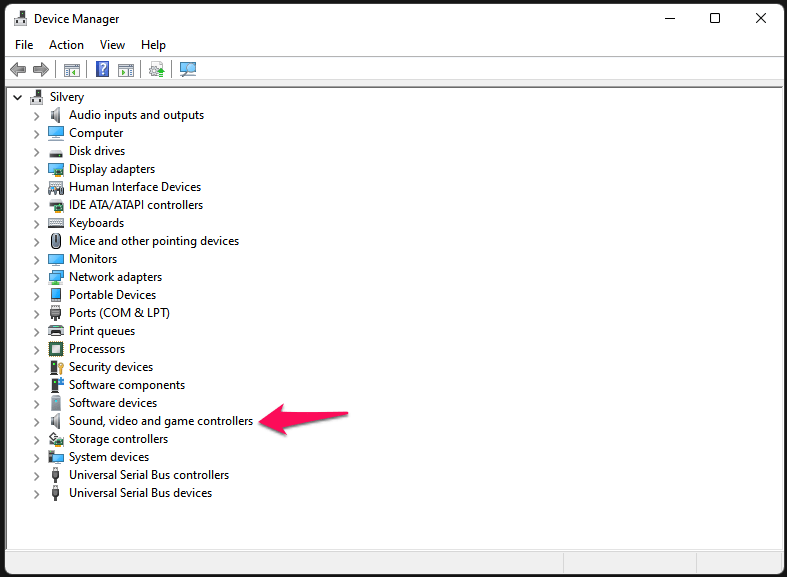
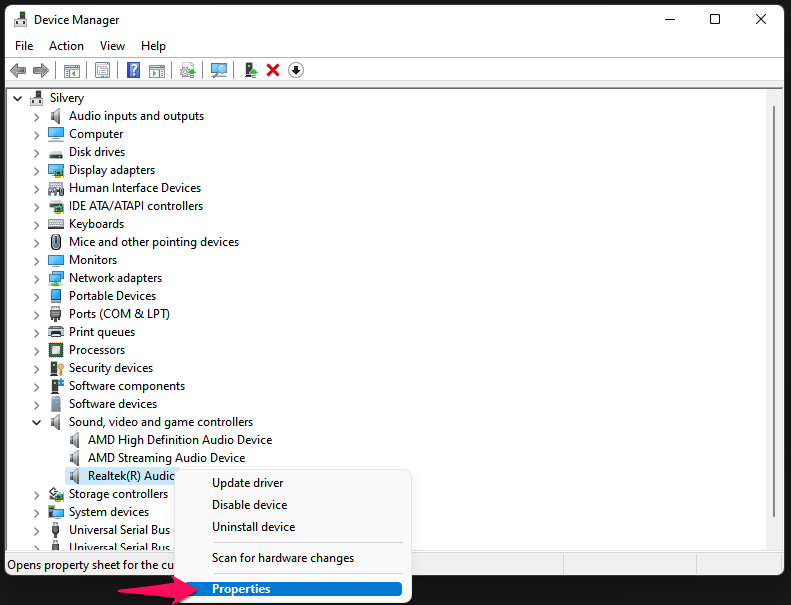
- Sélectionnez “ Realtek (R) Audio “ puis faites un clic droit pour voir plus.
- Choisissez “Propriétés” parmi les options.
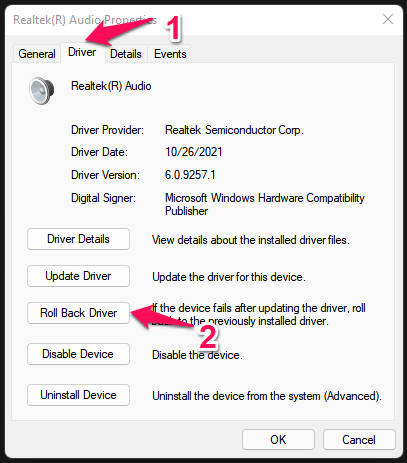
- Cliquez sur “Pilote,” puis sélectionnez l’option “Rétrograder le pilote”.
- Une nouvelle fenêtre contextuelle apparaît à l’écran ; choisissez une raison valide, puis cliquez sur “OK” pour terminer.
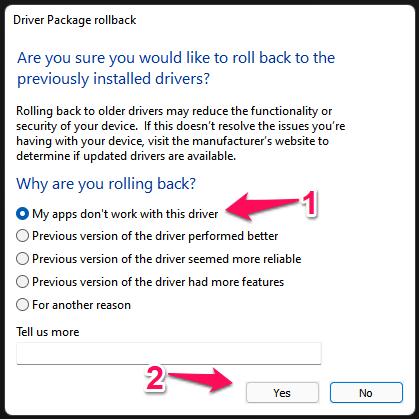
Le pilote audio supprime les mises à jour récentes et rétrograde le pilote. Redémarrez le PC Windows 11 et essayez de lancer à nouveau le Audio Console.
3. La solution ultime
Je veux ignorer les solutions que j’ai mentionnées ci-dessous et me concentrer sur la solution ultime. Je vais vous montrer comment télécharger les pilotes audio compatibles avec Windows 11 depuis le site officiel, désinstaller les pilotes audio existants de la machine puis les réinstaller.
Étape #1 : Télécharger les pilotes audio depuis le site officiel
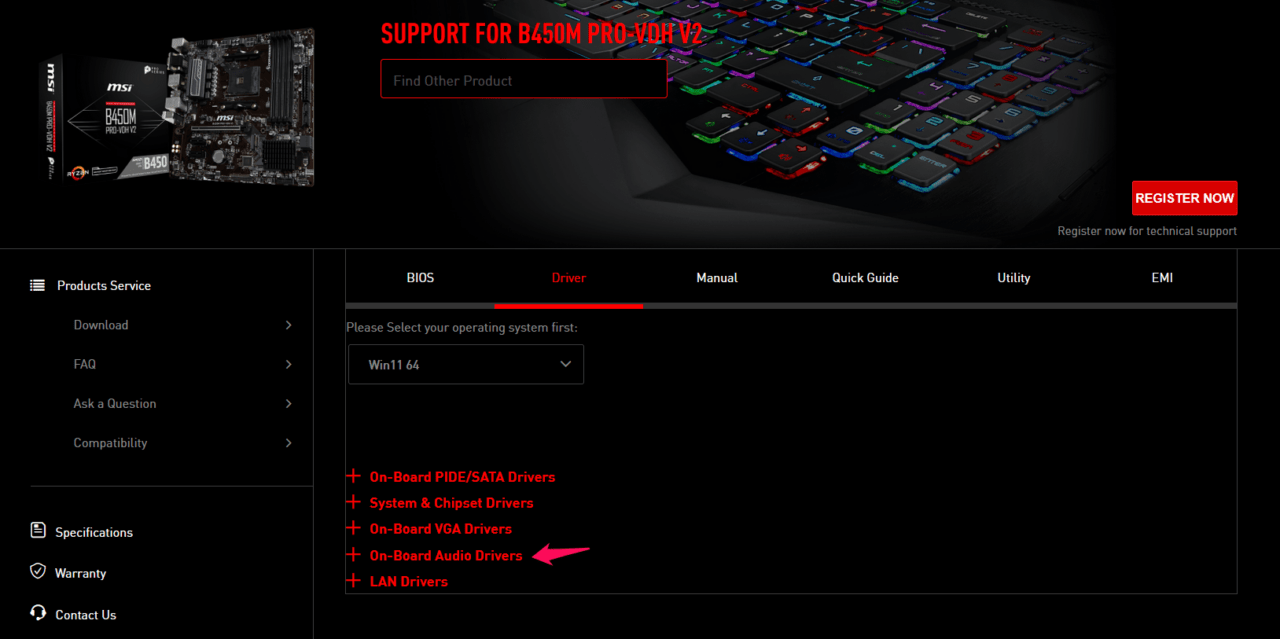
Les pilotes de votre ordinateur portable sont disponibles sur le site du fabricant. Les ordinateurs de bureau pré-assemblés ont les pilotes sur la page du vendeur ou la page du fabricant. J’ai une machine de jeu Windows assemblée et vous pouvez télécharger les derniers pilotes depuis le site du fabricant de la carte mère. Laissez-moi vous montrer le chemin et sauvegarder les pilotes compatibles avec Windows.
- Ouvrez le navigateur et recherchez la page de la carte mère.
- Tapez le numéro de modèle de la carte mère/ordinateur portable/modèle de bureau pré-assemblé et ouvrez la page du site officiel.
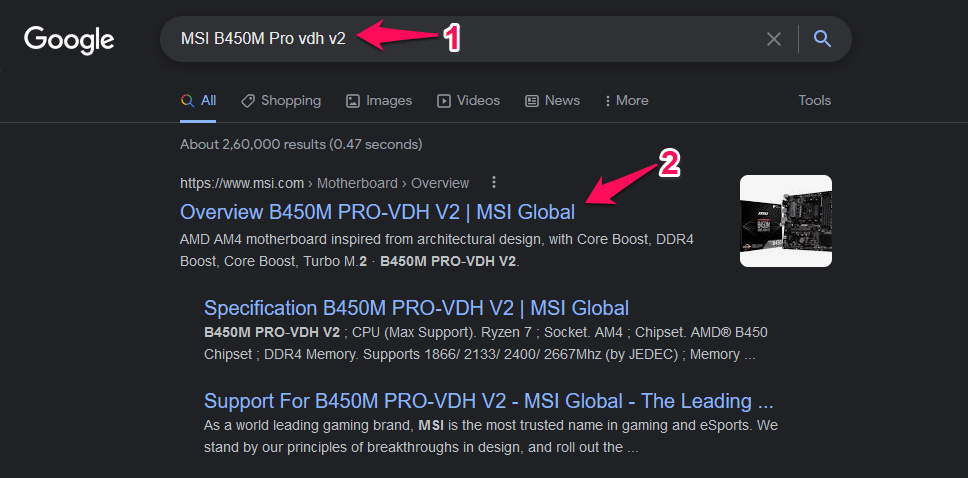
*Exemple : “MSI B450M Pro VDH V2”*.
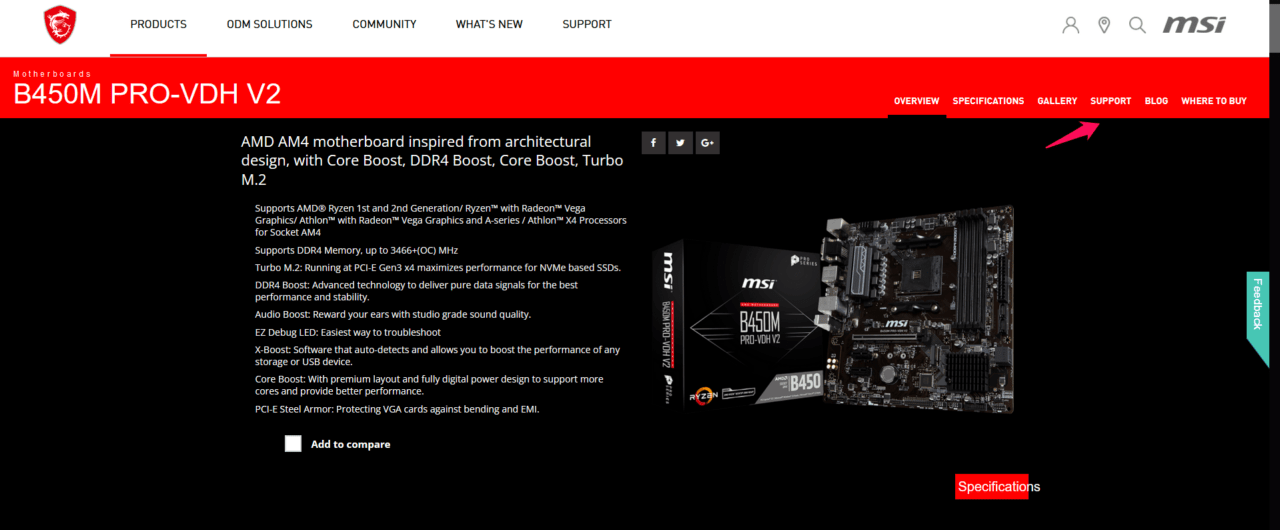
- Cliquez sur “Support” situé dans le menu principal.
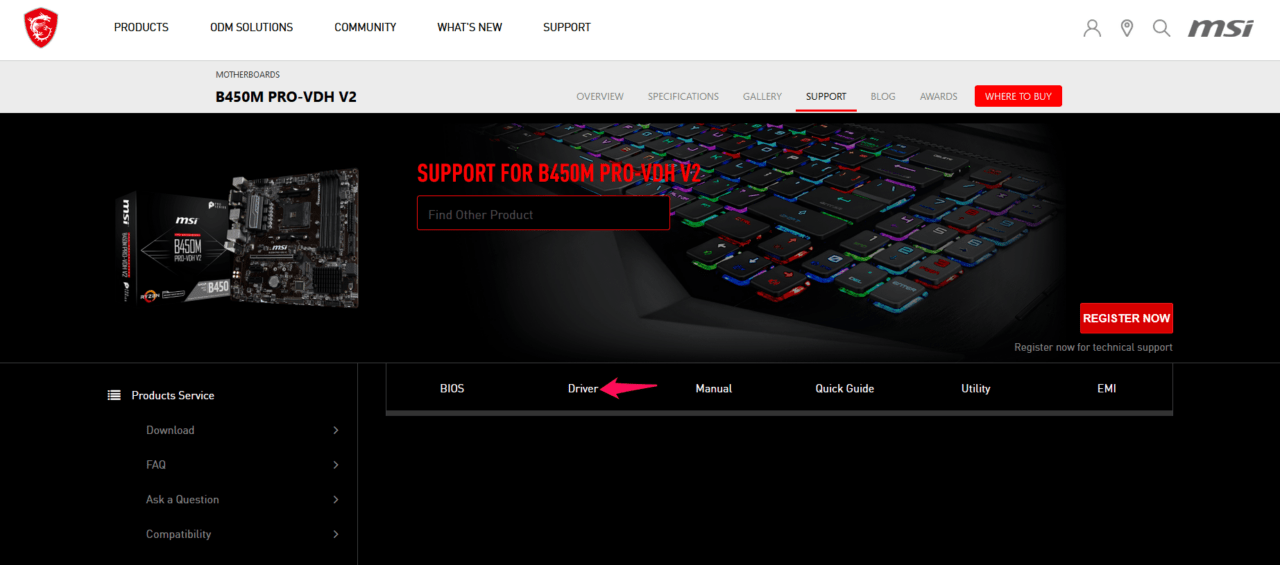
- Cliquez sur “Pilotes” dans le menu.
- Choisissez le système d’exploitation.
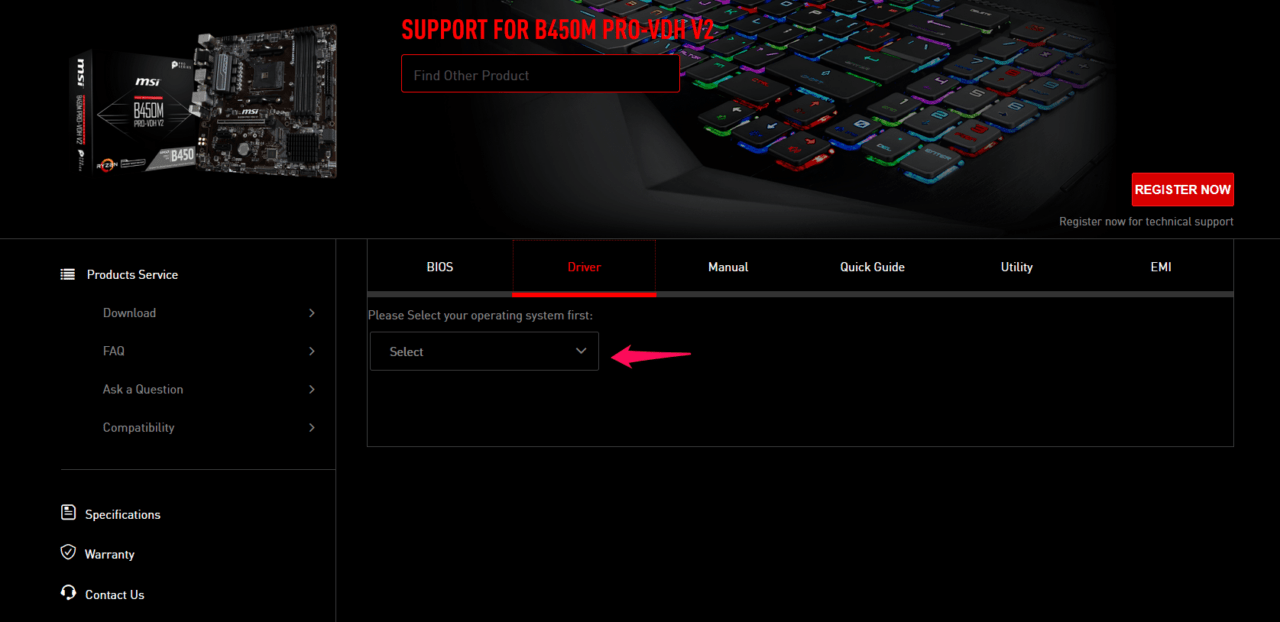
Sélectionnez Windows 10 ou Windows 11 dans le menu déroulant.
- Cliquez sur “ Pilotes audio intégrés “.
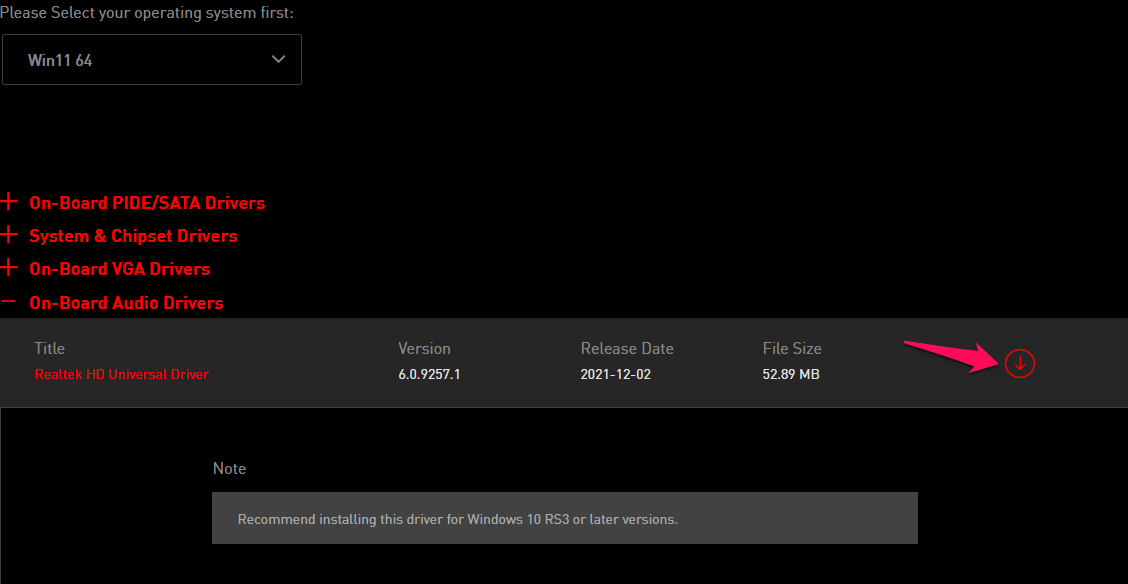
- Téléchargez “ Pilote universel Realtek HD “ pour sauvegarder le fichier exécutable.
- Le pilote audio est sauvegardé dans le système.
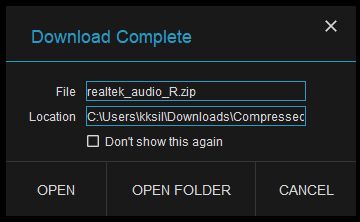
Maintenant, vous avez sauvegardé le pilote audio et l’avez extrait sur le bureau ou dans le dossier de téléchargements.
Étape #2 : Démarrer en mode sans échec
Votre PC doit être en mode sans échec pour désinstaller les pilotes audio et télécharger DDU depuis le site officiel.
Téléchargez également Display Driver Uninstaller depuis le site officiel. Vous devez faire défiler la page de téléchargement de DDU et cliquer sur un serveur de pays pour le télécharger.
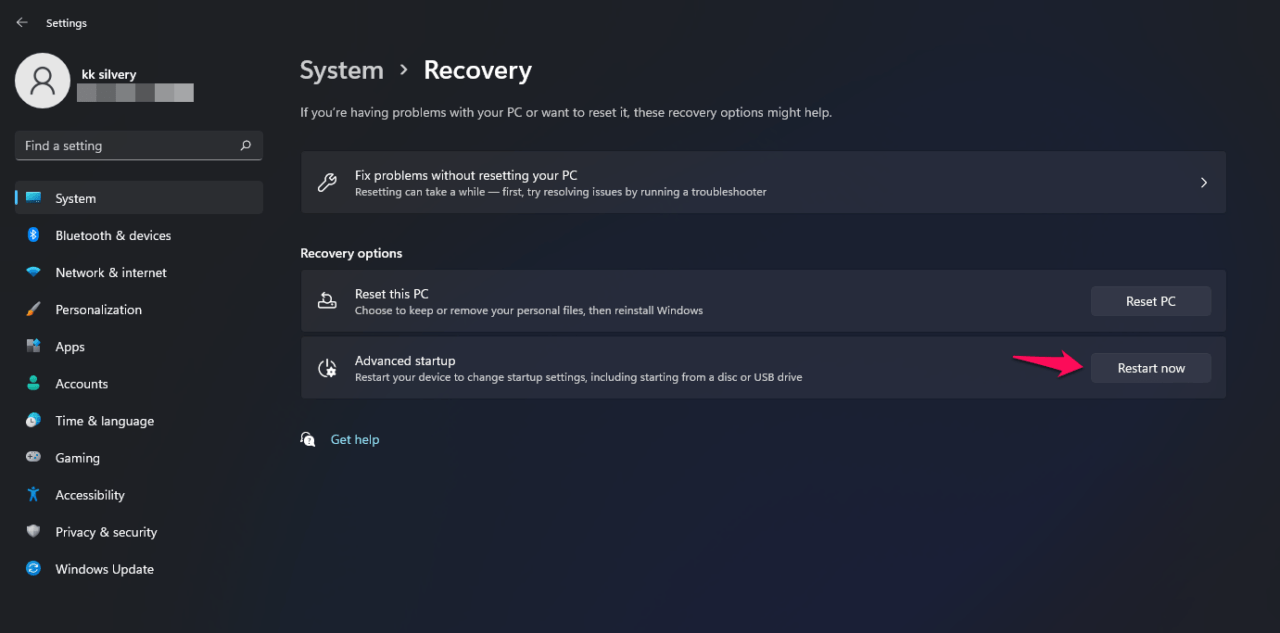
- Ouvrez “Paramètres” dans Windows 11.
- Choisissez “Récupération” sous l’option “Système”.
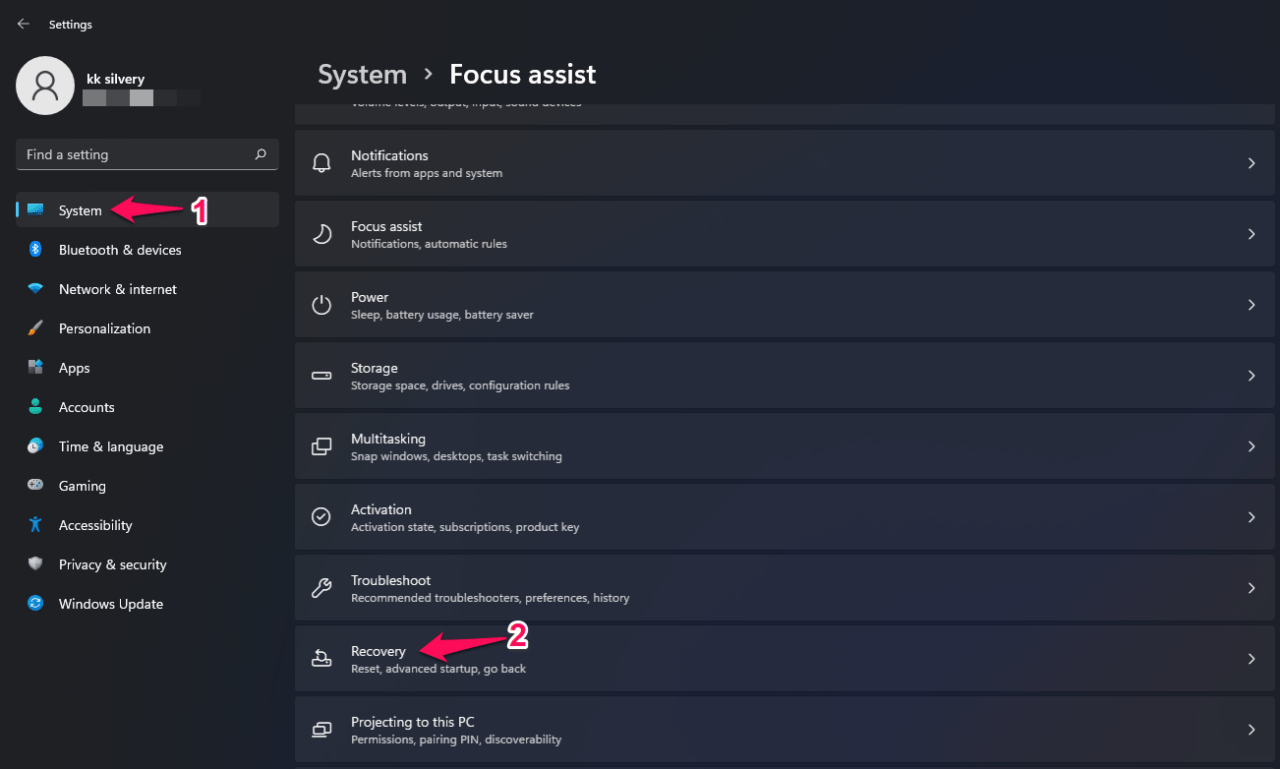
- Cliquez sur l’option “ Redémarrer maintenant “.
- Le PC vous demande une confirmation et sélectionnez le bouton “Redémarrer maintenant”.
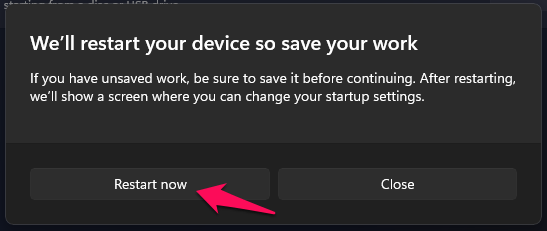
Remarque : Vous pouvez démarrer en mode de récupération en redémarrant le PC tout en maintenant la touche Shift enfoncée.
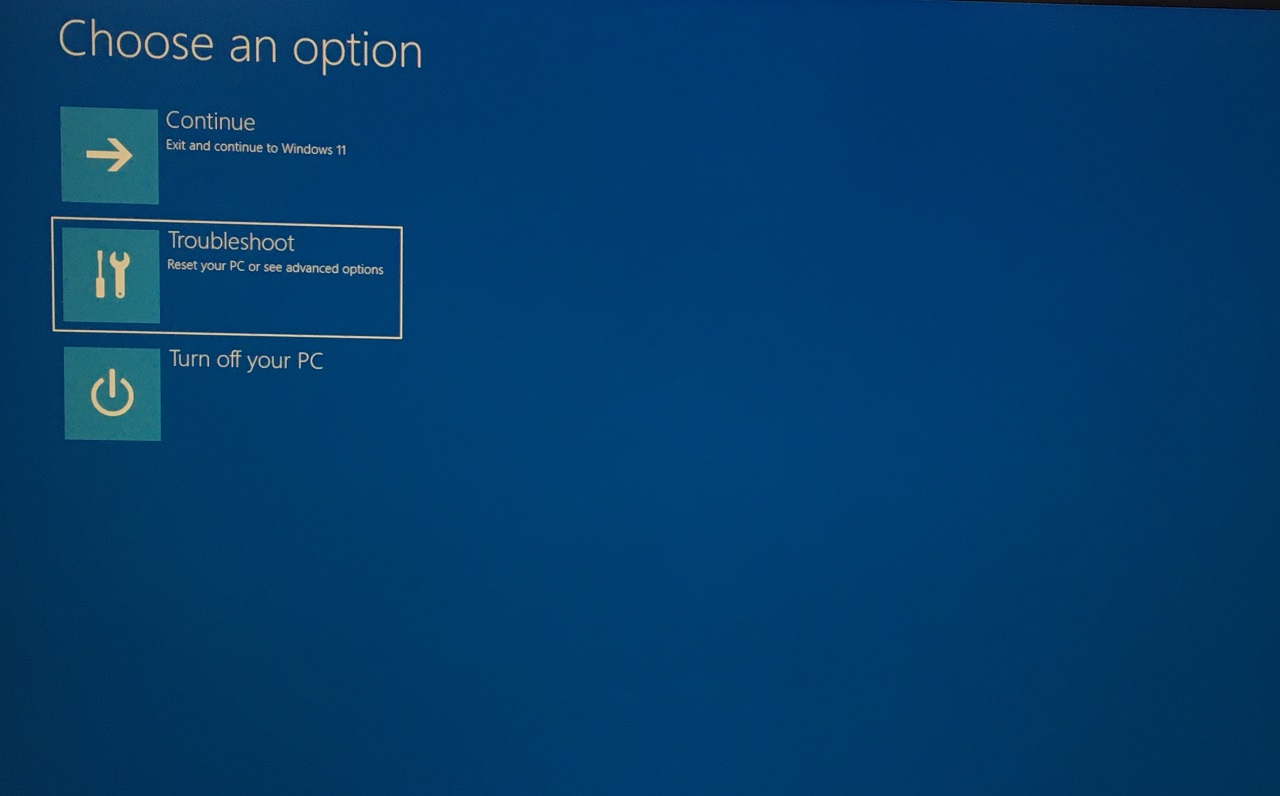
- Votre PC redémarre et démarre en mode de récupération, puis sélectionnez “ Dépanner “ pour continuer.
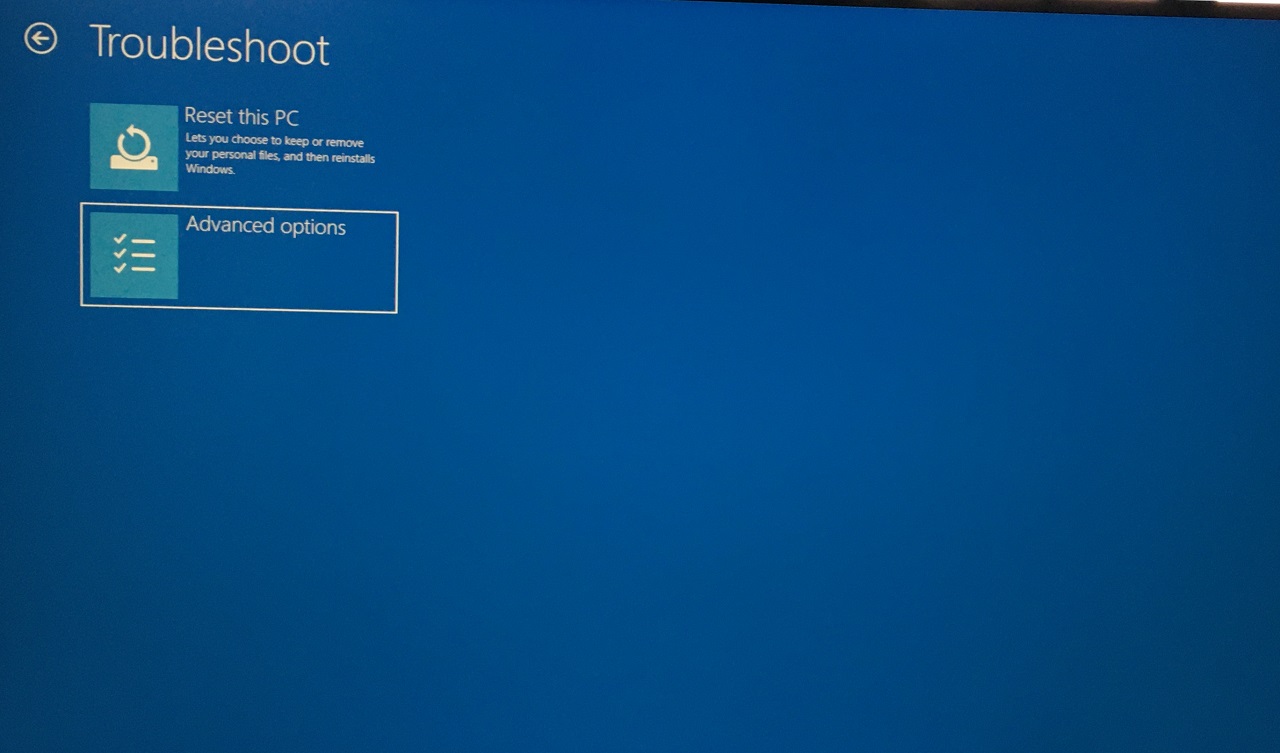
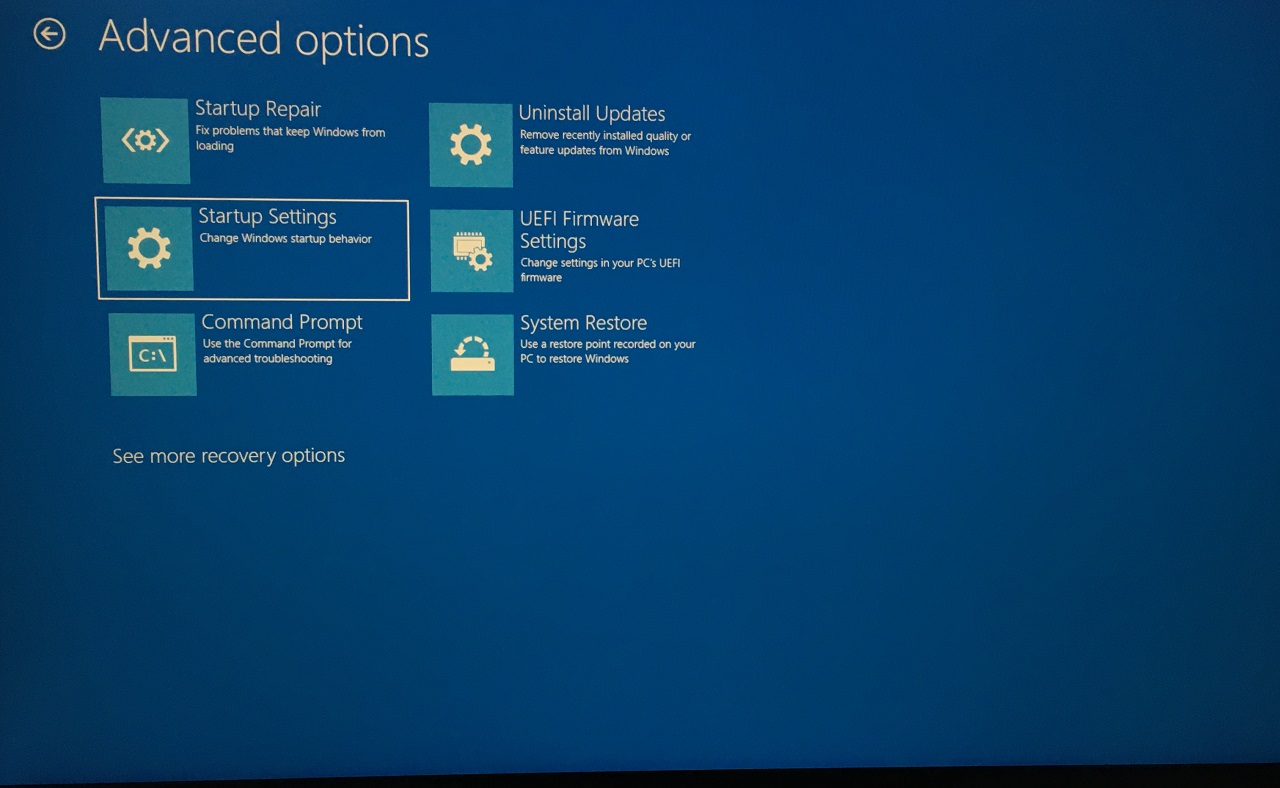
- Choisissez “ Options avancées “ pour voir plus.
- Sélectionnez “Paramètres de démarrage” pour voir plus.
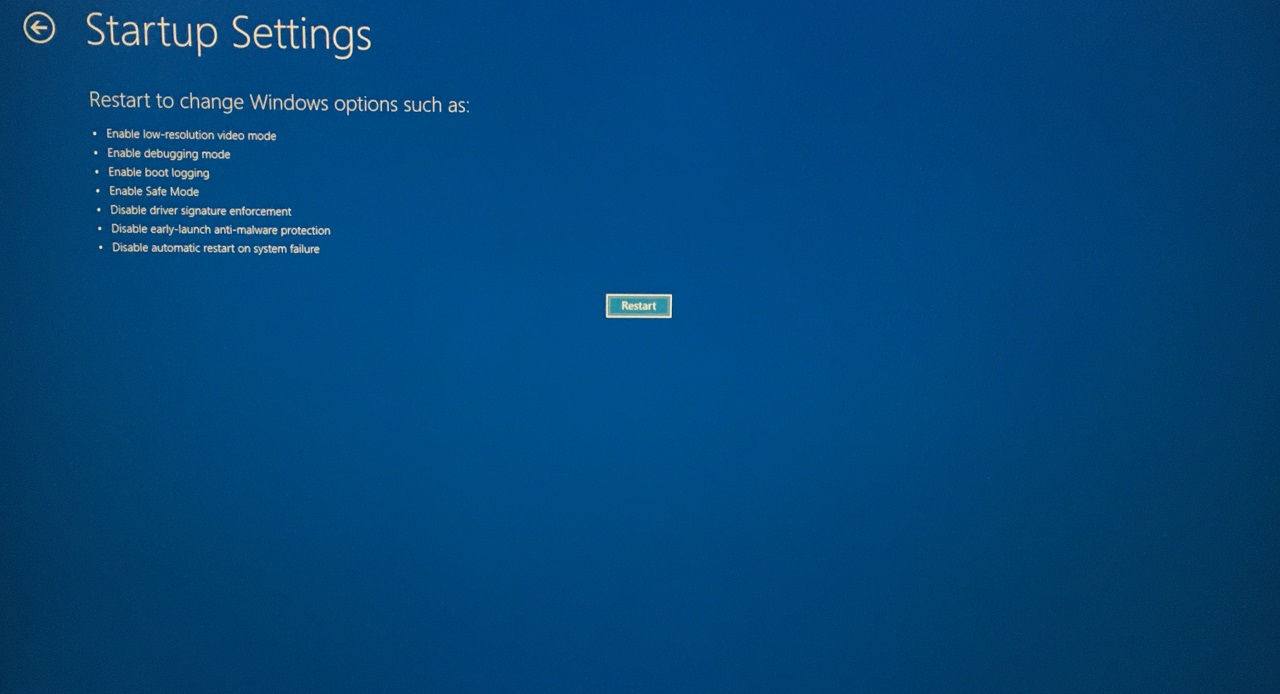
- Cliquez sur le bouton “Redémarrer maintenant”.
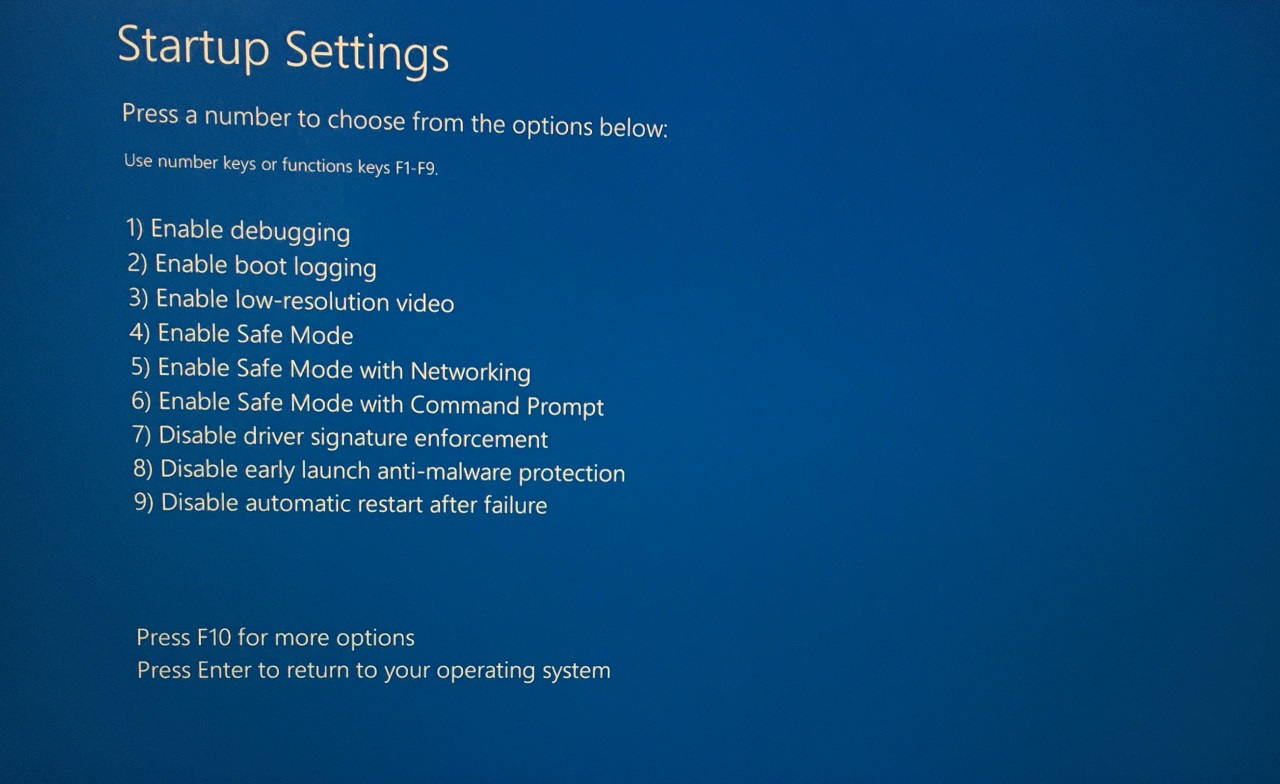
- Appuyez sur la touche 4 pour entrer en mode sans échec.
Entrez le mot de passe ou le code PIN de l’écran de verrouillage pour vous connecter au bureau.
Étape #3 : Désinstaller les pilotes audio
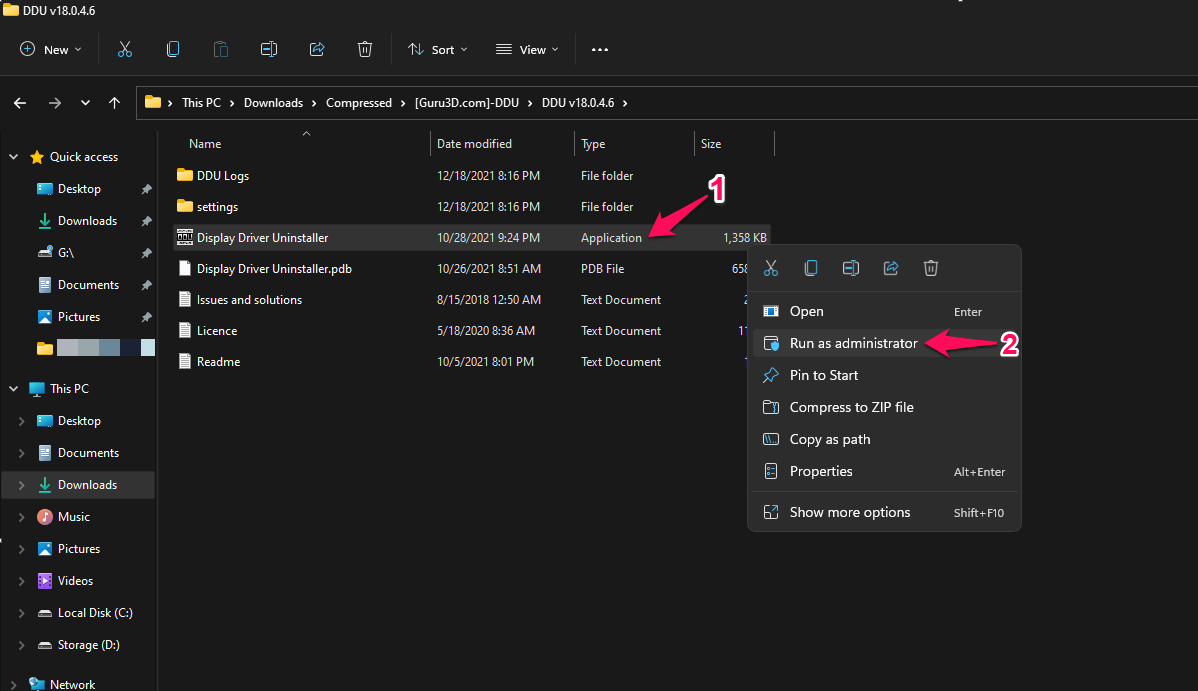
Il est temps de désinstaller les pilotes audio du système. Allez dans le fichier DDU et extrayez-le. Vous pouvez utiliser l’archivage ZIP par défaut dans le système.
- Ouvrez Display Driver Uninstaller en tant qu’administrateur.
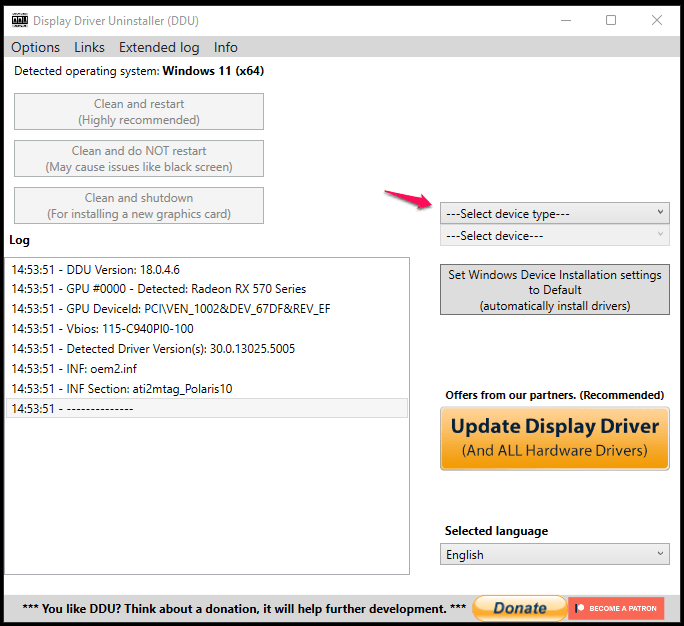
- Choisissez le type de périphérique et sélectionnez “ Audio “ dans le menu déroulant.
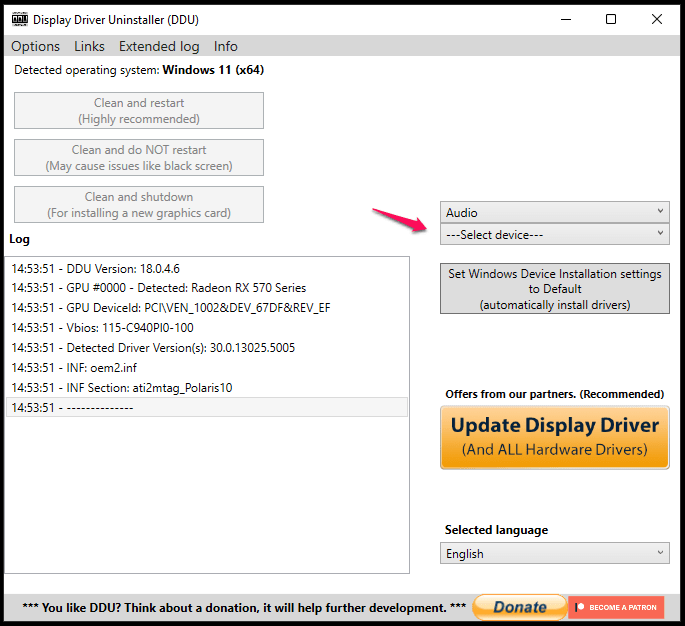
- Choisissez le fabricant audio et c’est Realtek dans mon cas.
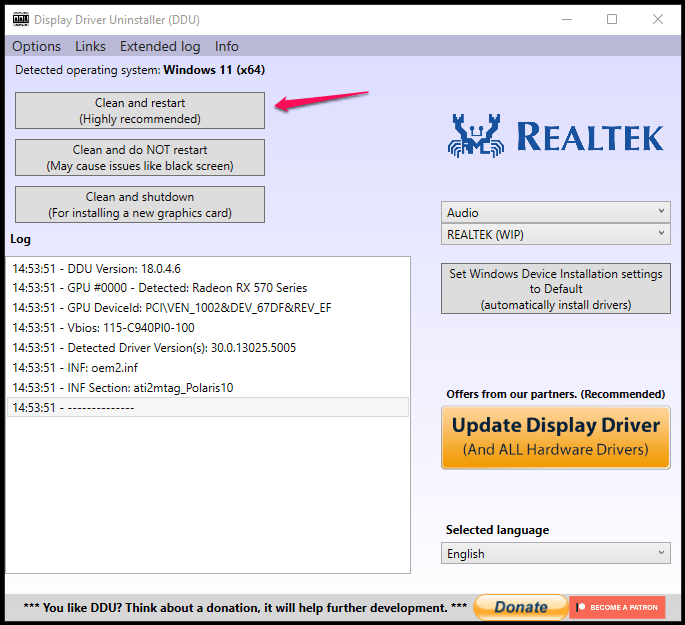
- Cliquez sur l’option “ Nettoyer et redémarrer (très recommandé) “.
Asseyez-vous et détendez-vous pendant que DDU désinstalle les pilotes audio.
Votre PC redémarre dans la machine Windows 10/11, donc vous n’avez pas besoin de sortir manuellement du mode sans échec.
Étape #4 : Réinstaller les pilotes audio
Presque tous les pilotes sont regroupés dans une archive ZIP et les fichiers extraits dans le stockage local. Assurez-vous de passer à un compte administrateur car Windows nécessite un accès administrateur pour installer des pilotes dans le système.
- Ouvrez le dossier extrait et exécutez “Setup.exe” en tant qu’administrateur.
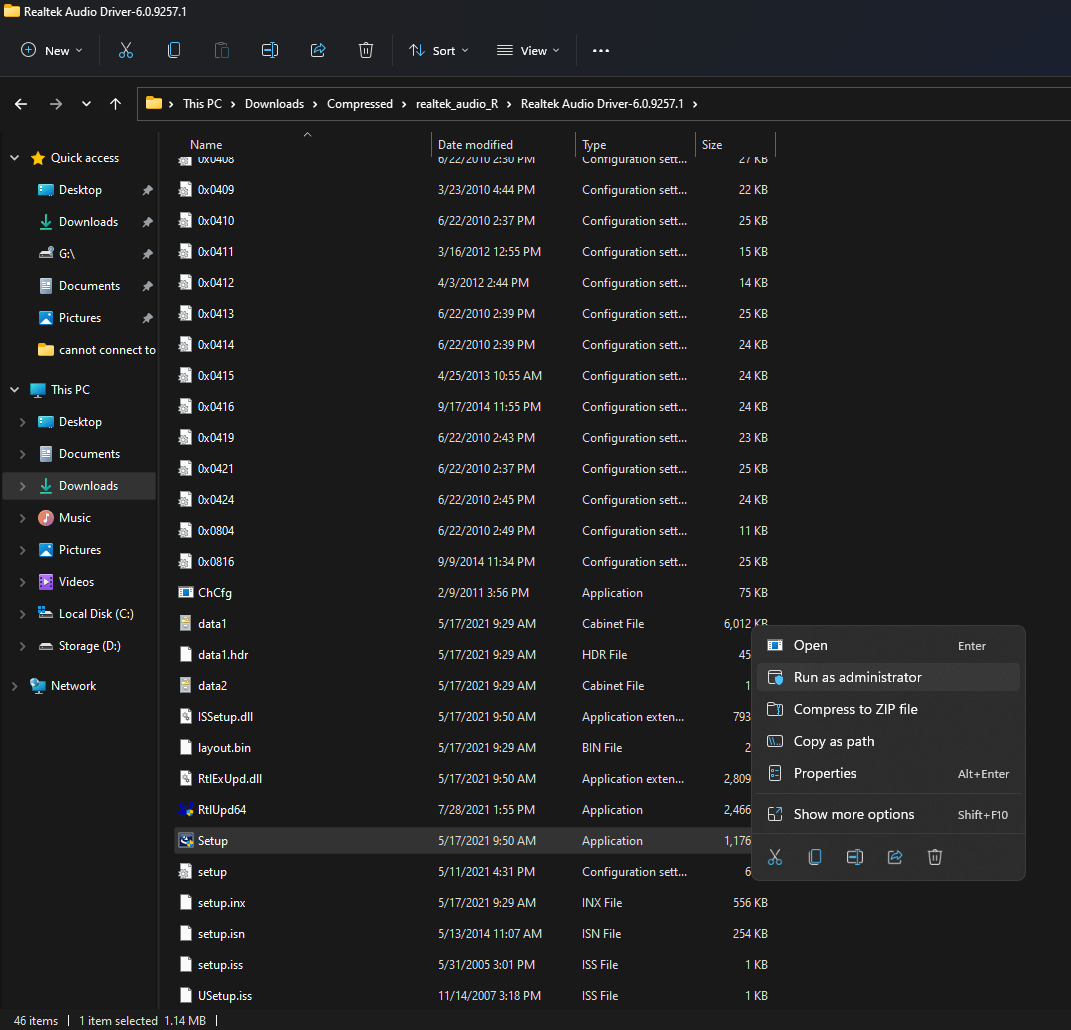
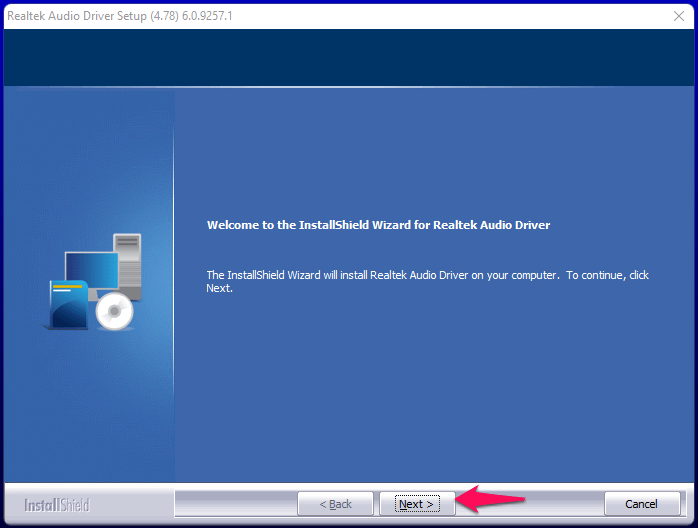
- L’assistant d’installation apparaît à l’écran et cliquez sur “Suivant” pour continuer.
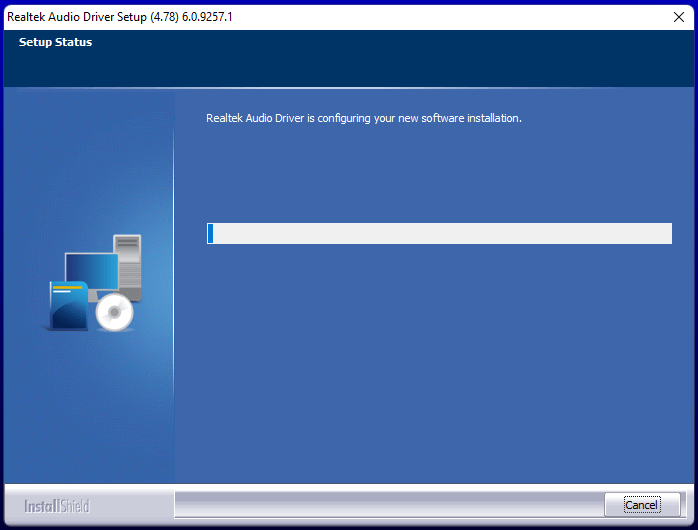
- Laissez le package charger les pilotes.
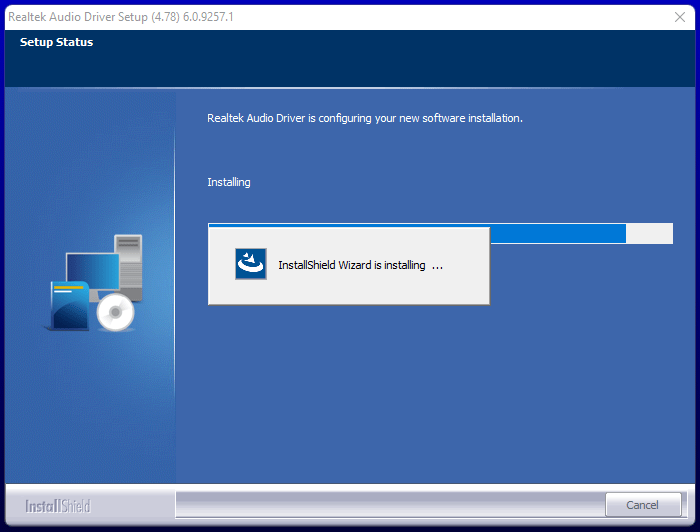
- Laissez l’assistant installer les packages.
- Cliquez sur “Terminer” pour redémarrer le PC.
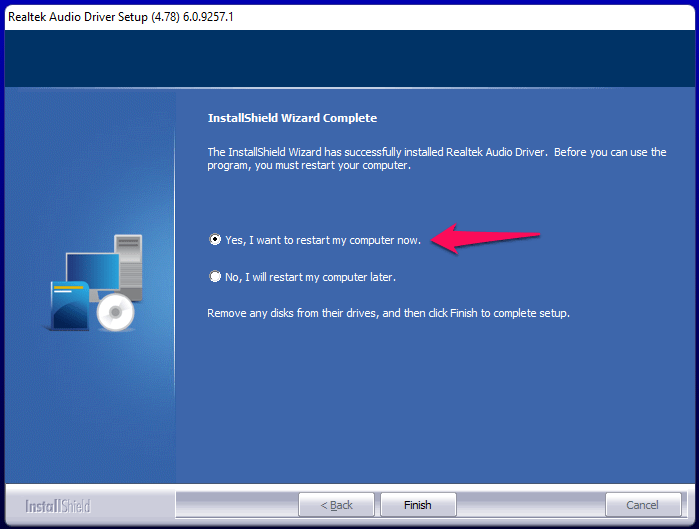
Votre PC Windows redémarre et chargera les pilotes audio compatibles lors de la prochaine session. L’erreur “impossible de se connecter au service RPC” ne s’affichera plus lorsque vous lancerez le Realtek Audio Console.
4. Exécuter une analyse complète du système
Vous devriez vous abonner à une solution de sécurité premium et si vous en avez une installée, c’est un point bonus pour vous. De nombreux utilisateurs ignorent l’analyse complète du système car cela prend plus d’une heure pour terminer le processus d’analyse. Cependant, je vous recommande de le faire car le logiciel malveillant pourrait détruire les fichiers système pendant que nous parlons.
Je vais vous montrer une méthode pour analyser l’ensemble de la machine en utilisant le programme de sécurité de Microsoft. Désactivez le Wi-Fi ou retirez le câble LAN avant de commencer le processus.
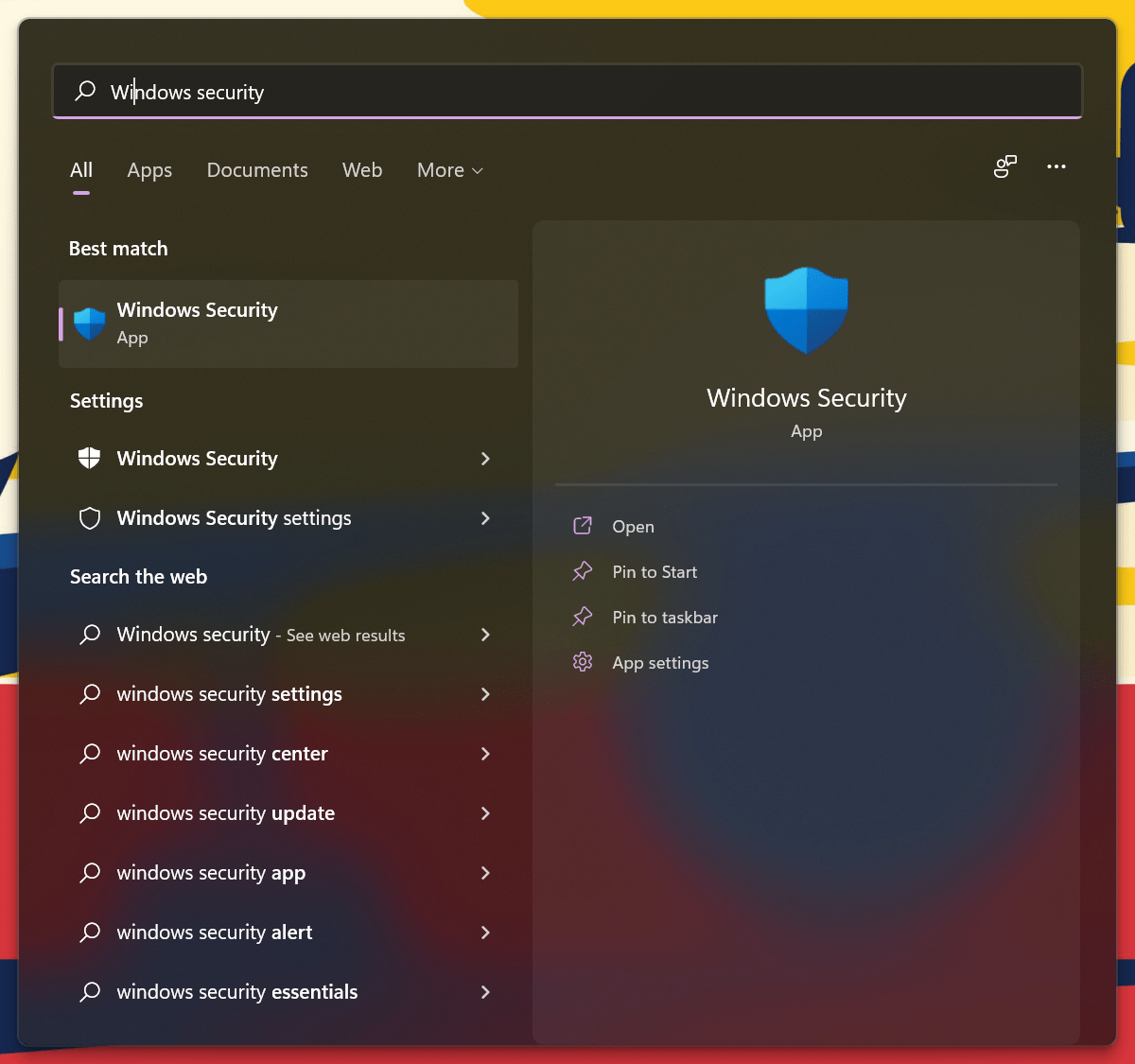
- Recherchez “ Sécurité Windows “ et ouvrez le programme.
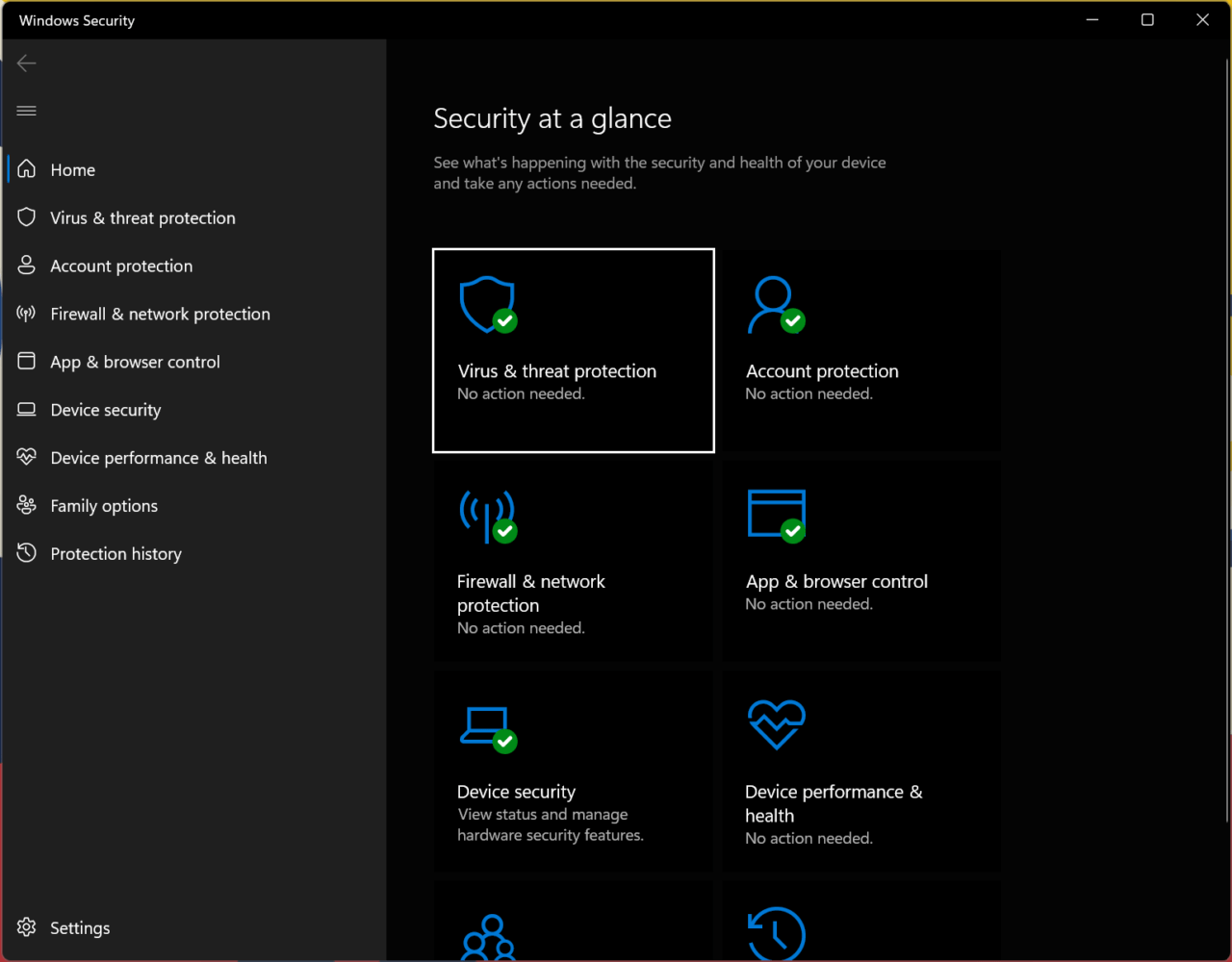
- Choisissez l’option “ Protection contre les virus et les menaces “.
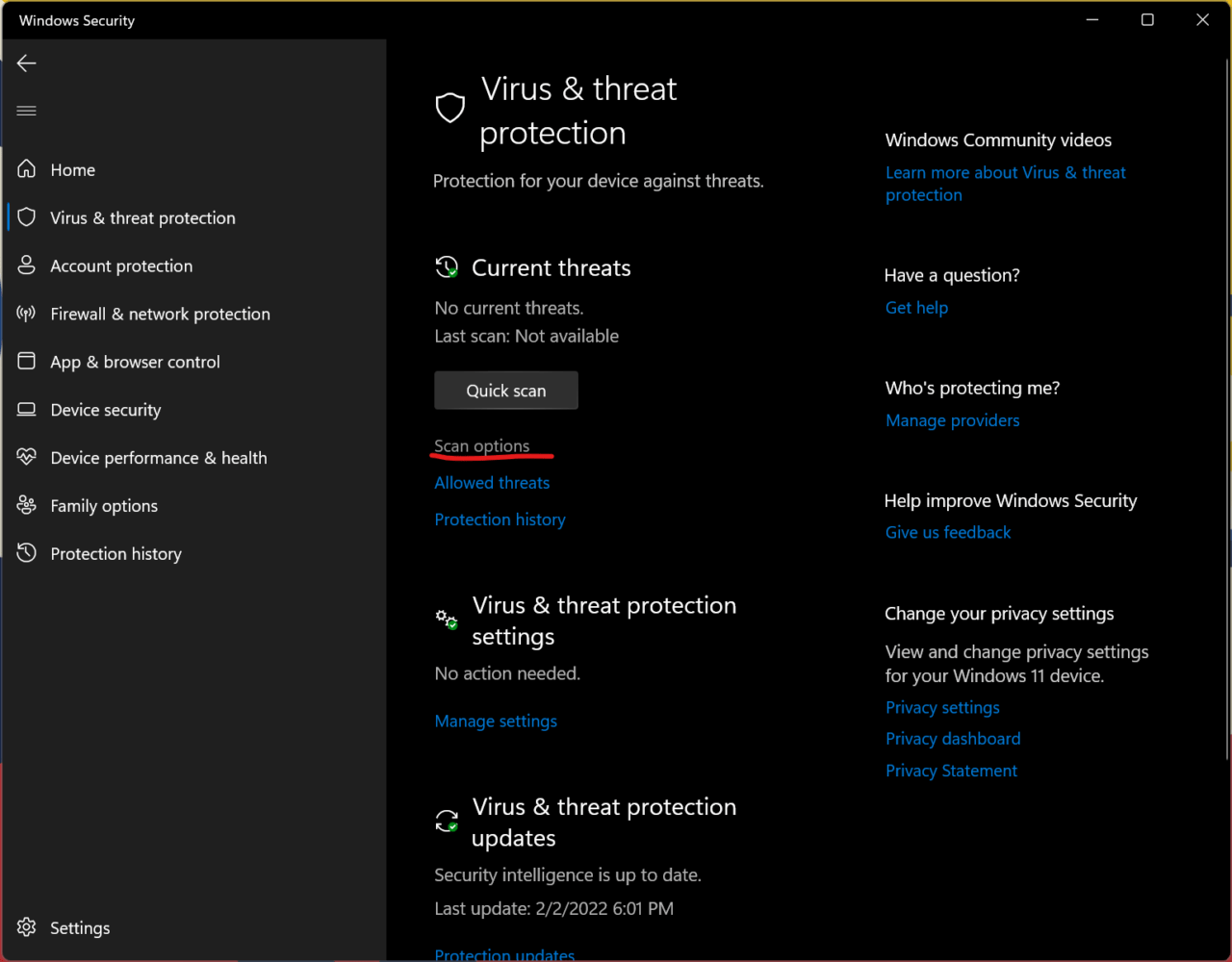
- Cliquez sur le bouton “ Options d’analyse “.
- Sélectionnez la quatrième option “ Analyse hors ligne de Microsoft Defender “.
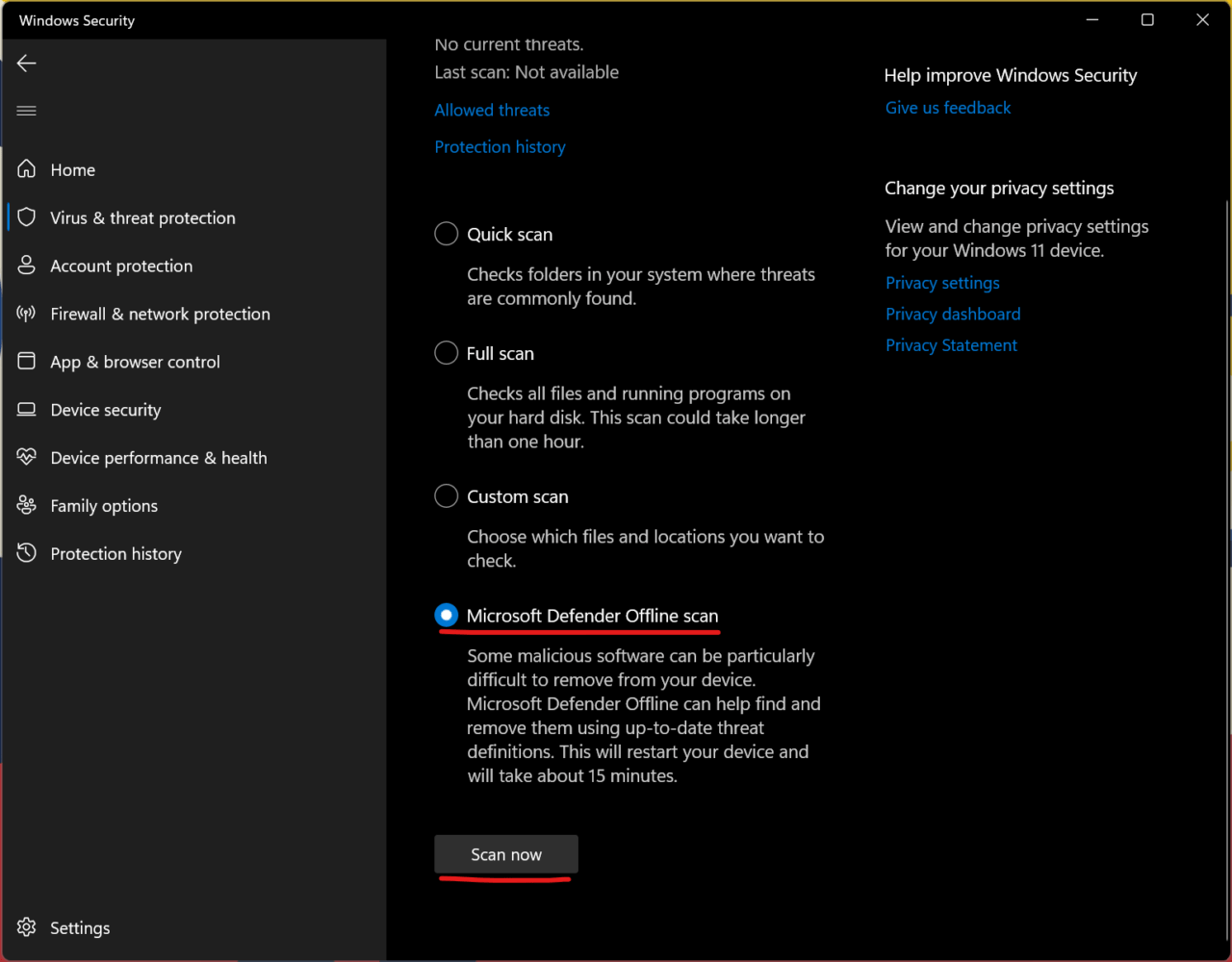
- Cliquez sur le bouton “ Analyser maintenant “.
La sécurité Windows éteint l’ordinateur et exécute l’analyse en mode hors ligne. Le processus d’analyse de sécurité prend moins de quinze minutes sur les ordinateurs modernes avec SSD NVMe. Vous pouvez vous attendre à ce que l’analyse de sécurité soit plus longue si la machine a des composants plus anciens.
5. Mettre à jour le logiciel Windows
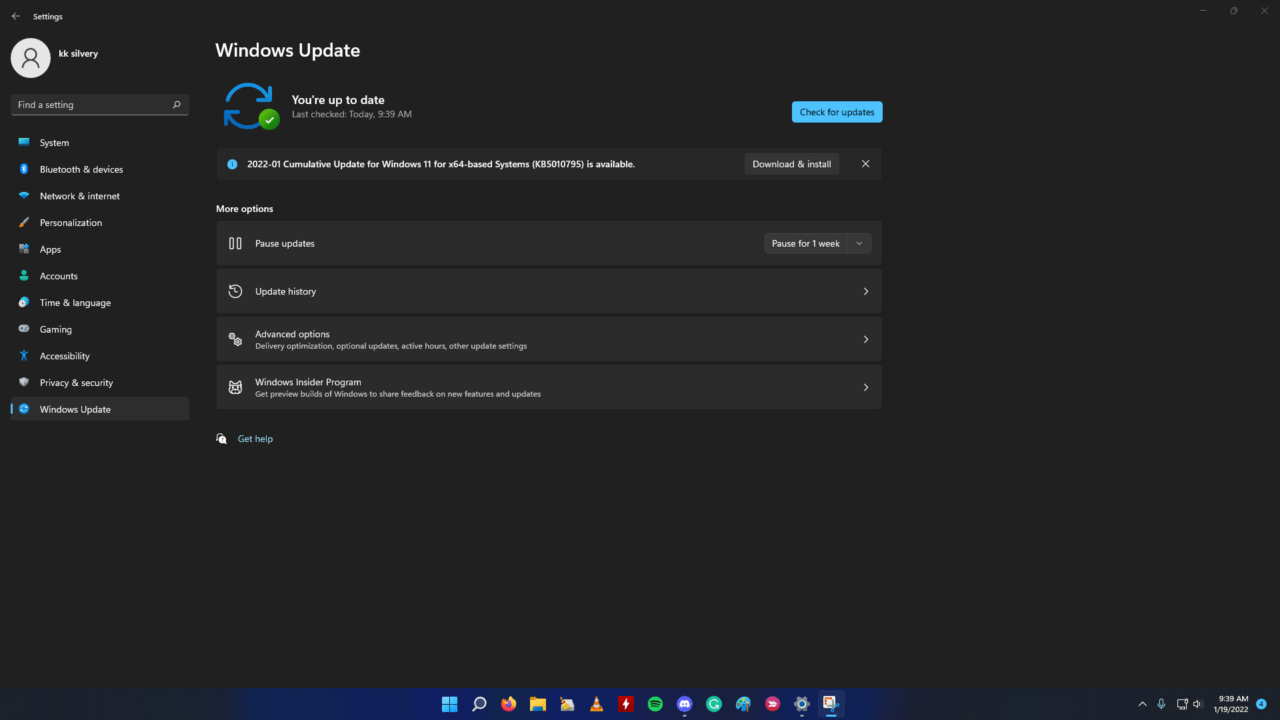
Les logiciels plus récents ont toujours des inconvénients et les développeurs internes prennent du temps pour publier des correctifs. Vous devriez manquer des mises à jour de qualité et de sécurité spécialement conçues pour Windows 11.
Je recommande aux utilisateurs de réinstaller le système d’exploitation Windows 11 à partir d’une clé USB bootable. Vous pouvez regarder n’importe quel tutoriel YouTube pour installer un Windows frais à partir d’une clé USB bootable et je l’ai fait des centaines de fois.
Conclusion
Vous pouvez résoudre l’erreur “ Impossible de se connecter au service RPC “ en redémarrant le PC ou en réinstallant les pilotes du système. Cependant, il n’est pas facile de lutter contre les logiciels malveillants qui se cachent dans le disque de stockage, donc vous devriez envisager de réinstaller le système d’exploitation pour résoudre le problème. Faites-nous savoir comment vous avez résolu l’erreur du Realtek Audio Console dans la section des commentaires ci-dessous.
Si vous avez des réflexions sur Corriger facilement l’erreur ‘Impossible de se connecter au service RPC’ de Realtek Audio Console dans Windows 11, n’hésitez pas à les laisser dans la boîte de commentaires ci-dessous. De plus, veuillez vous abonner à notre chaîne YouTube DigitBin pour des tutoriels vidéo. Santé !
Recevez de nouveaux articles dans votre boîte de réception.
Aucun spam. Désabonnez-vous à tout moment.