Technologie · 7 min read · Sep 30, 2025
Faciliter votre transition vers iOS 7
Aujourd’hui, Apple a publié iOS 7, apportant des changements très significatifs à l’interface utilisateur de son système d’exploitation iOS, un design qui était resté principalement le même pendant plus de six ans. Bien que certains utilisateurs accueilleront avec joie iOS 7 pour donner un nouveau souffle aux anciens iPhones, iPads ou iPod touches, de notre propre expérience, il est clair que tout le monde ne considérera pas cela comme un changement bienvenu dans un système qui était devenu familier et confortable. La bonne nouvelle est qu’il y a quelques choses que vous pouvez faire immédiatement pour une transition plus fluide vers le nouveau système d’exploitation.
Pour un aperçu complet de ce qui est nouveau dans iOS 7, assurez-vous de consulter notre article complet, Instant Expert : Secrets et fonctionnalités d’iOS 7.0.
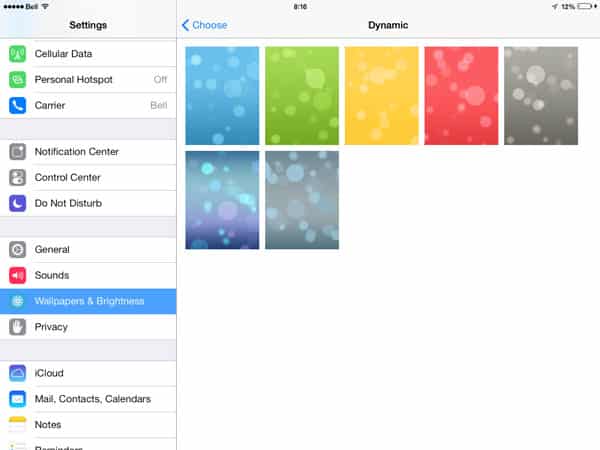
Choisir un fond d’écran pour correspondre à la police fine d’iOS 7
La façon dont le nouveau design des icônes, les choix de polices et les effets de parallaxe dans iOS 7 fonctionnent pour vous dépendra en grande partie de votre choix de fond d’écran de l’écran d’accueil, et si vous avez l’habitude d’avoir une image de fond colorée ici, vous pourriez trouver que certaines choses sont un peu difficiles à lire ou distrayantes. Si vous ne voulez pas renoncer à votre fond d’écran préféré, vous pouvez ajuster certaines de ces fonctionnalités pour mieux fonctionner pour vous, mais vous pourriez trouver qu’il est encore préférable de choisir un fond d’écran qui ne s’oppose pas autant.
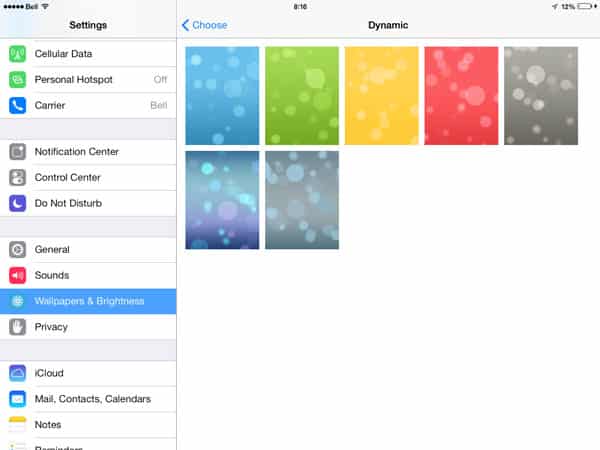
Les fonds d’écran dynamiques et statiques intégrés dans iOS 7 ne sont pas trop mauvais, mais si vous souhaitez toujours personnaliser votre expérience, vous aurez probablement le plus de succès en restant avec des motifs plus sombres et des textures plus douces plutôt qu’avec de vraies photos ou des choix très colorés. iOS 7 alterne entre du texte blanc ou noir dynamiquement en fonction de votre fond d’écran, mais ne fait pas toujours le meilleur travail pour choisir la couleur qui fonctionne bien avec les arrière-plans. Utiliser un éditeur de photos pour ajuster manuellement le contraste ou la saturation des couleurs de votre fond d’écran peut aider.
Améliorer la visibilité des polices
Le nouveau design minimaliste dans iOS 7 s’applique également aux choix de polices faits par ses concepteurs, et certains utilisateurs peuvent trouver celles-ci si fines qu’elles deviennent illisibles. L’écran d’accueil fournit un exemple particulièrement bon de cela, et si vous comptez sur les étiquettes de texte sous vos icônes d’application, vous pourriez avoir du mal à les lire, surtout si vous êtes habitué à autre chose qu’un fond d’écran très simple.
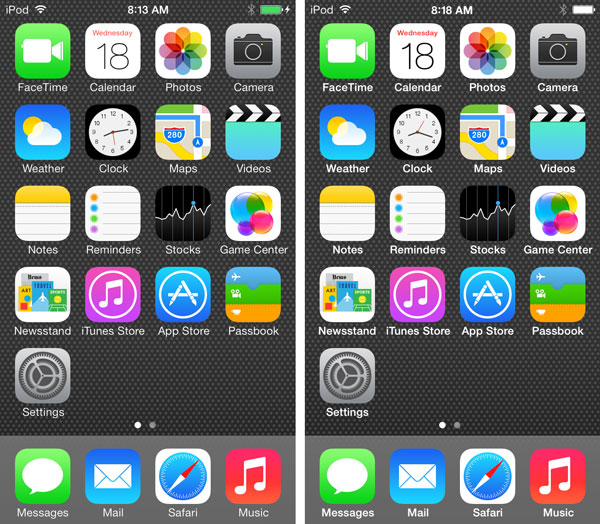
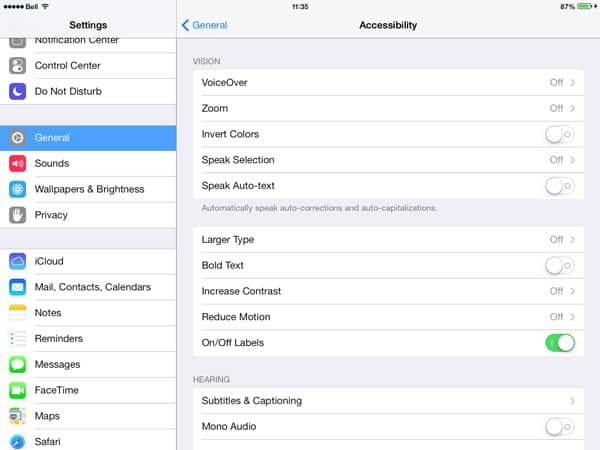
La bonne nouvelle est qu’une nouvelle option d’accessibilité vous permet d’épaissir vos polices dans toute l’interface utilisateur d’iOS. Il suffit d’aller dans Réglages, de sélectionner Général, Accessibilité et d’activer “Texte en gras.”
Bien que cette fonctionnalité améliore considérablement l’écran d’accueil et l’écran de verrouillage, elle a également des impacts potentiellement indésirables sur d’autres textes entièrement lisibles dans les applications iOS 7. Vous devrez décider, pour l’instant, si résoudre un ensemble de problèmes vaut la peine de traiter d’autres.
Désactiver la parallaxe
Tout le monde ne sera pas fan des nouveaux effets de parallaxe dans iOS 7, qui font essentiellement que vos arrière-plans et fonds d’écran changent de perspective lorsque vous déplacez votre iPhone.
La bonne nouvelle est que si cet effet vous rend dizzy, ou si vous ne l’aimez tout simplement pas, vous pouvez le désactiver en activant l’interrupteur “Réduire le mouvement” trouvé sous Général, Accessibilité dans l’application Réglages d’iOS.
Désactiver les mises à jour automatiques des applications
Par défaut, iOS 7 propose d’activer la mise à jour automatique de vos applications iOS en arrière-plan. Bien que la plupart des utilisateurs accueilleront probablement cette nouvelle fonctionnalité, elle comporte le risque de recevoir automatiquement des mises à jour d’applications problématiques, et certains utilisateurs préféreront donc la désactiver. Cela peut être fait facilement en allant dans l’application Réglages d’iOS 7, en sélectionnant iTunes et App Stores et en désactivant l’option “Mises à jour.”
Changer les effets sonores et les sonneries
Le redesign visuel dans iOS 7 est accompagné d’un lifting audio également, avec toute une nouvelle collection d’effets sonores, de tonalités d’alerte et de sonneries incluses. En fait, Apple est allé jusqu’à changer les valeurs par défaut et donner aux nouvelles sonneries une place de choix, reléguant les anciennes dans un sous-dossier “Classique”. Votre ancienne sonnerie générale a peut-être bien changé en quelque chose de différent dans le processus.
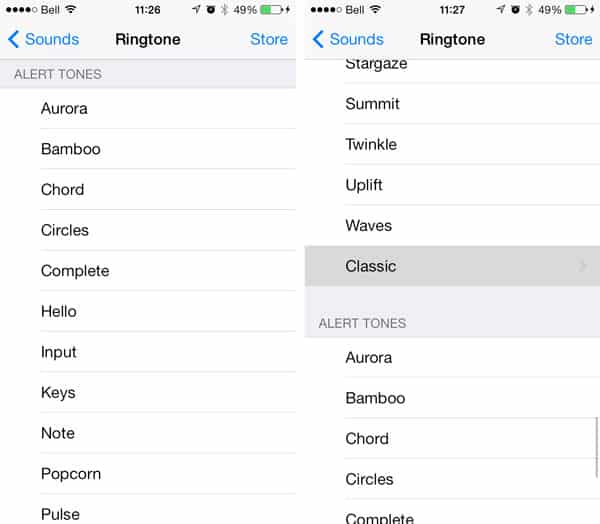
Comme d’autres aspects d’iOS 7, certains utilisateurs accueilleront ces nouvelles tonalités, tandis que d’autres les détesteront. Bien que vous soyez coincé avec certaines d’entre elles, comme le son de verrouillage/déverrouillage et le nouveau bip de chargement lorsque vous branchez votre appareil, la plupart peuvent être personnalisées et même réinitialisées à leurs tonalités d’origine en faisant un rapide voyage dans la section Sons de l’application Réglages d’iOS. Une section “Classique” peut être trouvée en bas des nouveaux sons fournissant un accès à la liste des tonalités d’avant iOS 7. Notez que même celles-ci ont été légèrement améliorées, donc ne vous attendez pas à ce qu’elles sonnent exactement comme elles le faisaient dans iOS 6, mais elles sont une bonne option si vous préférez les anciens sons aux nouveaux.
Cacher le contenu de l’iTunes Store
Une des grandes nouvelles fonctionnalités d’iOS 7 est la possibilité de diffuser tout votre contenu musical, de films et d’émissions de télévision acheté directement depuis l’iTunes Store, tout comme vous pouvez déjà le faire avec l’Apple TV et iTunes 11. Cela signifie que même si vous n’êtes pas abonné à iTunes Match, vous pourrez écouter la musique que vous avez achetée, diffusée depuis iTunes dans le Cloud.
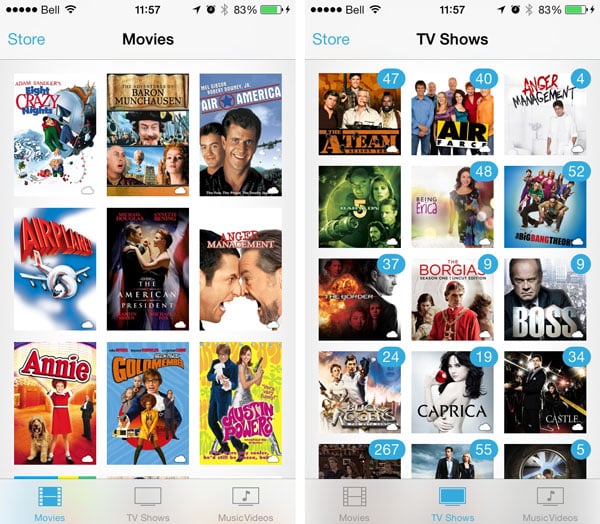
Si vous avez acheté beaucoup de contenu dans l’iTunes Store, cependant, vous pourriez trouver cette liste un peu intimidante la première fois que vous ouvrez les applications Musique ou Vidéos, car elle inclura tout ce que vous avez jamais acheté sur iTunes. La bonne nouvelle est que vous pouvez facilement cacher tout ce que vous ne voulez pas voir ici simplement en faisant un rapide voyage dans votre section Achats dans iTunes sur votre Mac ou PC.
À partir de là, il suffit de survoler un élément que vous souhaitez cacher, et un petit “X” apparaîtra que vous pouvez cliquer pour le faire disparaître de votre historique d’achats iTunes dans le Cloud.
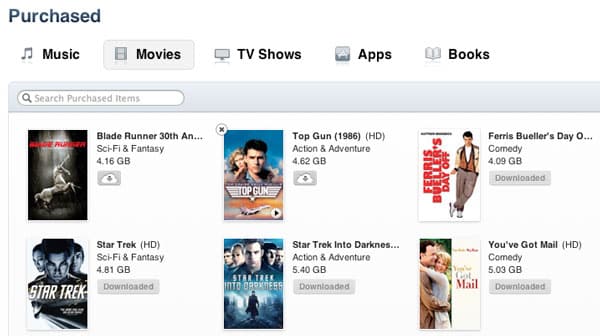
Gardez à l’esprit que cela affectera la visibilité de l’élément caché sur TOUS vos appareils, y compris votre Apple TV et les achats iTunes dans le Cloud dans iTunes. Cela ne cachera cependant que la version basée sur le cloud ; si vous avez téléchargé l’élément dans votre bibliothèque iTunes, vous pouvez toujours le lire directement sur votre ordinateur ou le diffuser sur votre Apple TV ou d’autres appareils via le partage à domicile.
Vous pouvez consulter une liste des éléments que vous avez cachés et les ramener en allant dans les informations de votre compte iTunes Store et en cherchant l’entrée “Achats cachés” sous iTunes dans le Cloud.

Notez que si vous ne souhaitez pas accéder au contenu iTunes dans le Cloud sur votre appareil iOS 7, vous pouvez simplement désactiver complètement l’option dans l’application Réglages sous les sections iTunes et App Stores, Musique ou Vidéos.
Vérifier vos contrôles parentaux
Si vous mettez à jour l’appareil d’un enfant vers iOS 7, vous voudrez prêter une attention particulière aux nouvelles fonctionnalités d’iTunes dans le Cloud, car cela pourrait leur donner accès à tout votre historique d’achats. Vous pouvez désactiver cette fonctionnalité complètement ou cacher du contenu comme décrit ci-dessus, ou alternativement vous pouvez activer les contrôles parentaux pour restreindre quel contenu apparaît dans ces applications.
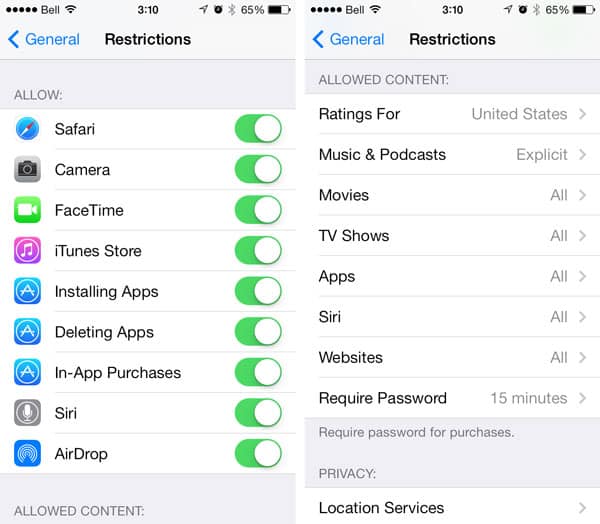
Il suffit d’aller dans Général, Restrictions dans l’application Réglages d’iOS et de spécifier la note maximale que vous souhaitez être disponible sur l’appareil. Tout ce qui dépasse la note spécifiée sera complètement caché de la vue. Cela peut également être un moyen pratique de donner à vos enfants un accès facile à leurs émissions préférées à la maison sur un appareil iOS de capacité inférieure.
Limiter l’accès au Centre de contrôle
Par défaut, le nouveau Centre de contrôle peut être ouvert depuis l’écran de verrouillage, offrant un accès rapide à un certain nombre de fonctionnalités utiles. Si vous préférez garder cette fonctionnalité sous clé, vous pouvez la désactiver sous Centre de contrôle dans l’application Réglages d’iOS.
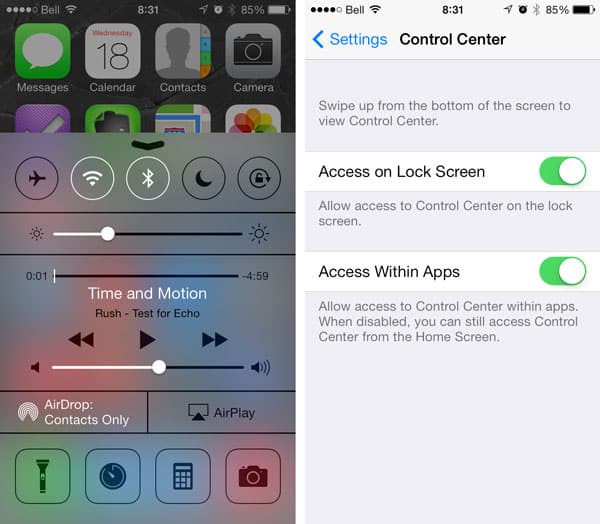
Désactiver “Accès sur l’écran de verrouillage” empêchera non seulement le Centre de contrôle d’être ouvert lorsque l’appareil est verrouillé, mais supprimera également le petit tiret gris qui apparaît en bas de l’écran.
Une fonctionnalité supplémentaire ici, “Accès dans les applications” peut également être désactivée si vous trouvez que le Centre de contrôle gêne. Désactiver cela nécessitera un retour à l’écran d’accueil pour accéder au Centre de contrôle, mais peut empêcher son apparition involontaire lors de jeux ou d’utilisation d’autres applications basées sur des gestes.
Personnaliser le Centre de notifications
Le Centre de notifications a été élargi pour inclure plus d’informations et peut également maintenant être accessible depuis l’écran de verrouillage par défaut.
Recevez de nouveaux articles dans votre boîte de réception.
Aucun spam. Désabonnez-vous à tout moment.