Applications Android · 2 min read · Jan 18, 2026
[Facile] Modifier l'icône et le nom de l'application sur votre appareil Android.
![Facile] Modifier l’icône et le nom de l’application sur votre appareil Android. 1](https://cdn.digitbin.com/wp-content/uploads/Change-the-App-Icon-and-App-Name.png)

Vous n’aimez pas l’icône d’une application ou souhaitez expérimenter avec le nom de l’application sur votre téléphone Android ? Aujourd’hui, je vais vous donner quelques conseils et méthodes pour définir l’icône de l’application de votre choix sur l’écran d’accueil de votre tiroir d’applications. Vous pouvez également changer le nom de l’application avec cette méthode simple.
Avec la méthode ci-dessous, vous pouvez non seulement changer le nom ou l’icône de l’application, mais aussi le numéro de version de la construction de l’application. Alors sans plus tarder, voyons comment vous pouvez changer l’icône et le nom de l’application sans root ni complications sur votre appareil Android.
De nombreux fabricants de smartphones offrent par défaut l’option de modifier le nom et les icônes des applications. Il suffit de maintenir enfoncée l’application pour vérifier s’il existe une telle option.
Méthode I : Utiliser APK Editor
Cette méthode est assez permanente et l’icône reste avec l’application jusqu’à ce que vous la changiez manuellement.
Étape 1. Téléchargez l’application APK Editor depuis le Google Play Store.
Étape 2. Maintenant, ouvrez l’application Apk Editor.
Étape 3. Cliquez sur ‘Sélectionner Apk depuis le fichier’ si vous avez un fichier Apk ou ‘Sélectionner Apk depuis l’application’ si vous avez l’application installée sur votre appareil.
Étape 4. Sélectionnez l’application sur laquelle vous souhaitez modifier le nom et/ou l’icône.
Étape 5. Maintenant, vous verrez trois options et appuyez sur la troisième option appelée “Édition commune”.
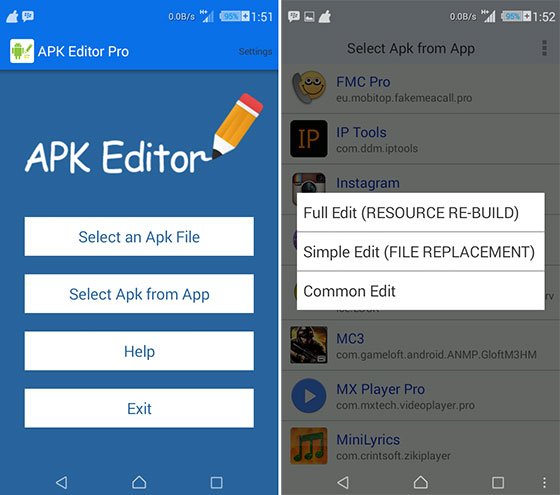
APK Editor
Étape 6. En haut, vous trouverez l’option pour modifier le nom et l’icône.
Étape 7. Une fois les modifications souhaitées effectuées, cliquez simplement sur enregistrer.
Étape 8. Désinstallez maintenant l’application déjà installée.
Étape 9. Et maintenant, installez l’application modifiée depuis APK Editor. Vous avez réussi à changer le nom et l’icône.
Méthode II : Utiliser un lanceur tiers
Certains lanceurs ont la capacité de changer les noms d’icônes avec une méthode simple. Un tel lanceur est Nova Launcher. Vous pouvez le télécharger ici.
Étape 1. Installez le lanceur.
Étape 2. Appuyez longuement sur le raccourci de l’application sur votre écran d’accueil Android.
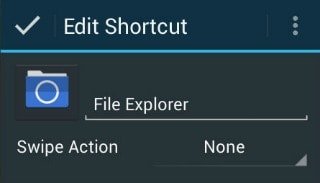
Étape 3. Cliquez sur l’option Modifier ou faites glisser l’icône pour modifier (en haut) et relâchez votre prise sur l’icône.
Étape 4. Maintenant, vous êtes dans la fenêtre contextuelle “modifier l’application”, où vous pouvez modifier le nom et l’icône.
J’espère que cet article vous a aidé à modifier l’icône et le nom de l’application. De plus, vous pouvez modifier la version de l’application et le code SDK en utilisant l’application APK Editor.
Si vous avez des réflexions sur [Facile] Modifier l’icône et le nom de l’application sur votre appareil Android., n’hésitez pas à laisser un commentaire ci-dessous. De plus, veuillez vous abonner à notre chaîne YouTube DigitBin pour des tutoriels vidéo. À bientôt !
Recevez de nouveaux articles dans votre boîte de réception.
Aucun spam. Désabonnez-vous à tout moment.