Dépannage · 10 min read · Sep 14, 2025
Solutions faciles à l'erreur 'Impossible de lancer Drive pour Desktop'

Google Drive pour Desktop est un outil puissant et polyvalent qui vous permet de stocker, d’accéder et de partager vos fichiers de n’importe où. Avec Drive, vous pouvez facilement collaborer avec d’autres en temps réel, accéder à vos fichiers en déplacement et garder vos fichiers en sécurité.
Cependant, il arrive parfois que vous rencontriez une erreur qui empêche l’application de se lancer sur le bureau. Cela devient frustrant si vous comptez principalement sur Drive pour Desktop pour gérer vos fichiers. Ne vous inquiétez pas, nous avons ce qu’il vous faut !
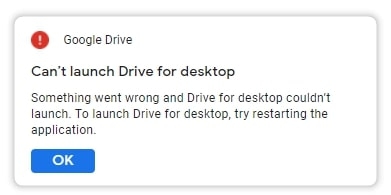
Comment résoudre l’erreur ‘Impossible de lancer Drive pour Desktop’ ?
Il y a plusieurs raisons pour lesquelles vous avez des difficultés à lancer Drive pour desktop. Certaines causes courantes incluent des problèmes de connectivité réseau, des conflits avec d’autres applications, des fichiers corrompus ou même des bugs mineurs.
Le bon côté, c’est que quelle que soit la raison, il s’agit généralement d’une solution rapide.
Solution 1 : Forcer la fermeture de Google Drive
Si votre drive est devenu non réactif ou gelé, alors une simple fermeture forcée aide énormément à résoudre le problème.
Appuyez sur les touches Ctrl + Shift + Esc pour ouvrir le Gestionnaire des tâches
Cliquez sur l’onglet Processus.
Localisez le processus Google Drive et cliquez dessus pour le mettre en surbrillance.
Cliquez sur le bouton Fin de tâche dans le coin inférieur droit de la fenêtre du Gestionnaire des tâches.
Si vous y êtes invité, cliquez sur Fin de processus pour confirmer que vous souhaitez forcer la fermeture de l’application.
Forcer la fermeture de Google Drive vous permet de fermer et de redémarrer immédiatement l’application, ce qui aide à résoudre tout problème que vous rencontrez.
Solution 2 : Redémarrez votre PC
Redémarrer votre ordinateur peut parfois résoudre des problèmes comme des bugs mineurs ou des glitches. Essayez de fermer toutes les applications ouvertes (y compris Google Drive), d’éteindre votre ordinateur et de le redémarrer.
Solution 3 : Mettre en pause et reprendre la synchronisation
Supposons que vous rencontriez des problèmes de synchronisation de fichiers ou de données dans votre drive. Vous pouvez mettre en pause et reprendre la synchronisation pour résoudre ce problème.
- Dans la zone de notification, appuyez sur l’icône Google Drive.
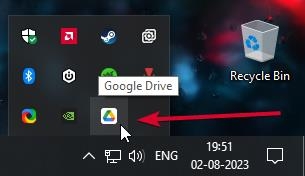
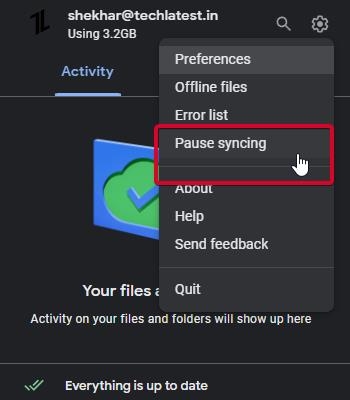
Cliquez sur Paramètres (icône d’engrenage).
Sélectionnez Mettre en pause la synchronisation, et attendez que le processus se termine.
Redémarrez votre ordinateur.
Répétez les étapes 1 et 2, et sélectionnez Reprendre la synchronisation
Et cela rafraîchirait l’application et résoudrait l’erreur de lancement de Drive si des problèmes de synchronisation en étaient la cause.
Solution 4 : Modifier les paramètres de proxy
Dans certains cas, un conflit avec votre réseau ou les paramètres de proxy empêche Drive de se connecter à Internet. Ainsi, il ne peut pas se lancer correctement ; modifier les paramètres de proxy peut aider à résoudre ce problème.
Dans la zone de notification, cliquez sur l’icône Google Drive.
Appuyez sur Paramètres et sélectionnez Préférences dans le menu déroulant.
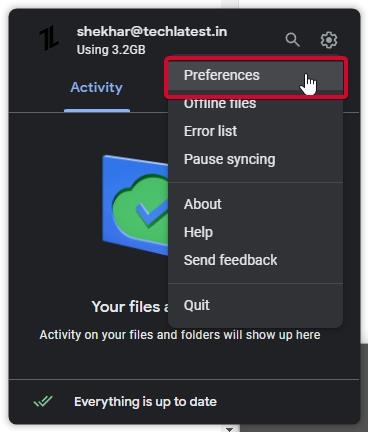
- Appuyez à nouveau sur l’icône d’engrenage.
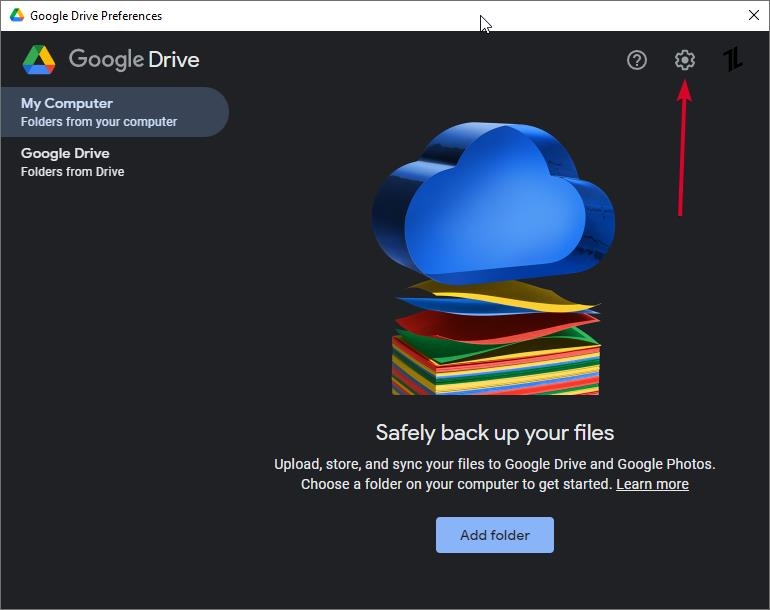
- Sous la section Paramètres de proxy, sélectionnez Connexion directe.
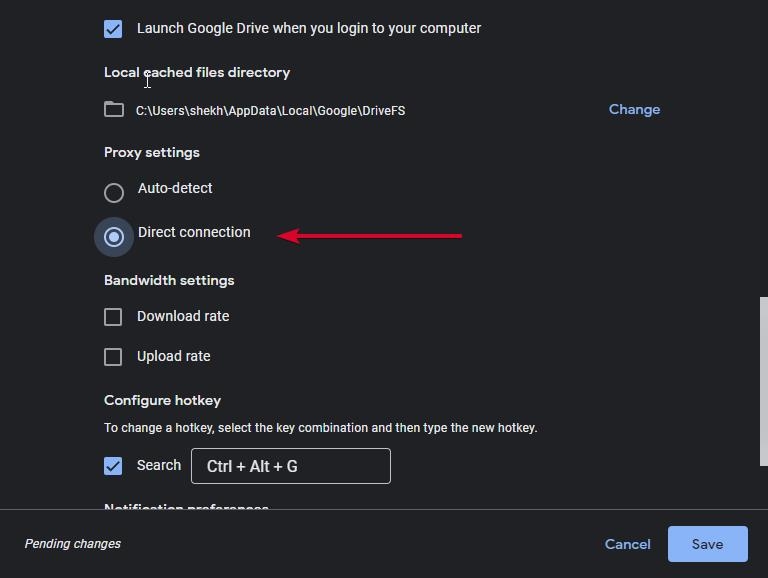
- Cliquez sur Enregistrer et appuyez sur Redémarrer maintenant dans l’option contextuelle.
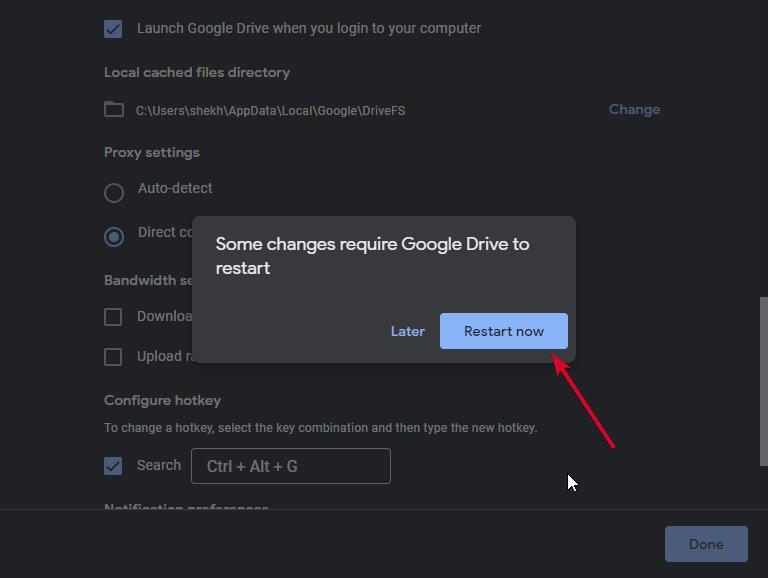
En modifiant les paramètres de proxy, vous pouvez vous assurer que Drive pour Desktop peut se connecter à Internet et accéder aux ressources nécessaires pour le lancer.
Solution 5 : Exécuter une analyse SFC
Une autre solution consiste à exécuter une analyse SFC. Le vérificateur de fichiers système (SFC) est un outil intégré dans Windows qui analyse et répare les fichiers système corrompus qui causent des problèmes avec votre Drive.
Appuyez sur la touche Windows + X et sélectionnez Invite de commandes (Admin)
Dans celle-ci, tapez “ sfc /scannow “ et appuyez sur Entrée
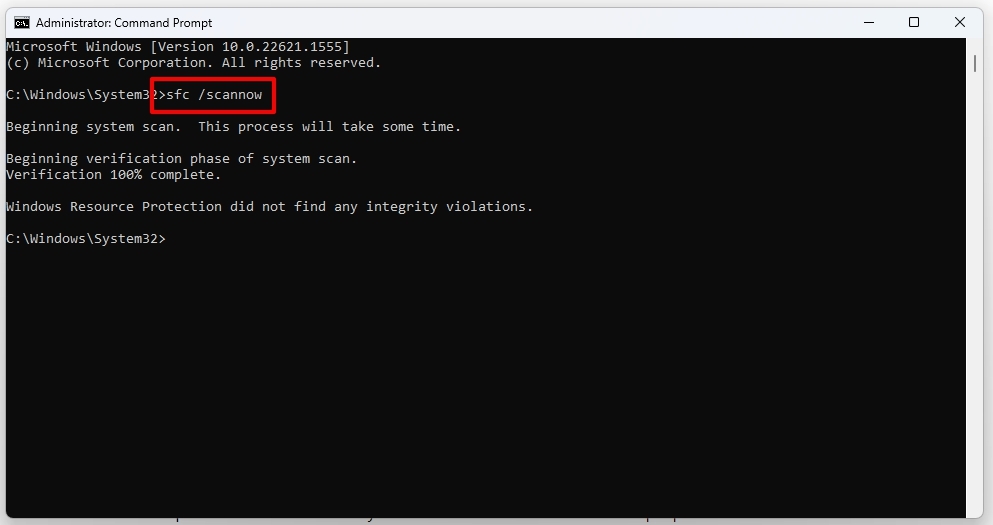
- Attendez que l’analyse se termine.
Une fois l’analyse terminée, vous devriez voir un message indiquant si des problèmes ont été trouvés et s’ils ont été réparés. Ensuite, redémarrez votre PC.
Solution 6 : Exécuter Drive en tant qu’administrateur
Si vous exécutez Drive sur votre bureau sans droits d’administrateur, cela peut interférer avec les performances de l’application. Pour cela, essayez d’exécuter l’application en tant qu’administrateur.
Appuyez sur le bouton Démarrer, et recherchez Google Drive.
Cliquez avec le bouton droit sur l’icône Google Drive.
Choisissez l’option Exécuter en tant qu’administrateur dans le menu contextuel.
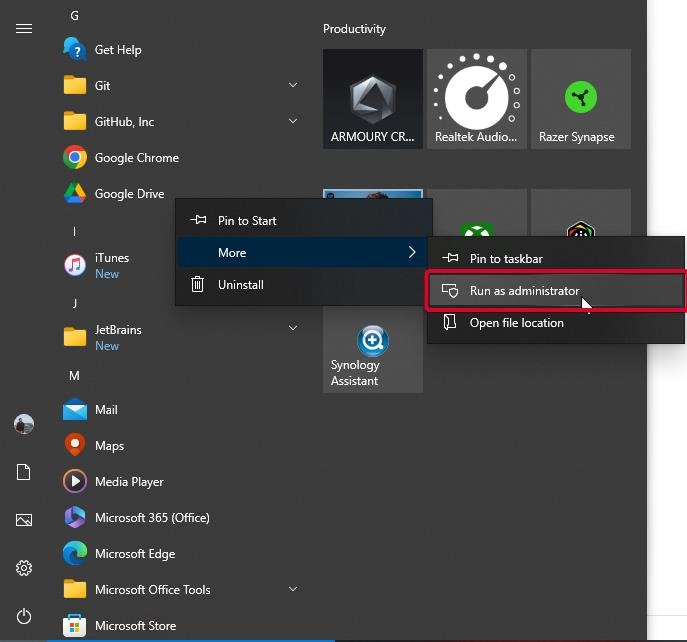
- Si vous y êtes invité par le Contrôle de compte d’utilisateur, cliquez sur Oui pour permettre à l’application d’apporter des modifications à votre ordinateur.
L’application devrait maintenant se lancer avec des privilèges administratifs. Cela peut être particulièrement utile si vous utilisez un ordinateur géré par une organisation ou si vous utilisez un compte utilisateur restreint.
Solution 7 : Configurer le pare-feu / logiciel antivirus
Une autre chose que vous pouvez essayer est de modifier les paramètres du pare-feu ou de désactiver temporairement le logiciel antivirus installé sur votre appareil. Parfois, ces programmes identifient Drive comme une application nuisible et interfèrent avec la capacité de l’application à se lancer.
Configurer les paramètres du pare-feu
- Ouvrez Paramètres depuis Démarrer et sélectionnez Confidentialité et sécurité / Mise à jour et sécurité (en cas de Win 10).
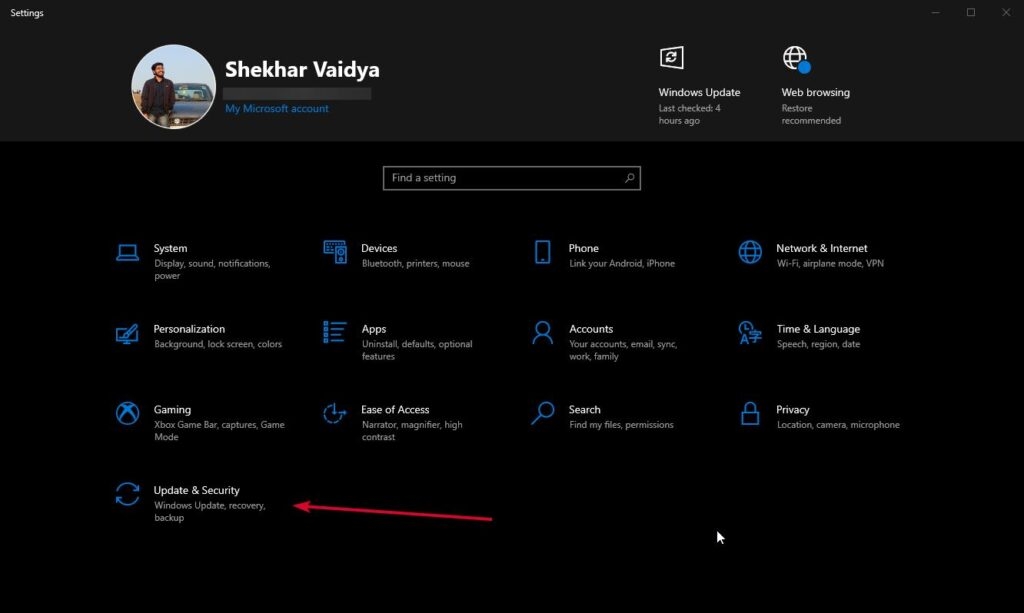
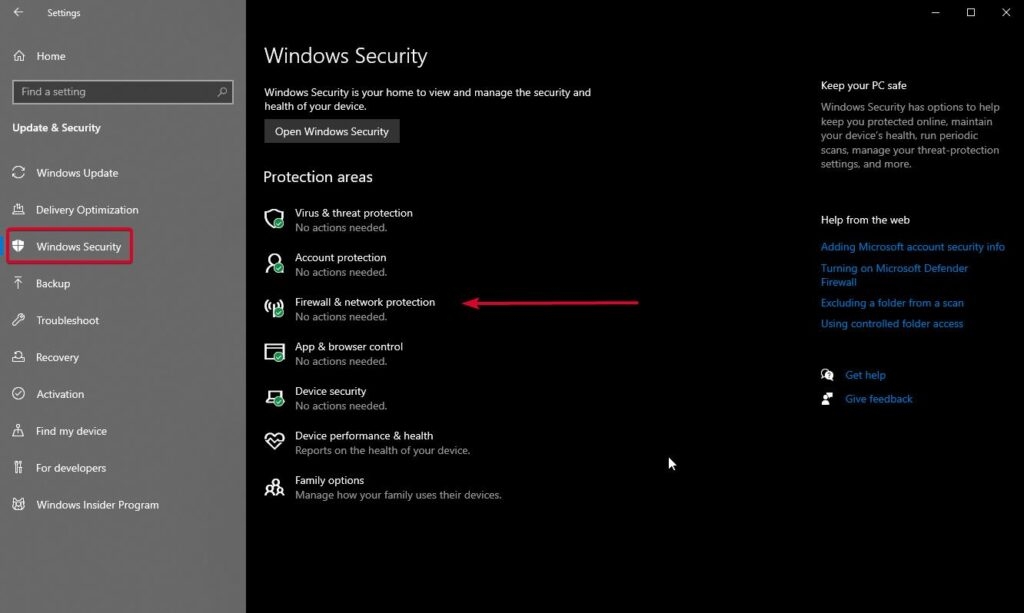
Cliquez sur Sécurité Windows.
Choisissez Pare-feu et protection réseau.
- Cliquez sur Autoriser une application à travers le pare-feu.
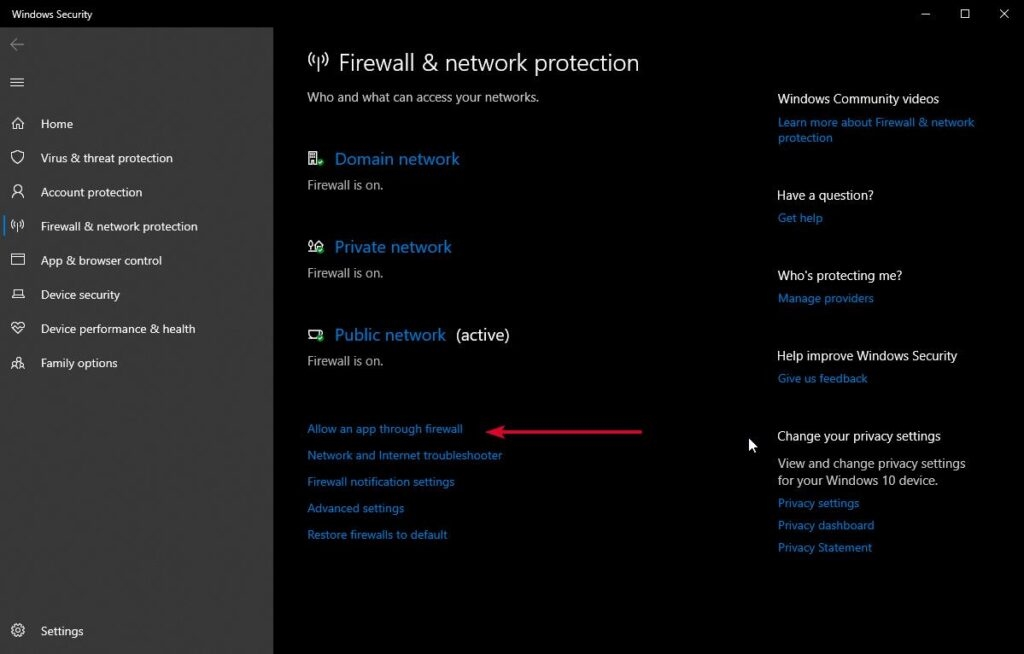
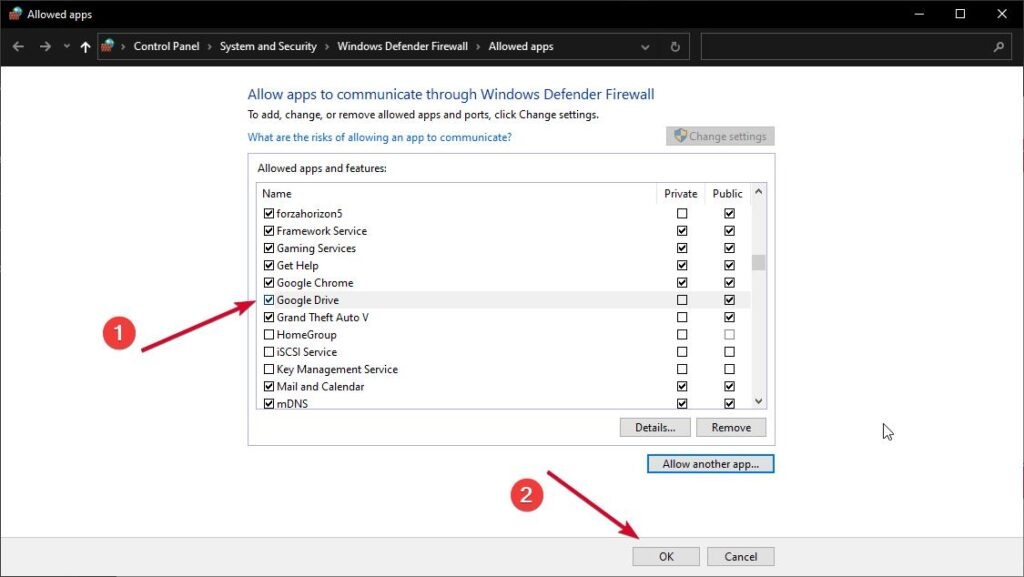
Vérifiez si Google Drive est répertorié, et cliquez sur les cases à cocher sous les colonnes Privé et Public pour l’activer
Cliquez sur OK pour enregistrer les modifications.
Si Google Drive n’est pas répertorié, cliquez sur Modifier les paramètres puis cliquez sur Autoriser une autre application
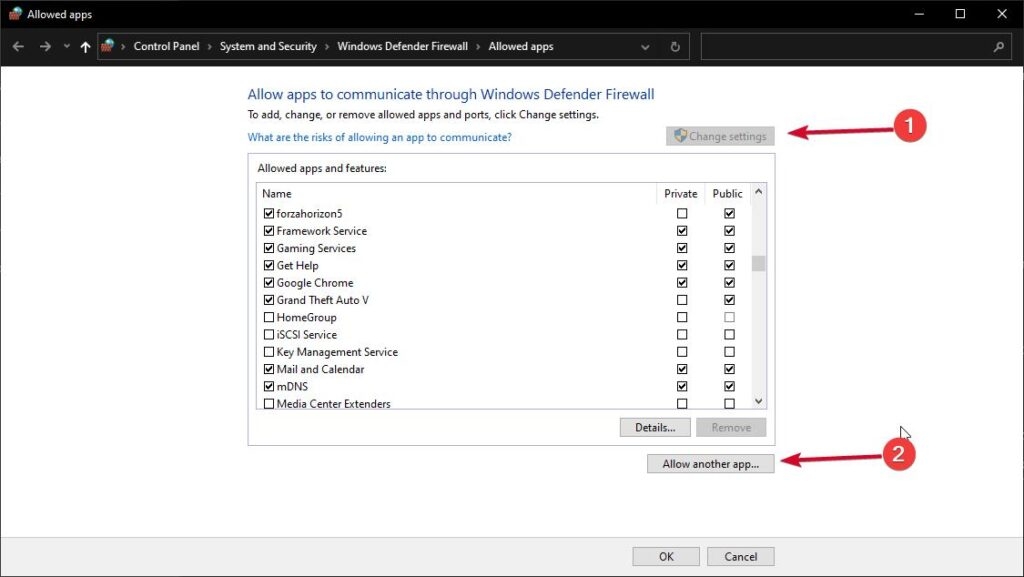
- Parcourez le répertoire d’installation de Drive pour Desktop et sélectionnez le fichier exécutable de l’application (DriveFS.exe).

Cliquez sur Ajouter puis sélectionnez Privé et Public pour les types de réseau auxquels vous souhaitez autoriser l’accès à Drive pour Desktop.
Cliquez sur OK pour enregistrer les modifications.
Désactiver l’antivirus
Dans la zone de notification, localisez et cliquez avec le bouton droit sur l’icône de votre logiciel antivirus
Cliquez sur l’option Désactiver ou Désactiver
Choisissez quand vous souhaitez que le logiciel antivirus soit désactivé (par exemple, 10 minutes, 1 heure ou jusqu’au prochain redémarrage).
Cliquez sur l’option OK
Une fois que vous avez désactivé votre pare-feu ou votre logiciel antivirus, essayez de relancer l’application pour voir si le problème a été résolu. Si l’application fonctionne, vous devrez peut-être configurer votre pare-feu ou votre logiciel antivirus pour permettre à l’application de fonctionner.
Solution 8 : Exécuter l’outil de résolution des problèmes de compatibilité des programmes
Exécuter l’outil de résolution des problèmes de compatibilité des programmes peut aider à résoudre le problème d’impossibilité de lancer Google Drive pour Desktop. Il identifie les problèmes de compatibilité et applique les paramètres appropriés au programme.
Allez dans les Paramètres de Windows.
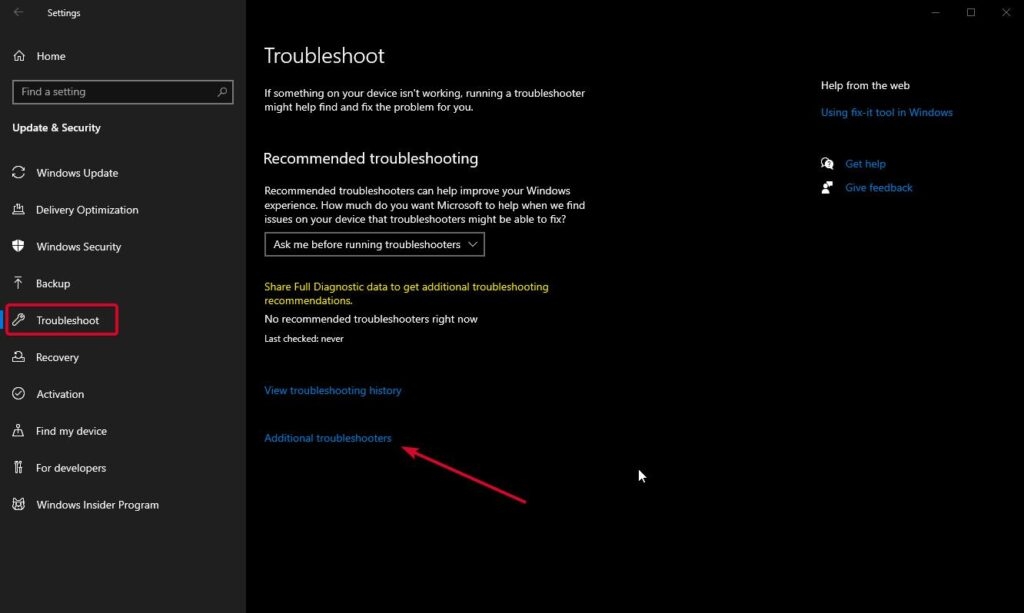
Faites défiler la liste et sélectionnez Dépanner. (Mise à jour et sécurité > Dépanner, en cas de Win 10)
Cliquez sur Autres dépanneurs. (Dépanneurs supplémentaires, en cas de Win 10)
- Localisez Outil de résolution des problèmes de compatibilité des programmes et cliquez sur Exécuter, situé à côté.
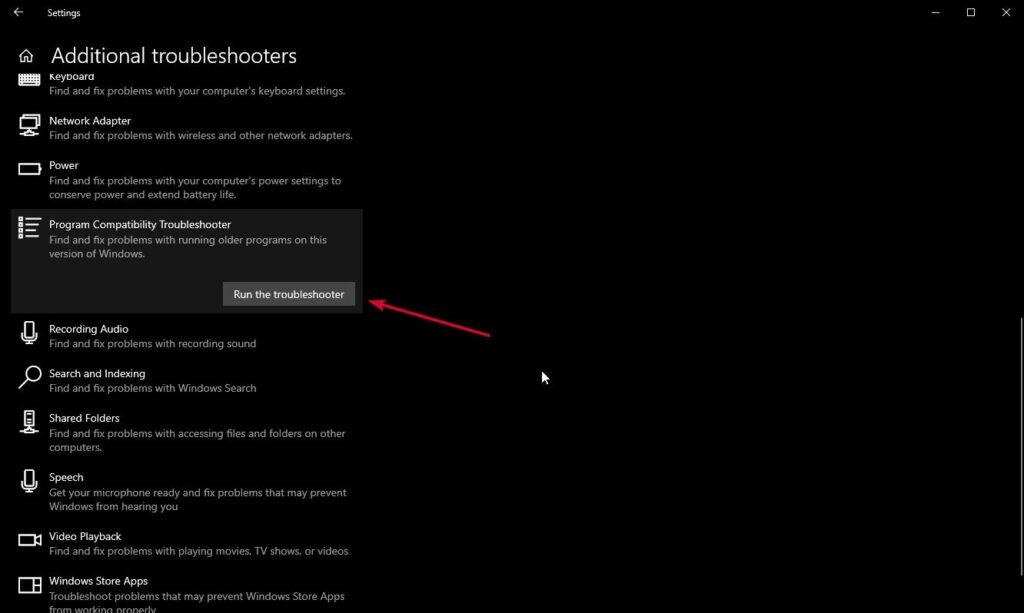
L’outil de résolution des problèmes de compatibilité analysera l’application et votre système pour identifier tout problème qui empêche l’application de fonctionner correctement. Si des problèmes de compatibilité sont trouvés, l’outil de résolution des problèmes proposera des solutions potentielles pour résoudre les problèmes.
Solution 9 : Réinstaller Google Drive
Si aucune des étapes ci-dessus ne fonctionne, vous pouvez désinstaller et réinstaller l’application en dernier recours. Cela peut aider à résoudre tout problème lié à la façon dont l’application a été installée.
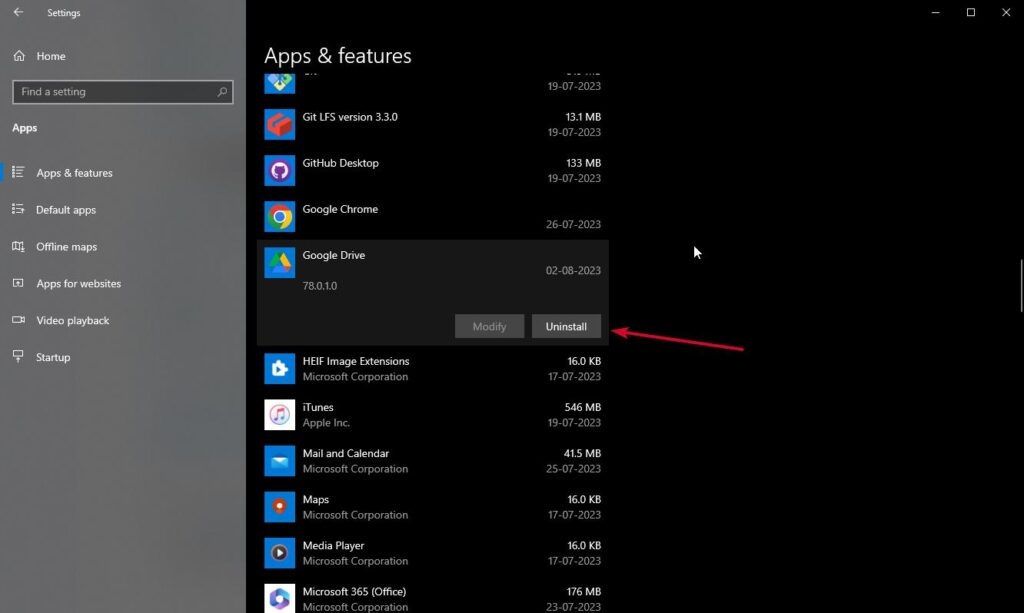
Étapes pour désinstaller Drive
Accédez au menu Démarrer, et cliquez sur Paramètres.
Sélectionnez Applications dans le panneau de gauche, et choisissez l’option Applications et fonctionnalités.
Tapez Google Drive dans la barre de recherche pour localiser l’application.
Cliquez sur Désinstaller.
Étapes pour réinstaller Drive
Allez sur le site officiel de Google Drive ou la page de téléchargement et téléchargez la dernière version de l’application.
Cliquez avec le bouton droit sur le fichier téléchargé pour commencer le processus d’installation.
Suivez les instructions pour installer l’application.
Et cela devrait faire l’affaire ! Si vous rencontrez toujours des problèmes, nous vous recommandons de contacter le support de Drive pour Desktop pour obtenir une assistance supplémentaire.
Questions Fréquemment Posées
Qu’est-ce que l’erreur ‘impossible de lancer Drive pour Desktop’, et pourquoi se produit-elle ?
Cette erreur se produit lorsque vous ne pouvez pas lancer l’application Drive pour Desktop de votre ordinateur. Elle peut être causée par divers facteurs, notamment des problèmes avec le matériel ou le logiciel de votre ordinateur, des problèmes avec l’application ou des problèmes de connectivité réseau.
Que dois-je faire si je ne peux pas lancer Drive pour Desktop ?
Si vous ne parvenez pas à lancer Drive pour Desktop, essayez de redémarrer votre ordinateur et de relancer l’application. Si cela ne fonctionne pas, essayez de réinstaller l’application ou de contacter le support Google pour obtenir une assistance supplémentaire.
Comment désinstaller et réinstaller Drive pour Desktop ?
Pour désinstaller Drive pour Desktop, allez dans le ‘Panneau de configuration’ ou le menu ‘Paramètres’ de votre ordinateur, trouvez l’application dans la liste des programmes installés et cliquez sur ‘Désinstaller’. Pour réinstaller l’application, téléchargez-la depuis le site de Google et suivez les instructions d’installation.
Comment contacter le support Google pour obtenir de l’aide avec Drive pour Desktop ?
Vous pouvez contacter le support Google pour obtenir de l’aide avec Drive pour Desktop en visitant leur site de support et en soumettant une demande d’assistance. Recherchez leurs forums de support ou contactez-les via les réseaux sociaux pour obtenir une aide supplémentaire.
Quelles sont les alternatives pour accéder à mes fichiers Google Drive si je ne peux pas lancer Google Drive pour mon bureau ?
Si vous ne pouvez pas lancer Google Drive pour votre bureau, vous pouvez toujours accéder à vos fichiers Google Drive via votre navigateur web. Allez sur drive.google.com et connectez-vous à votre compte pour accéder à vos fichiers. Vous pouvez également utiliser l’application mobile Google Drive pour accéder à vos fichiers sur votre téléphone ou votre tablette.
La Conclusion
L’erreur “impossible de lancer Drive pour Desktop” est un problème courant qui peut être résolu par des étapes de dépannage simples.
De la vérification de votre connexion Internet à la désinstallation et à la réinstallation de l’application, chaque étape énumérée est conçue pour vous aider à revenir à l’utilisation de Google Drive pour Desktop.
Cependant, les méthodes sont données dans un ordre logique, et celle qui fonctionne pour vous dépend de la cause du problème. Nous espérons que ce guide vous a été utile. Merci de votre lecture !
Lectures complémentaires :
Comment configurer et utiliser Google Drive sur Mac ?
Comment télécharger un PDF protégé depuis Google Drive
Comment résoudre l’erreur “drive.google.com a refusé de se connecter” ?
Recevez de nouveaux articles dans votre boîte de réception.
Aucun spam. Désabonnez-vous à tout moment.