Dépannage navigateur · 8 min read · Oct 26, 2025
Le navigateur Edge ne s'ouvre pas sous Windows 11 : Voici comment le réparer
Microsoft a bien réussi à transformer Edge pour en faire un concurrent solide sur un marché des navigateurs très compétitif dominé par Google. De plus, la politique de confidentialité et de sécurité claire, l’interface utilisateur facile à comprendre et de nombreuses options de personnalisation font de Microsoft Edge un choix judicieux, surtout pour Windows, car il est préinstallé.
Mais des problèmes peuvent également survenir avec le navigateur Edge si les pages web ne se chargent pas, si vous ne pouvez pas ouvrir une page ou si un site met beaucoup de temps à se charger. Dans ce guide, nous vous expliquerons les meilleures méthodes pour résoudre le problème du navigateur Edge qui ne fonctionne pas sur les ordinateurs Windows 11.
1. Redémarrer Windows 11
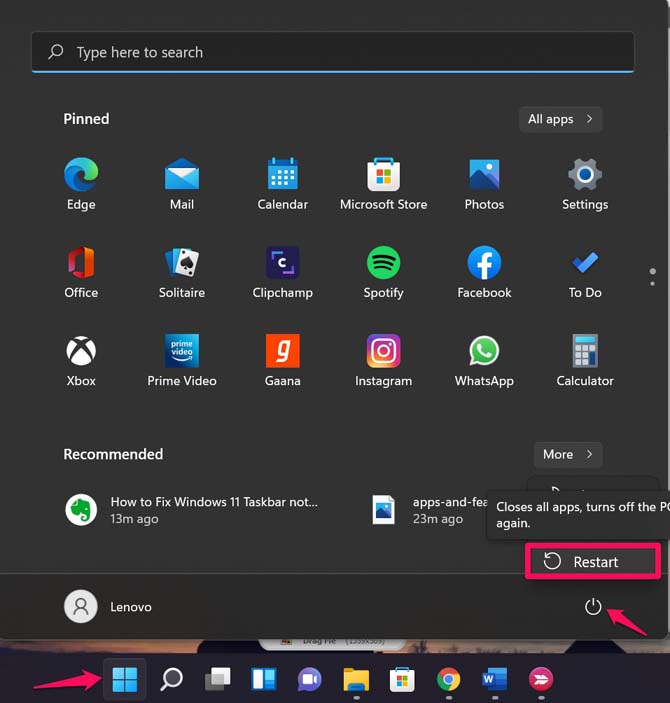
Le système d’exploitation de l’ordinateur est un mécanisme très complexe ; si vous rencontrez des problèmes avec l’un des logiciels installés sur l’ordinateur, un simple redémarrage du PC Windows résoudra la plupart des problèmes logiciels.
Tous les fichiers temporaires et les fichiers de cache sont également réinitialisés une fois que vous redémarrez votre PC. Donc, si vous avez des problèmes avec le navigateur Edge sur votre machine Windows 11, éteignez simplement votre PC et attendez environ 10 secondes avant de le rallumer.
2. Fermer les processus Microsoft Edge
Si la navigation sur Edge plante continuellement sous Windows 11 et que vous ne pouvez pas ouvrir le navigateur, vous devez fermer tous les processus Edge en cours. Vous pouvez le faire en utilisant l’outil Gestionnaire des tâches de Windows. Voici les étapes à suivre.
Sur votre écran d’accueil Windows 11, appuyez simultanément sur les boutons Ctrl+Alt+Del.
Sélectionnez Gestionnaire des tâches dans la liste des options qui apparaissent. Alternativement, vous pouvez également faire un clic droit sur le menu Démarrer de Windows dans la barre des tâches et sélectionner Gestionnaire des tâches dans la liste des options qui apparaissent.
Ensuite, dans le Gestionnaire des tâches, terminez tous les processus Edge.
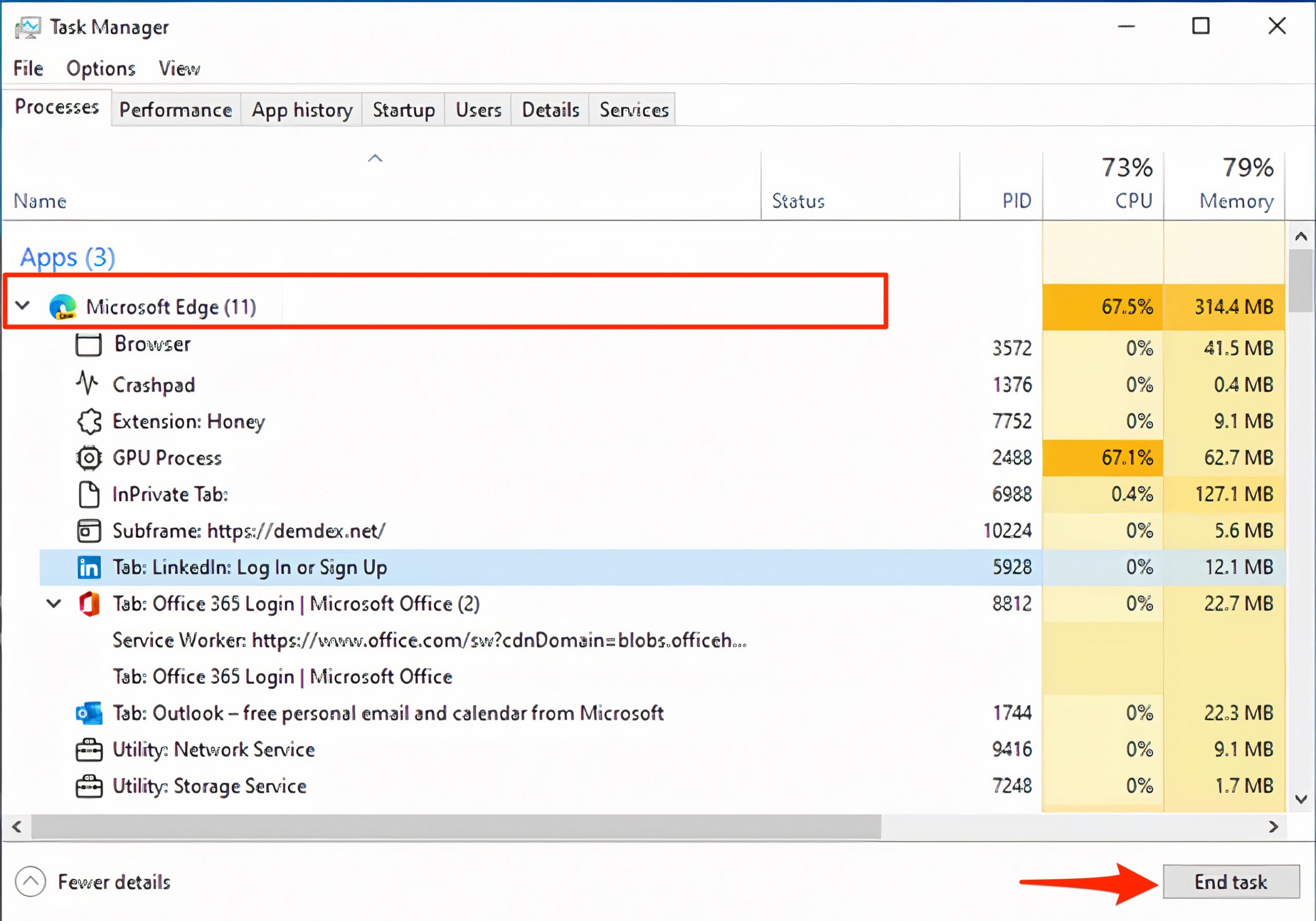
Après avoir terminé toutes les tâches Chrome, essayez à nouveau d’ouvrir le navigateur Edge et voyez si cela résout le problème ou non.
3. Réinitialiser les paramètres réseau
Videz le DNS et réinitialisez les paramètres TCP/IP sur votre PC ; cela résoudra toutes les contraintes réseau qui pourraient bloquer Edge de se connecter au réseau de données.
- Recherchez Invite de commandes dans le menu Démarrer.
- Ouvrez cmd en tant qu’administrateur.
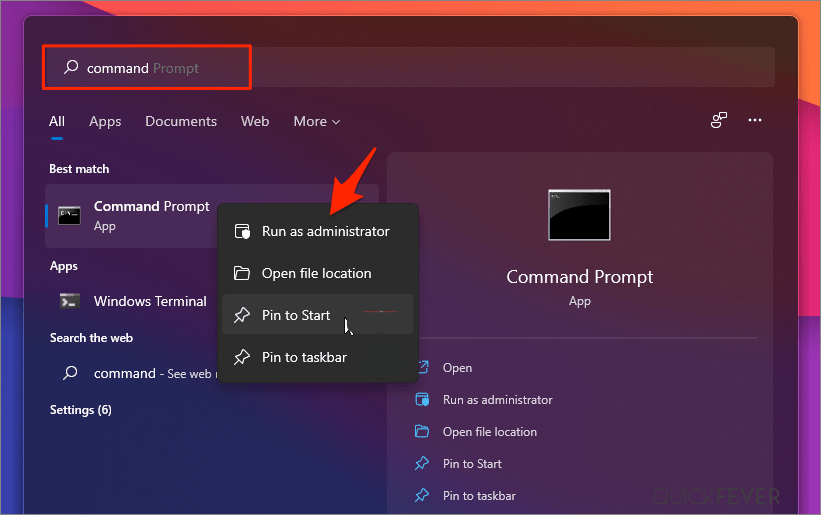
- Exécutez la commande mentionnée ci-dessous et appuyez sur Entrée :
Ipconfig /flushdns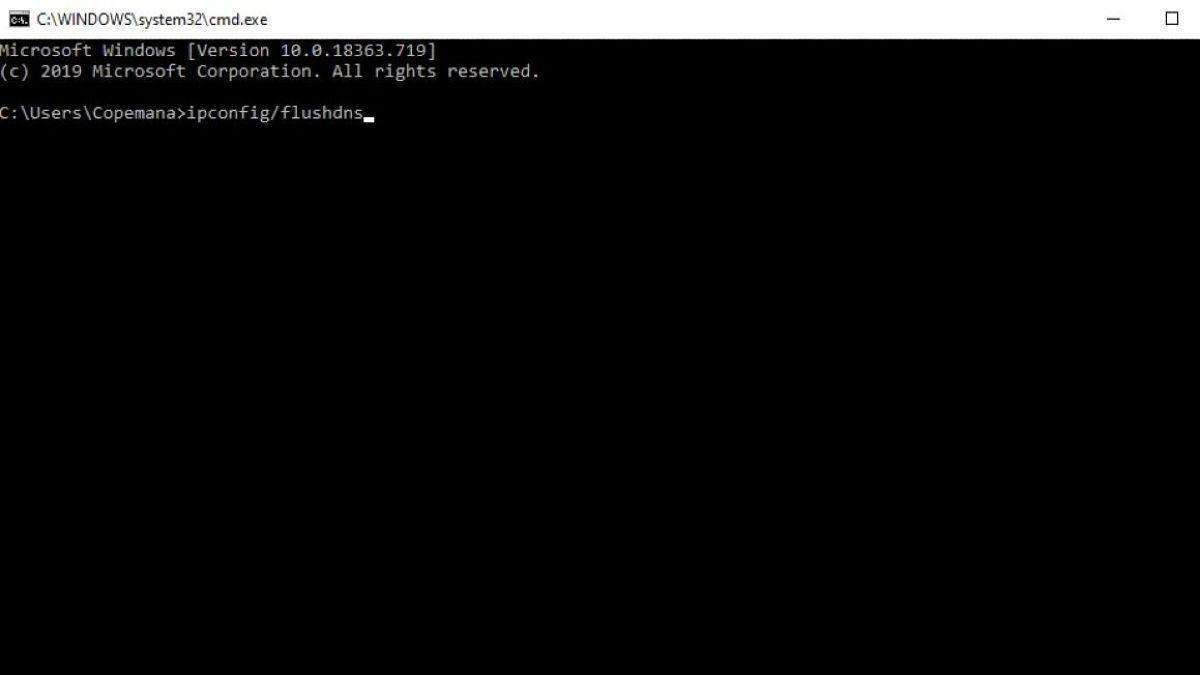
- Maintenant, entrez la commande ci-dessous et appuyez à nouveau sur Entrée :
netsh winsock reset - Après avoir exécuté toutes les commandes, vous devez redémarrer votre PC et ouvrir le navigateur Edge pour l’utiliser sans aucun problème.
4. Changer de fournisseur de service DNS
Si le navigateur Edge n’est pas capable de charger des pages, je vous recommande de changer le DNS dans vos paramètres réseau Windows 11. Cela devrait résoudre les problèmes de chargement de pages sur le PC Windows.
Changer le DNS dans les paramètres Edge
- Ouvrez les Paramètres d’Edge.
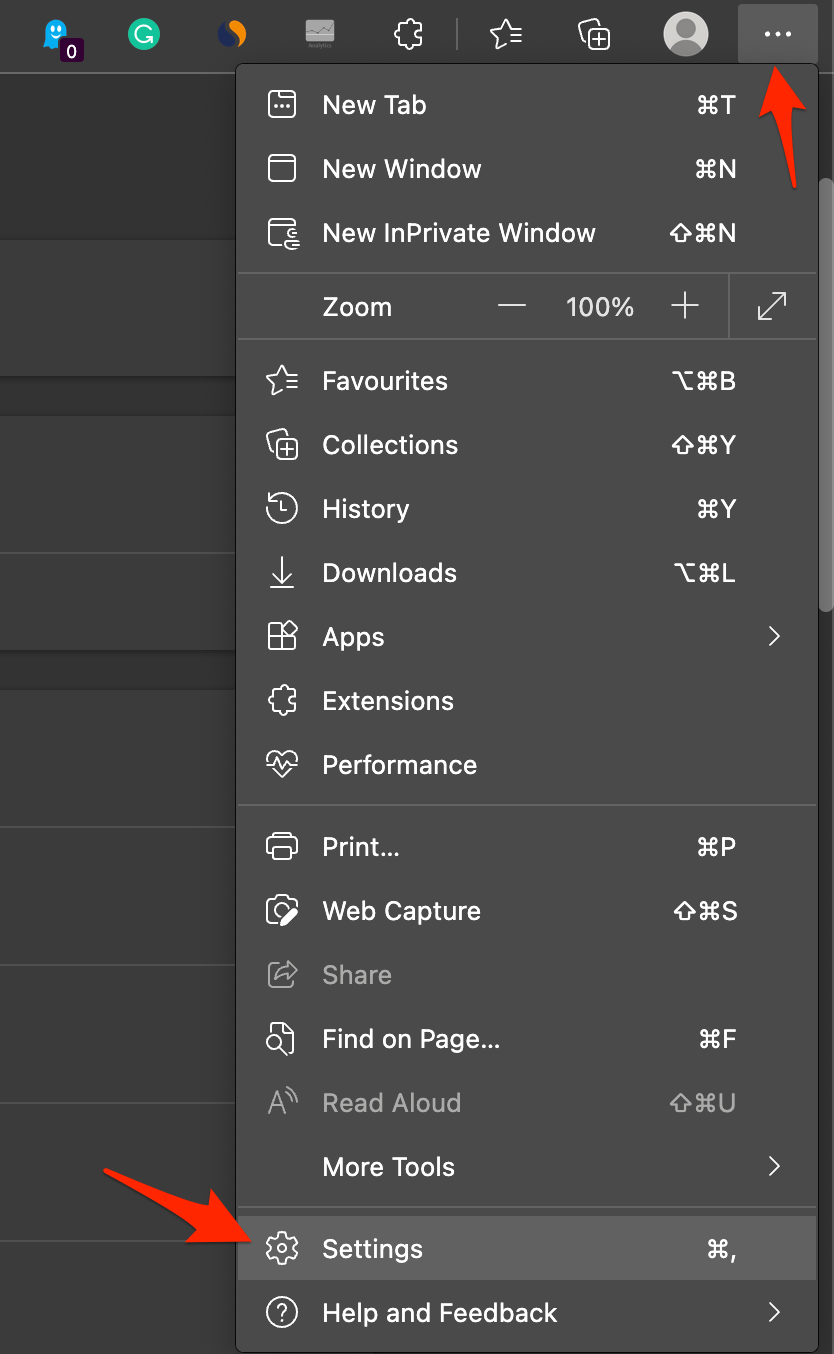
- Cliquez sur Confidentialité, recherche et services.
- Sous Sécurité, sélectionnez Choisir un fournisseur de services.
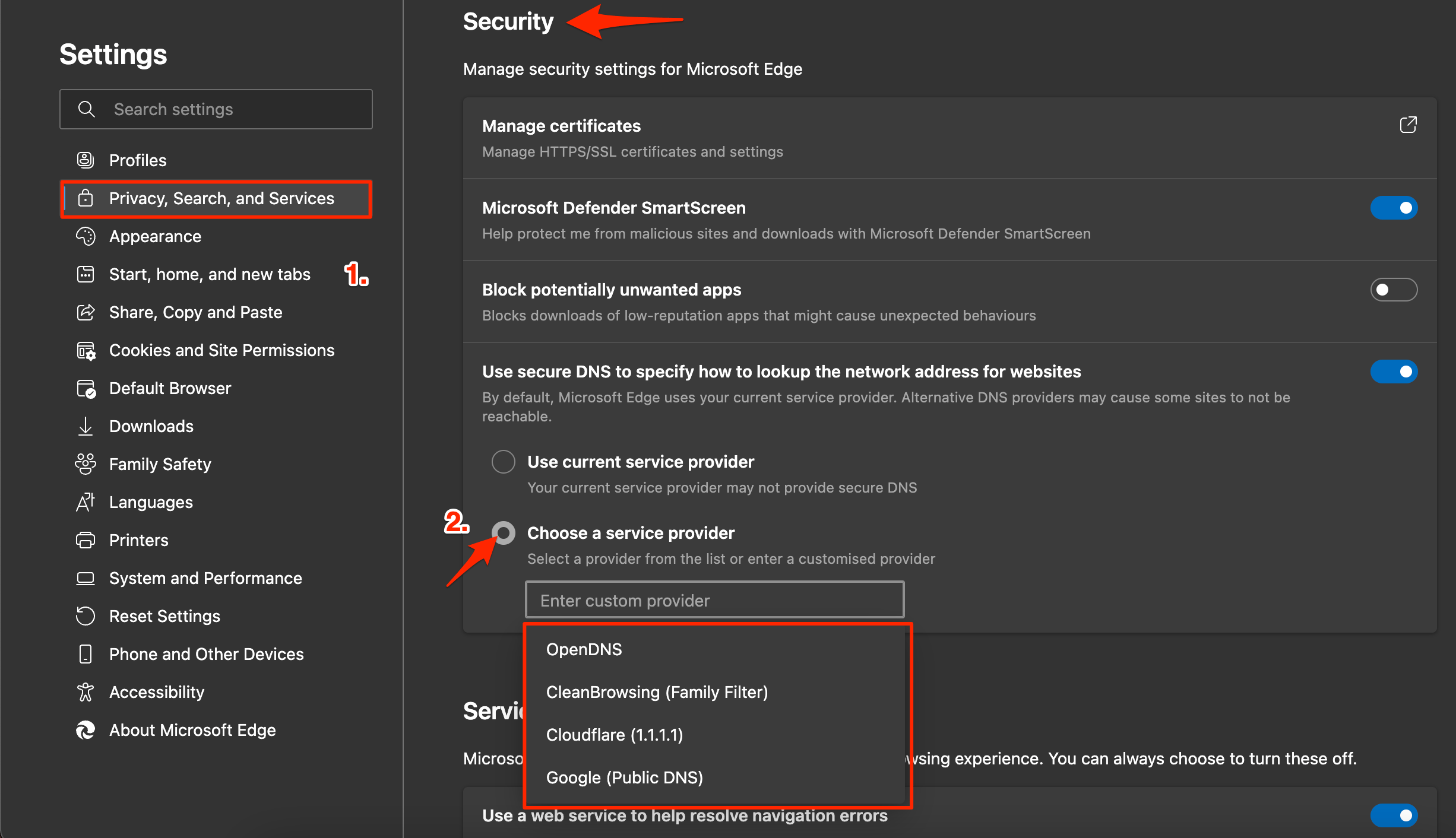
- Sélectionnez Google DNS ou tout autre DNS répertorié et vérifiez si le problème de non-fonctionnement du navigateur Edge est résolu sur votre Windows 11.
Changer le DNS sur Windows 11
- Ouvrez les paramètres sur votre Windows 11 en appuyant sur le raccourci Windows + I.
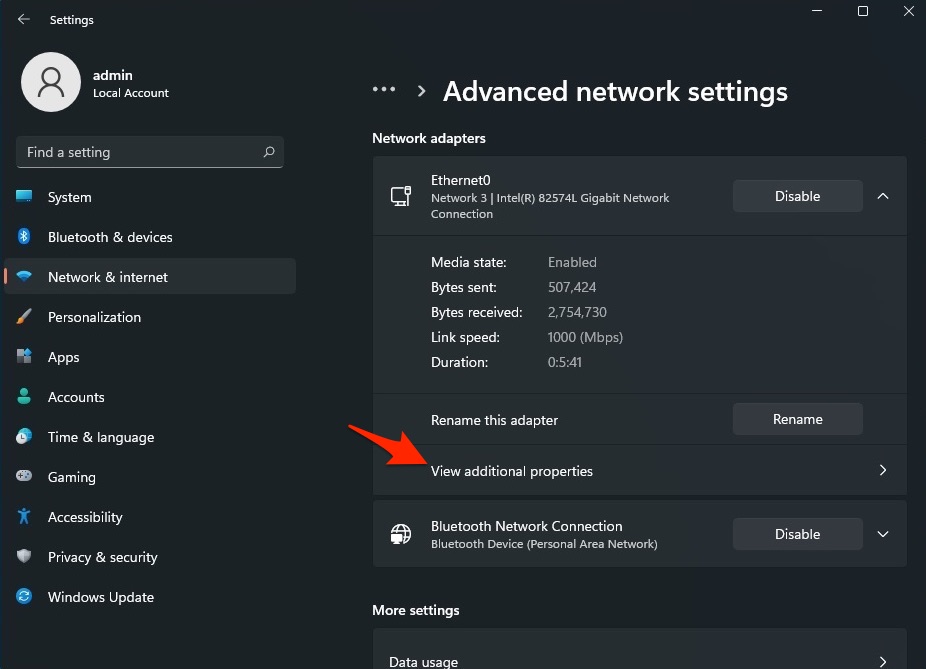
- Ensuite, sélectionnez Réseau et Internet dans la barre de menu de gauche et allez dans les Paramètres réseau avancés.
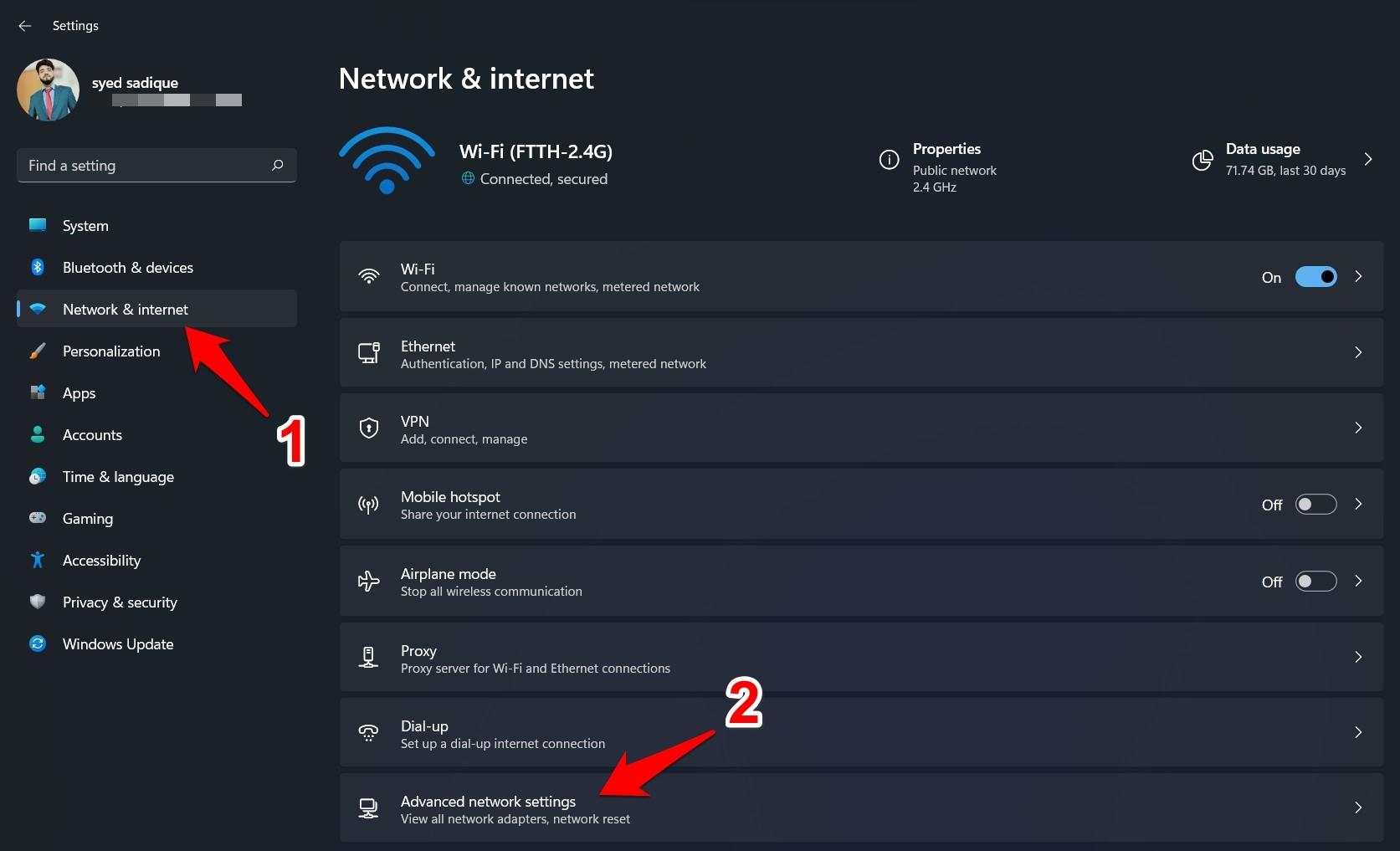
- Maintenant, sélectionnez le réseau que vous utilisez pour Internet, comme le Wi-Fi ou l’Ethernet.
- Cliquez sur Afficher les propriétés supplémentaires.
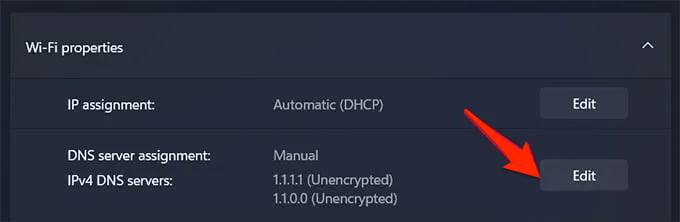
- Cliquez sur Modifier.
- Changez le DNS pour Google DNS ou tout autre protocole DNS répertorié ci-dessous.
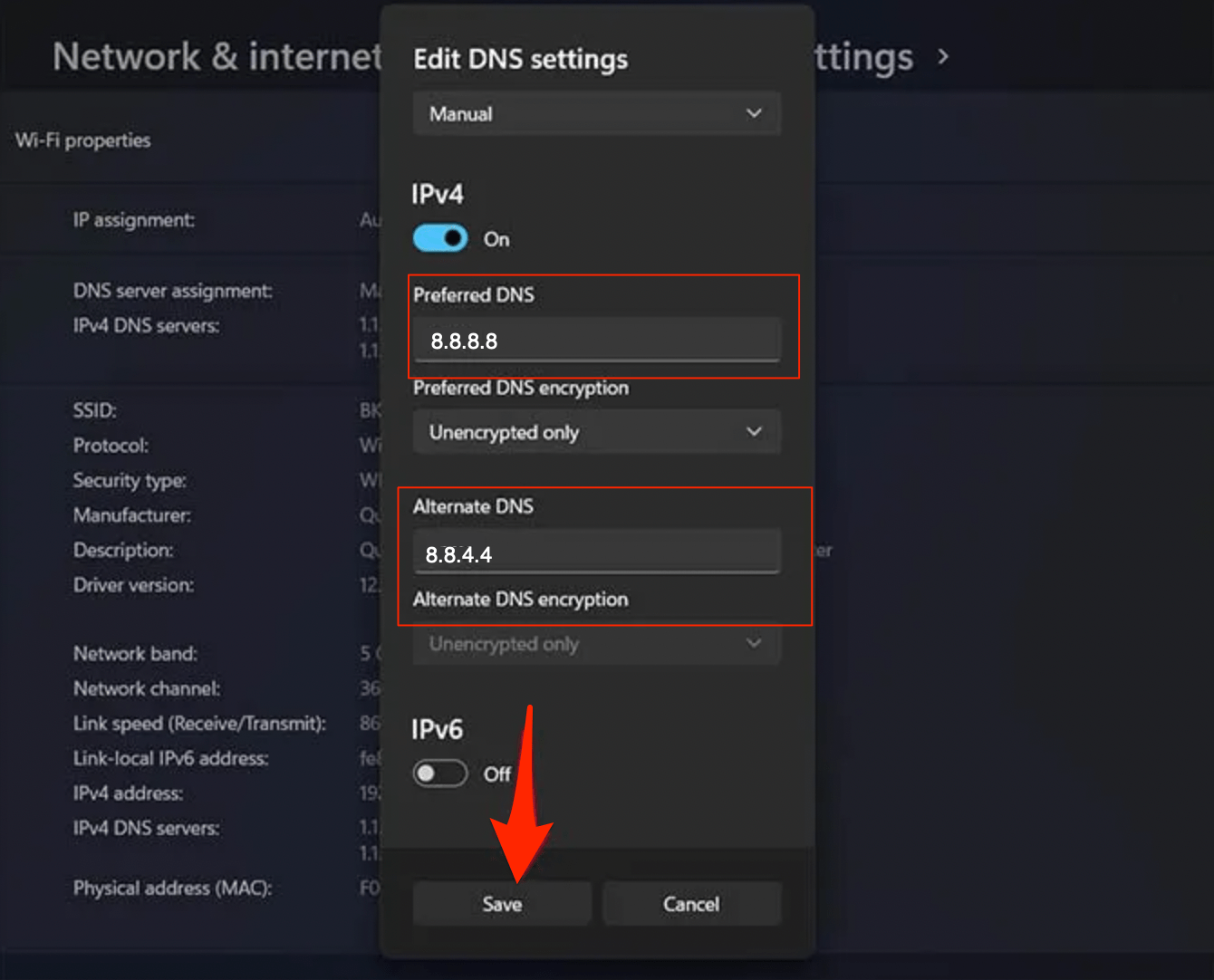
| Serveur DNS | DNS 1 | DNS 2 |
|---|---|---|
| Google Public DNS | 8.8.8.8 | 8.8.4.4 |
| Cloudflare DNS | 1.1.1.1 | 1.0.0.1 |
| Quad9 DNS (IPv4) | 9.9.9.9 | 149.112.112.112 |
| Quad9 DNS (IPv6) | 2620:fe::fe | 2620:fe::9 |
| OpenDNS | 208.67.222.222 | 208.67.220.220 |
6. Désactiver le préchargement des pages
Google utilise des cookies et le comportement du curseur de la souris pour charger des pages qu’il pense que l’utilisateur visitera. Cela aide les utilisateurs à charger les pages rapidement, mais accumule en retour beaucoup de cache et d’autres données de page qui peuvent faire sous-performer Edge. Vous pouvez le désactiver pour voir si cela vous aide à résoudre des problèmes de navigateur.
Ouvrez le navigateur Edge et cliquez sur l’icône de menu à 3 points en haut à droite. Sélectionnez Paramètres dans la liste des options qui apparaissent.
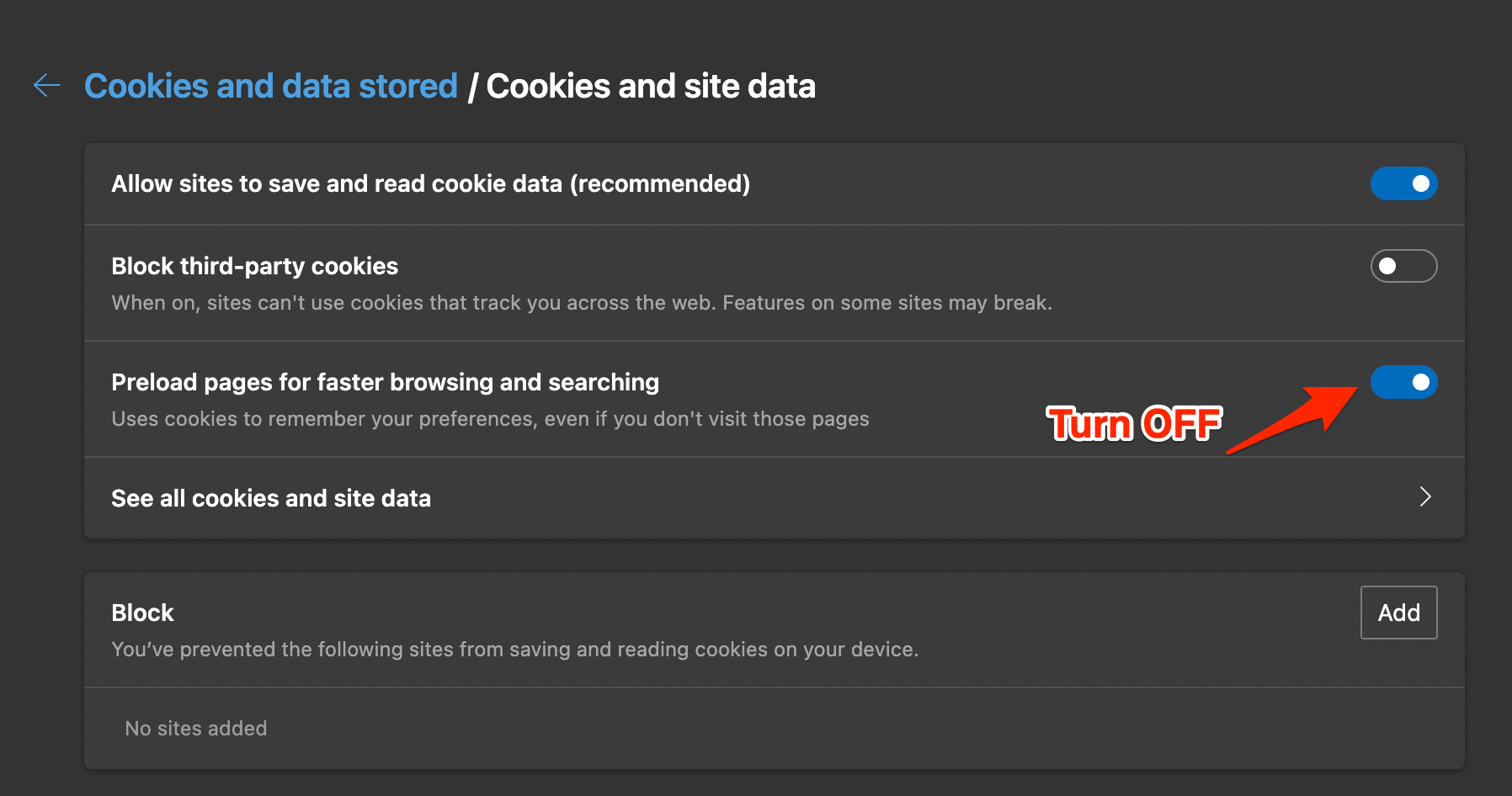
Cliquez sur Cookies et autorisations de site, appuyez sur Gérer et supprimer les cookies et les données du site.
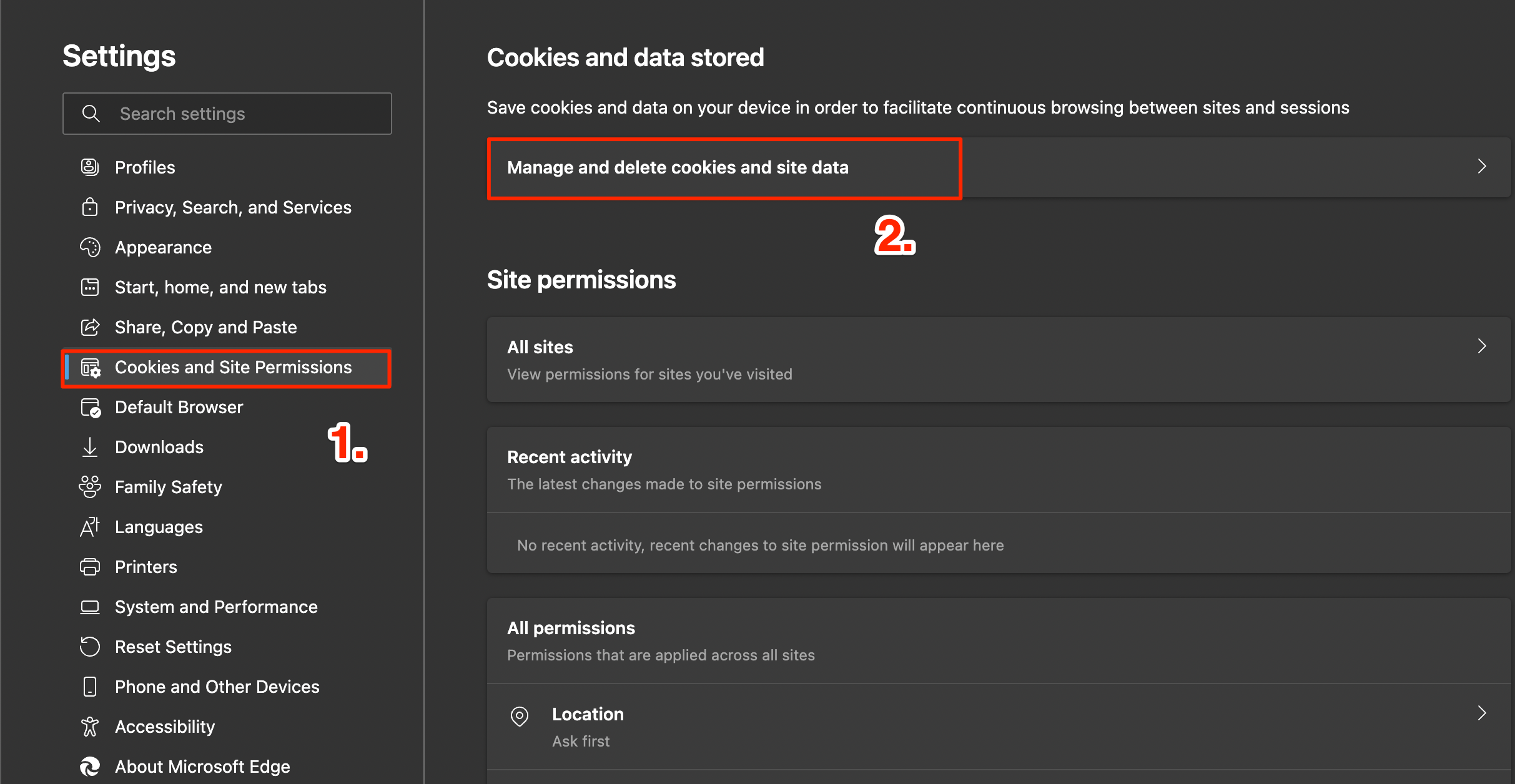
Désactivez le préchargement des pages pour une navigation et une recherche plus rapides.
7. Effacer les données d’Edge
Le navigateur Edge, avec le temps, collecte des caches, des données, des mots de passe et d’autres données. Cette accumulation peut parfois causer des problèmes avec le fonctionnement normal du navigateur Edge.
- Ouvrez les paramètres d’Edge.
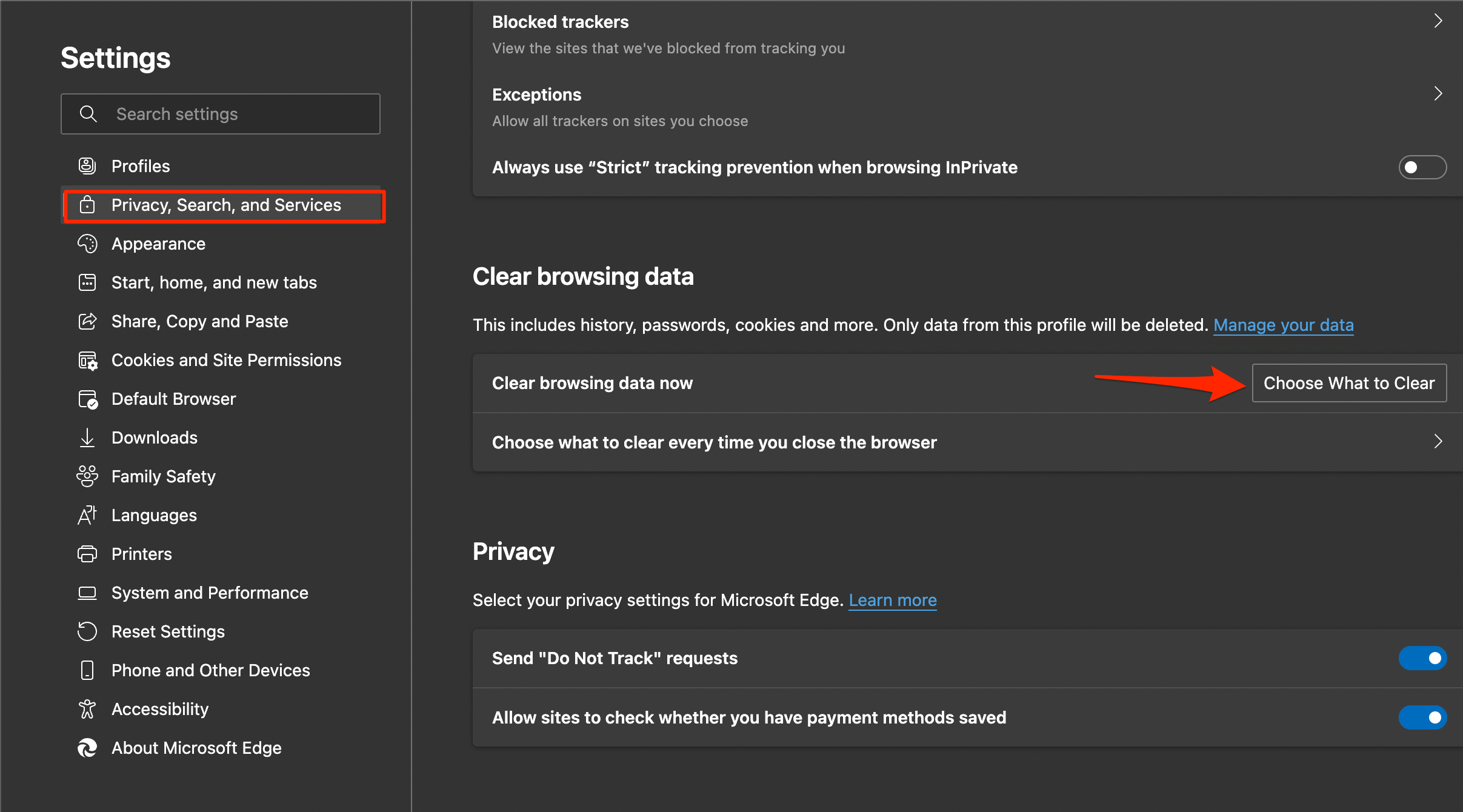
- Cliquez sur Confidentialité, recherche et services.
- Sous Effacer les données de navigation , sélectionnez Choisir quoi effacer.
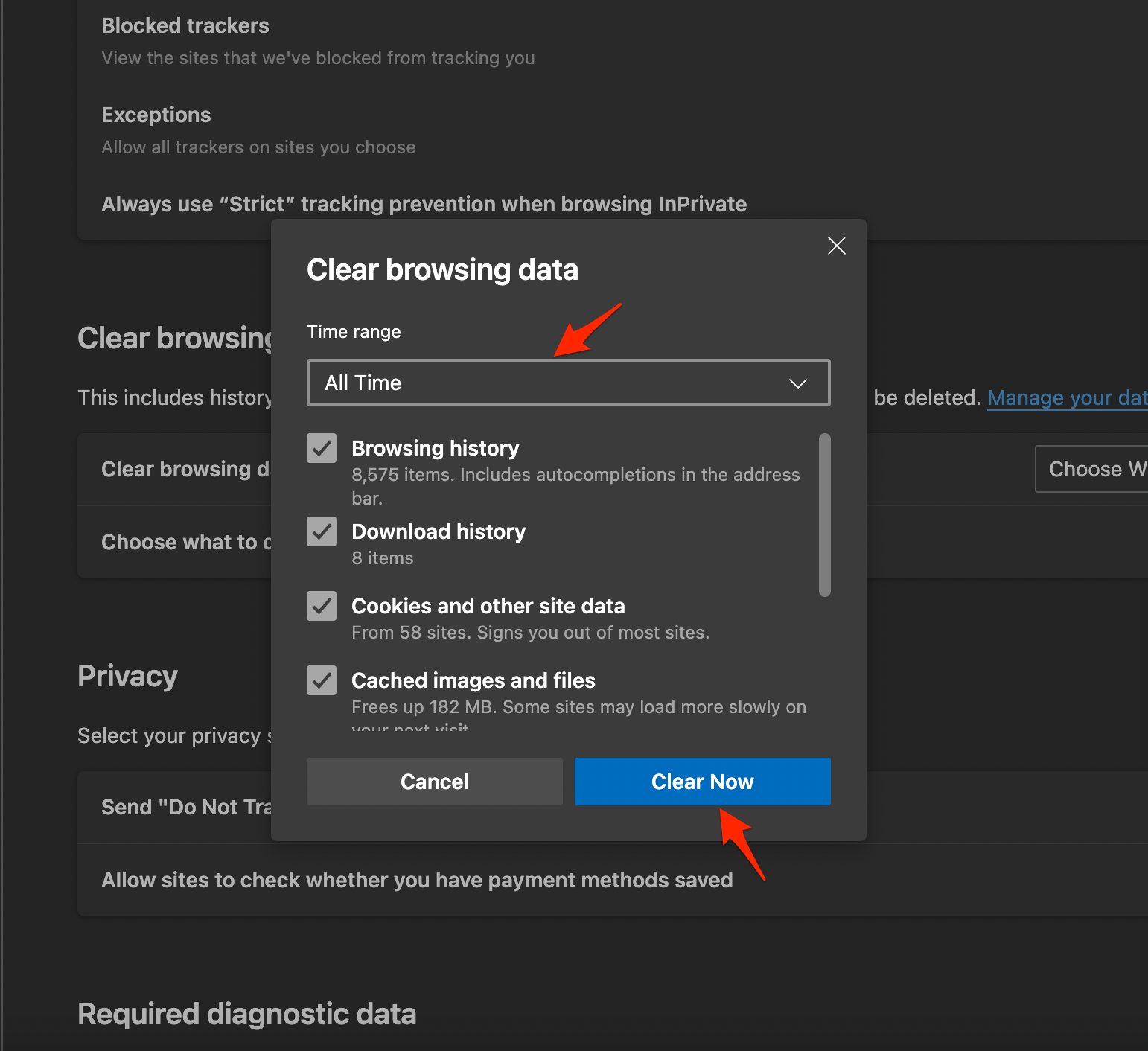
- Sélectionnez toutes les options sauf les mots de passe et le remplissage automatique, puis appuyez sur Effacer maintenant.
C’est tout ; essayez les méthodes pour voir laquelle vous aidera à résoudre les problèmes de chargement de pages d’Edge sur votre ordinateur portable ou PC Windows 11.
8. Supprimer les extensions
Les extensions Edge peuvent obstruer le chargement des pages dans certains cas ; si vous utilisez des modules complémentaires qui insèrent des codes, des scripts ou des données externes dans la page web, il est bon de se débarrasser de telles extensions.
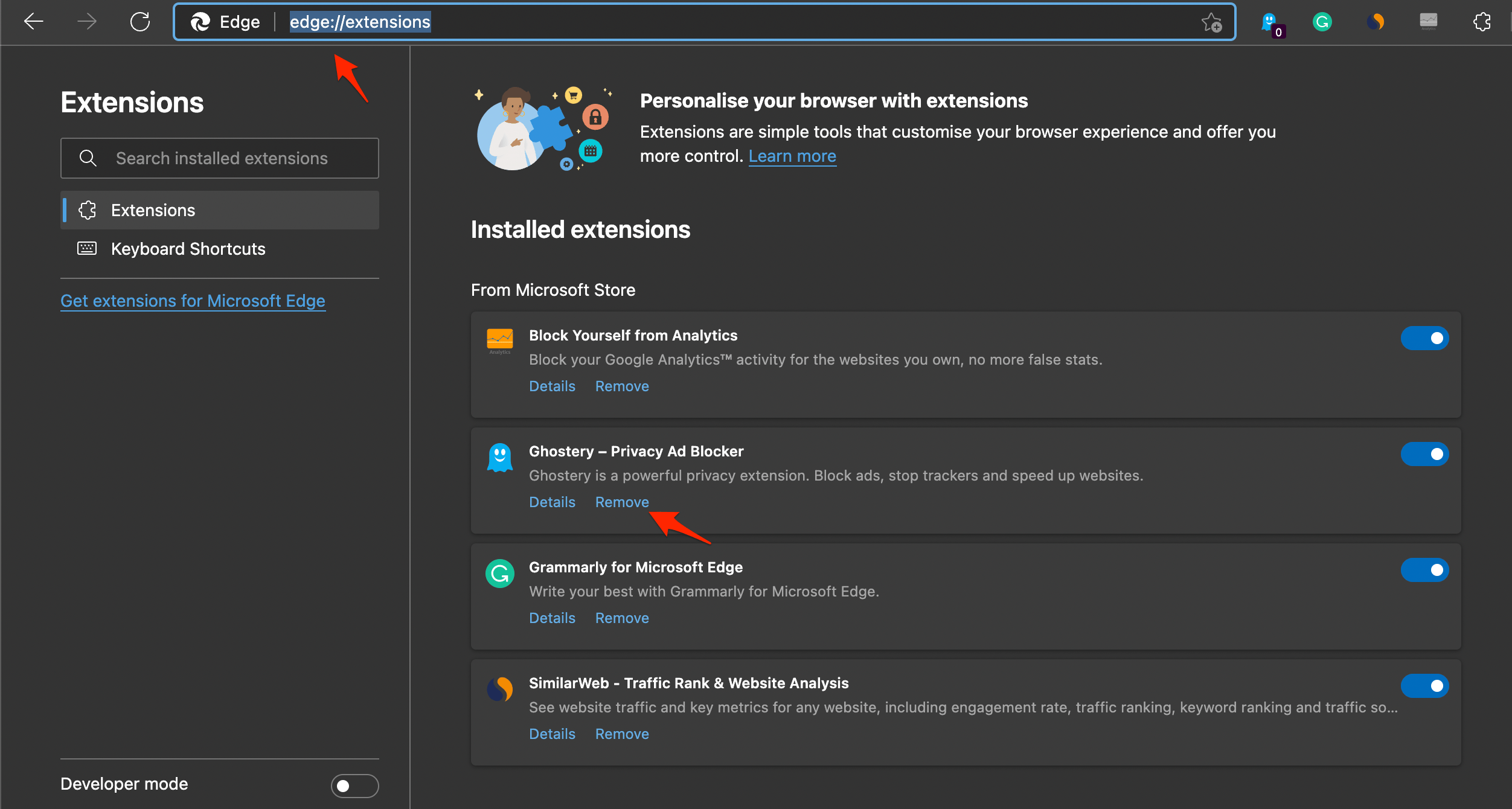
- Ouvrez edge://extensions/ dans votre navigateur Edge.
- Recherchez des extensions liées au code ou des extensions bloquant les cookies et supprimez-les.
9. Vider le cache DNS
Le système de noms de domaine (DNS) stocke tous les noms de domaine de sites web ainsi que leurs adresses IP correspondantes. Donc, lorsque vous entrez une URL dans votre navigateur, il recherche les informations stockées pour trouver l’IP correspondante.
Pour accélérer les choses, une fois que le navigateur récupère l’adresse IP, il la stocke localement sur votre PC dans un cache DNS. La prochaine fois que vous visitez le site, le navigateur tire les données requises de ce cache local au lieu de les récupérer à nouveau depuis le serveur.
Mais avec le temps, si trop de cache DNS s’accumule - ou si l’une des entrées stockées devient obsolète ou corrompue - cela peut ralentir le chargement des pages web ou même causer des problèmes de connexion.
Comment vider le cache DNS sous Windows 11 ?
- Allez dans le menu Démarrer et recherchez CMD,
- Ensuite, lancez l’invite de commandes en tant qu’administrateur.
- Maintenant, tapez la commande ci-dessous dans la fenêtre CMD et appuyez sur Entrée :
ipconfig /flushdns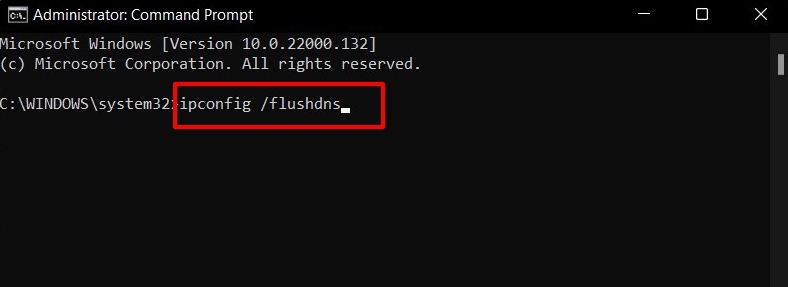
- Le processus ne prendra que quelques secondes pour se terminer.
Une fois terminé, vous serez informé de cela via le message “Cache du résolveur DNS vidé avec succès”.
10. Supprimer le dossier de données utilisateur
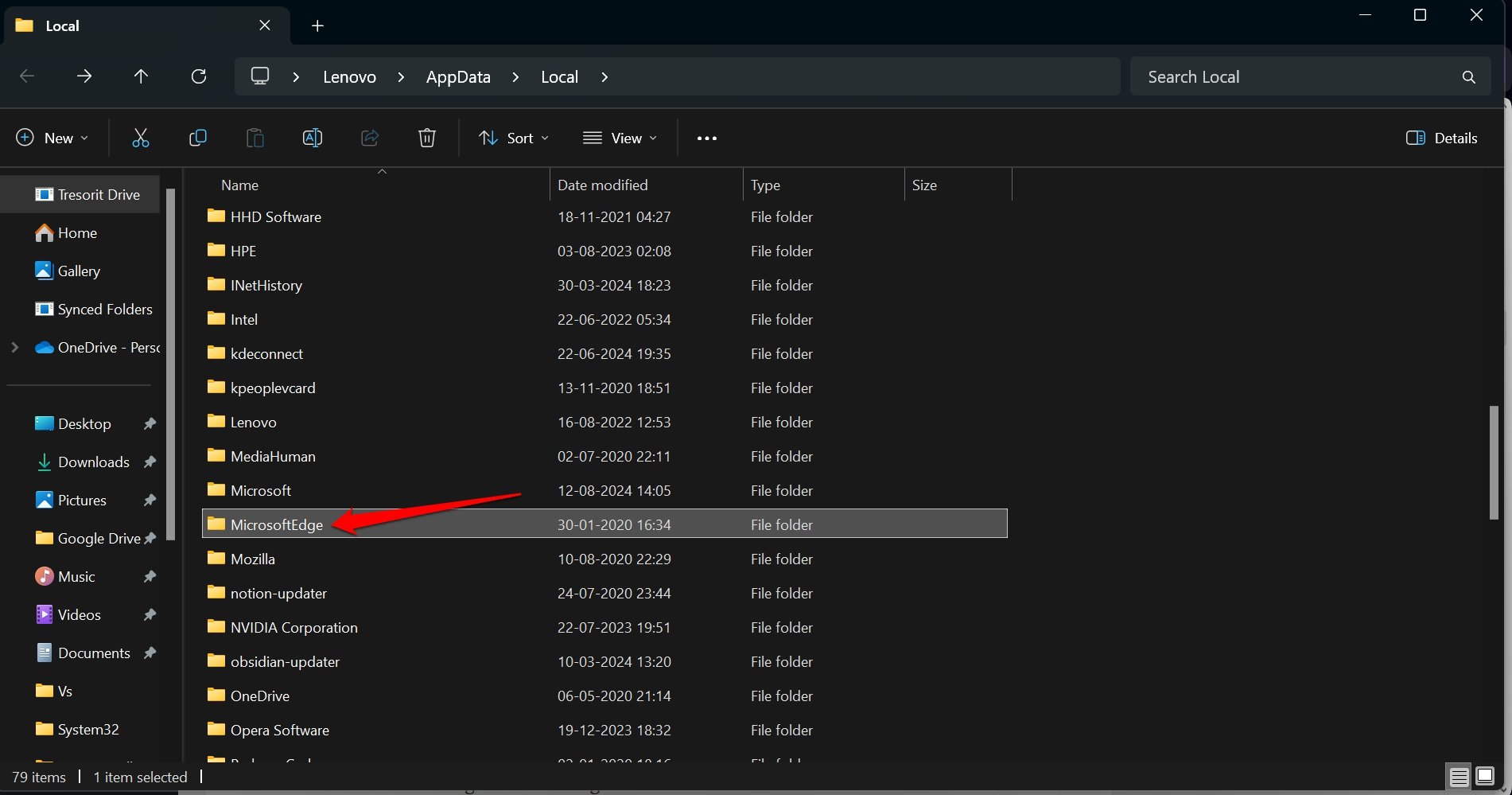
Accédez au dossier de données d’application local de Microsoft Edge et supprimez les données utilisateur.
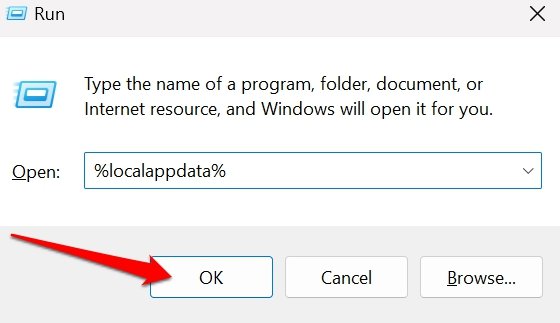
- Appuyez sur Windows + R pour faire apparaître la boîte Exécuter.
- Tapez %localappdata% et appuyez sur la touche Entrée pour accéder directement au dossier Local AppData sur votre disque dur.
- Allez dans Microsoft Edge et accédez à son dossier de données locales.
- Recherchez un dossier nommé User Data ou Utilisateur et entrez dedans.
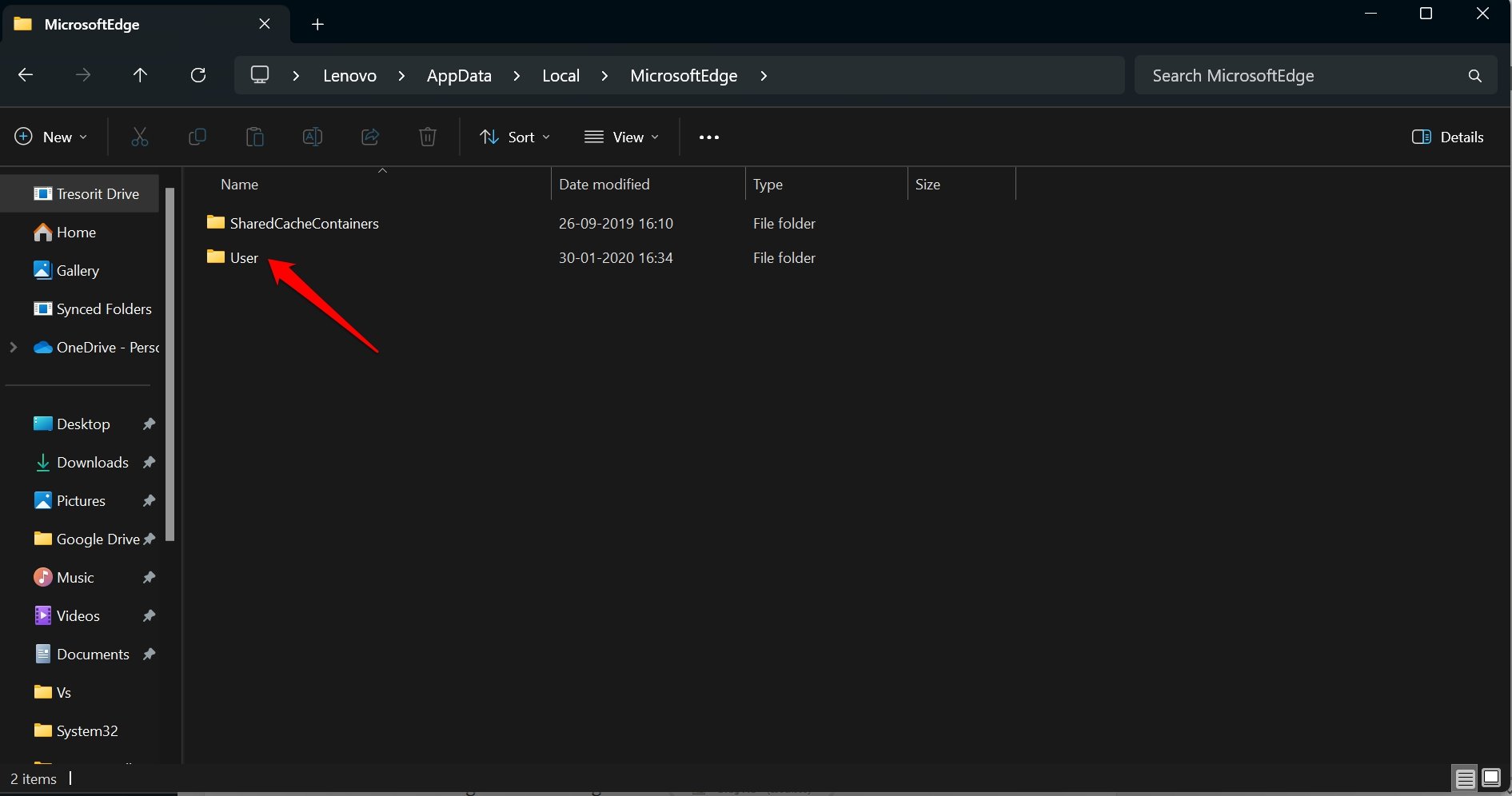
- Sélectionnez tous les fichiers dans User Data/Utilisateur et appuyez sur Shift + Supprimer. ( ou cliquez sur l’icône de la corbeille)
- Relancez Edge sur votre ordinateur.
11. Réinitialiser le navigateur
Vous devriez réinitialiser le navigateur Edge sous Windows 11 si à chaque session de navigation vous continuez à rencontrer le problème.
Une réinitialisation reconfigurera la page de démarrage, la page de nouvel onglet, le moteur de recherche et les onglets épinglés. La réinitialisation désactive également toutes les extensions installées sur le navigateur et efface les cookies.
Vos favoris, votre historique de navigation et vos mots de passe enregistrés ne seront pas affectés par la réinitialisation. Donc, soyez assuré et effectuez la réinitialisation.
- Lancez le navigateur Edge.
- Dans la barre d’adresse, tapez edge://settings://resetProfile Settings et appuyez sur la touche Entrée.
- Cliquez sur Réinitialiser pour confirmer et continuer.
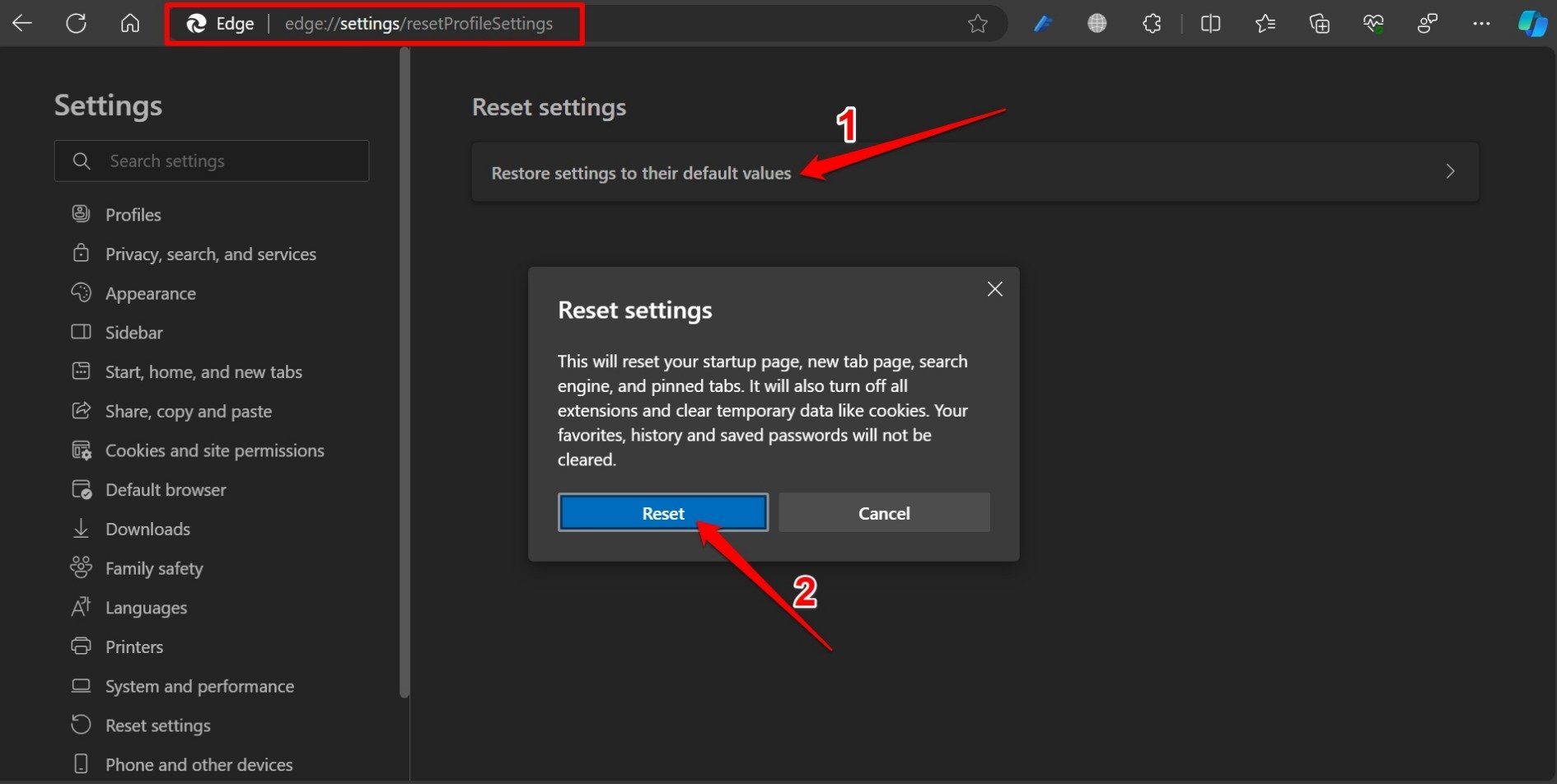
- Ouvrez Edge après que la réinitialisation soit terminée.
Conclusion
Le navigateur Microsoft Edge qui ne fonctionne pas sous Windows 11 peut être frustrant, mais il existe plusieurs méthodes efficaces pour dépanner et résoudre les problèmes.
En suivant des étapes telles que redémarrer l’ordinateur, fermer les processus Edge, réinitialiser les paramètres réseau, changer le fournisseur de service DNS, effacer les données d’Edge, supprimer les extensions et vider le cache DNS, vous pouvez potentiellement résoudre les problèmes d’ouverture du navigateur et améliorer les performances globales du navigateur Edge.
Si vous avez des réflexions sur Le navigateur Edge ne s’ouvre pas sous Windows 11 : Voici comment le réparer, n’hésitez pas à les partager dans la boîte de commentaires ci-dessous. De plus, veuillez vous abonner à notre chaîne YouTube DigitBin pour des tutoriels vidéo. Cheers !
Recevez de nouveaux articles dans votre boîte de réception.
Aucun spam. Désabonnez-vous à tout moment.