Navigateur Edge · 7 min read · Jan 25, 2026
Drapeaux Edge : 10 meilleurs Edge://Flags pour améliorer votre navigation
Construit sur le projet Chromium, le navigateur Edge est livré avec des paramètres de drapeaux cachés. Ce sont des fonctionnalités expérimentales non publiées que vous pouvez essayer avant qu’elles ne soient officiellement lancées.
Dernièrement, le navigateur Edge a gagné en popularité grâce à ses fonctionnalités intuitives et en tant que navigateur par défaut pour Windows PC. Bien que le navigateur soit rapide, vous pouvez le rendre plus productif grâce aux drapeaux. Les drapeaux sont des fonctionnalités expérimentales qui permettent aux utilisateurs de tester des capacités cachées.
Lorsque vous activez un drapeau dans le navigateur Edge, il peut bien fonctionner ou provoquer une instabilité. Pour éviter les problèmes, assurez-vous de consulter le guide pour trouver quel Drapeau Edge peut être utile pour vous.
Remarque : Les Drapeaux Edge sont des fonctionnalités expérimentales et peuvent être instables sur certains appareils. Le guide contient tous les drapeaux qui ont été testés sur le navigateur de bureau Edge Stable. Si vous rencontrez des problèmes, désactivez les Drapeaux.
Comment activer les Drapeaux Edge ?
Les étapes pour activer les drapeaux Edge sont les mêmes pour les drapeaux appartenant à n’importe quel domaine, sur n’importe quelle plateforme (Windows, macOS ou Android).
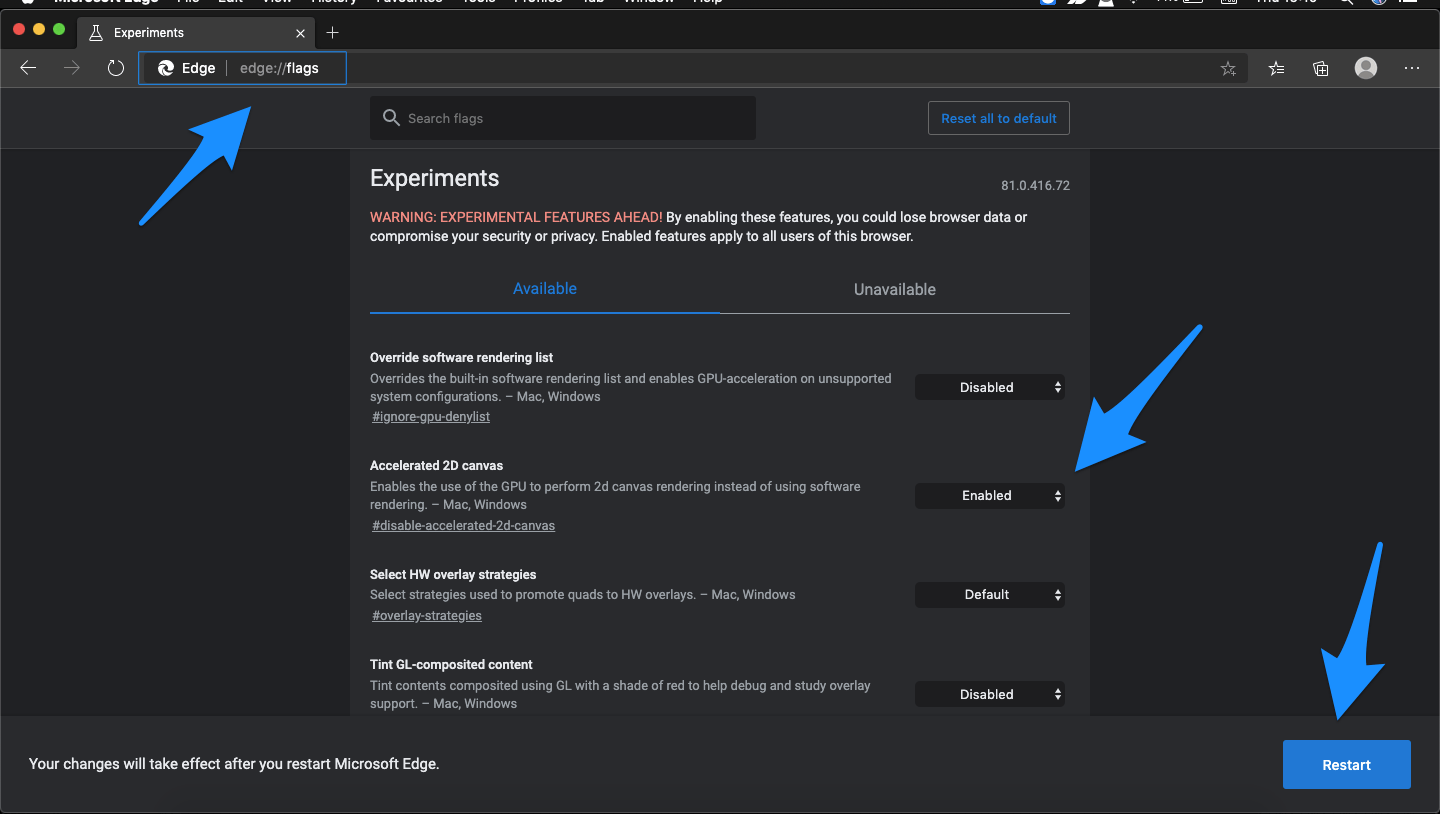
Voici les étapes pour activer et accéder aux Drapeaux Edge sur tous les appareils pris en charge.
- Ouvrez le navigateur Edge sur votre appareil.
- Accédez à l’Omnibox (c’est-à-dire la barre d’adresse), tapez Edge://flags, et appuyez sur Entrée.
- Vous pouvez maintenant utiliser la barre de recherche pour rechercher les drapeaux souhaités.
- Recherchez l’un des Drapeaux dont vous avez besoin, par défaut, il est soit en état ‘D ésactivé’ soit en état ‘ Par défaut’. Cliquez simplement dessus et changez son état en ‘ Activé’ pour accéder au drapeau.
- Dès que vous le faites, vous serez notifié de redémarrer votre navigateur. Cliquez simplement sur le bouton Redémarrer pour le faire.
- C’est tout ! Dès que le navigateur Edge redémarre, le drapeau mentionné sera activé et vous verrez l’effet associé.
Google Chrome Vs Microsoft Edge
Meilleurs Drapeaux Edge pour améliorer votre navigateur
Voici les meilleurs Drapeaux Edge pour votre PC Windows et Mac afin d’améliorer la productivité du navigateur Microsoft Edge.
Activez l’écriture AI sur le navigateur Edge avec le drapeau “Compose”
Réécrivez le contenu provenant du web sur n’importe quel éditeur de texte sur votre PC en utilisant la fonctionnalité d’écriture AI sur le navigateur Edge. Voici comment le trouver et l’activer.
- Ouvrez le navigateur Edge.
- Accédez à la page edge://flags dans l’URL.
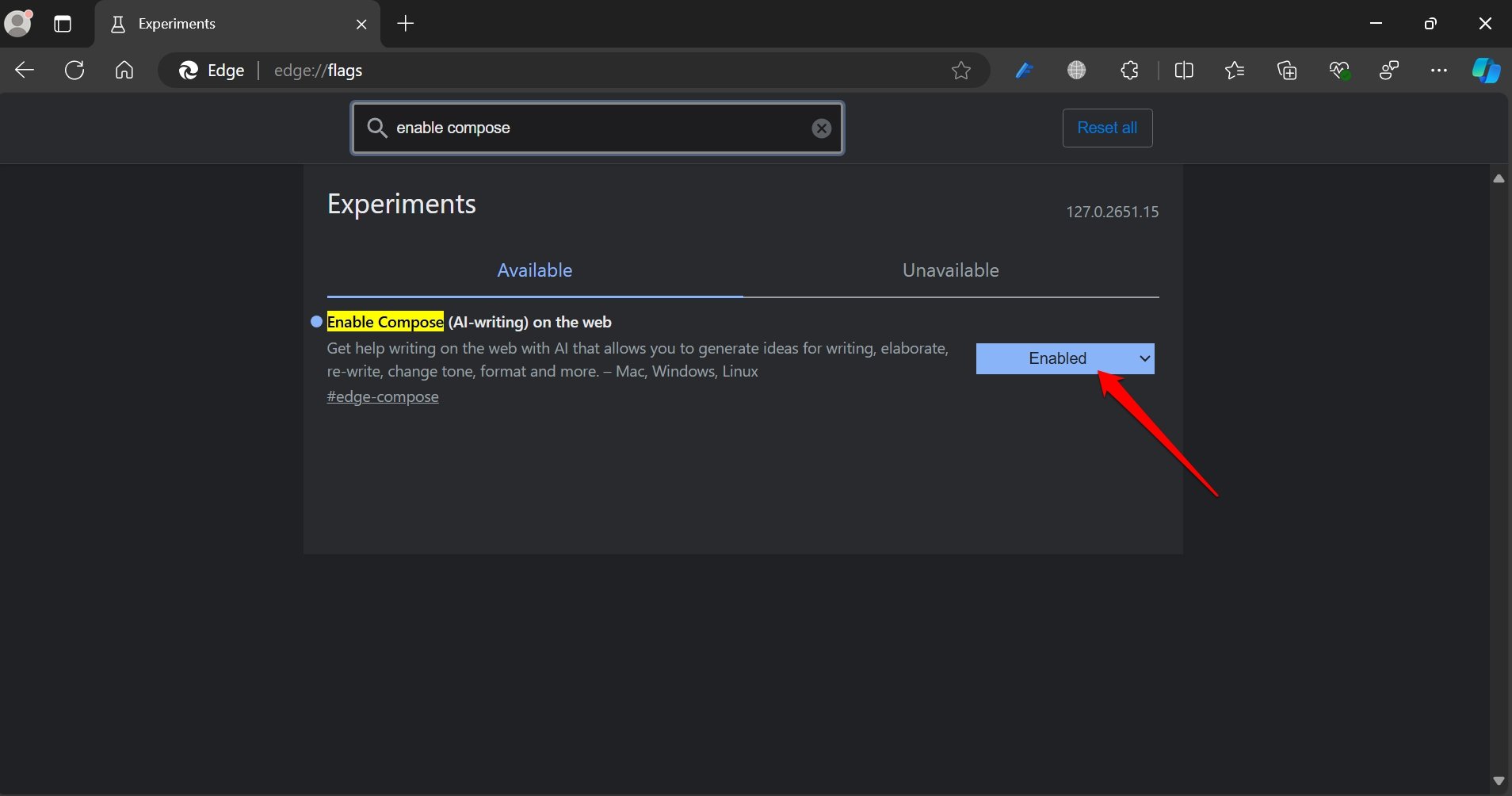
- Entrez le terme “ Compose ” dans le champ de recherche.
- Dans les résultats de recherche, allez à “ Activer Compose(AI-Writing) sur le web “
- Réglez le statut du drapeau sur Activé.
- Fermez et relancez Edge.
Augmentez le taux de rafraîchissement de l’écran lors du défilement
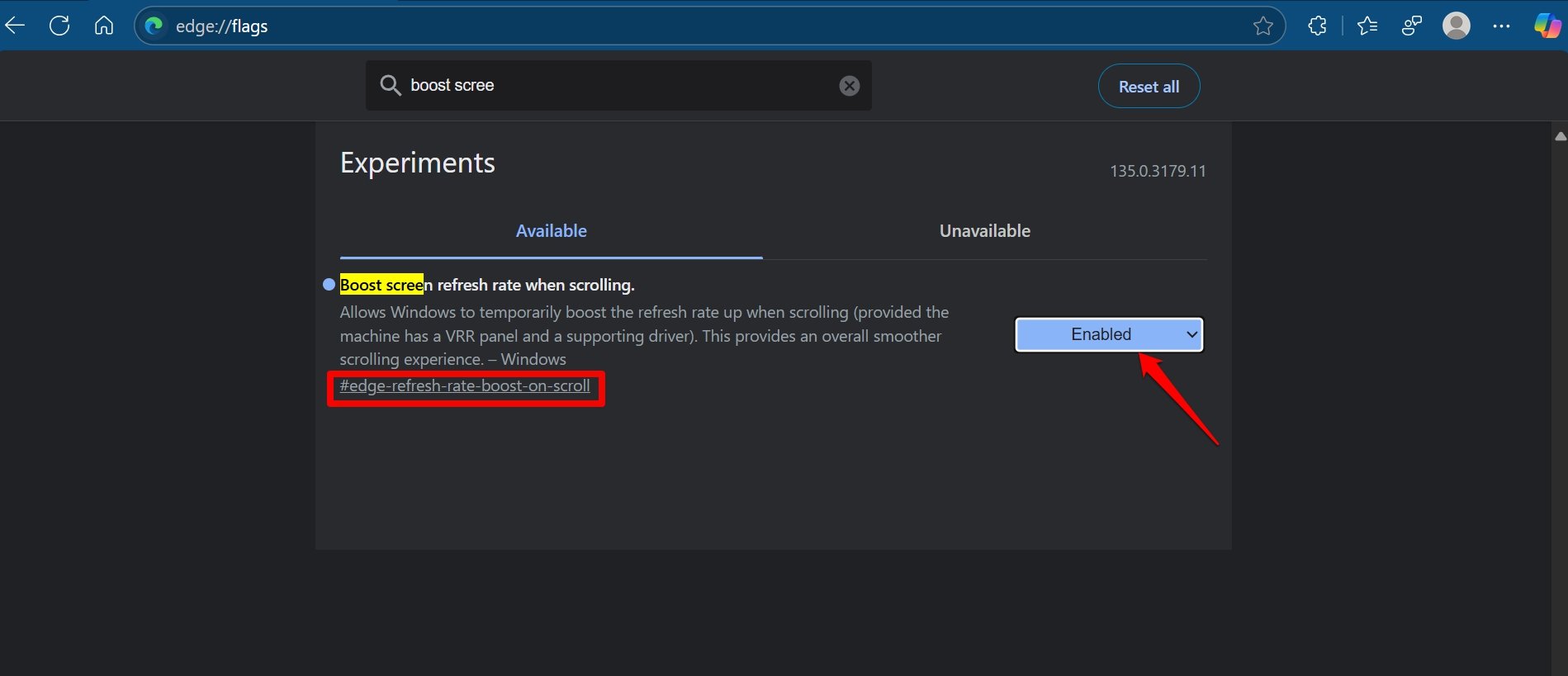
Vous pouvez rechercher le drapeau en utilisant #edge-refresh-rate-boost-on-scroll
Activez ce drapeau et améliorez le taux de rafraîchissement pour améliorer l’expérience de défilement des pages web sur Edge. Notez que votre appareil doit avoir un panneau VRR et des pilotes d’appareil compatibles pour ressentir les effets.
Vidéo accélérée par matériel
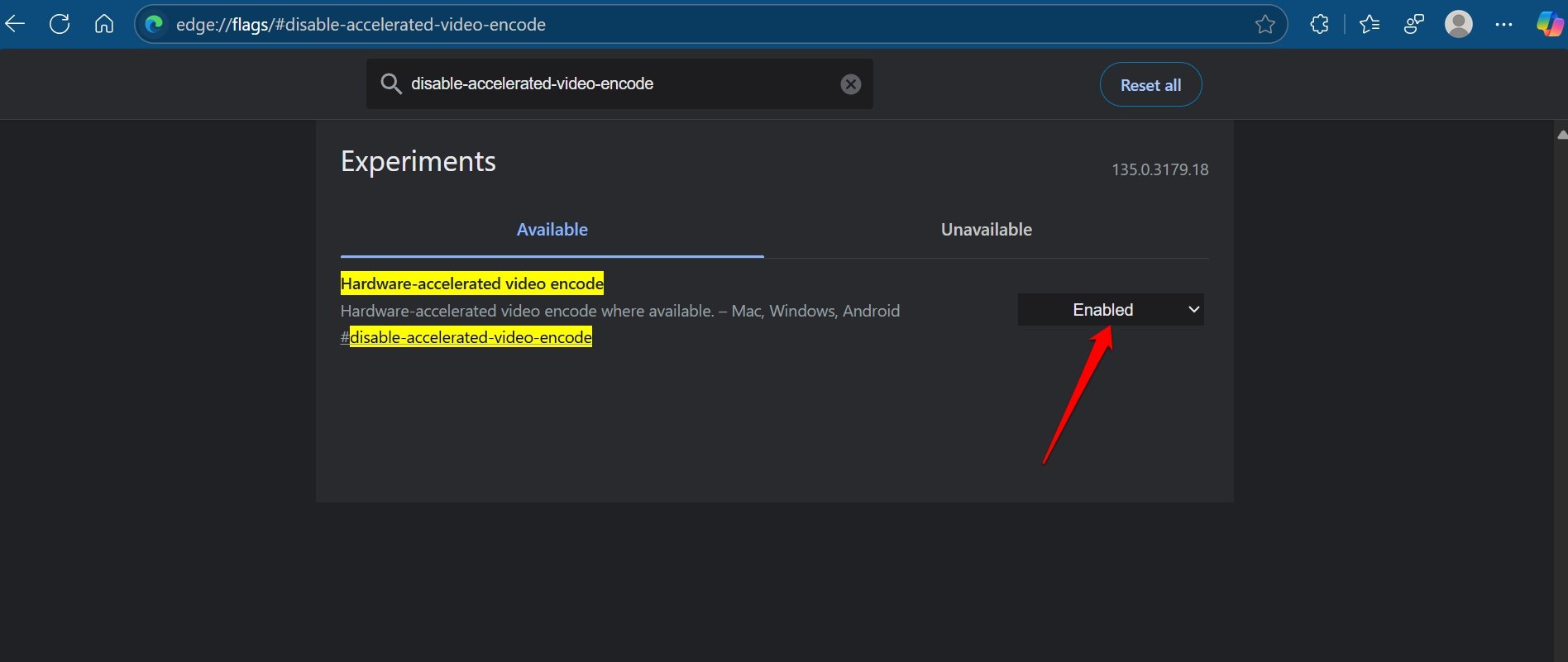
En général, les tâches lourdes comme la lecture vidéo et le chargement graphique (jeux de navigateur) sont gérées par le CPU, ce qui entraîne une forte utilisation du CPU. La vidéo accélérée par matériel réduit cette charge sur le CPU en faisant appel à d’autres accessoires matériels, tels qu’un GPU, pour gérer la lecture vidéo. Cela rend ainsi d’autres opérations fluides lors de l’exportation dans les codecs H. 264/AVC et HEVC.
#disable-accelerated-video-decode | #disable-accelerated-video-encode
Afficher les effets visuels de Windows 11 dans le navigateur
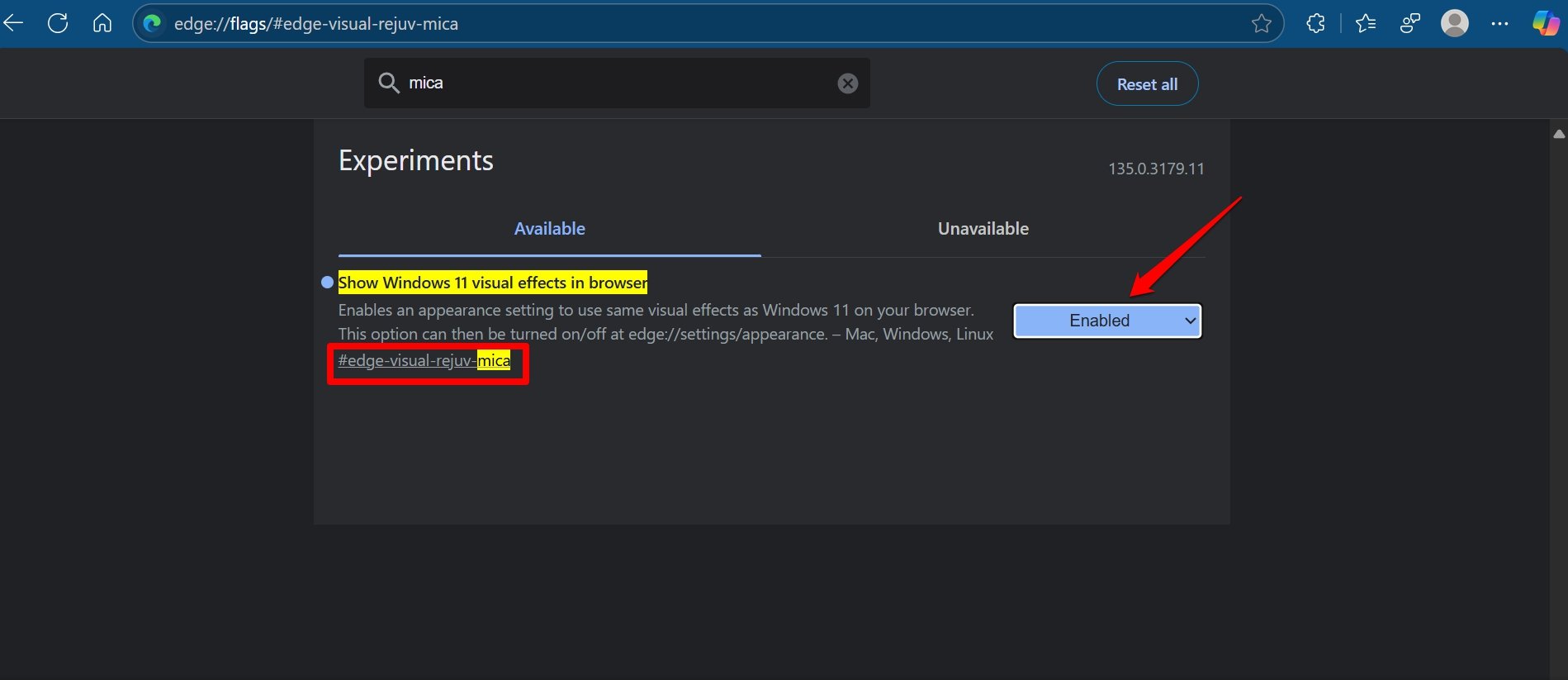
Dans edge://flags, recherchez #edge-visual-rejuv-mica
Vous souhaitez les mêmes effets visuels que l’interface utilisateur de Windows 11 sur le navigateur Edge ? Il existe un drapeau que vous pouvez activer, et vous pouvez également modifier les paramètres depuis le panneau de paramètres du navigateur.
Mode sombre automatique pour le contenu web
Utilisez les drapeaux Force Dark Mode for Web Contents pour obtenir un contenu complètement sombre sur la page web. Le mode sombre est disponible pour Edge. Mais si vous souhaitez lire le contenu web en mode sombre, ce drapeau est idéal pour vous. Ce drapeau rend automatiquement tout le contenu web en utilisant un thème sombre.
#enable-force-dark
TLS 1.3 Données anticipées
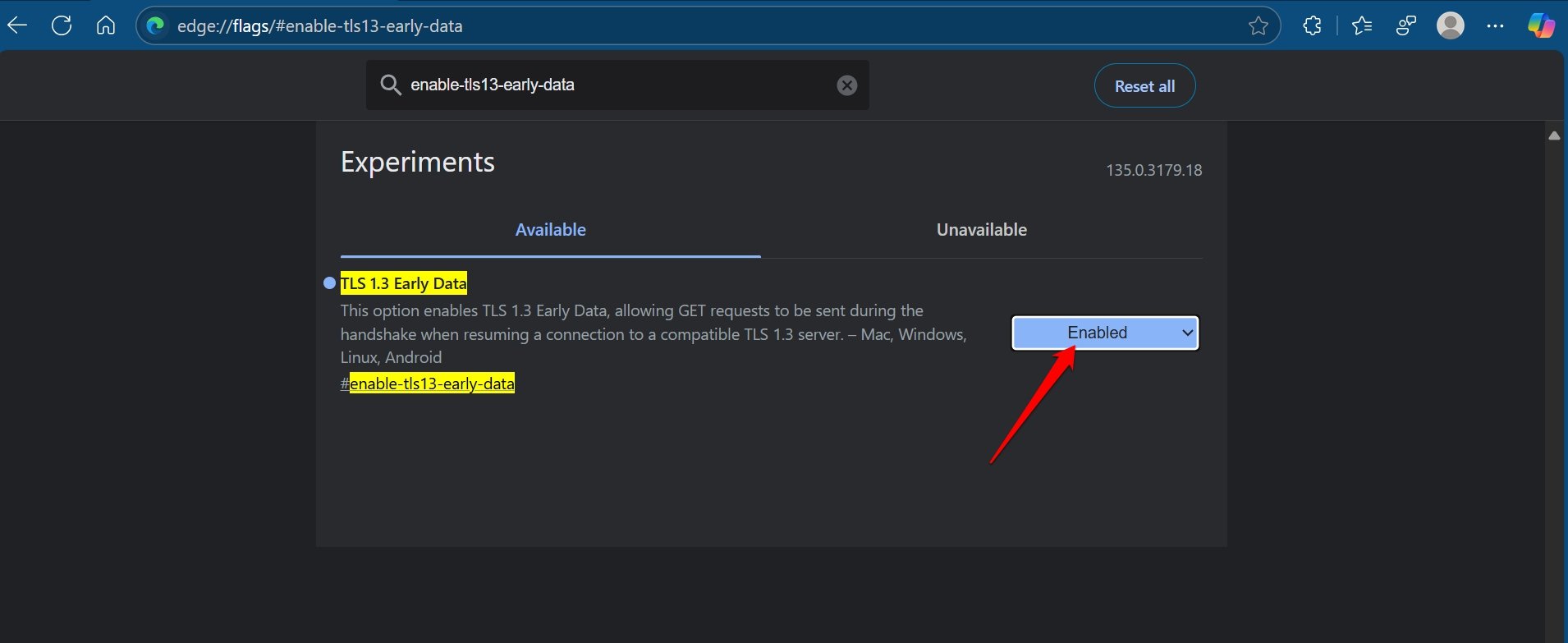
TLS 1.3 est une nouvelle mise à jour du protocole de cryptage qui est à la fois plus rapide et plus sécurisé que TLS 1.2. Il offre une plus grande confidentialité et performance par rapport aux versions précédentes de TLS et HTTP non sécurisé. Cette option active TLS 1.3 Early Data, permettant d’envoyer des requêtes GET pendant la poignée de main lors de la reprise d’une connexion à un serveur TLS 1.3 compatible.
#enable-tls13-early-data
Barres de défilement Fluent Overlay
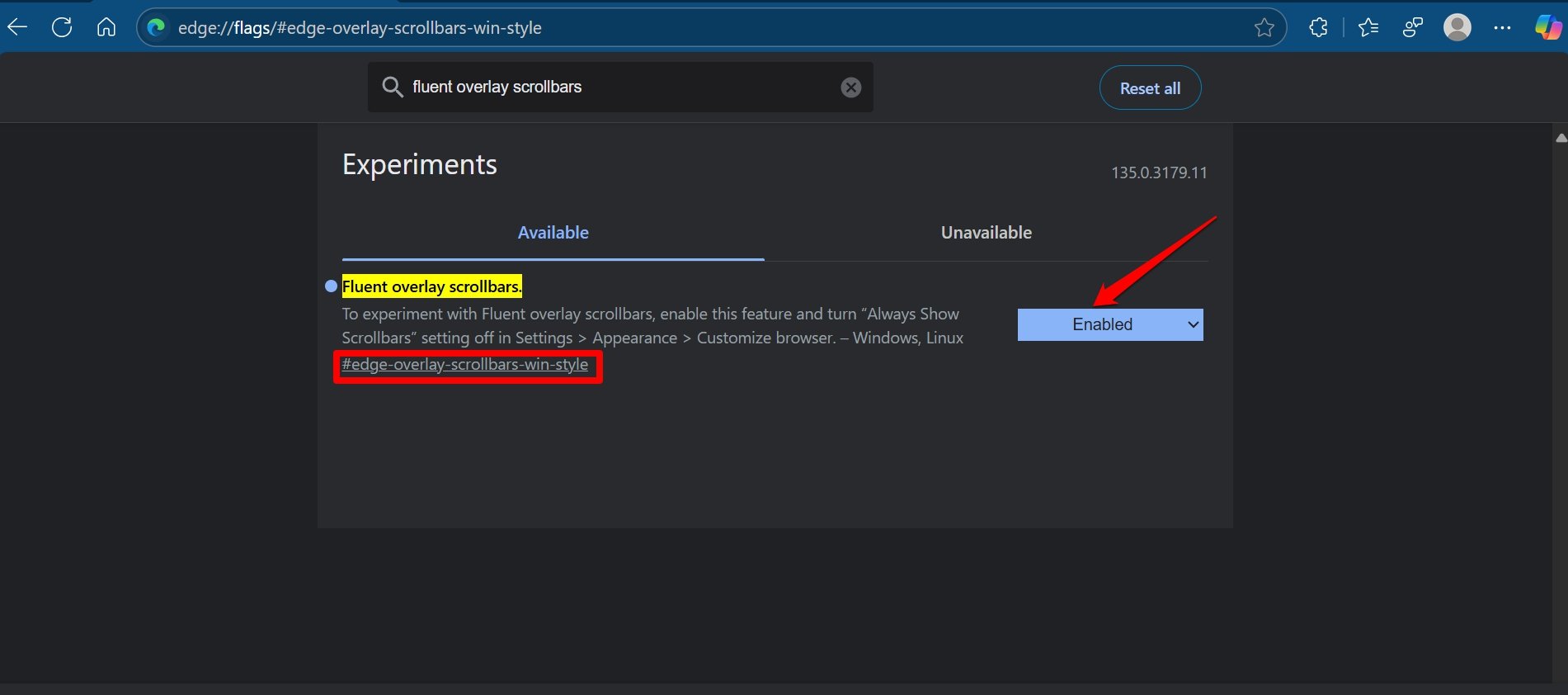
Recherchez le drapeau #edge-overlay-scrollbars-win-style et activez-le.
Activez les barres de défilement sur le navigateur si vous préférez cette expérience lors de la navigation. Ce drapeau est pris en charge à la fois sur Windows et Linux.
Après avoir activé le drapeau, vous devez modifier les paramètres suivants sur Edge.
- Allez à edge://settings.
- Accédez à Apparence > Comportement du navigateur.
- Activez le commutateur à côté de l’onglet Toujours afficher la barre de défilement.
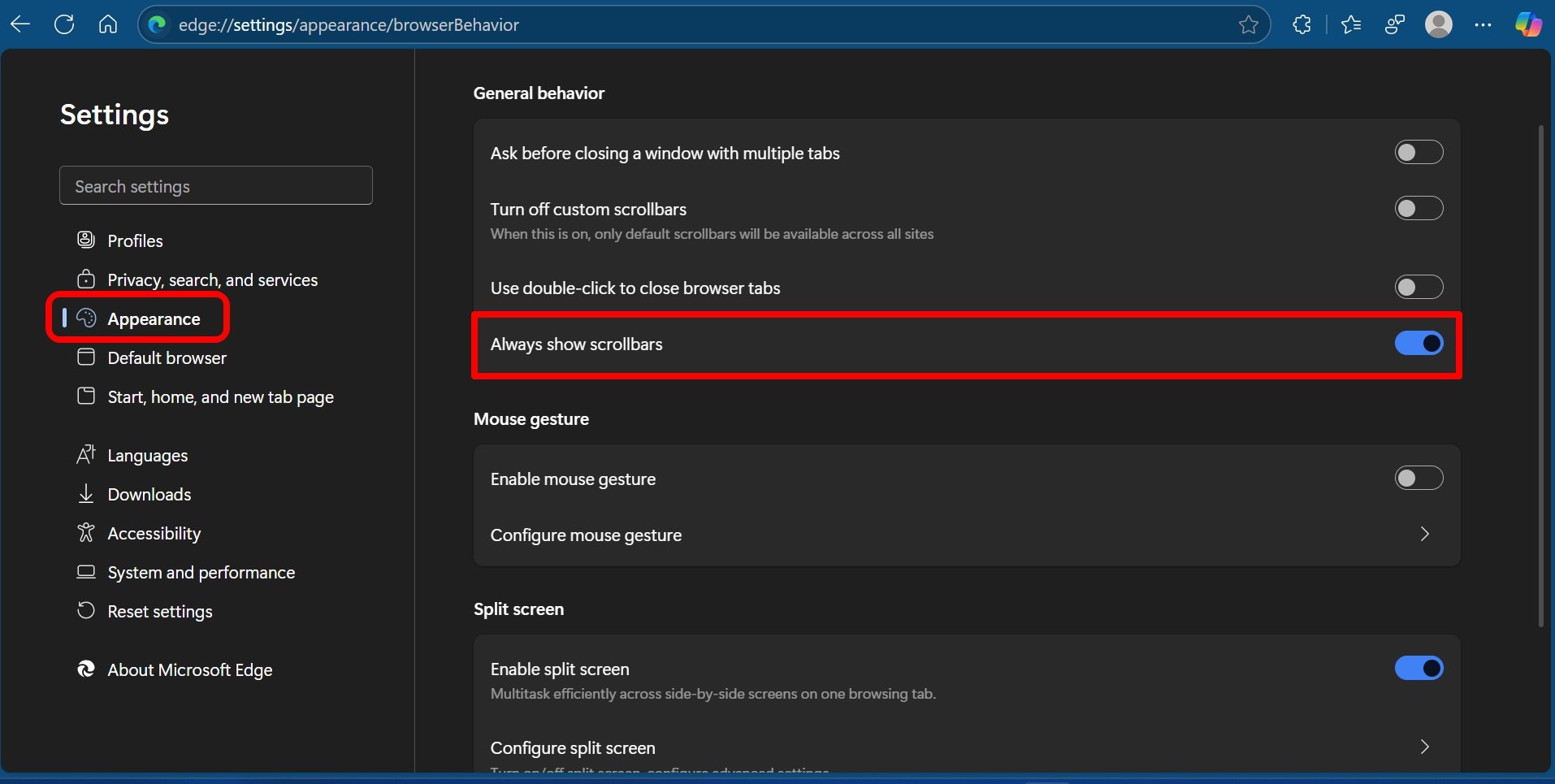 **
**
Téléchargement parallèle
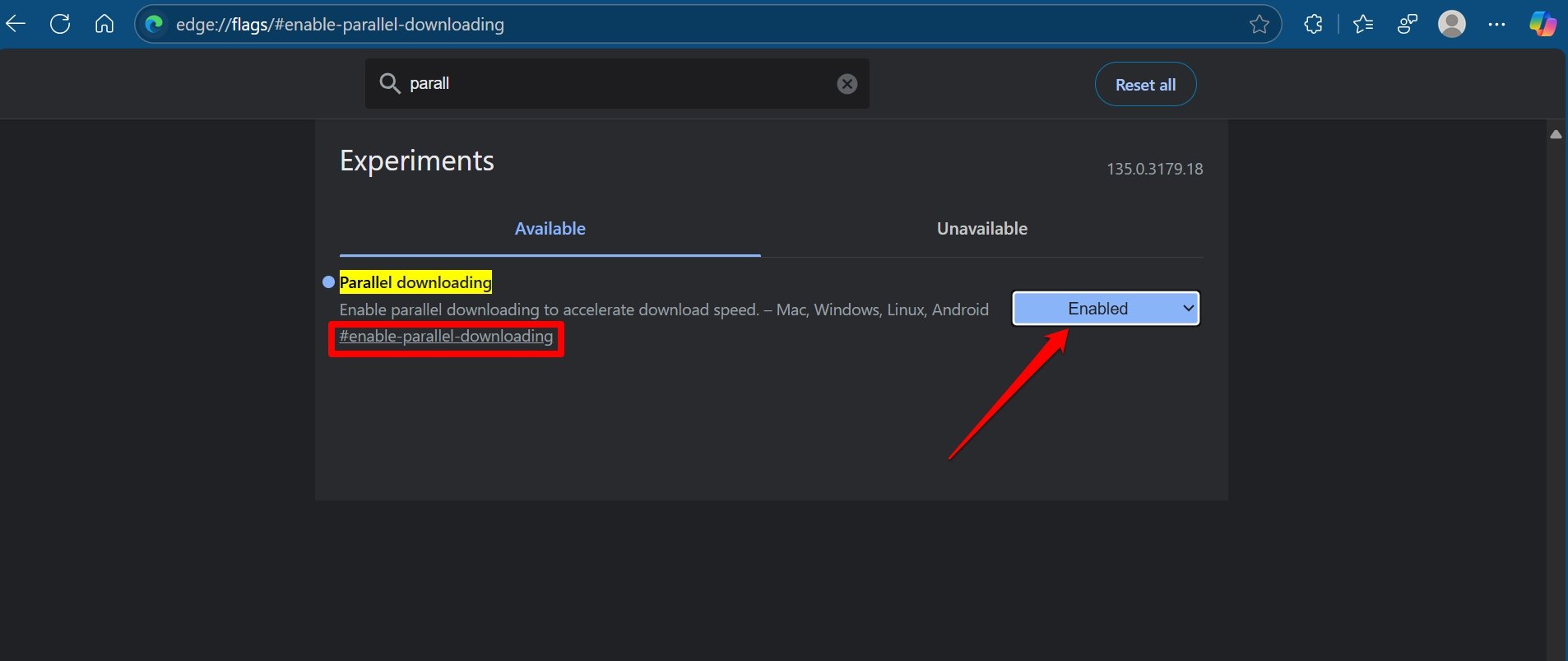
Cette fonctionnalité divise les fichiers lourds en plusieurs lots de fichiers, télécharge ces lots en parallèle ou simultanément, puis les combine en un seul fichier à la fin. Eh bien, c’est ce que font également tous les téléchargeurs de torrents. Et la bonne nouvelle est que cette même technique pourrait également être appliquée à Edge.
#enable-parallel-downloading
Le nouveau lecteur PDF
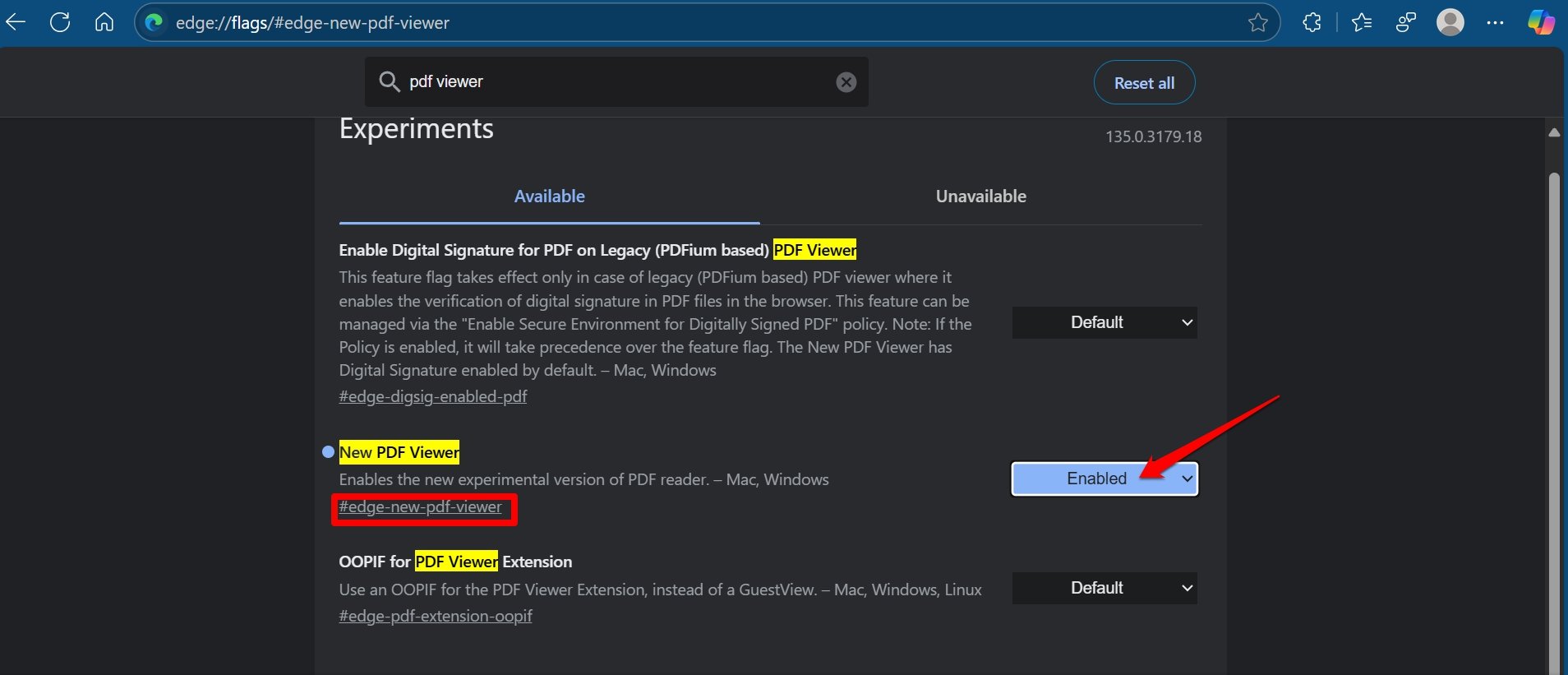
C’est un lecteur PDF expérimental disponible pour test sur Windows et macOS. Comme son nom l’indique, vous pouvez l’utiliser pour ouvrir des documents PDF.
Pour rechercher ce drapeau, tapez #edge-new-pdf-viewer
Ce lecteur PDF a également la signature numérique activée par défaut.
Protocole QUIC expérimental
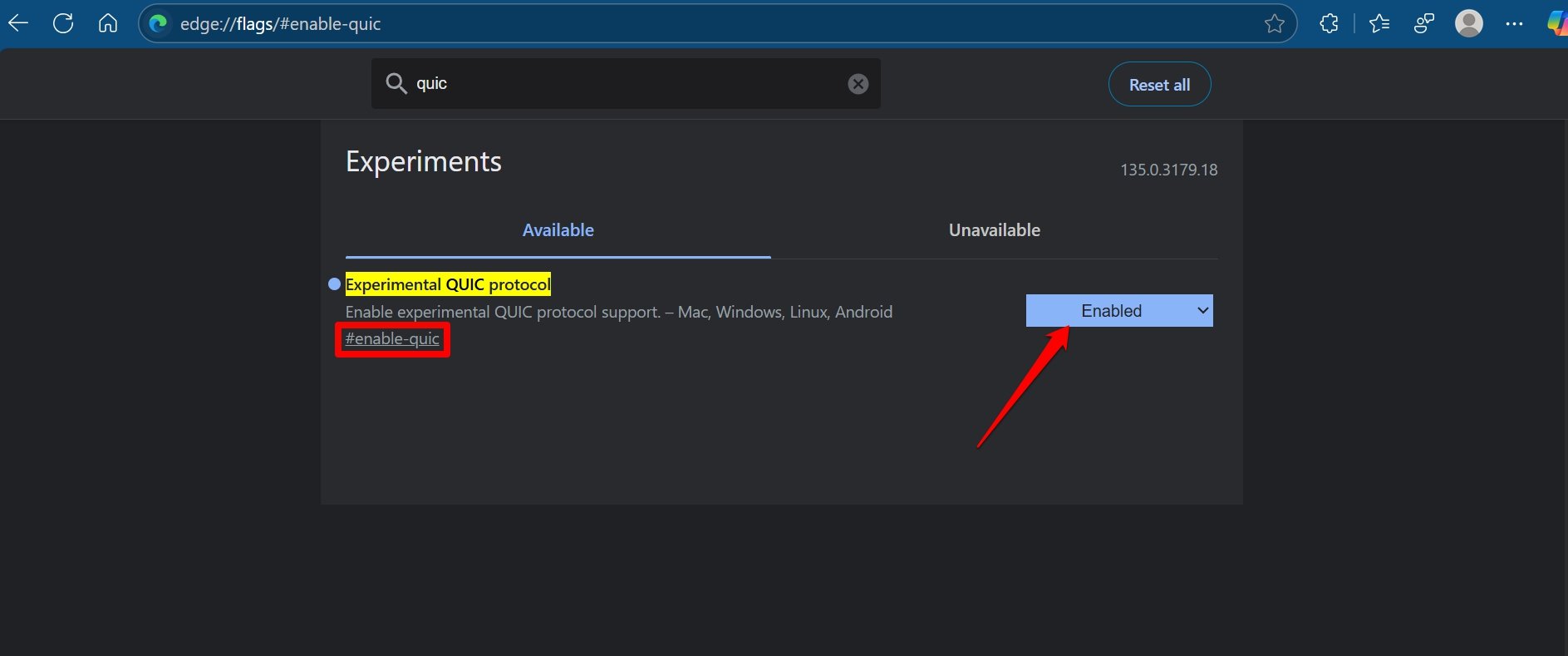
Google a récemment lancé un nouveau protocole de connexion qu’il appelle QUIC. Ce protocole est un mélange des protocoles TCP et UDP. Lorsque ces deux protocoles se combinent, cela offre non seulement une expérience de navigation beaucoup plus rapide, mais également une expérience beaucoup plus sûre. Il crée un seul trajet entre le client et le serveur.
Cela réduit considérablement le temps nécessaire pour transférer des paquets de données, ce qui améliore la vitesse d’échange de données et donc la vitesse globale sur le web.
#enable-quic
HTTPS automatique
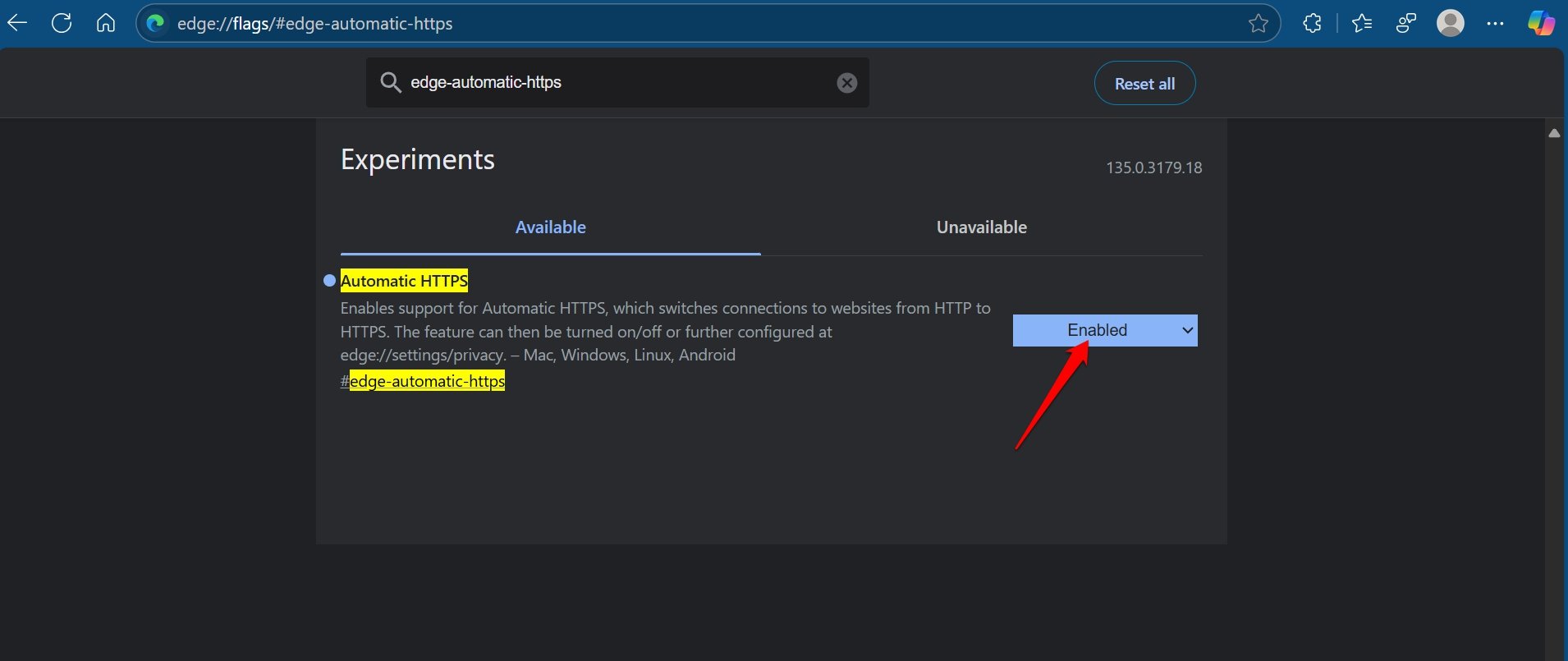
Cela fait un moment que les sites web suivent le protocole HTTPS pour garantir la sécurité des visiteurs. Cependant, plusieurs sites web utilisent encore l’ancien protocole HTTP.
Pour aider à maintenir une expérience de navigation sécurisée, activez un drapeau sur le navigateur Edge qui passe automatiquement de HTTP à HTTPS lorsque l’utilisateur accède à une page utilisant le protocole HTTP.
Dans la section Edge://flags, recherchez #edge-automatic-https
Prévention du suivi Microsoft Edge
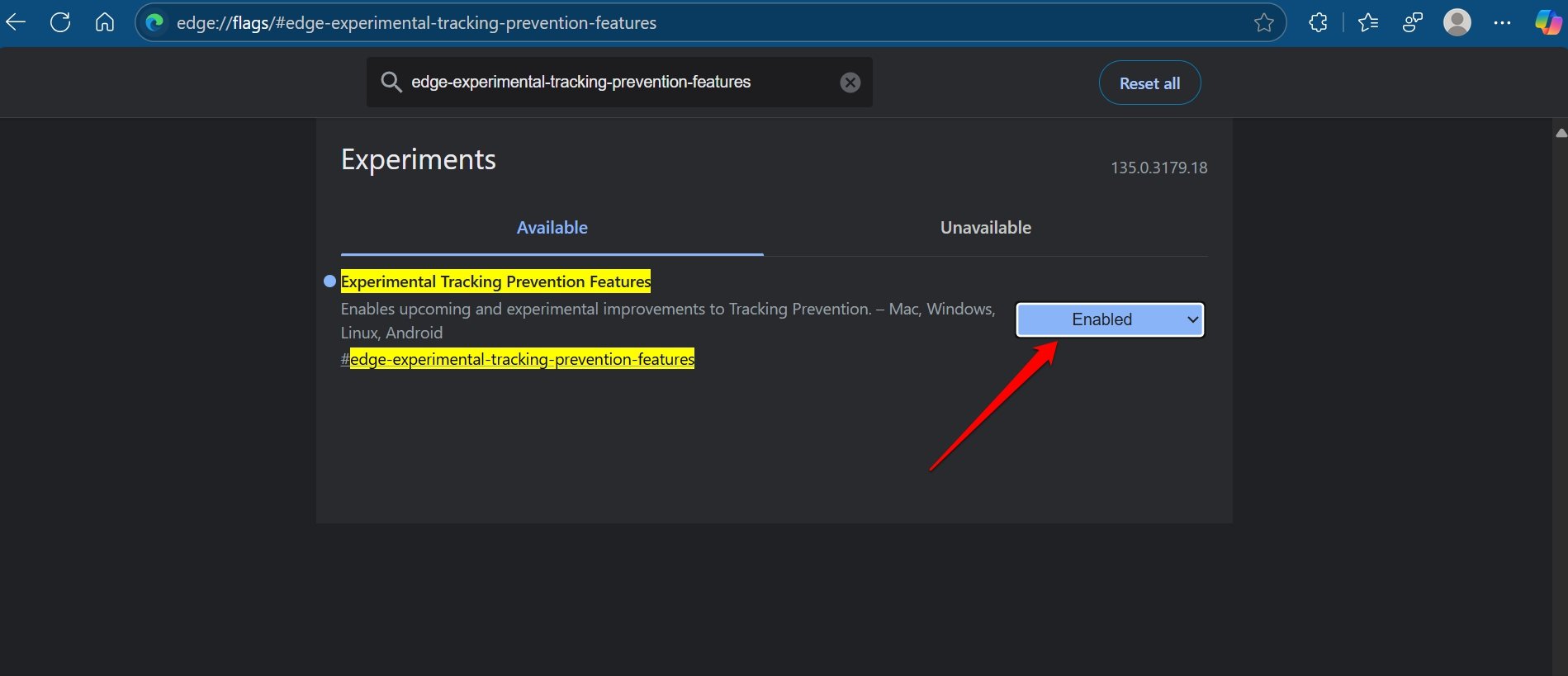
Chaque site est accompagné d’un certain nombre de traqueurs pour collecter des données. Ce drapeau bloque automatiquement les traqueurs et empêche les données d’être envoyées au propriétaire du site. Activez ce drapeau Edge pour bloquer les traqueurs de site, un drapeau simple mais efficace si vous vous souciez de la confidentialité.
#edge-experimental-tracking-prevention-features
Dernières fonctionnalités JavaScript stables
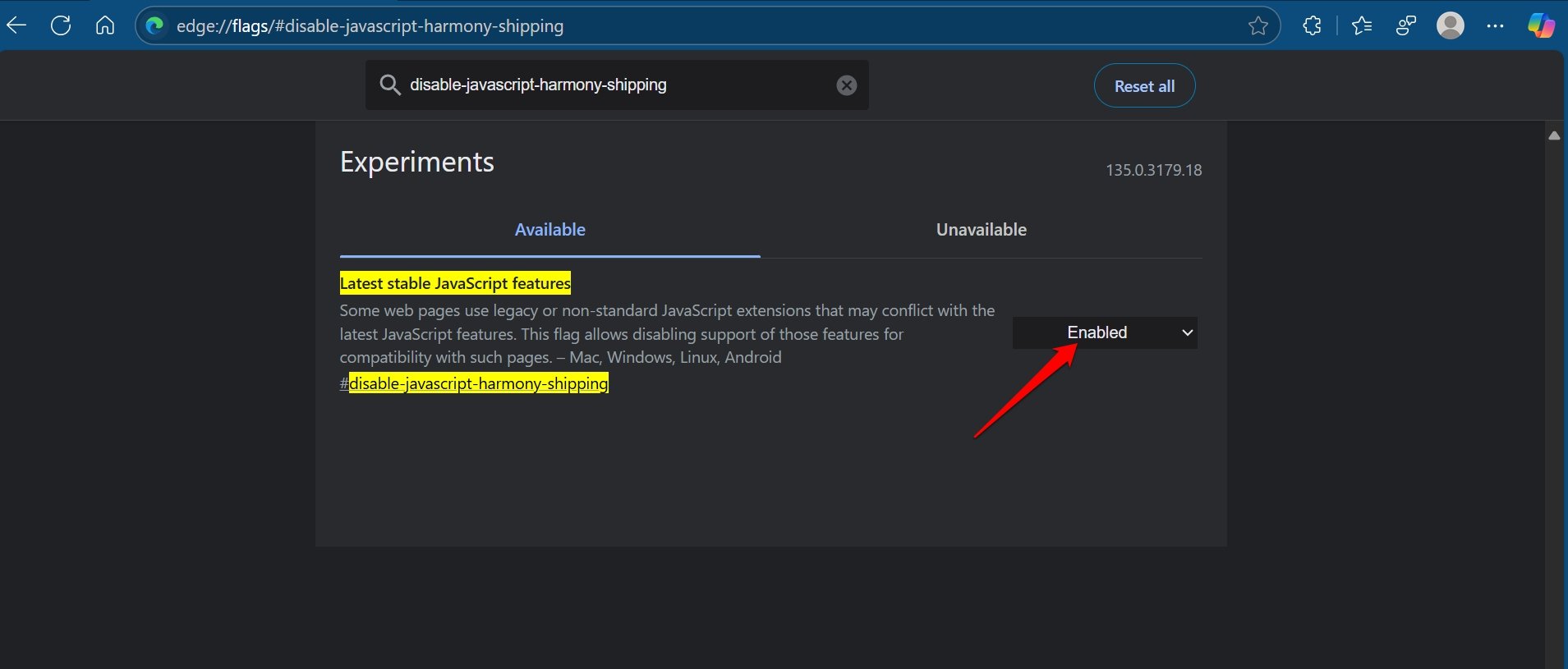
Certains sites web utilisent des codes JavaScript non standard qui peuvent entrer en conflit avec les dernières fonctionnalités JavaScript sur le navigateur web. Ce drapeau permet de désactiver le support de ces fonctionnalités pour la compatibilité avec de telles pages. Ce drapeau fonctionne à la fois sur Windows et Mac.
#disable-javascript-harmony-shipping
Afficher les prédictions de remplissage automatique
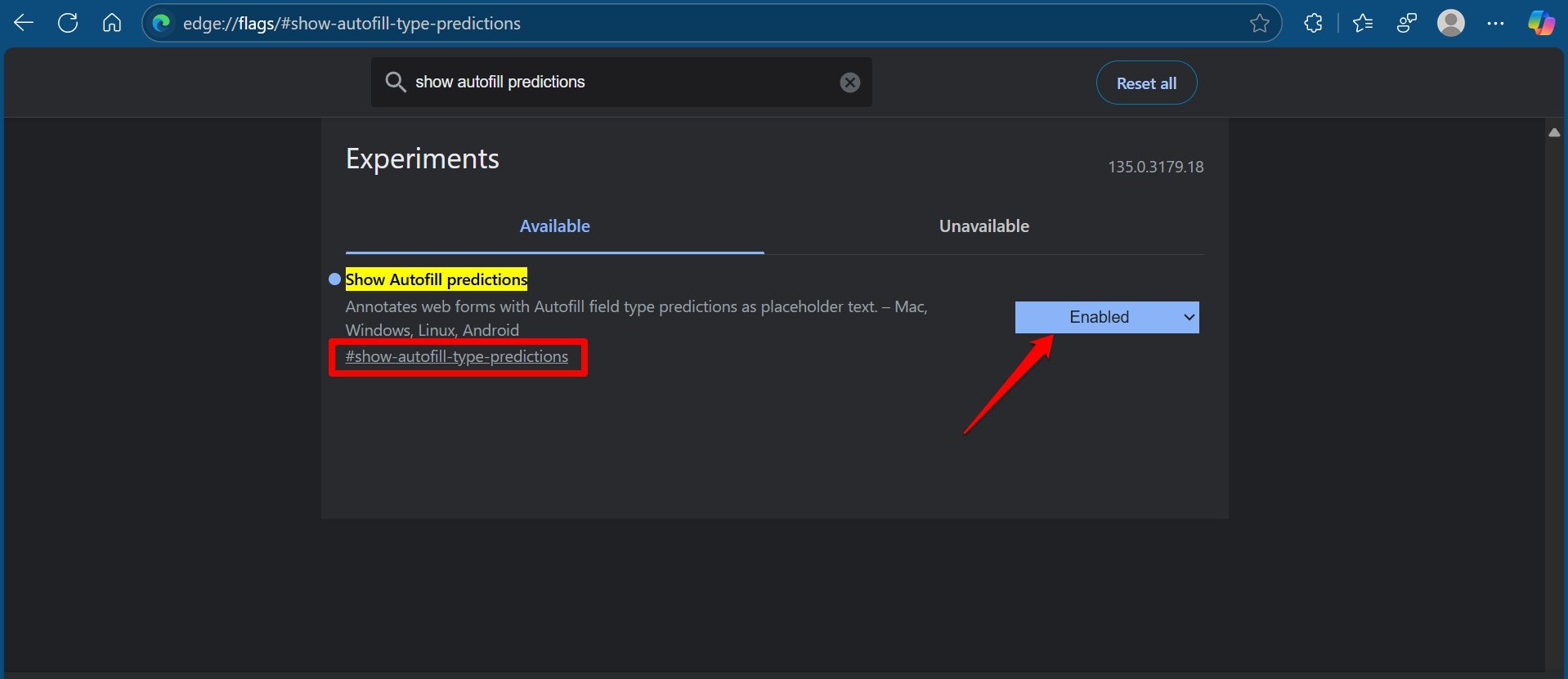
C’est un drapeau Edge très utile qui peut vous aider à remplir des formulaires ou à vous inscrire sur le site. Le drapeau peut remplir automatiquement les formulaires avec un e-mail, une adresse, des noms, des numéros de mobile et d’autres détails pré-remplis afin que vous n’ayez pas besoin de répéter la même chose à chaque fois.
#show-autofill-type-predictions
Conclusion : Voici quelques-uns des meilleurs Drapeaux Edge pour votre navigateur Edge Chromium afin d’améliorer la productivité de votre navigateur. Les drapeaux sont expérimentaux et peuvent ne pas fonctionner dans tous les cas.
Si vous avez des réflexions sur Drapeaux Edge : 10 meilleurs Edge://Flags pour améliorer votre navigation, n’hésitez pas à les laisser dans la boîte de commentaires ci-dessous. De plus, veuillez vous abonner à notre chaîne YouTube DigitBin pour des tutoriels vidéo. À bientôt !
Recevez de nouveaux articles dans votre boîte de réception.
Aucun spam. Désabonnez-vous à tout moment.