iTunes · 2 min read · Mar 18, 2026
Édition des pistes CD avant importation
Q: Je rippe des CD dans ma bibliothèque iTunes et les noms des artistes et des albums n’apparaissent pas dans les informations. Existe-t-il un moyen plus rapide d’ajouter les informations plutôt que de le faire individuellement, ou pouvez-vous le faire une fois et ensuite le copier pour tout l’album?
– Gerald
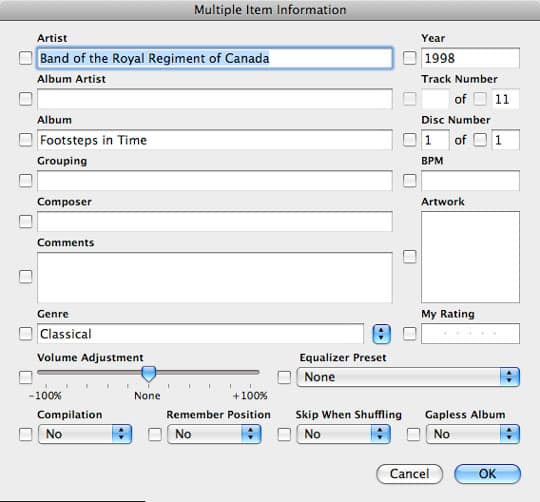
A: La première chose à vérifier si les informations du CD ne s’affichent pas correctement est que vous avez une connexion Internet fonctionnelle lorsque vous insérez le CD, car les informations des pistes sont téléchargées à partir du système CDDB sur Internet. Vous pouvez également forcer iTunes à vérifier à nouveau en sélectionnant Avancé, Obtenir les noms des pistes CD dans le menu iTunes.
Gardez également à l’esprit que les CD non commerciaux, tels que les “mix CDs” que vous avez créés vous-même, ne seront pas identifiés par le service CDDB, car ce ne sont pas des CD standards.
En ce qui concerne l’édition des informations de piste pour un CD avant de l’importer, cela se fait en réalité de la même manière que pour les pistes normales qui sont déjà dans votre bibliothèque iTunes, ce qui signifie que vous pouvez également très facilement modifier les propriétés de plusieurs pistes. Il suffit d’insérer le CD, de sélectionner toutes les pistes dans la liste des pistes, puis de choisir Fichier, Obtenir des informations:
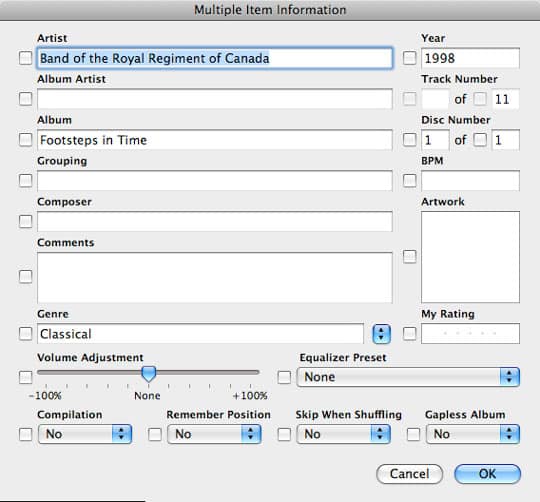
À partir de cette boîte de dialogue, modifiez les informations de piste communes comme vous le feriez normalement (c’est-à-dire, album, artiste, etc.) et cliquez sur “OK” pour appliquer ces changements à toutes les pistes CD sélectionnées.
Naturellement, vous ne pourrez pas modifier les noms des pistes individuelles à partir de cette boîte de dialogue, car ceux-ci seront probablement différents pour chaque piste, mais voici un autre raccourci utile qui pourrait aider : Vous êtes peut-être déjà au courant que lors de l’édition des informations de piste pour une piste individuelle, vous pouvez utiliser les boutons Suivant et Précédent en bas de la boîte de dialogue des informations de piste pour naviguer entre les pistes. Cependant, vous pouvez également utiliser des raccourcis clavier pour ces boutons : ALT-N/ALT-P sur un PC ou CMD-N/CMD-P sur un Mac vous fera rapidement passer par la liste des pistes et le curseur restera dans le champ actuel. Cela devrait vous aider à entrer rapidement les noms des pistes individuelles sans avoir à utiliser la souris à chaque fois.
Recevez de nouveaux articles dans votre boîte de réception.
Aucun spam. Désabonnez-vous à tout moment.