Adobe Acrobat · 6 min read · Feb 25, 2026
Activer le mode sombre dans Adobe Acrobat : Windows, iOS et Android
Le mode sombre est disponible dans les programmes et applications Adobe Acrobat. Je lis des eBooks sur une tablette Android, et il est essentiel d’activer le mode sombre pour éviter la fatigue oculaire. Bien sûr, le mode sombre n’élimine pas la lumière bleue nocive de l’écran. L’écran de votre appareil produit de la lumière bleue pour afficher certaines couleurs. L’affichage plus sombre minimise la fatigue, et vous pouvez lire l’eBook pendant une période plus longue. En attendant, je vais vous montrer comment activer le mode sombre dans Adobe Acrobat sur les téléphones Android, les tablettes Android, les appareils iOS et les appareils Windows.
Comment activer le mode sombre dans Adobe Acrobat ?
Des millions d’utilisateurs lisent des eBooks sur un appareil qui n’a pas de mode sombre ou de mode nuit dans le logiciel. Heureusement, les développeurs ont réagi et ajouté la fonctionnalité de mode sombre dans les applications. Même si le logiciel ne l’a pas, vous pouvez activer le mode nuit dans Adobe Acrobat.
Sur téléphone Android
J’ai un téléphone Android fonctionnant sous la dernière version 12. Cependant, les instructions n’ont pas d’importance puisque l’interface utilisateur est universelle pour les logiciels pris en charge. Le développeur n’a pas mentionné les exigences minimales sur le Play Store, donc nous pouvons supposer qu’il prend en charge Android 7 ou des versions ultérieures.
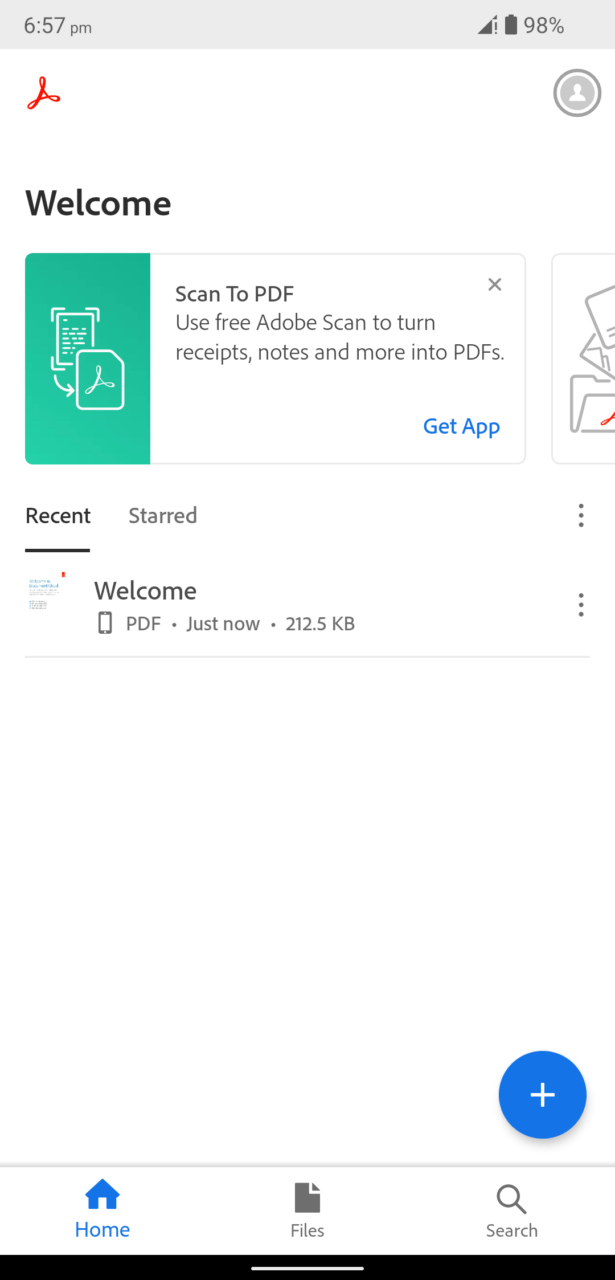
- Ouvrez Adobe Acrobat sur l’appareil.
- Ouvrez n’importe quel fichier PDF dans l’application.
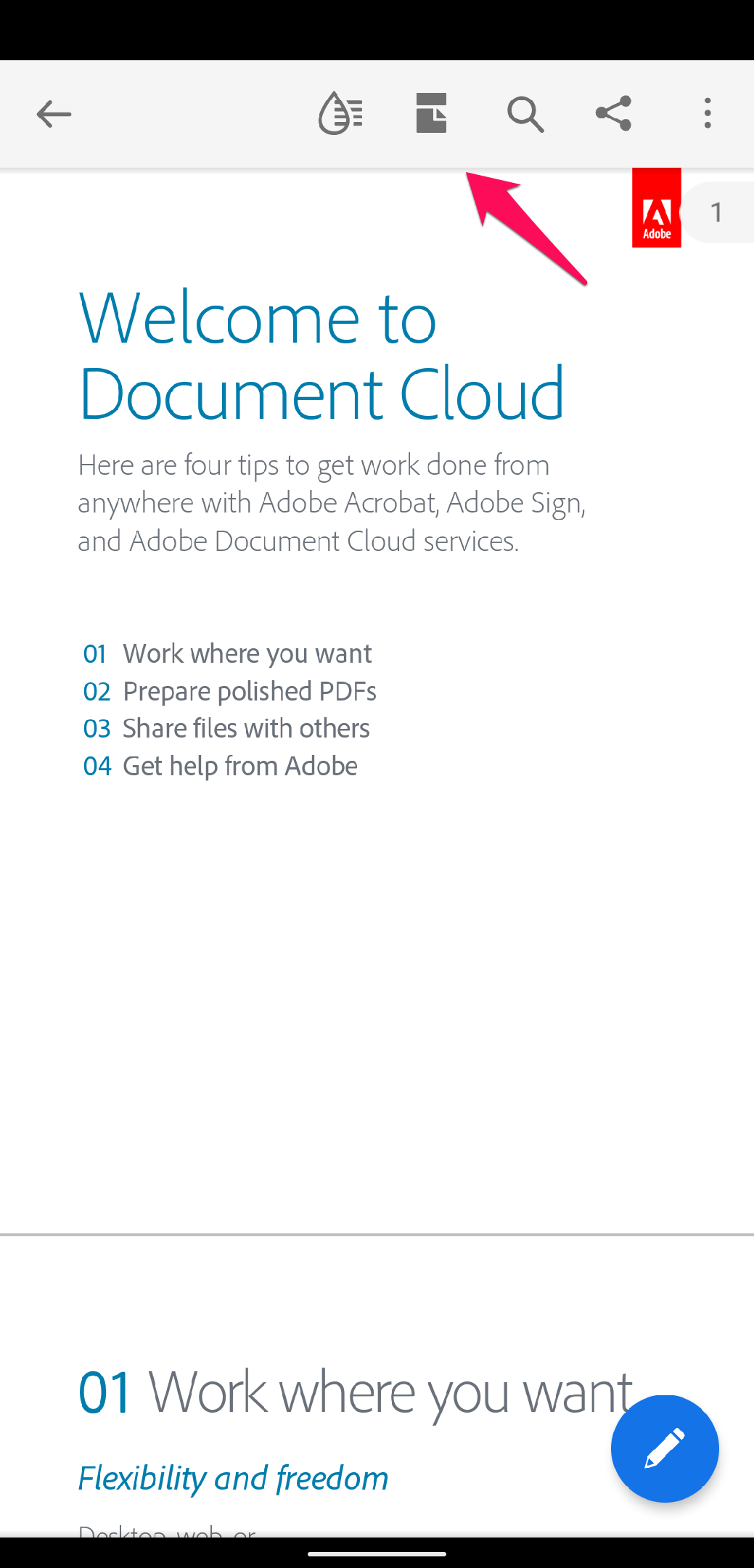
- Appuyez sur l’icône de page située dans le menu supérieur.
- Appuyez sur “ Mode nuit “ dans le menu révélé.
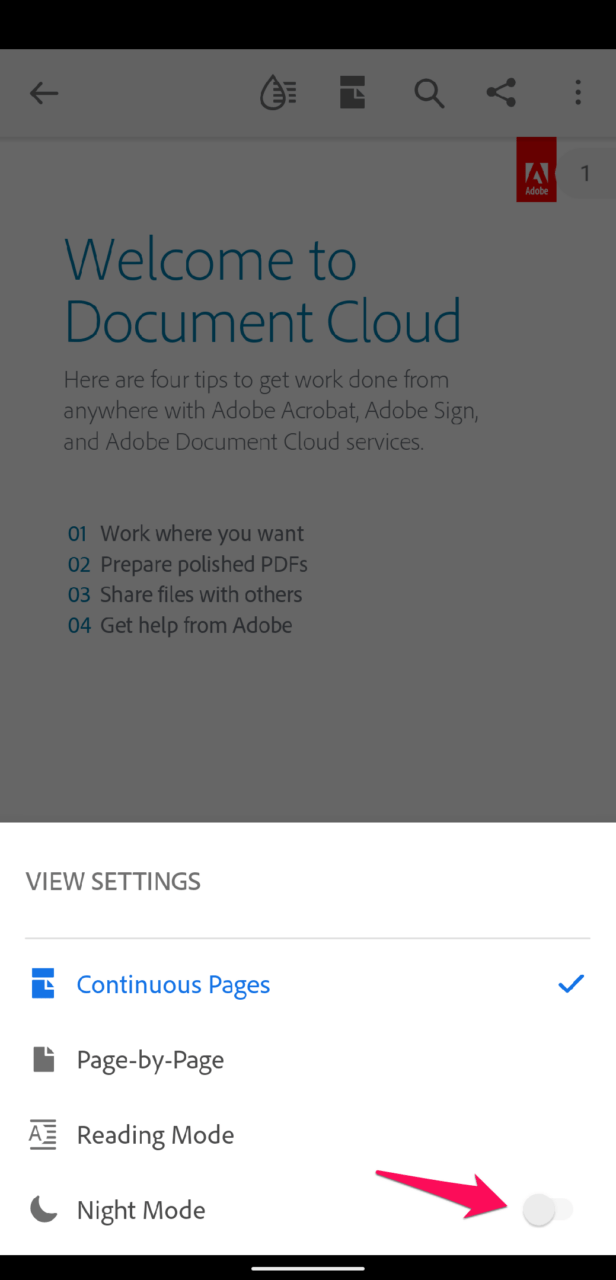
- Le mode sombre est activé dans le visualiseur PDF.
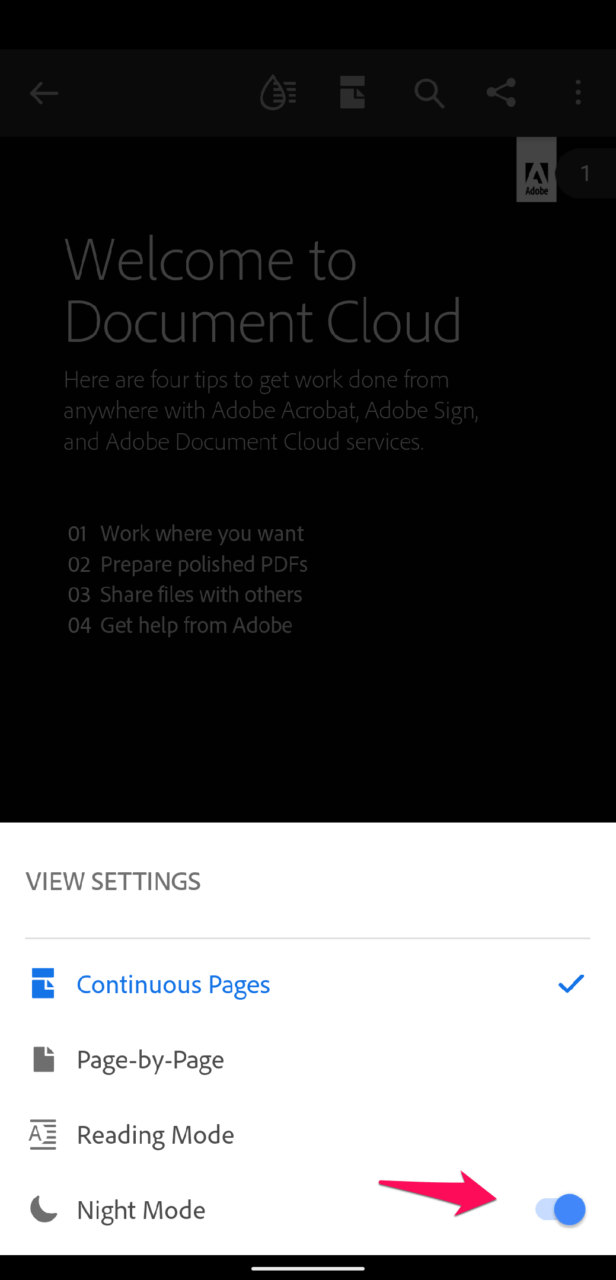
- Fermez le menu, et vous pouvez lire le contenu en mode sombre.
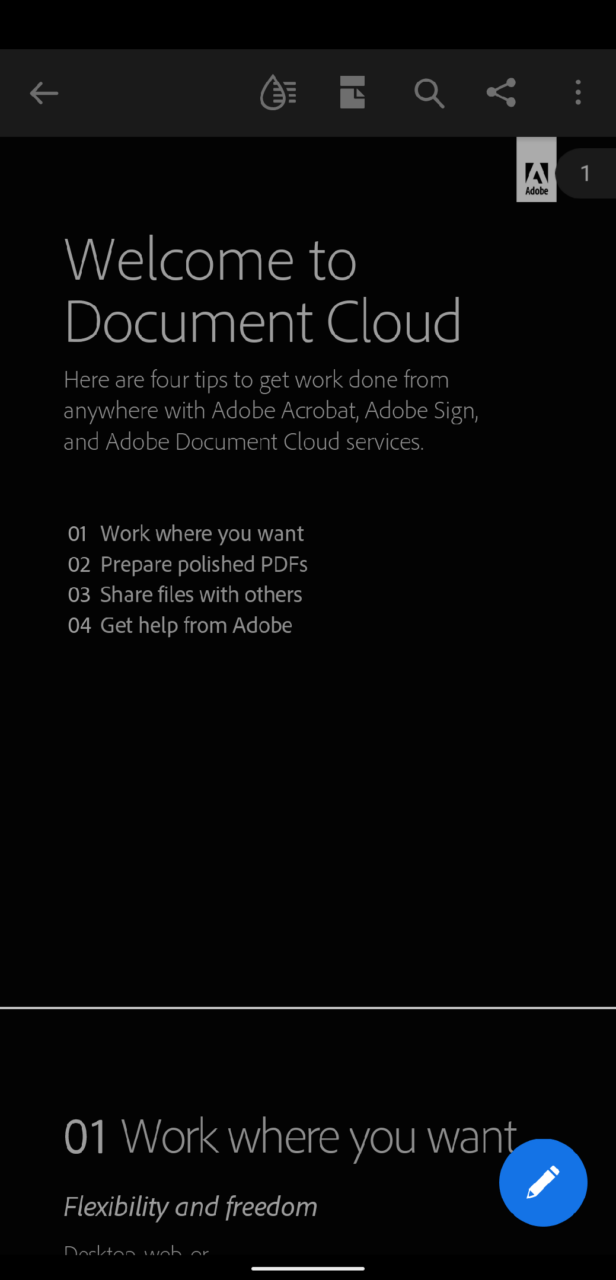
Adobe a optimisé l’application, et l’application transformera le texte en couleur blanche. Vous n’avez pas besoin d’ajuster les couleurs dans le document. Le nouveau mode nuit s’ajuste avec le schéma du fichier. L’application Acrobat prend en charge les anciennes versions d’Android, donc vous n’avez pas à vous inquiéter de la fonctionnalité manquante dans Pie ou les versions antérieures.
Sur tablette Android
La tablette Android est un jeu différent, mais les développeurs de Google n’ont pas créé un environnement unique pour les écrans plus grands. Bien sûr, les développeurs internes d’Android se sont concentrés sur Android 12L pour prendre en charge les écrans plus grands. Cependant, des prédécesseurs comme Android 11 ont une interface utilisateur mobile native. Heureusement, les développeurs d’applications ont optimisé Acrobat pour les écrans plus grands.
- Ouvrez Adobe Acrobat sur l’appareil.
- Ouvrez un document dans l’application Acrobat.
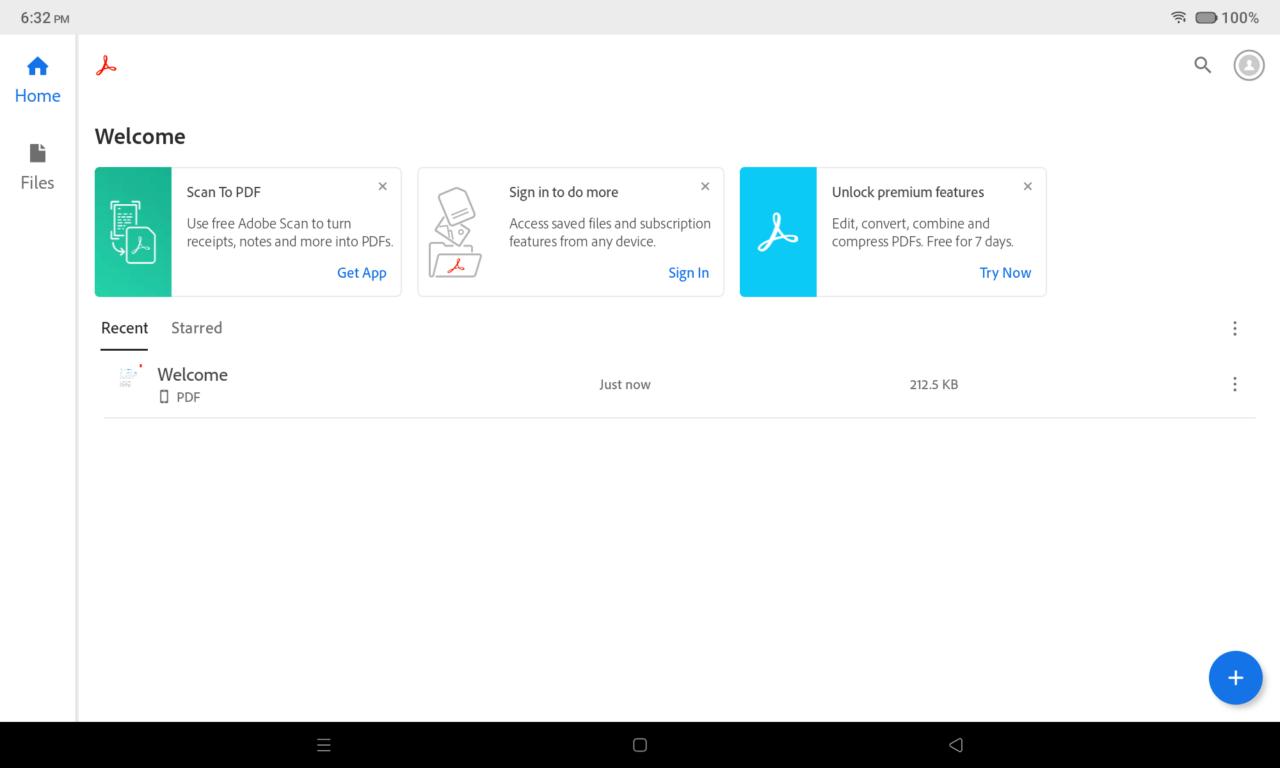
- Il y a une icône située dans le menu supérieur. Appuyez pour révéler le menu.
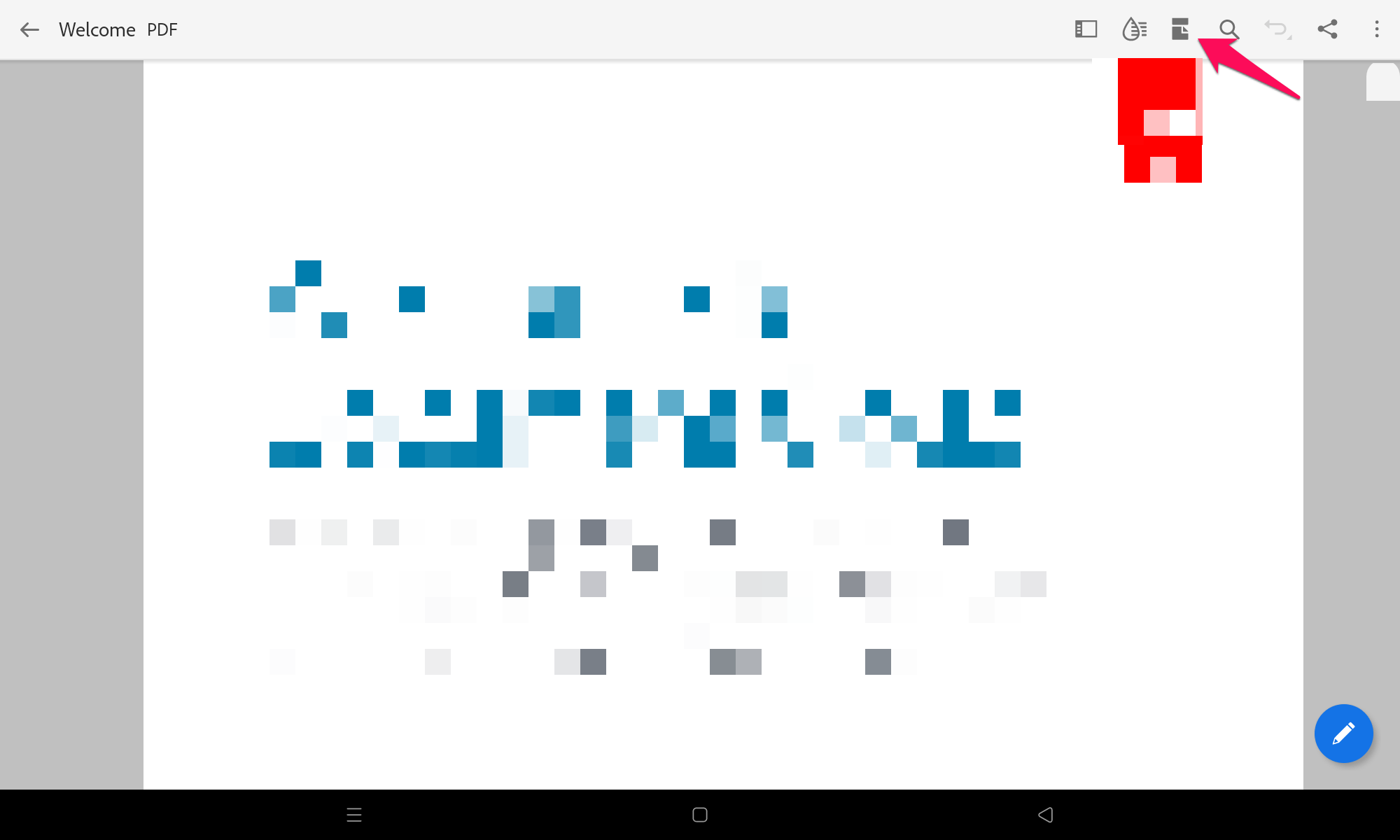
- Un menu apparaît depuis le bas, et appuyez sur “ Mode nuit “ pour activer la fonction.
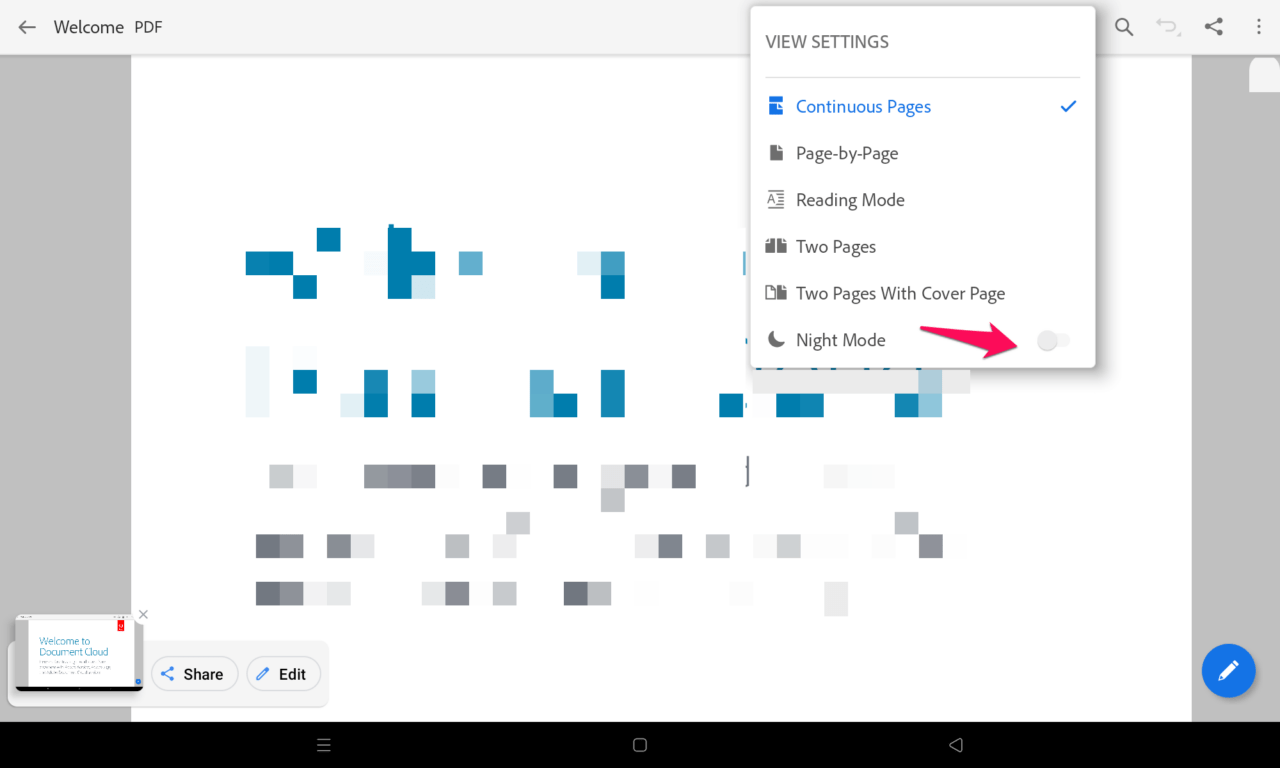
- Le mode sombre est activé dans le visualiseur PDF.
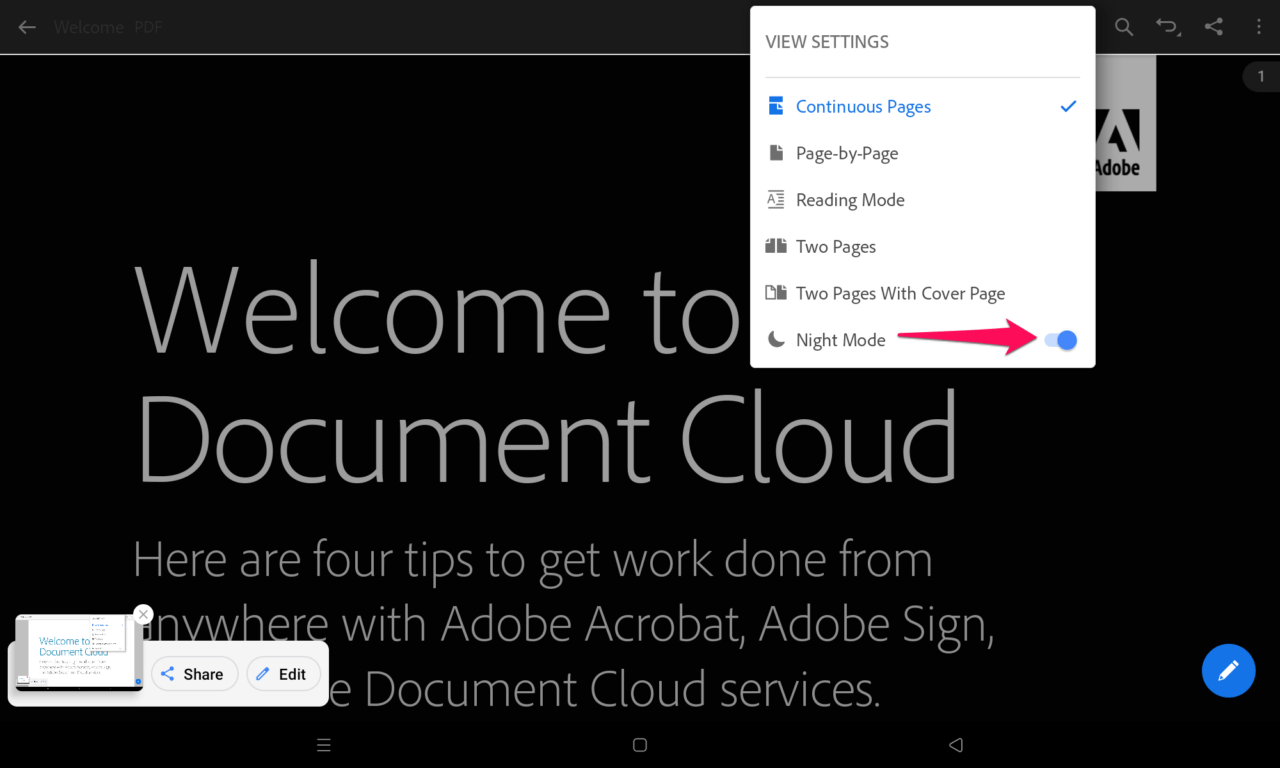
- Fermez le menu, et vous pouvez lire le contenu en mode sombre.
Le mode tablette peut sembler similaire à l’interface utilisateur du téléphone Android, mais cela a légèrement changé ma perception. L’expérience de visionnage s’est améliorée sur un écran plus grand, et Google devrait publier une interface tablette puissante.
Sur appareil iOS
L’équipe Adobe s’est concentrée sur le support multiplateforme et a suivi un design d’interface utilisateur similaire. Il n’y a pas beaucoup de différence entre l’application iOS et l’application Android. Suivez mes instructions pour activer le mode nuit dans l’application PDF.
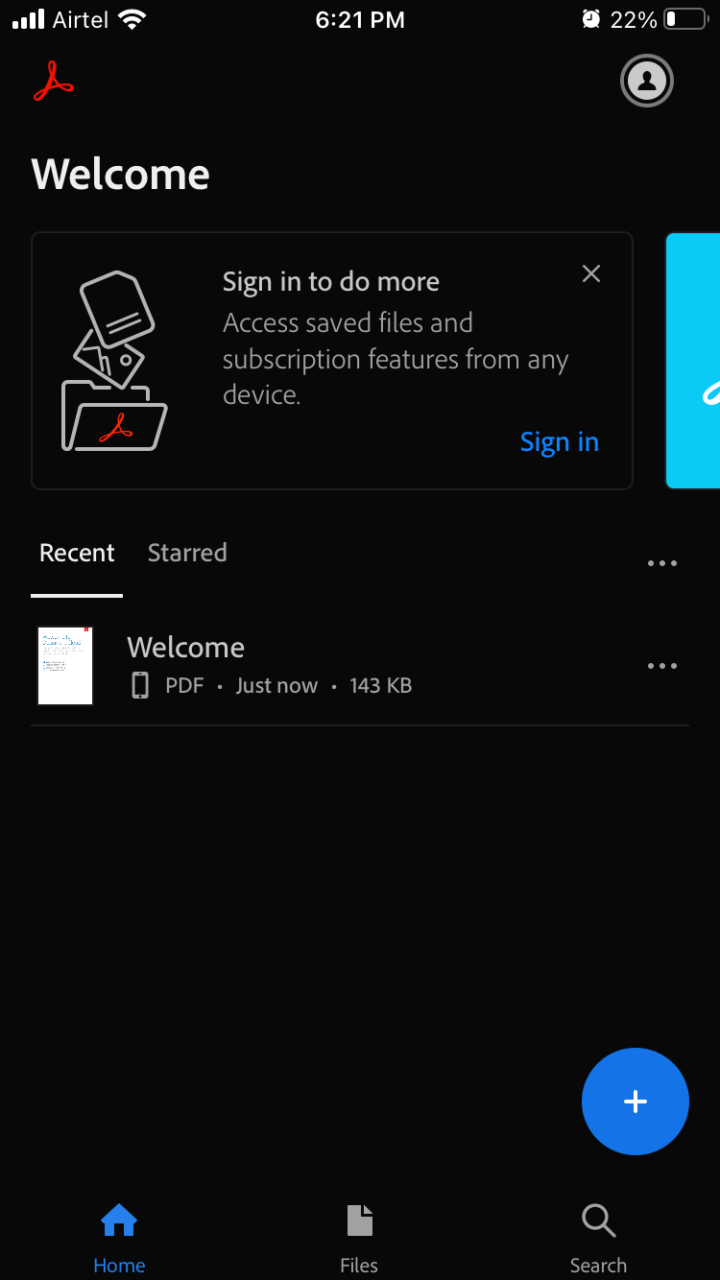
- Lancez l’application Adobe Acrobat.
- Ouvrez le document PDF enregistré sur l’appareil.
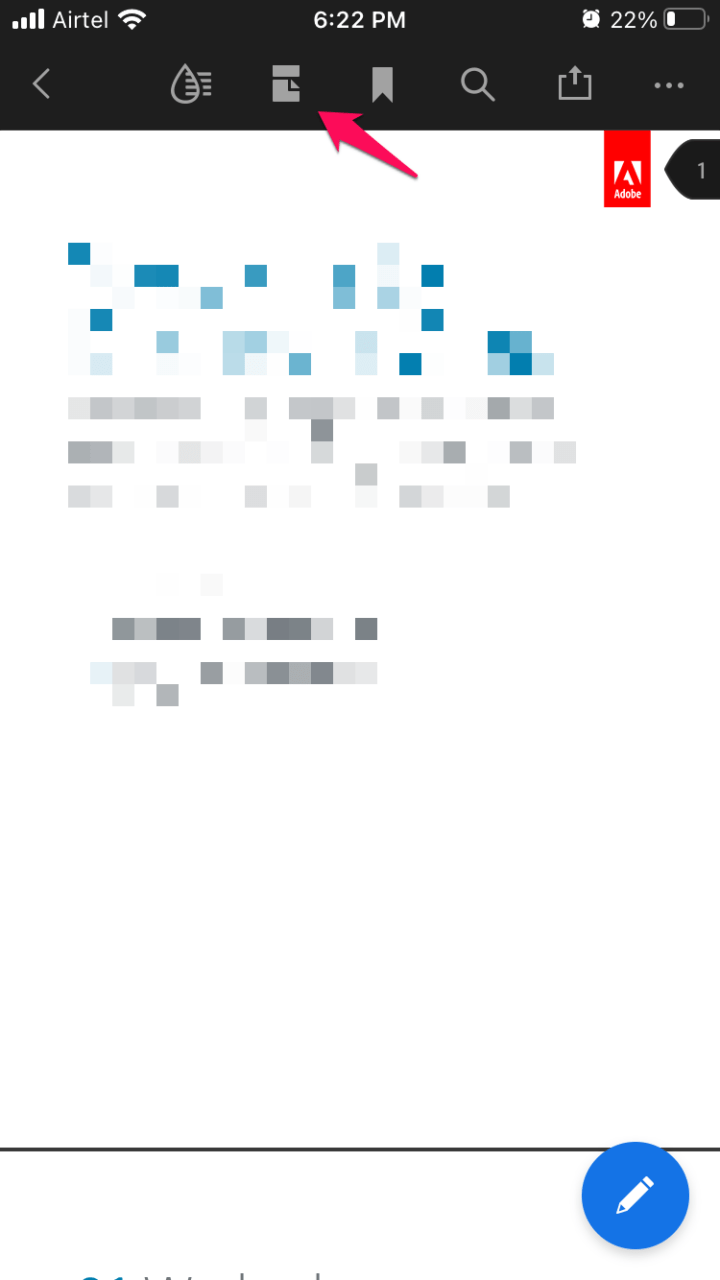
- Appuyez sur l’icône “Paramètres” dans le menu supérieur.
- Un nouveau menu apparaît à l’écran. Appuyez sur “ Mode nuit “ dans le menu déroulant.
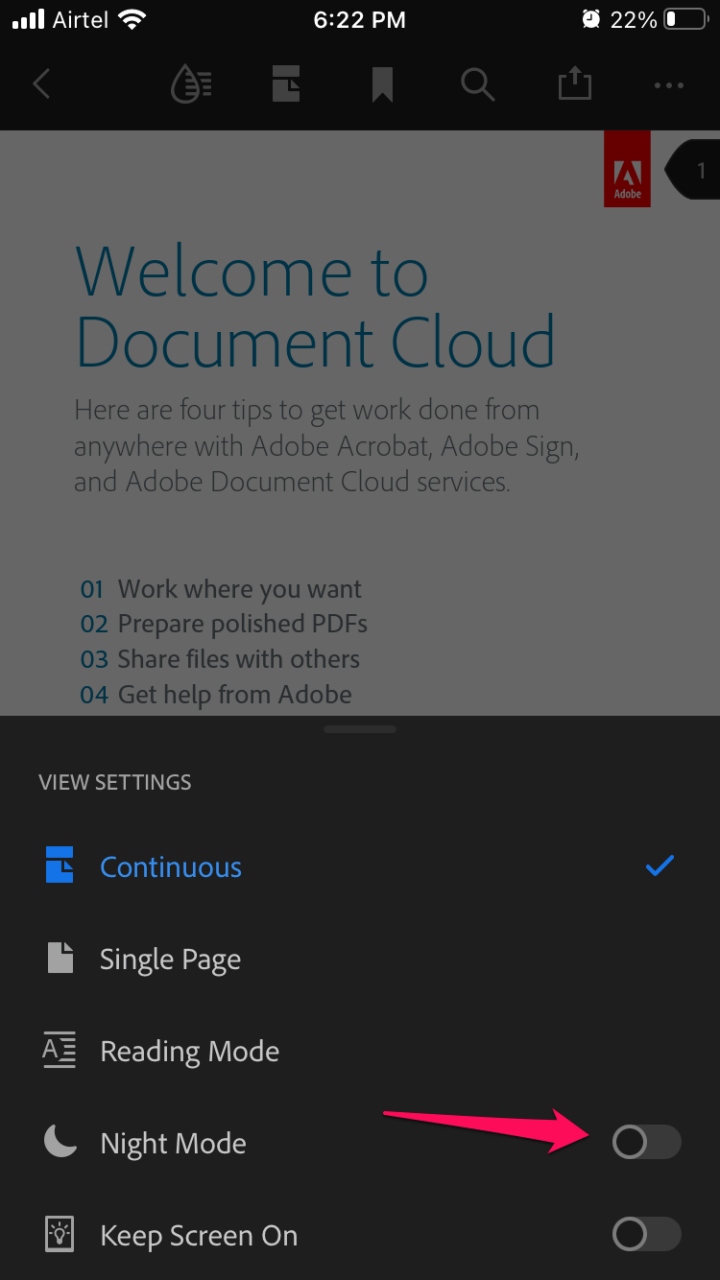
- Le mode nuit a transformé l’arrière-plan du corps en noir et le texte en blanc.
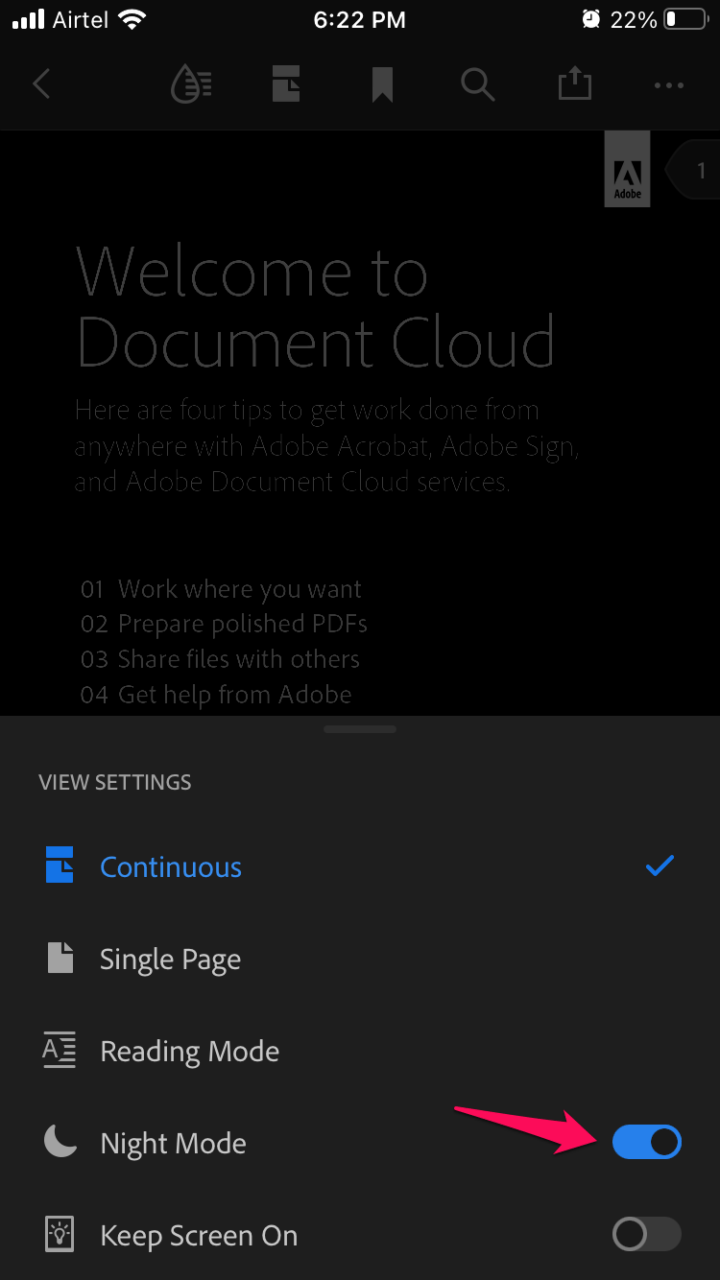
- Le document est visible en mode sombre.
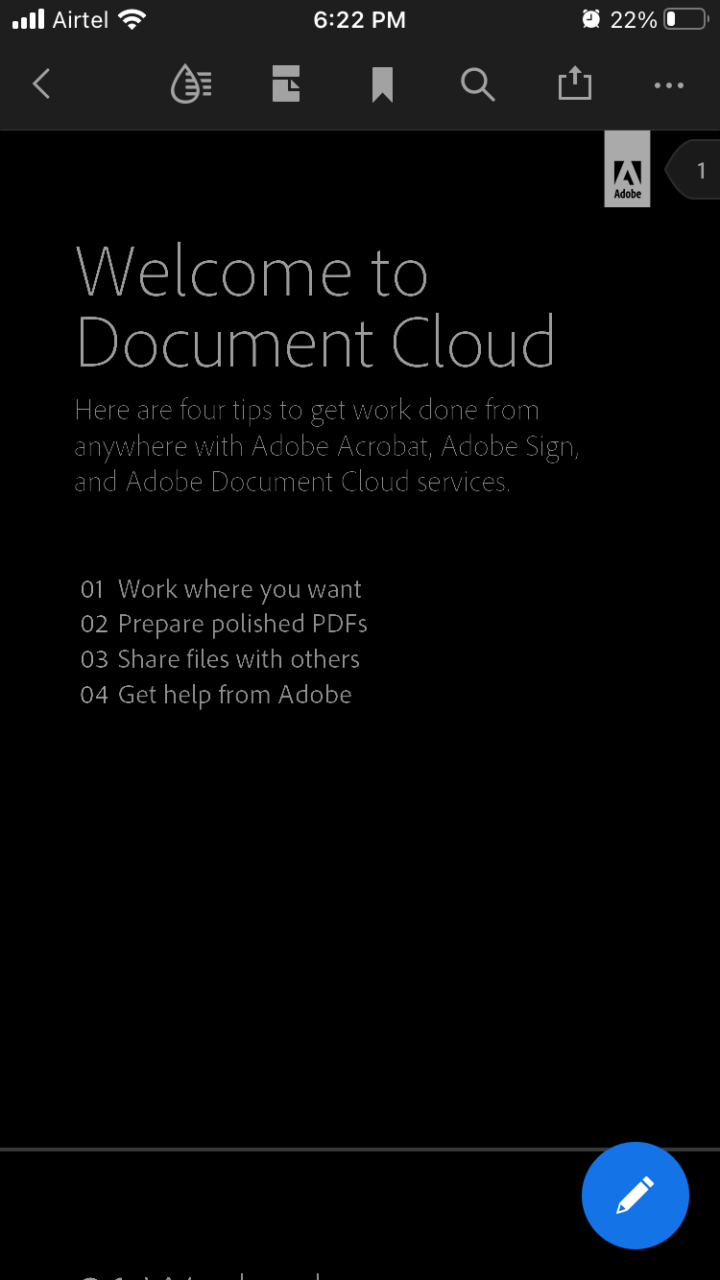
Le dernier iOS 15 a rendu le mode sombre facile sur le logiciel mis à jour. Les développeurs n’ont pas besoin d’ajouter une nouvelle ligne de code puisque le mode nuit est intégré dans le logiciel iOS lui-même. Apple a simplifié les thèmes clairs et sombres pour les développeurs d’applications.
Sur Windows 11/10
J’ai ouvert un document sur le PC, et le mode sombre de Windows 11 ne s’est pas reflété dans le document PDF. Windows 11 a un thème sombre, et de nombreux développeurs tirent parti du code intégré pour l’incorporer dans les programmes. Les utilisateurs d’Adobe Acrobat doivent activer manuellement le mode nuit pour transformer l’arrière-plan du document en noir. La fonctionnalité de couleur noire est cachée dans les paramètres, et je vais vous montrer comment l’activer.
Lancez le programme Acrobat.
Ouvrez n’importe quel document PDF dans le programme.
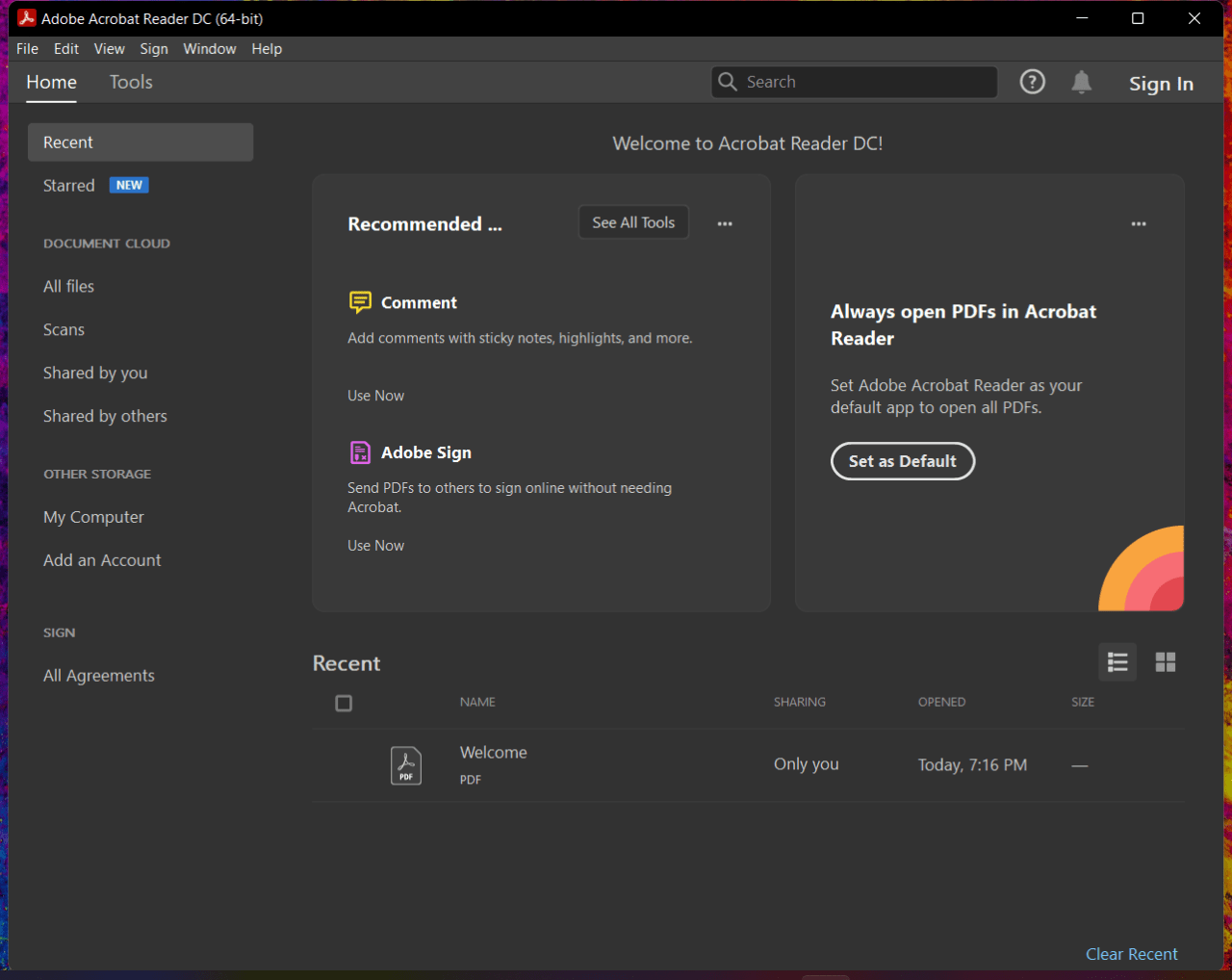
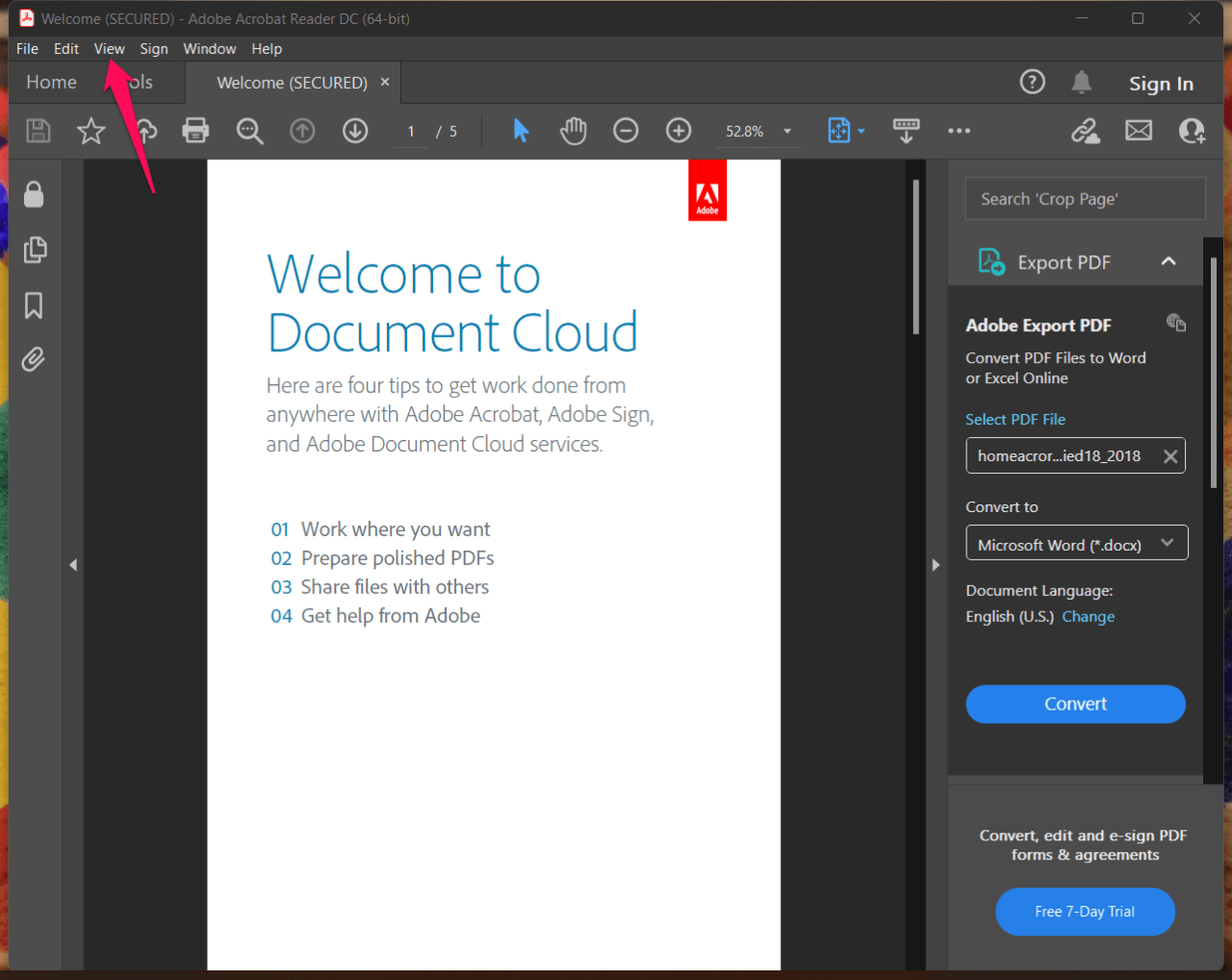
- Appuyez sur “Affichage” dans le menu supérieur.
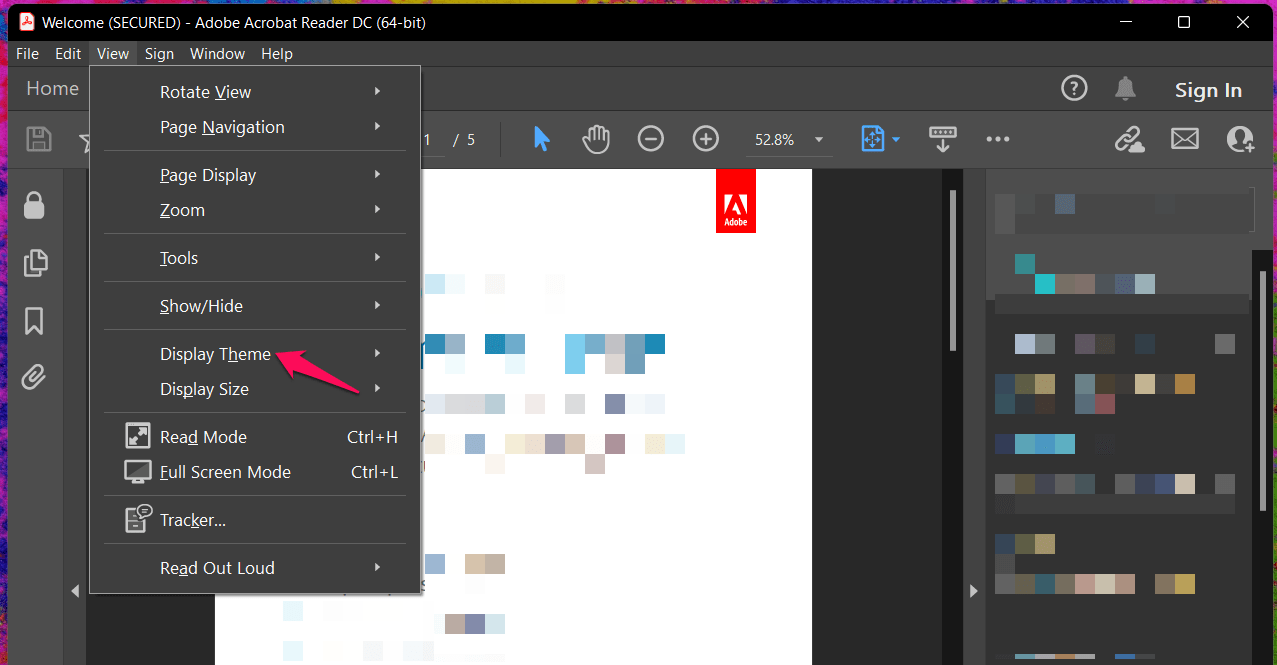
- Choisissez “ Thème d’affichage “ dans le menu déroulant.
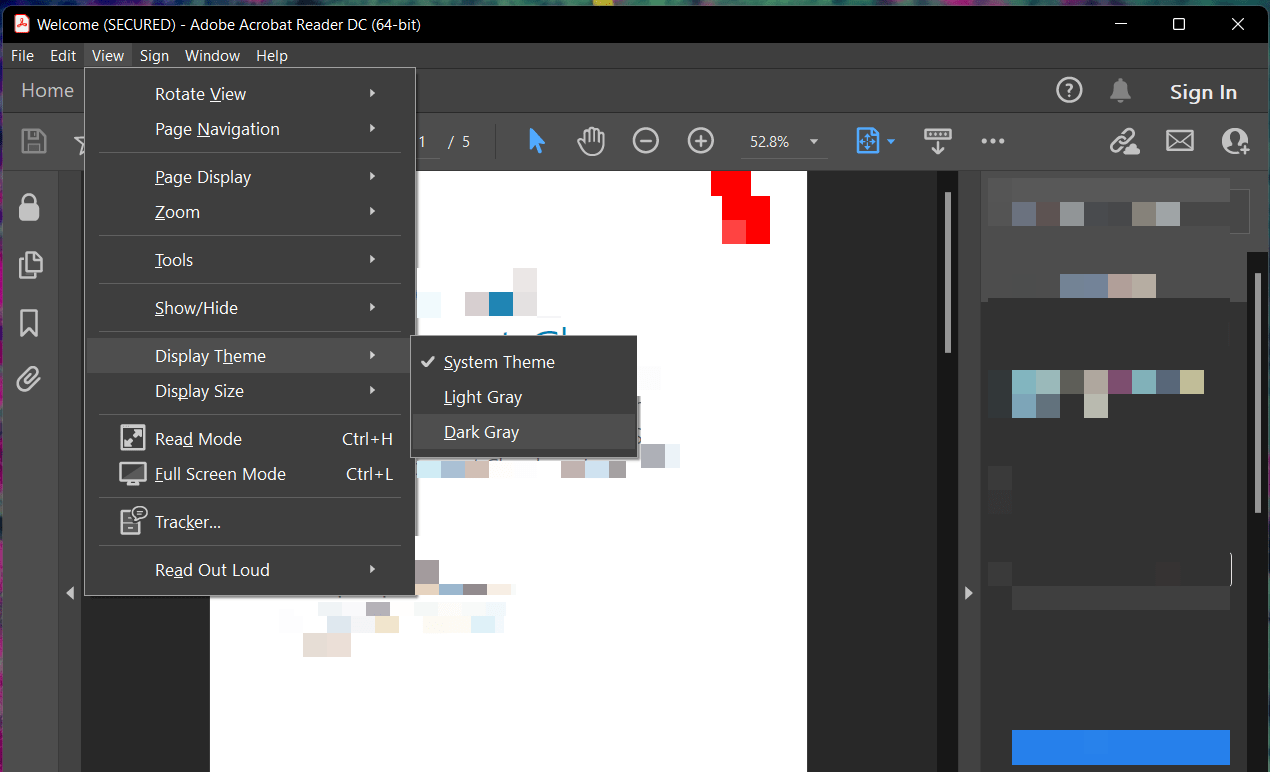
- Cliquez sur “ Gris foncé “ dans la liste.
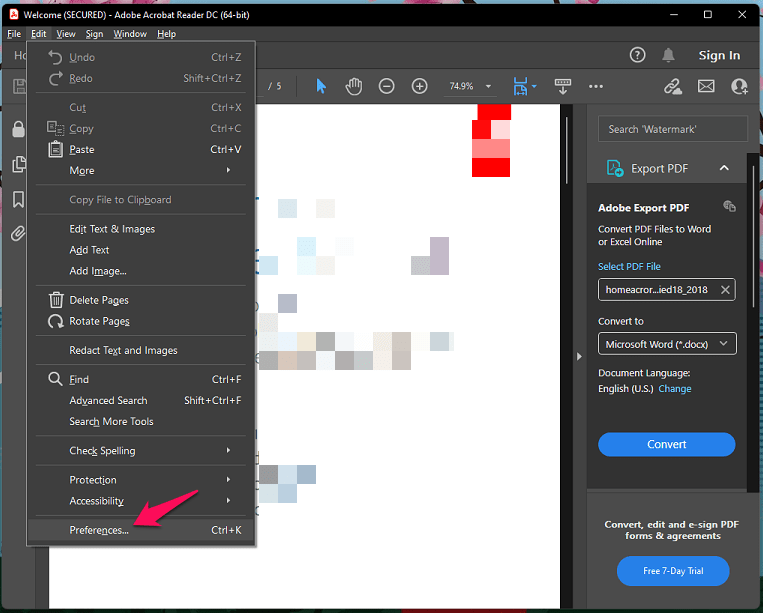
- Cliquez sur “Modifier” dans le menu supérieur.
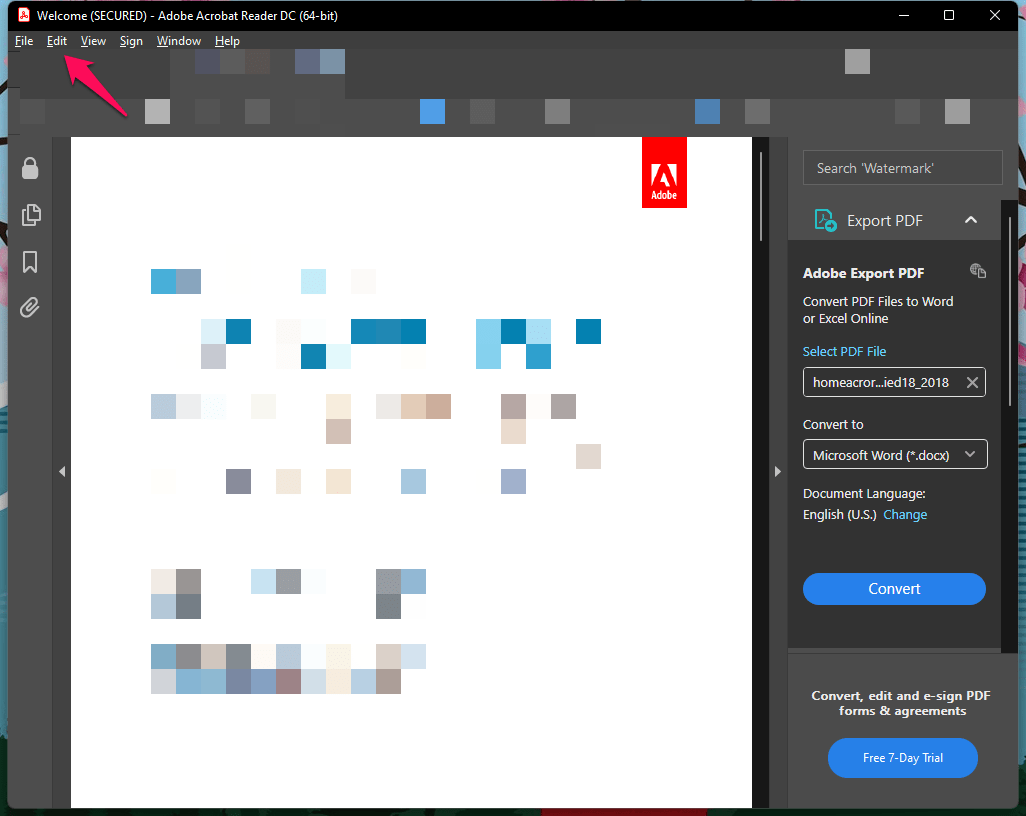
- Choisissez “Préférences” dans le menu déroulant.
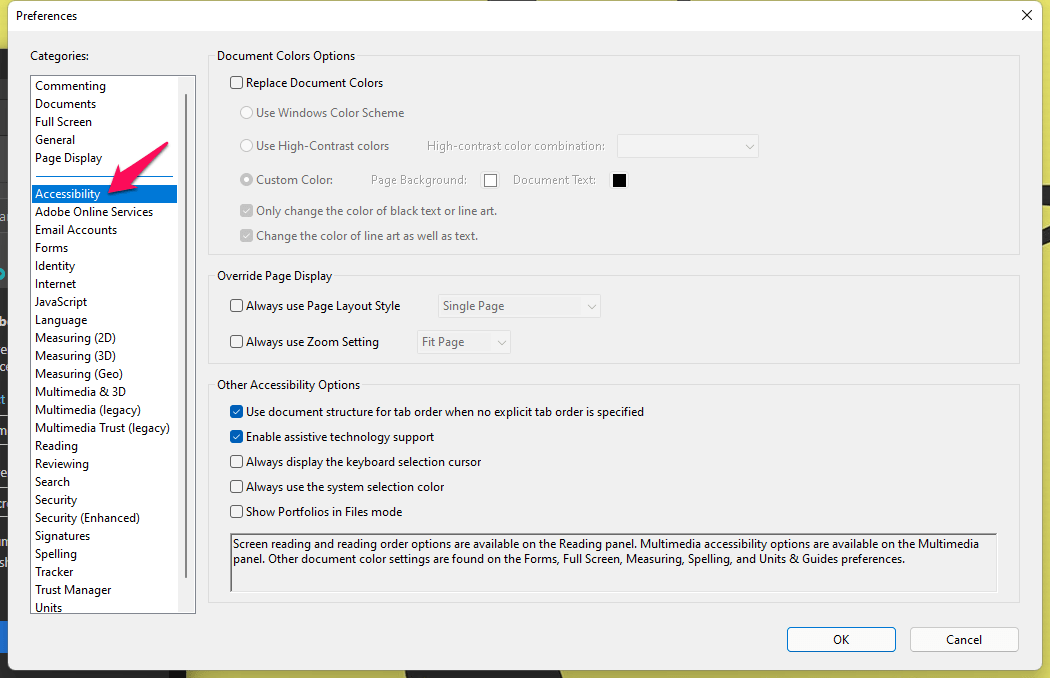
- Une nouvelle fenêtre apparaît, et choisissez “Accessibilité” dans le menu latéral.
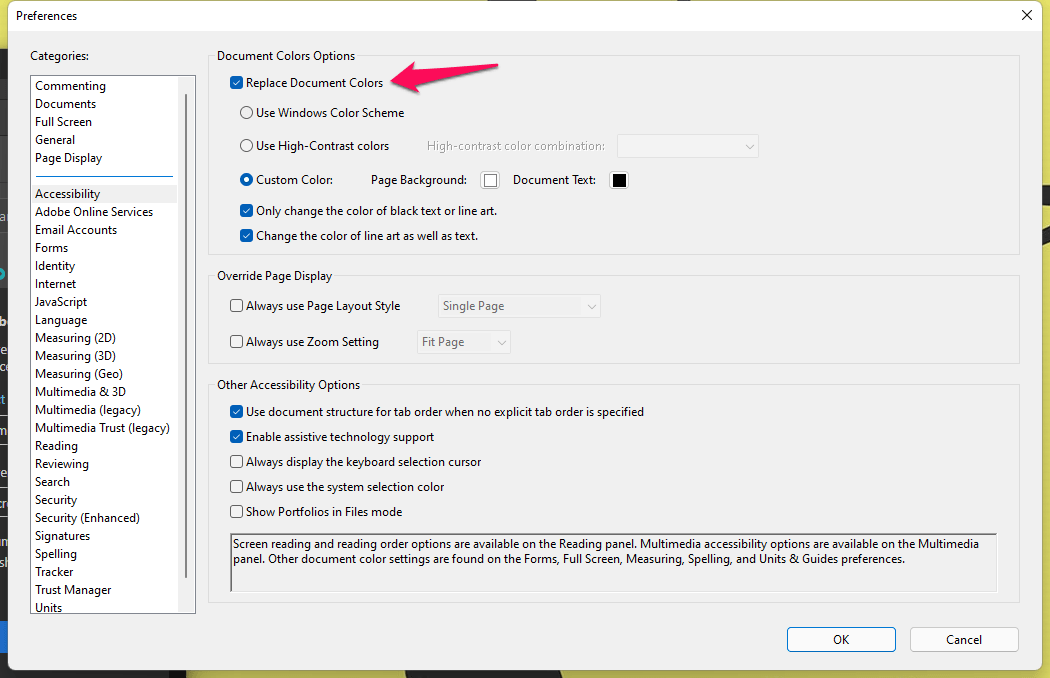
- Cliquez sur “ Remplacer les couleurs du document “ pour accéder aux options de couleur.
- Cliquez sur “ Arrière-plan de la page “ et choisissez la couleur noire.
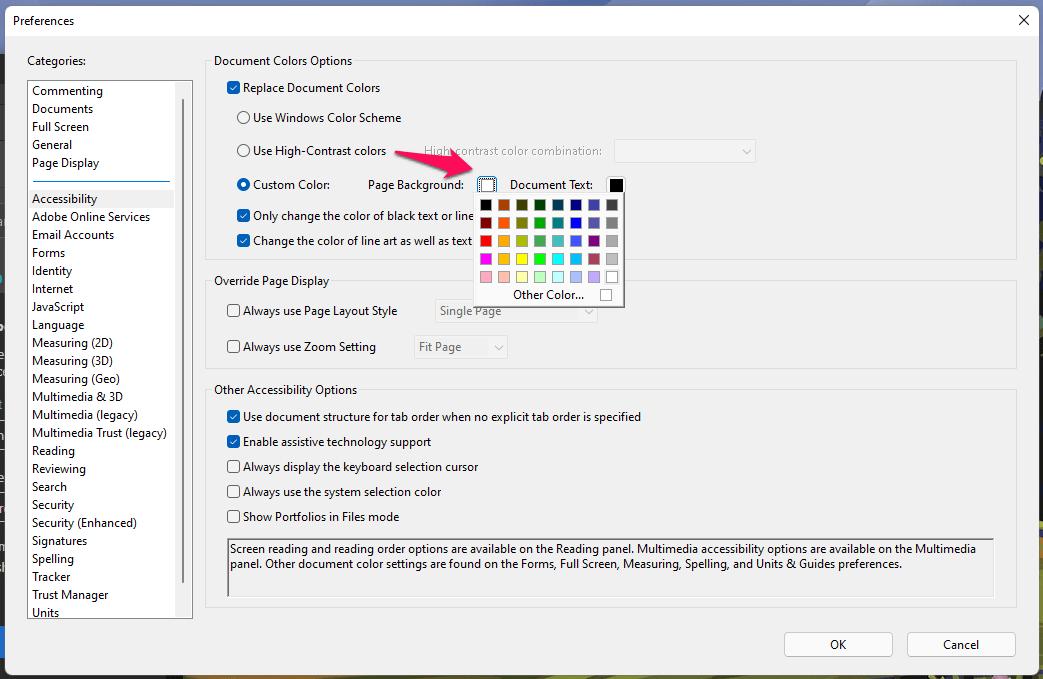
- Cliquez sur “ Texte du document “ et choisissez la couleur blanche.
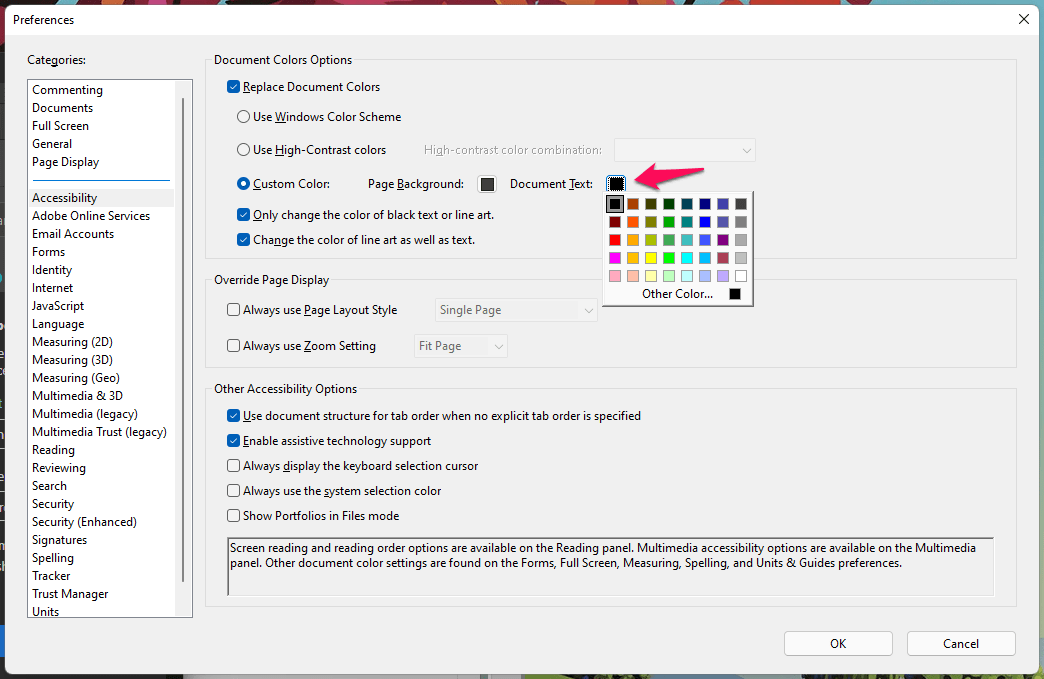
- Confirmez les couleurs à partir de l’instantané ci-dessous, puis cliquez sur le bouton “OK”.
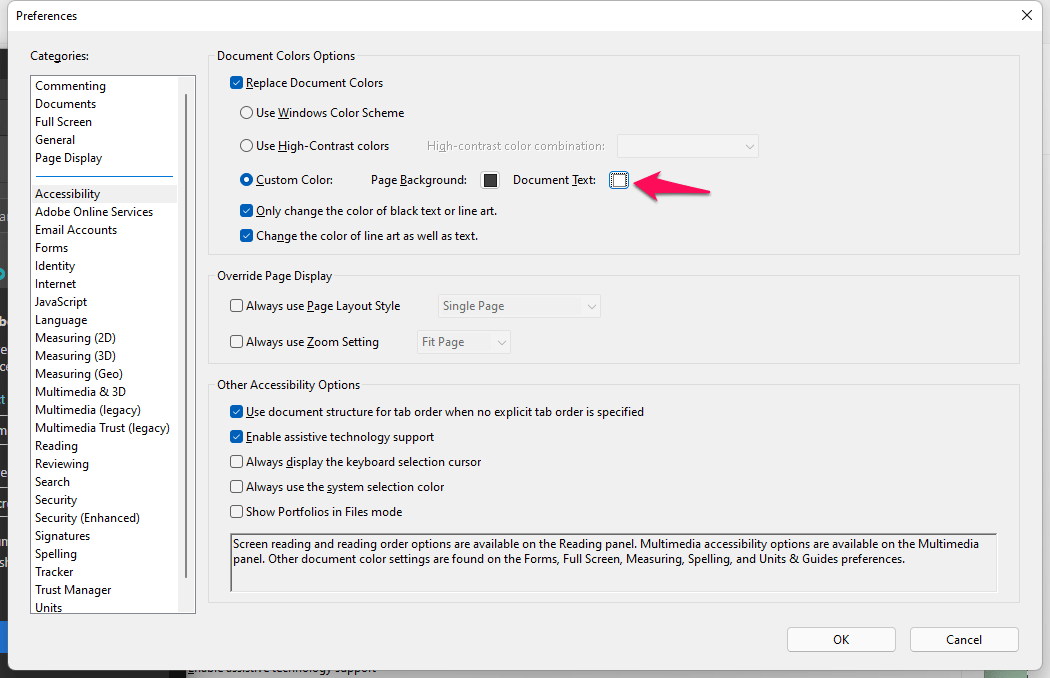
- Le document est en noir, et le texte est d’une couleur gris clair.
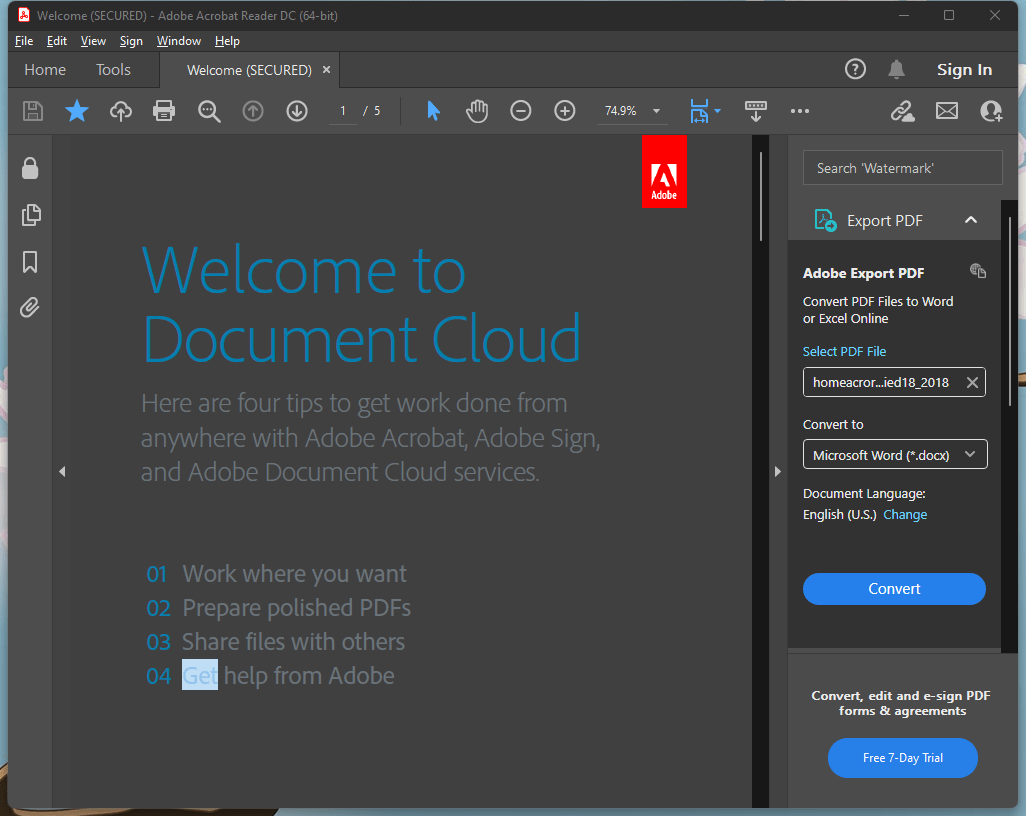
Vous devez jouer avec les couleurs dans l’accessibilité pour trouver le bon équilibre. Le thème sombre pourrait changer la couleur d’arrière-plan du document PDF. Les utilisateurs lisant des fichiers PDF sur une ancienne machine Windows doivent attendre une mise à jour logicielle ; d’ici là, attendez patiemment. Adobe devrait introduire un véritable mode sombre dans la version Windows/Mac. Nous savons que l’équipe Windows devrait simplifier le processus pour les développeurs.
Conclusion
Je vous ai montré comment activer le mode sombre dans Adobe Acrobat sur les appareils Windows, iOS et Android. Les logiciels Android et iOS ont simplifié la mise en œuvre du mode sombre. Cependant, j’ai dû prendre la méthode détournée dans la version Windows. Faites-nous savoir ce que vous pensez de l’approche d’Adobe dans la section des commentaires ci-dessous.
Si vous avez des réflexions sur Activer le mode sombre dans Adobe Acrobat : Windows, iOS et Android, n’hésitez pas à les laisser dans la boîte de commentaires ci-dessous. De plus, veuillez vous abonner à notre chaîne YouTube DigitBin pour des tutoriels vidéo. À bientôt !
Recevez de nouveaux articles dans votre boîte de réception.
Aucun spam. Désabonnez-vous à tout moment.