Navigateur · 4 min read · Dec 06, 2025
Activer le mode nuit pour Google Chrome sur Android
Google Chrome est le navigateur le plus populaire sur tous les systèmes d’exploitation, que ce soit sur les appareils mobiles ou les ordinateurs. Google Chrome offre certains des niveaux de sécurité les plus élevés pour se protéger contre toute invasion malveillante ou de logiciels malveillants. Il dispose également de fonctionnalités intéressantes ainsi que de la capacité de charger les pages rapidement, ce qui en fait l’un des navigateurs web les plus utilisés, servant des milliards d’appareils.
Pour les ordinateurs portables ou de bureau, Chrome prend en charge les extensions, ce qui permet d’exécuter des services utilitaires productifs, y compris l’utilisation du mode nuit sur le navigateur web. Mais il n’y a pas de tel support dans le cas du navigateur Chrome mobile. Le navigateur n’a également pas de mode sombre ou de thème sombre pour le moment.
Google a abandonné le projet d’un mode sombre pour Android ou, pour être précis, il n’y avait pas d’idée de mode sombre. Donc, il n’y a aucun moyen de télécharger un APK Chrome sombre ou un APK Chrome mode nuit. Mais aujourd’hui, dans cet article, je vais vous parler de quelques méthodes et solutions de contournement pour obtenir le thème nuit sur votre navigateur Chrome pour Android.
Méthodes pour activer le mode nuit sur Chrome pour Android
Les méthodes suivantes peuvent ne pas fonctionner sur Android avant 4.0. Mais vous pouvez certainement les essayer.
1. Utiliser les Chrome Flags
Voici des étapes simples pour activer le mode sombre sur le navigateur Chrome officiellement par le biais des paramètres de drapeaux expérimentaux.
Étape 1. Mettez à jour Chrome vers la dernière version depuis le Play Store.
Étape 2. Ouvrez le navigateur et tapez l’URL – chrome://flags
Étape 3. Maintenant, recherchez le terme ‘Dark’. 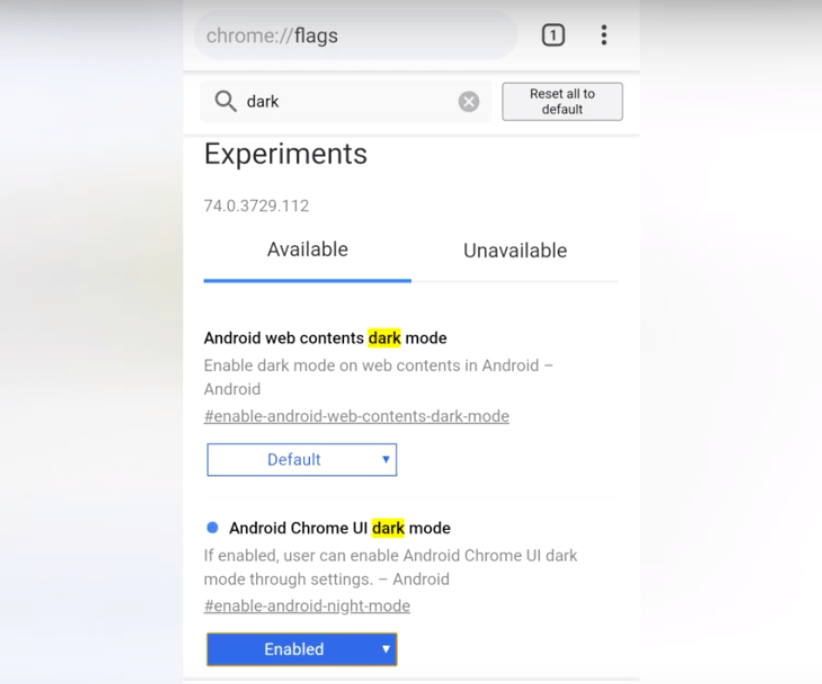
Étape 4. Ici, vous verrez deux options Android web Contents Dark Mode et Android UI dark mode.
Étape 5. Le mode sombre des contenus web rendra le contenu du site sombre tandis que le mode sombre de l’interface utilisateur rendra l’interface de Chrome sombre, laissant le contenu du site inchangé.
Étape 6. Faites votre choix en conséquence et relancez l’application. 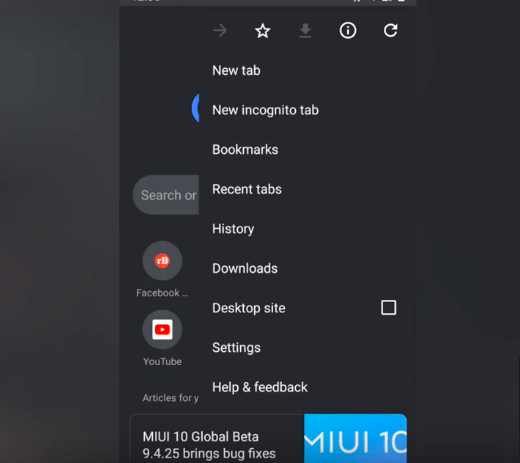
Étape 7. Vous pouvez trouver l’option Mode sombre dans les paramètres de Chrome si vous souhaitez basculer. 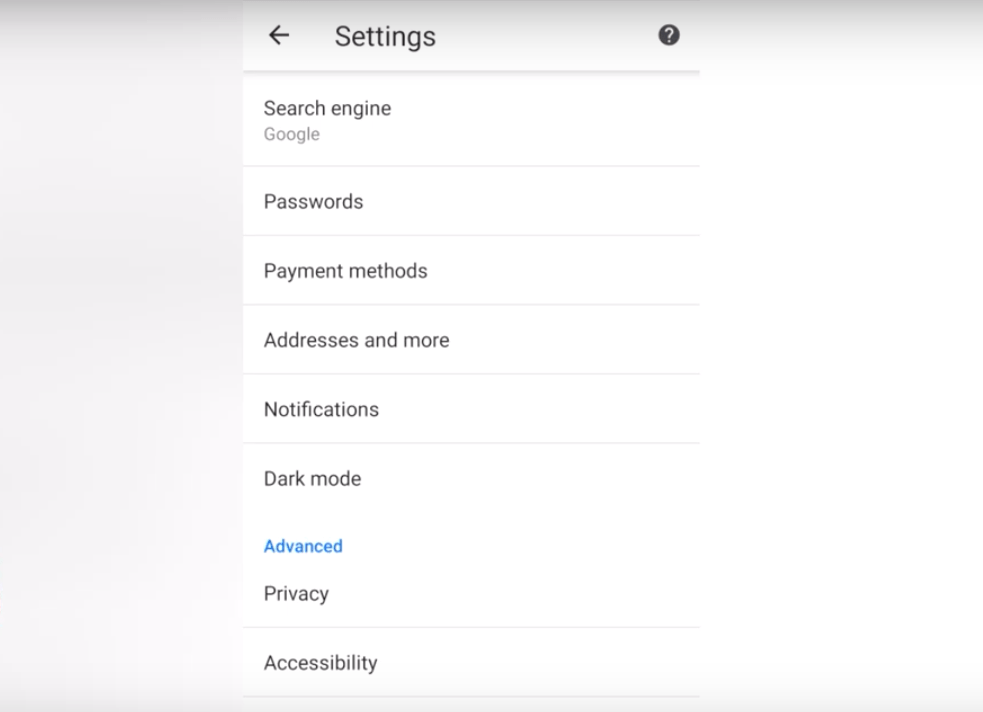
Voici un simple tutoriel vidéo pour cela, n’hésitez pas à vérifier.
Mode sombre dans le navigateur Chrome Android : Comment l’activer officiellement sur n’importe quel appareil ?
2. Activer le mode lecteur sur Chrome
Le mode lecteur simplifie le contenu en supprimant toutes les publicités et les JavaScripts inutiles.
Voici les étapes simples pour rendre Chrome en mode sombre en activant la fonctionnalité Lecteur.
1. Appuyez sur les 3 points en haut à droite de l’application Chrome.
2. Ouvrez les paramètres et recherchez l’option Accessibilité.
3. Sous Accessibilité, activez la vue simplifiée.
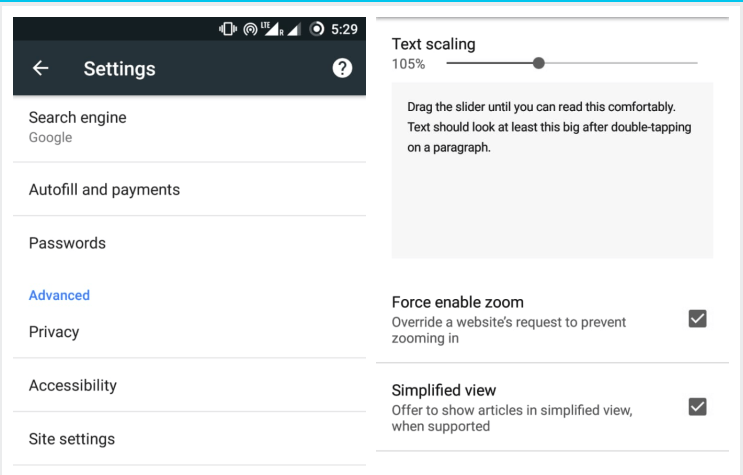
Activer la vue simplifiée
4. Une fois la vue simplifiée activée, ouvrez n’importe quelle page web et vous verrez l’option en bas ‘ Afficher la vue simplifiée.’ Appuyez dessus.
5. Maintenant, dans la ‘Vue simplifiée’, ouvrez à nouveau les paramètres de Chrome et là, vous verrez l’option Apparence.
6. Ici, il suffit d’augmenter l’intensité du sombre dans les options données.
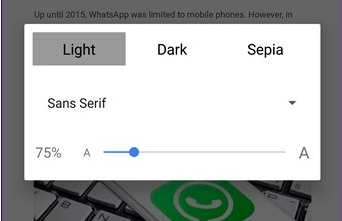
Augmenter l’intensité du sombre
Santé ! Maintenant, chaque fois que vous chargez une page en vue simplifiée, vous la verrez en thème nuit.
La méthode ci-dessus peut ne pas sembler très fiable car vous devez passer chaque fois à la vue simplifiée pour obtenir Chrome sombre. Si cela vous convient, alors vous êtes bon à aller.
3. Navigateur tiers basé sur Chrome | APK Chrome sombre
Merci d’être un projet open source, Google publie le code source de Chrome pour que les développeurs puissent s’amuser. De nombreux développeurs indépendants utilisent ce code et développent des navigateurs. Et l’un de ces navigateurs est Kiwi Browser.
Le Kiwi est un navigateur basé sur Chrome qui fonctionne sur le moteur Blink de Google et Webkit. Ainsi, vous pouvez vous attendre à la même vitesse et aux mêmes chargements de pages. En plus des vitesses, le navigateur a également une interface très similaire à celle du navigateur Chrome avec un blocage de publicité intégré et un mode nuit.
Caractéristiques du navigateur Kiwi Chrome
- Basé sur le code Google Chromium
- A des fonctionnalités et une interface de base comme le navigateur Chrome
- Blocage de publicité intégré et mode nuit.
- Économiseur de données et bien plus encore.
Avec le navigateur Kiwi, vous pouvez activer le mode sombre et profiter du web avec un thème nuit. Dans de nombreux cas, vous trouverez le navigateur Kiwi meilleur que le navigateur Chrome.
Play Store- Navigateur Kiwi Chrome
Vous pouvez consulter l’image de l’interface des applications.
Avec le navigateur Kiwi, vous pouvez activer le mode nuit et profiter de l’expérience de navigation Chrome sans interruption.
4. Pour les appareils rootés
Vous pouvez installer un thème sombre sur votre Android en utilisant zip ou substratum. Recherchez sur Google pour plus d’infos. Mais la méthode ajoutera le thème à l’interface utilisateur complète.
Conclusion : Avec les méthodes ci-dessus, vous pouvez obtenir le mode nuit sur votre Chrome Android. J’espère que l’article a été utile. N’hésitez pas à commenter ci-dessous pour toute assistance ou support.
Vous pouvez également vérifier comment activer le mode sombre dans les applications Android officielles ?
Si vous avez des pensées sur Activer le mode nuit pour Google Chrome sur Android, n’hésitez pas à les laisser dans la boîte de commentaires ci-dessous. De plus, veuillez vous abonner à notre chaîne YouTube DigitBin pour des tutoriels vidéo. Santé !
Recevez de nouveaux articles dans votre boîte de réception.
Aucun spam. Désabonnez-vous à tout moment.