Google Assistant · 2 min read · Jan 16, 2026
Activez l'Assistant OK Google pour l'organisation G Suite pour tout le monde !
‘ Hey, Google ‘ ou ‘ OK Google ‘ L’Assistant vocal est tout simplement superbe. J’ai un Google Home mini qui est équipé de l’Assistant Google et je l’apprécie vraiment par rapport à Siri d’Apple (sur iPad) et Alexa d’Amazon. Vous pouvez profiter du service Assistant sur n’importe quel appareil intelligent connecté au réseau qui prend en charge l’application Google Assistant. Cependant, si vous êtes un utilisateur d’un compte d’organisation G Suite, vous pourriez voir ce message d’erreur chaque fois que vous essayez d’invoquer un assistant vocal.
L’Assistant Google est bloqué sur cet appareil.
Il semble que la politique de l’entreprise bloque l’Assistant Google sur cet appareil. Vérifiez avec votre administrateur.
La raison est très simple, l’administrateur G Suite n’a pas activé le service Activité Web et d’application pour tout le monde. Vous pouvez partager cet article avec votre administrateur afin qu’il/elle puisse activer l’Assistant Google pour tout le monde.
Si vous êtes l’administrateur G Suite, vous pouvez suivre ces étapes simples pour activer l’Assistant Google pour l’organisation G Suite. Vous pouvez également ignorer le visionnage du tutoriel vidéo ci-dessous pour plus de facilité.
Étapes pour activer l’Assistant OK Google pour G Suite
Par défaut, la commande de l’Assistant Google est désactivée dans G Suite, cependant, un administrateur d’organisation peut activer la commande vocale en utilisant ces étapes de base :
- Connectez-vous à votre panneau Google Admin
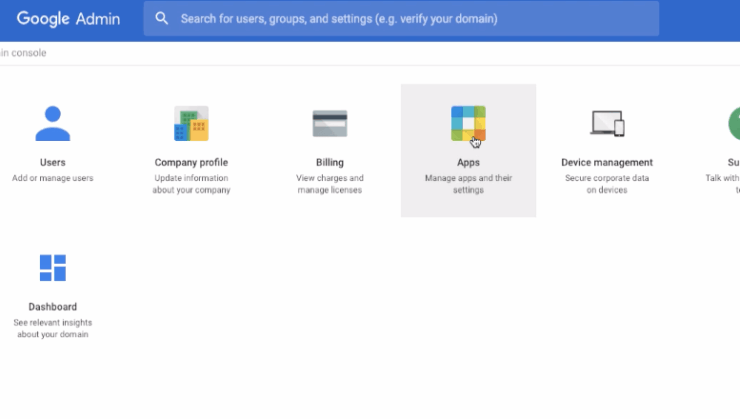
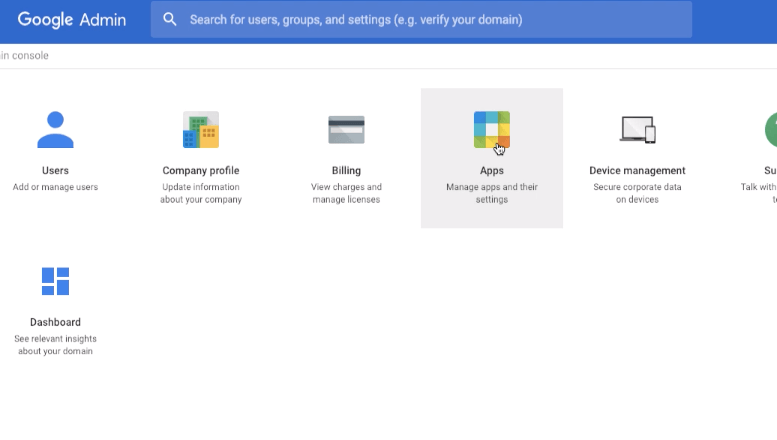
- Cliquez sur Apps
- Sélectionnez Services Google supplémentaires
- Faites défiler vers le bas dans la liste des services et sélectionnez Activité Web et d’application
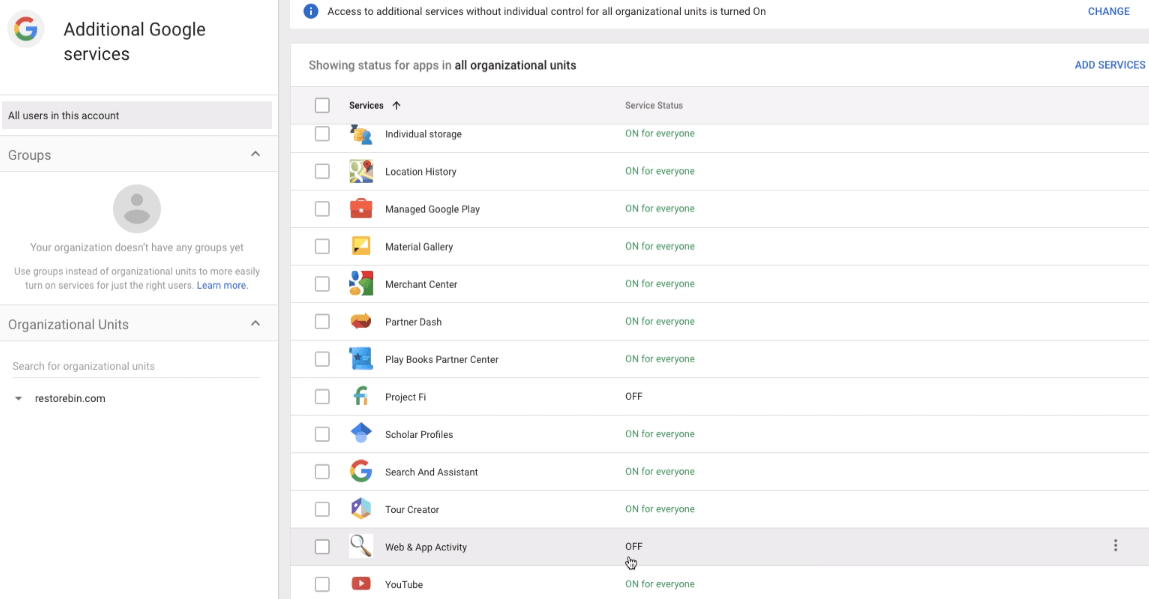
- Cliquez sur le lien du bouton Modifier les services et
- Changez le bouton radio sur ACTIVÉ pour tout le monde
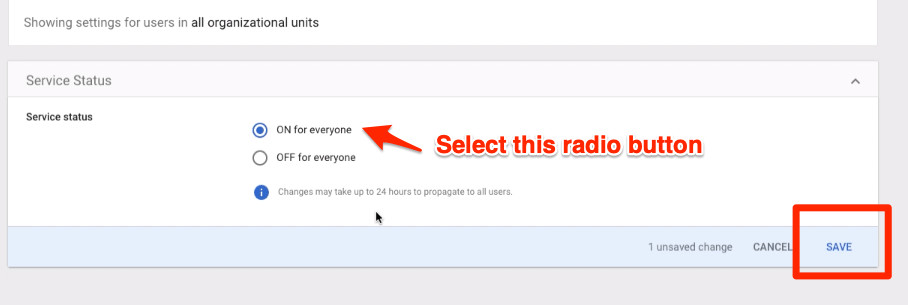
- Cliquez sur le bouton [Enregistrer] pour effectuer les modifications
En général, la propagation de ces changements prendra jusqu’à 24 heures. Cependant, si vous avez des utilisateurs limités dans votre organisation G Suite, cela peut prendre quelques minutes.
Tutoriel vidéo pour l’Assistant OK Google pour G Suite
Regardez ce tutoriel vidéo sur comment activer l’Assistant OK Google ou Hey Google pour l’organisation G Suite en tant qu’administrateur.
Comment activer l’Assistant OK Google dans GSuite Admin ? 🤖
J’espère que cela vous aide, veuillez vous abonner à notre chaîne.
Vous êtes maintenant prêt à utiliser l’Assistant OK Google sur votre compte d’organisation G Suite sans le message d’erreur bloqué sur cet appareil.
Lecture bonus : Un guide pour devenir des utilisateurs professionnels de Gmail.
Si vous avez des réflexions sur Activez l’Assistant OK Google pour l’organisation G Suite pour tout le monde !, n’hésitez pas à laisser un commentaire ci-dessous. De plus, veuillez vous abonner à notre chaîne YouTube DigitBin pour des tutoriels vidéo. Cheers !
Recevez de nouveaux articles dans votre boîte de réception.
Aucun spam. Désabonnez-vous à tout moment.