Technologie · 2 min read · Feb 15, 2026
Activer le mode PiP pour n'importe quelle vidéo dans le navigateur Chrome pour bureau
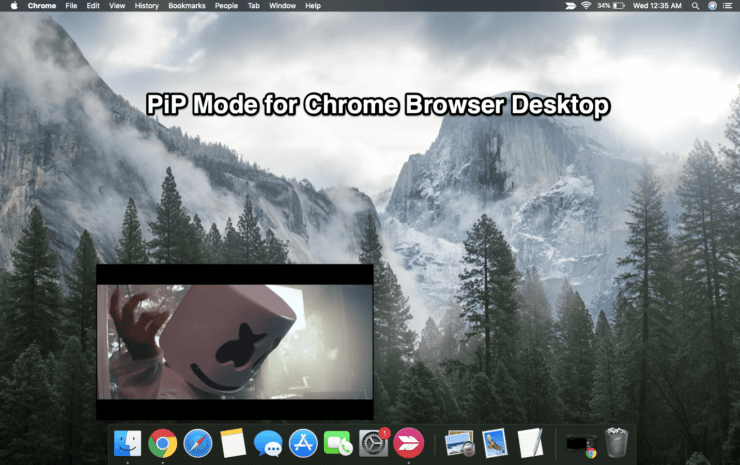
Google Chrome est le navigateur le plus populaire pour les mobiles et les PC. Il détient plus de 50 % de part de marché mondial dans le segment des navigateurs. Ce qui rend ce navigateur spécial, c’est sa vitesse, sa convivialité, ses extensions, ses drapeaux expérimentaux et un certain nombre de fonctionnalités qui sont régulièrement publiées. Une de ces fonctionnalités populaires, disponible pour Chrome sur Windows, Mac, Linux et Chrome OS, est le mode Picture-in-Picture.
Le mode PiP permet le multitâche en créant une petite fenêtre flottante qui reste à l’écran pendant que vous pouvez simultanément effectuer toute autre tâche dans le navigateur lui-même ou sur le PC. Alors, vérifions comment vous pouvez utiliser le mode PiP sur votre Google Chrome pour votre ordinateur de bureau.
Comment activer le mode PiP sur le navigateur Chrome pour une vidéo ?
Voici les étapes simples pour utiliser le mode Picture in Picture sur le navigateur Chrome pour lire n’importe quelle vidéo
- Ouvrez le site qui héberge la vidéo que vous souhaitez lire
- Lisez la vidéo
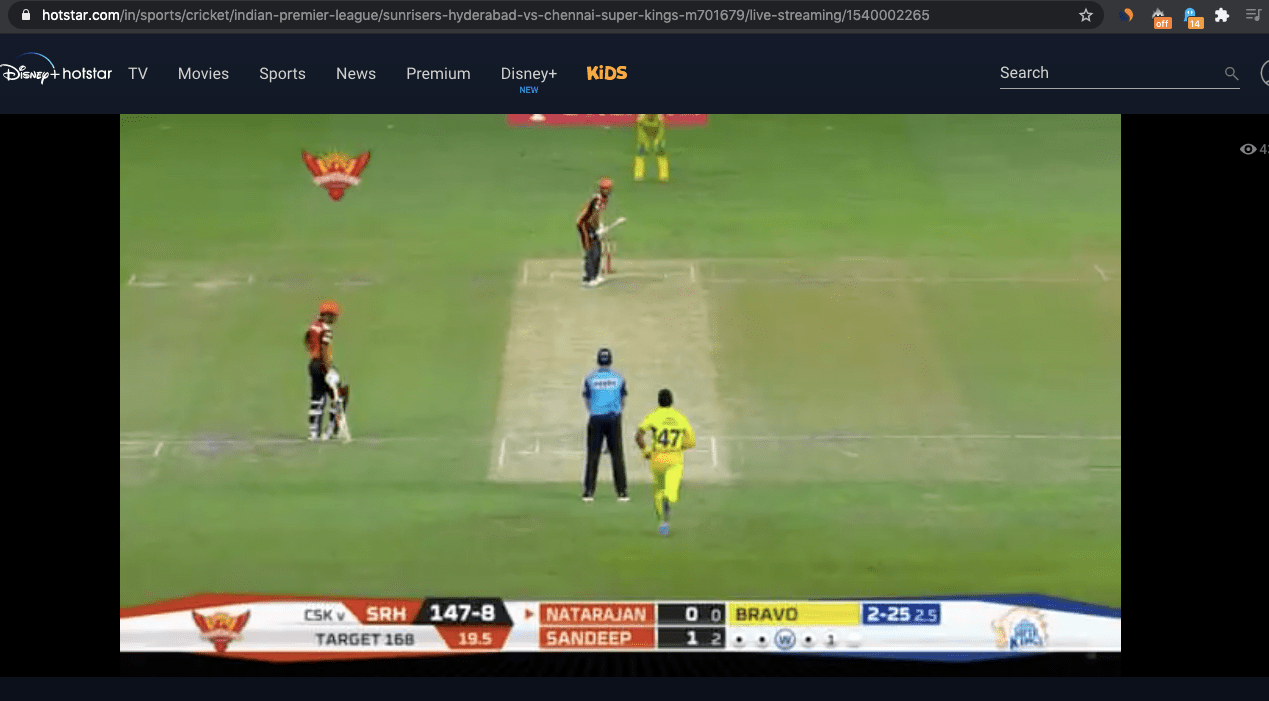
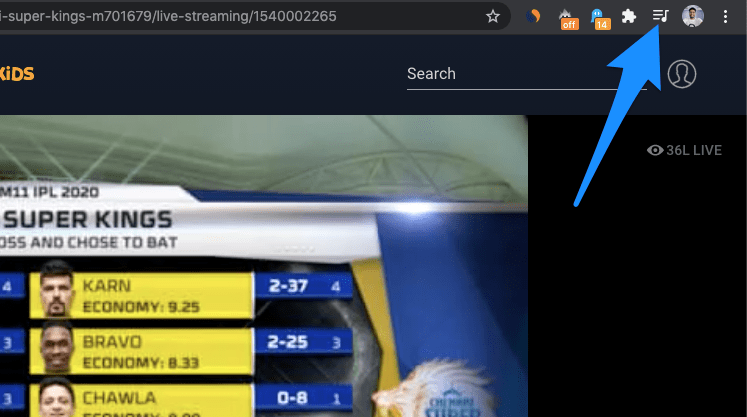
- Maintenant, dans le coin supérieur droit, vous remarquerez le bouton de contrôle multimédia.
- Cliquez sur le bouton multimédia et vous remarquerez l’icône PiP
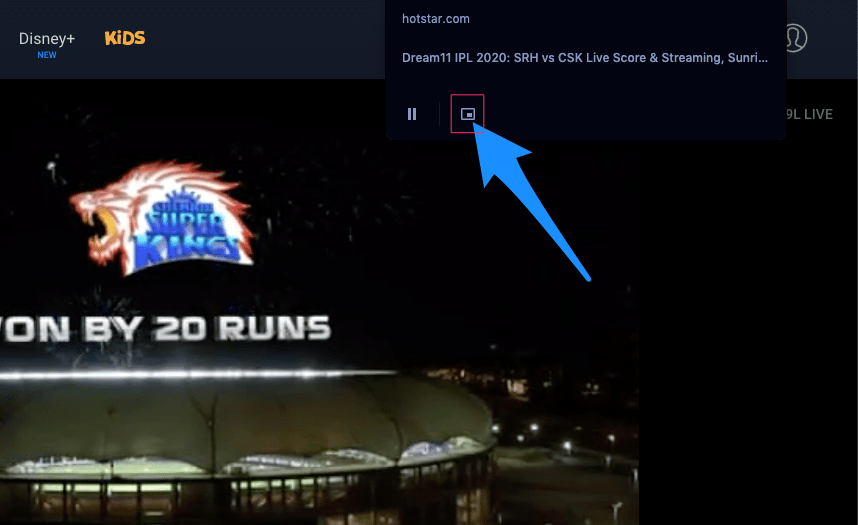
- Cliquez sur l’icône PiP et vous êtes prêt à partir.
- Profitez des vidéos dans la mini boîte vidéo
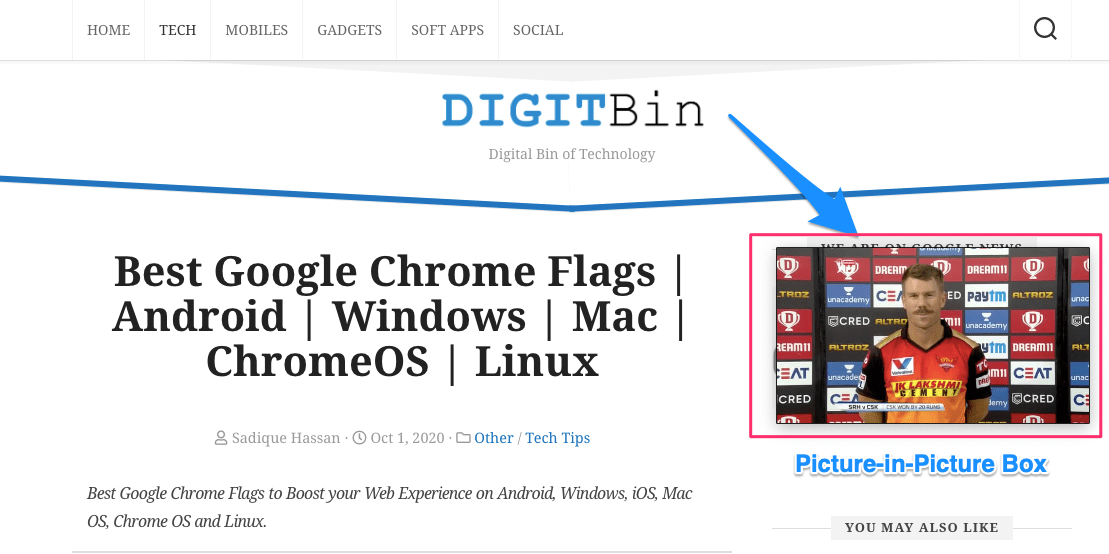
- Vous pouvez également minimiser Chrome et effectuer d’autres opérations sur votre PC.
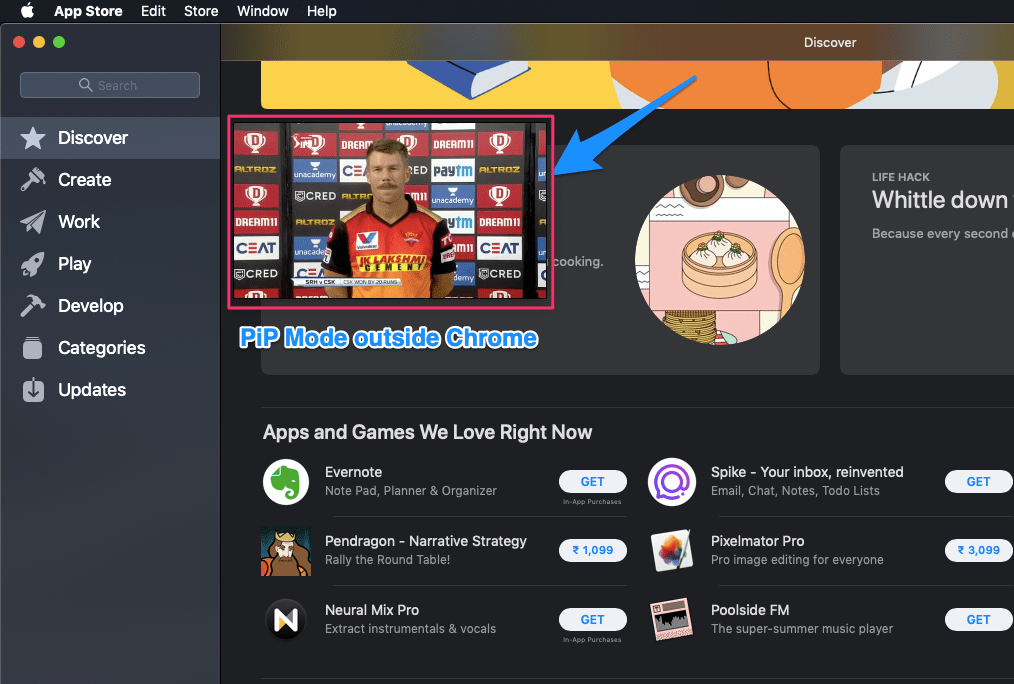
Avec le mode PiP sur Google Chrome, vous pouvez lire des vidéos dans le navigateur tout en travaillant sur différents onglets ou en dehors du navigateur pour effectuer toute autre tâche sur l’ordinateur de bureau.
Vous pouvez également agrandir la fenêtre PiP en utilisant le curseur pour ajuster sa taille selon votre convenance.
Que faire si le mode PiP ne fonctionne pas sur le navigateur Chrome ?
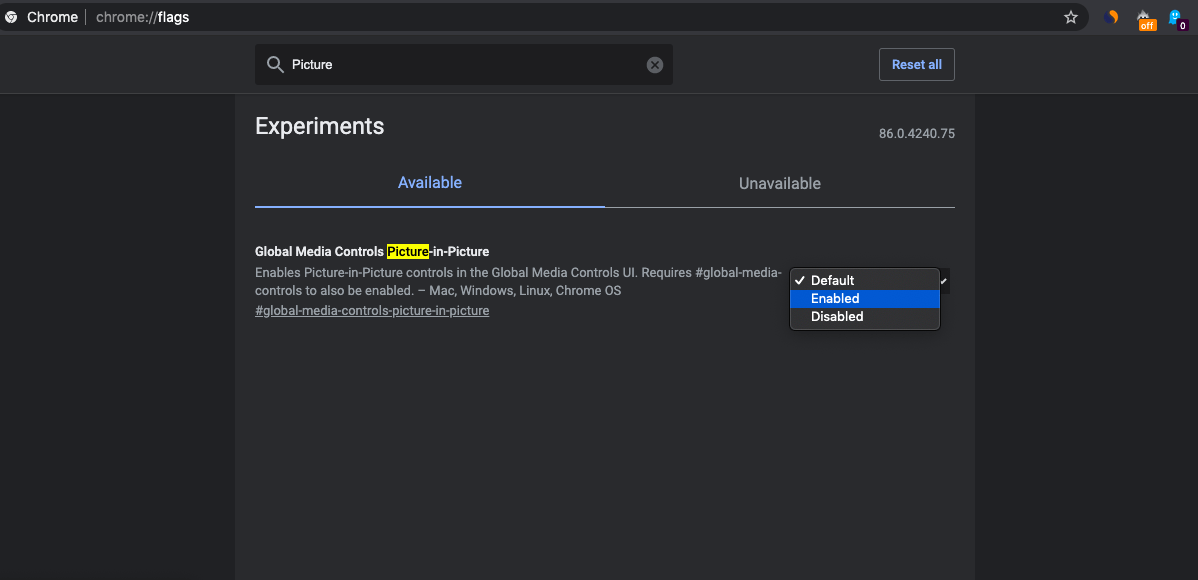
Si le mode Picture in Picture ne fonctionne pas pour vous, vous pouvez vérifier les drapeaux Chrome. Tapez Chrome://Flags dans la barre d’URL et recherchez Picture-in-Picture et activez simplement le drapeau. Redémarrez le navigateur Chrome et vérifiez si la fenêtre flottante fonctionne.
Conclusion : Avec le mode Picture in Picture sur le navigateur Google Chrome pour Windows, Mac, Linux et Chrome OS, vous pouvez profiter de n’importe quelle vidéo avec une fenêtre flottante tout en utilisant un autre onglet dans le navigateur ou en effectuant toute autre tâche sur l’ordinateur PC.
Si vous avez des réflexions sur Activer le mode PiP pour n’importe quelle vidéo dans le navigateur Chrome pour bureau, n’hésitez pas à laisser un commentaire ci-dessous. De plus, veuillez vous abonner à notre chaîne YouTube DigitBin pour des tutoriels vidéo. Santé !
Recevez de nouveaux articles dans votre boîte de réception.
Aucun spam. Désabonnez-vous à tout moment.