Jeux vidéo · 7 min read · Mar 28, 2026
Activer l'expérience plein écran Xbox sur PC de jeu portable Windows
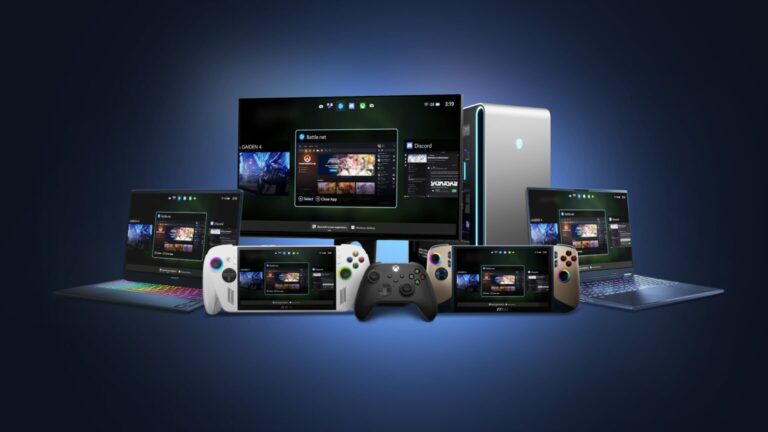
L’expérience plein écran Xbox est désormais disponible pour tous les PC de jeu portables Windows. Cela offre une interface plus fluide, semblable à celle d’une console, sur des appareils comme le Legion Go, ROG Ally, MSI Claw, et plus encore.
Il y a des portables qui ont déjà reçu la mise à jour, mais certains attendent encore, ce qui peut être déroutant si vous attendez d’essayer la nouvelle interface utilisateur.
Eh bien, nous avons testé XFSE sur nos modèles ROG Ally et avons également analysé une solution de contournement pour les appareils qui n’ont pas encore reçu la mise à jour. Ce guide explique les deux méthodes et vous aide à configurer l’interface plein écran sans vous embrouiller.
Alors, commençons avec le guide et voyons comment vous pouvez mettre l’expérience plein écran Xbox sur votre PC de jeu portable Windows.
Lire : L’expérience plein écran Xbox s’étend alors que Microsoft apporte l’interface Ally X aux principaux portables
Qu’est-ce que l’expérience plein écran Xbox ?
Votre PC de jeu portable est puissant, mais son interface Windows par défaut donne l’impression d’appartenir à un ordinateur portable, pas à un appareil de jeu portable. Cependant, l’expérience plein écran Xbox corrige cela en transformant votre portable en Xbox portable.
Voici ce qui la rend utile :
Une interface utilisateur propre et sans distractions
Facile à naviguer avec une manette ou un écran tactile
Accès rapide à Xbox Game Pass
Support de lanceur de jeux pour des titres non Xbox
Réduction des tâches en arrière-plan pour de meilleures performances
Mise à l’échelle appropriée de la disposition pour les petits écrans
Raccourcis simples comme Win + F11 pour l’activer
C’est le concurrent direct et la réponse de Microsoft au SteamOS de Steam Deck, car cela fait une grande différence lorsque vous jouez sur un petit écran d’ordinateur portable.
Comment configurer l’expérience plein écran Xbox sur votre PC de jeu portable Windows
Alors, avant de commencer avec les étapes, notez que XFSE est déployé lentement ; donc, si vous ne voyez pas encore l’option, ne vous inquiétez pas, car cela peut prendre quelques jours. Maintenant, commençons le processus de configuration en étapes simples et faciles :
Étape 1 : Mettre à jour Windows
Faites glisser vers le haut depuis le bas de l’écran de votre portable.
Appuyez sur Paramètres.
Allez dans Mise à jour Windows.
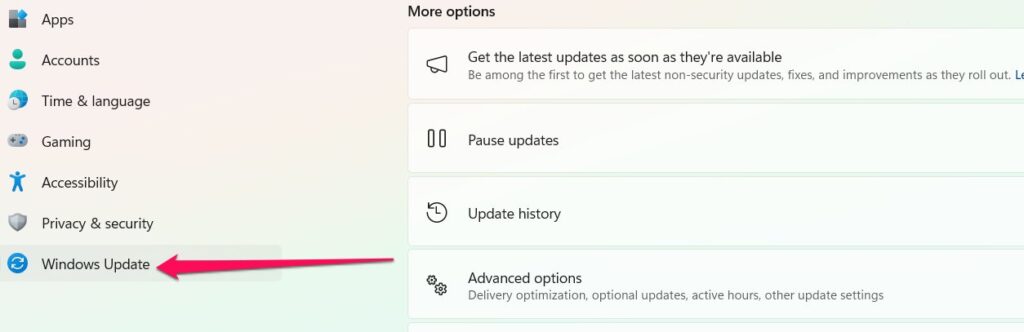
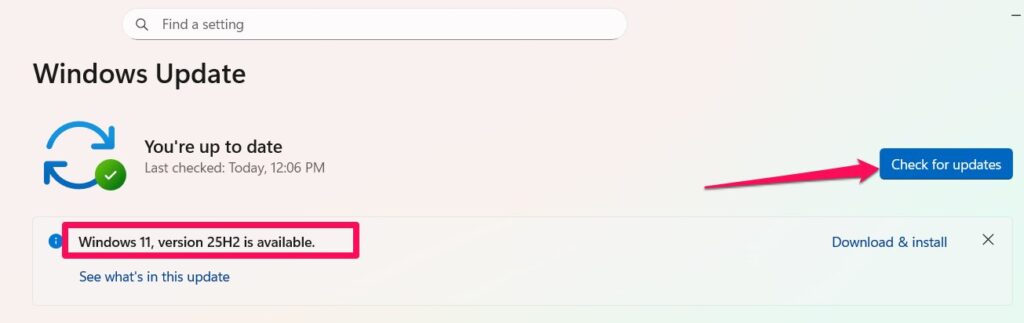
Appuyez sur Vérifier les mises à jour.
Assurez-vous d’installer la mise à jour étiquetée Windows 11, version 25H2.
- Redémarrez votre appareil une fois la mise à jour terminée.
Prenez votre temps ici ; l’installation peut prendre plusieurs minutes en fonction de la vitesse de votre portable.
Étape 2 : Activer l’expérience plein écran
Après le démarrage de votre appareil :
Faites glisser vers le haut à nouveau.
Ouvrez Paramètres.
Appuyez sur Jeux.
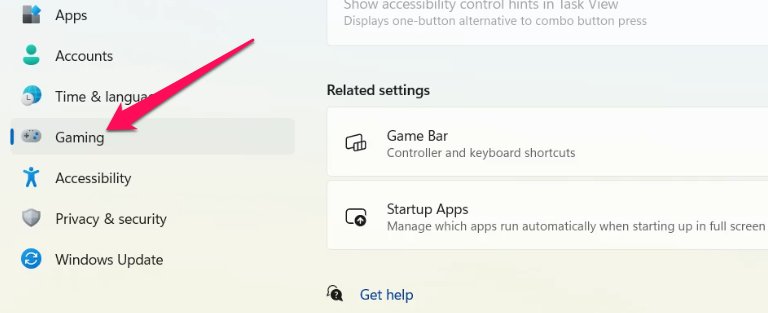
Sélectionnez Expérience plein écran.
Changez le menu déroulant en Xbox.
Pour faire démarrer XFSE automatiquement au démarrage, activez l’option étiquetée Entrer en expérience plein écran au démarrage.
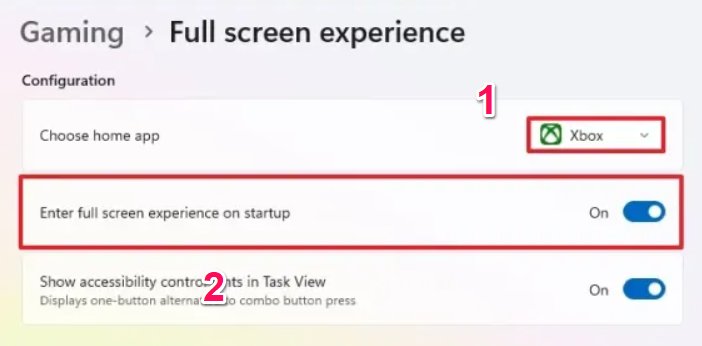
Étape 3 : Redémarrer dans l’expérience plein écran Xbox
Redémarrez votre portable une fois de plus. Si vous avez activé l’option de démarrage automatique, votre appareil devrait maintenant démarrer directement dans l’interface de style Xbox.
Que faire si la mise à jour n’est pas encore arrivée sur votre portable ?
Cela nous est arrivé avec notre Legion Go 2. Alors que notre ROG Ally et Ally X ont détecté la mise à jour immédiatement, le Legion Go 2 n’a tout simplement pas affiché le paramètre d’expérience plein écran. Si vous êtes dans la même situation, vous avez deux choix :
Option 1 : Attendre le déploiement officiel
Ce n’est pas idéal, mais parfois vous devez juste attendre un peu. Microsoft déploie la mise à jour par phases.
Option 2 : Utiliser un outil open-source gratuit
Si vous ne voulez pas attendre, il existe une solution de contournement utilisant une application open-source gratuite qui imite presque parfaitement l’interface Xbox. Elle est légère, personnalisable et fonctionne sur n’importe quel portable Windows.
L’outil crée un lanceur qui ressemble et se sent comme le véritable FSE Xbox, avec navigation plein écran et support de manette.
Comment faire démarrer un autre lanceur en mode plein écran
Certains propriétaires de portables préfèrent utiliser d’autres lanceurs au lieu de Xbox, le plus populaire étant Playnite, qui a un mode style « Big Picture » plein écran. Si vous souhaitez que votre portable démarre dans autre chose que le FSE Xbox (comme Steam, Playnite, Heroic ou GOG Galaxy) :
Vous pouvez configurer le démarrage de Windows pour lancer automatiquement votre lanceur plein écran préféré.
De nombreux utilisateurs passent à Playnite car il regroupe tous vos jeux de Steam, Epic, Xbox, Ubisoft, et plus encore dans une bibliothèque propre.
Nous avons configuré notre ROG Ally X pour démarrer directement en mode plein écran Playnite, et cela se sent très semblable à une console.
Comment quitter l’expérience plein écran Xbox et revenir au bureau
Bien que XFSE donne à votre portable une ambiance de console, vous souhaiterez peut-être revenir au bureau Windows normal pour des tâches comme :
Installer des pilotes
Gérer des fichiers
Naviguer sur le web
Changer les paramètres système
Voici comment sortir rapidement :
Pendant que XFSE est ouvert, faites glisser vers le haut depuis le bas de l’écran.
Appuyez sur Bureau Windows.
Sélectionnez Continuer.
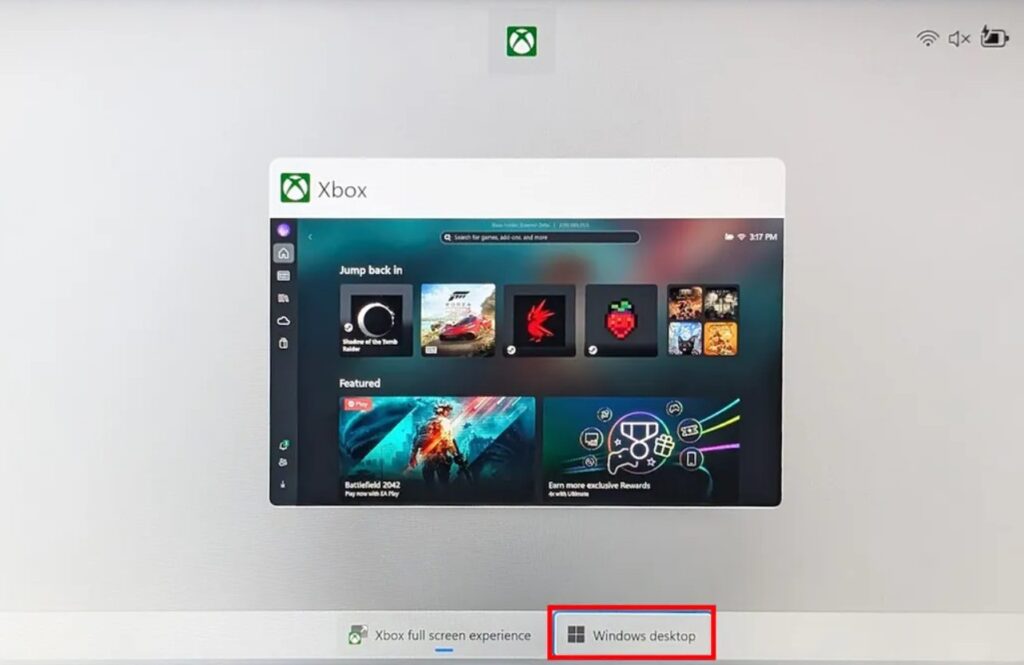
C’est tout. Vous êtes instantanément de retour en mode Windows normal. C’est en fait l’un des meilleurs aspects de XFSE ; vous n’êtes pas bloqué dedans comme certaines autres interfaces utilisateur portables. Vous pouvez passer d’un mode de jeu à un mode bureau quand vous le souhaitez.
L’expérience plein écran Xbox vaut-elle la peine d’être utilisée ?
D’après mon expérience, oui, surtout si vous êtes quelqu’un qui utilise principalement votre portable pour jouer. XFSE supprime le désordre habituel de Windows et vous offre une interface utilisateur qui :
Se sent claire et propre
Est facile à naviguer avec une manette
Charge vos jeux rapidement
Met Xbox Game Pass au premier plan
Réduit les tâches Windows inutiles
Cela supprime essentiellement les parties gênantes de la navigation Windows qui ne fonctionnent pas bien sur un petit écran tactile. C’est particulièrement utile pour des portables comme :
ROG Ally
ROG Ally X
Legion Go
MSI Claw
Modèles AOKZOE
Portables AYANEO
Et d’autres modèles bénéficieront à mesure que le déploiement se poursuivra.
Que peut faire l’expérience plein écran Xbox ?
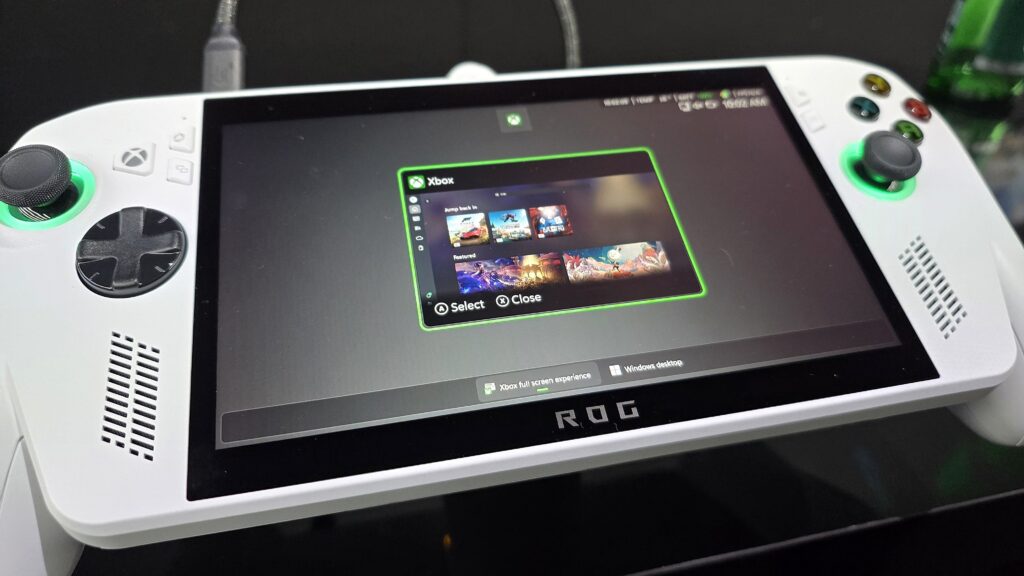
Voici un aperçu rapide de ses plus grandes fonctionnalités :
Interface de type console
Vous obtenez une interface utilisateur qui ressemble à celle du tableau de bord Xbox, mais optimisée pour un écran portable.
Beaucoup moins de bruit de fond
Windows exécute normalement de nombreux services en arrière-plan. XFSE coupe ceux qui ne sont pas nécessaires, afin que vos jeux fonctionnent plus fluidement.
Meilleure navigation avec la manette
Les menus ne semblent pas encombrés, et tout répond bien aux entrées du joystick et du D-pad.
Tous vos jeux au même endroit
Vous pouvez facilement accéder à :
Titres Xbox Game Pass
Jeux Xbox Play Anywhere
Jeux d’autres magasins
Changement rapide
Maintenez le bouton de la manette Xbox, et vous pouvez passer entre le lanceur et d’autres tâches en douceur.
Basculer rapidement avec Win + F11
Si vous êtes sur un bureau et souhaitez revenir en mode plein écran, un raccourci suffit.
L’expérience plein écran Xbox est-elle disponible partout ?
À partir du 23 novembre 2025, oui, Microsoft a commencé à le déployer pour tous les portables Windows. Si vous ne voyez pas l’option aujourd’hui, vous pourriez la voir demain.
Dernières réflexions
Si vous voulez quelque chose qui fait que votre ROG Ally, Ally X, Legion Go, MSI Claw, ou tout autre portable se sente plus comme une véritable console de jeu, l’expérience plein écran Xbox vaut absolument la peine d’être explorée et d’utiliser la méthode que nous avons discutée ci-dessus.
Alors, c’est tout ce que nous avons pour vous sur comment mettre l’expérience plein écran Xbox sur votre PC de jeu portable Windows. Nous espérons que ce guide vous a aidé. Pour plus d’infos, commentez ci-dessous et faites-le nous savoir.
Recevez de nouveaux articles dans votre boîte de réception.
Aucun spam. Désabonnez-vous à tout moment.