Linux · 10 min read · Dec 26, 2025
Profitez de Linux OS sans l'installer sur PC en utilisant une clé USB bootable
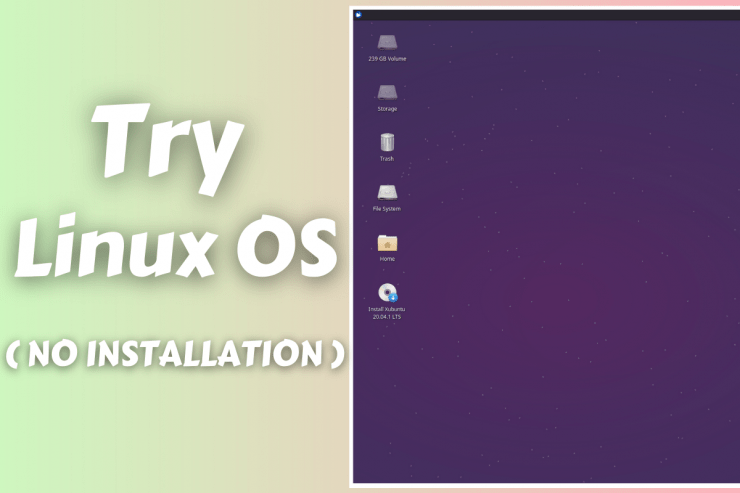
Essayer Linux sans l’installer sur la machine est l’une des fonctionnalités puissantes du système d’exploitation Linux. Les lecteurs n’ont pas besoin d’installer le logiciel pour essayer quelque chose de nouveau, ce qui m’a permis de tester des dizaines de distributions disponibles. Nous avons fourni toutes les informations nécessaires pour essayer Linux sur une machine.
Pouvez-vous essayer Linux sans l’installer ?
Oui, les utilisateurs peuvent essayer le système d’exploitation Linux sans l’installer sur la machine et cela n’affectera pas le système d’exploitation installé. Vous pouvez trouver des centaines de distributions Linux, et il n’est pas facile de trouver une distribution idéale. Nous cherchions un remplacement approprié pour Windows, et c’est à ce moment-là que Linux OS a frappé à la porte.
Une recherche a suffi pour trouver de nombreuses alternatives, mais la plupart des listes étaient populaires. En creusant plus profondément dans les alternatives, nous avons trouvé des dizaines de distributions qui pourraient s’avérer être un remplacement adéquat.
Dans ce tutoriel, nous allons essayer une distribution Linux sans l’installer et vous montrer comment vous pouvez répéter le même succès sans assistance externe. Nous allons démystifier certains mythes en cours de route, afin que notre esprit sceptique ne freine pas les conséquences.
Que faire pour tester une distribution Linux ?
Personne ne peut ignorer cette partie car vous devez vous renseigner sur les exigences matérielles et logicielles pour obtenir les résultats.
A. Disque amovible
Les lecteurs ont besoin d’un disque amovible pour graver le fichier ISO et l’utiliser comme base pour tester et installer plus tard. Dans notre cas, nous utilisons une clé USB Kingston de 16 Go USB 3.0, et vous pouvez utiliser une clé USB 2.0, mais cela sera plus lent.
Si vous avez un disque dur externe ou un SSD, vous pouvez y graver le fichier ISO et l’utiliser comme base. Vous pouvez utiliser une carte SD ou une carte de stockage similaire, si vous souhaitez revenir à l’ancienne méthode, mais cela sera lent.
Recommandé : Clé USB Flash 3.0
B. Ordinateur
Oui, vous avez besoin de l’aide d’un ordinateur fonctionnant sous Windows, Linux ou macOS pour créer un disque bootable. Vous devez créer une sauvegarde du disque car le processus de disque bootable formate chaque fichier.
Recommandé : PC Windows
C. Connexion Internet
Vous avez besoin d’une connexion Internet haut débit pour télécharger une variété de distributions Linux. Le fichier ISO hors ligne ne nécessite pas d’Internet actif, donc si vous téléchargez le fichier ailleurs, vous n’avez pas besoin de connexion Internet.
D. Exigences système
Il ne fait aucun doute que vous avez besoin d’une machine pour le processus, mais vous devez vérifier les “Exigences système” pour vous assurer qu’elle fonctionnera sans problème. Nous ne voulons pas que les utilisateurs blâment l’installateur USB ou notre guide pour une vitesse lente ou une expérience désagréable.
Notre machine de test :
CPU : Intel Pentium Dual-Core E2180
RAM : 2 Go de RAM DDR2
HDD : 80 Go (5200 tr/min) disque dur mécanique
GPU : Intégré
Carte mère : Intel D945GCCR
Remarque : J’ai utilisé ma dernière machine pour prendre des captures d’écran.
Dans l’ensemble, nous avons une machine vieille de 13 ans qui fonctionne avec 2 cœurs et 2 Go de RAM. Heureusement, nous pouvons trouver des distributions Linux conçues pour fonctionner sur des machines plus anciennes et elles sont toutes mises à jour pour 2021.
Xubuntu est une distribution légère qui fonctionne parfaitement sur une machine vieille de 13 ans.
Presque tous les développeurs de systèmes d’exploitation Linux ont une page dédiée qui explique les exigences système. Assurez-vous de vérifier les exigences matérielles pour garantir que votre machine fonctionnera sans problème.

Comment créer une clé USB Linux bootable ?
Ne sautez pas cette partie car vous devez apprendre les exigences matérielles et logicielles nécessaires au processus. Assurez-vous de télécharger la distribution Linux de votre choix, et nous avons sélectionné Xubuntu car c’est celle qui fonctionnera sans problème sur notre vieille machine.
Téléchargez Rufus (Windows uniquement)
Étape 1 : Connectez le disque amovible à la machine.
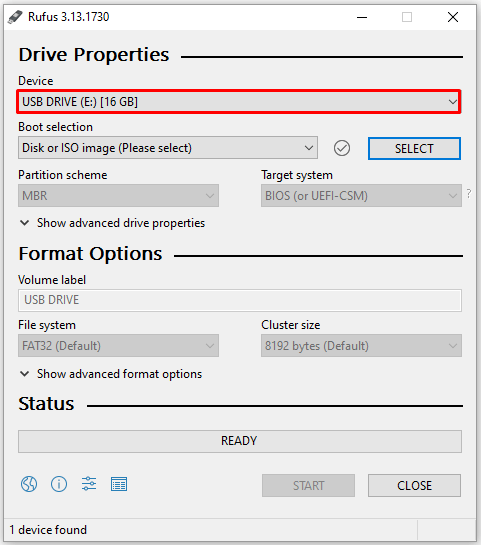
Étape 2 : Lancez l’exécutable Rufus en tant qu’administrateur et assurez-vous que le disque amovible est reconnu par le programme.
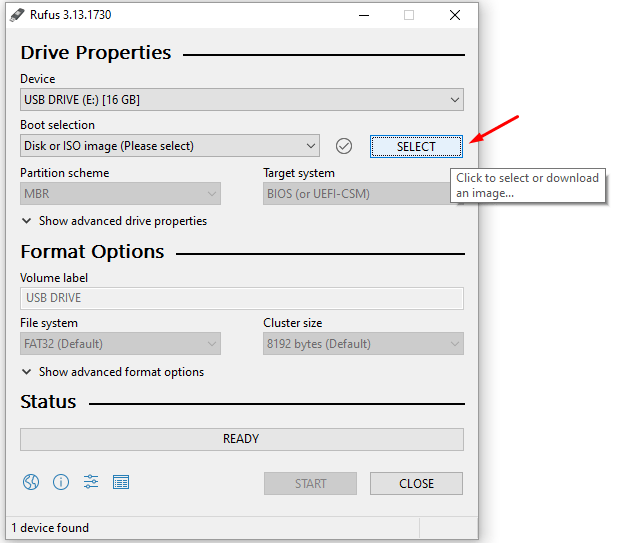
Étape 3 : Cliquez sur “ Sélectionner “ pour ouvrir l’explorateur de fichiers.
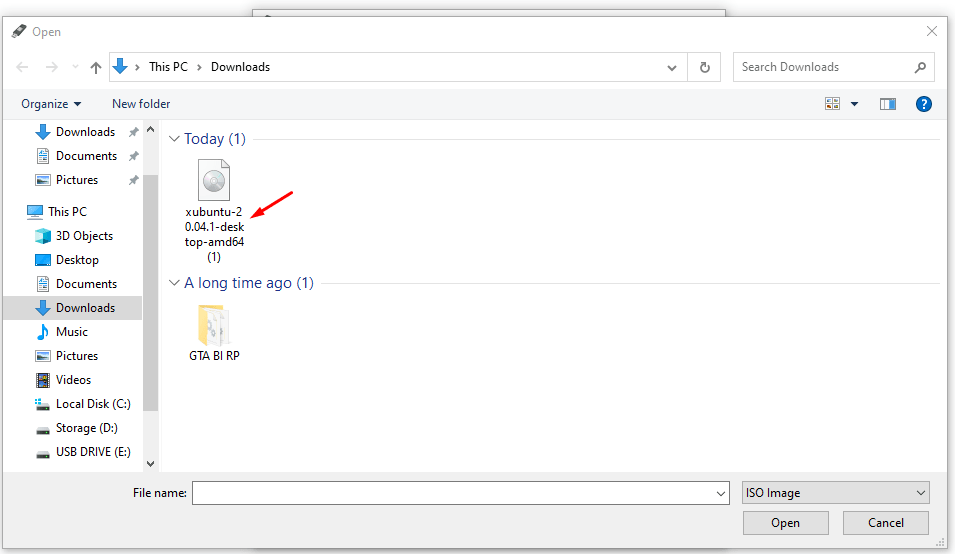
Étape 4 : Trouvez le fichier ISO téléchargé, sélectionnez-le et cliquez sur “ Ouvrir “.
Étape 5 : Cliquez sur “ Démarrer “ pour commencer le processus.
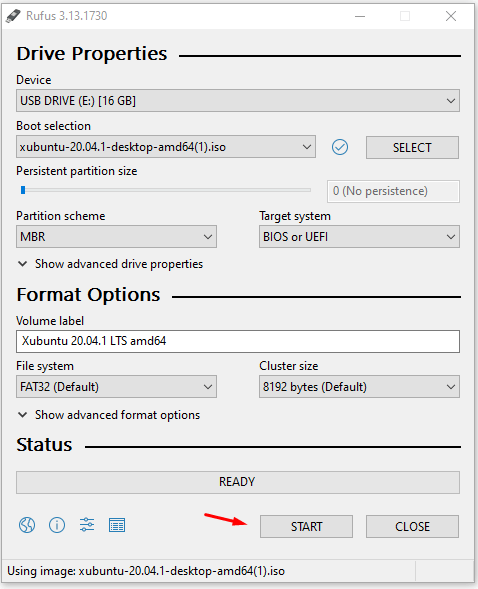
Étape 6 : Une boîte de dialogue supplémentaire apparaîtra à l’écran, et vous devez cliquer sur “ Oui “ pour continuer.
Remarque : Vous pouvez lire la boîte de dialogue pour comprendre de quoi il s’agit.
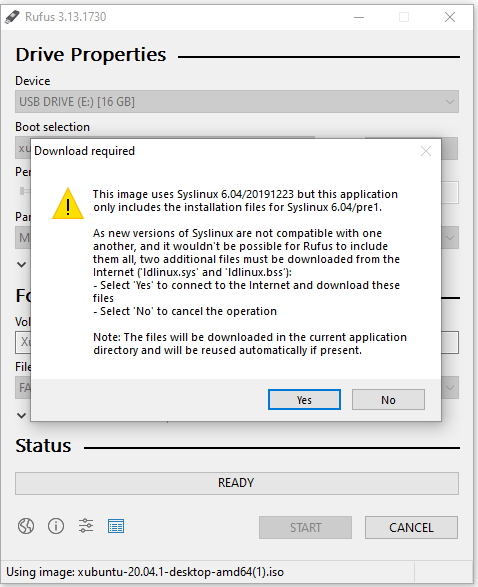
Étape 7 : Une boîte de dialogue apparaîtra, cliquez sur “ OK “ pour continuer.
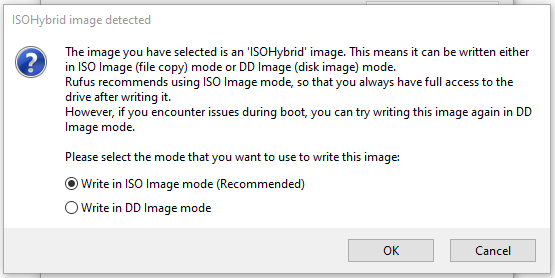
Étape 8 : Une autre boîte de dialogue apparaîtra, cliquez sur “ OK “ pour continuer.
Remarque : Le programme avertit que le disque perdra toutes les données stockées, donc sauvegardez pour éviter toute perte de données.
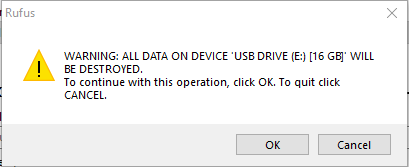
Étape 9 : Laissez le programme créer un disque bootable, et tout se déroule automatiquement à partir de là.
Étape 10 : Votre disque bootable est prêt en quelques minutes, et cliquez sur “ Fermer “ pour terminer le processus.
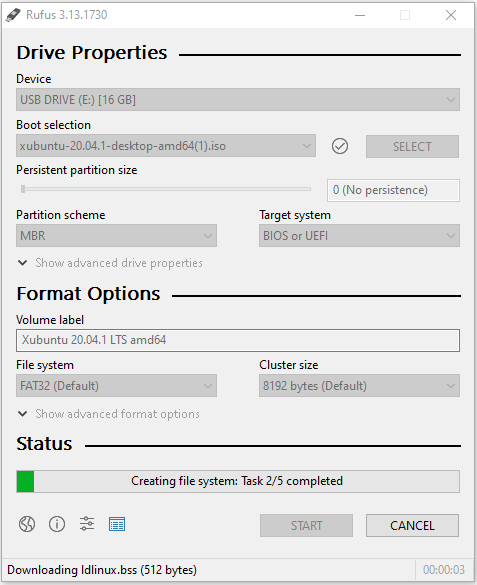
Tout ce dont vous avez besoin est Rufus, une clé USB et un fichier ISO pour créer un disque de distribution Linux bootable pour des tests en direct. Dans le cas où vous n’avez pas de PC Windows, vous pouvez choisir de créer un disque de test Linux OS en direct en utilisant Balena Etcher.
Téléchargez Balena Etcher (Windows, macOS et machines Linux)
Remarque : Je ne préfère pas Etcher car parfois il endommage le disque de stockage, et j’ai eu une mauvaise expérience avec.
Étape 1 : Connectez le disque amovible à la machine.
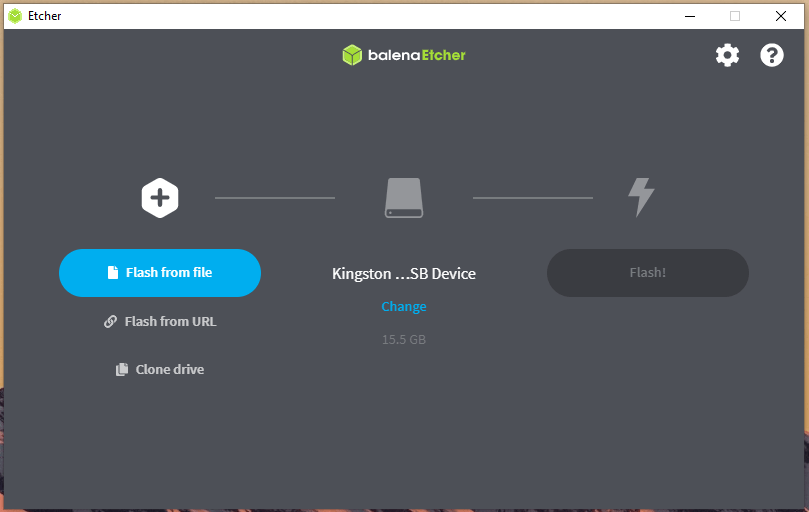
Étape 2 : Lancez Etcher sur la machine et confirmez si le programme a reconnu le disque amovible. Cliquez sur “ Flasher à partir du fichier “ pour commencer le processus.
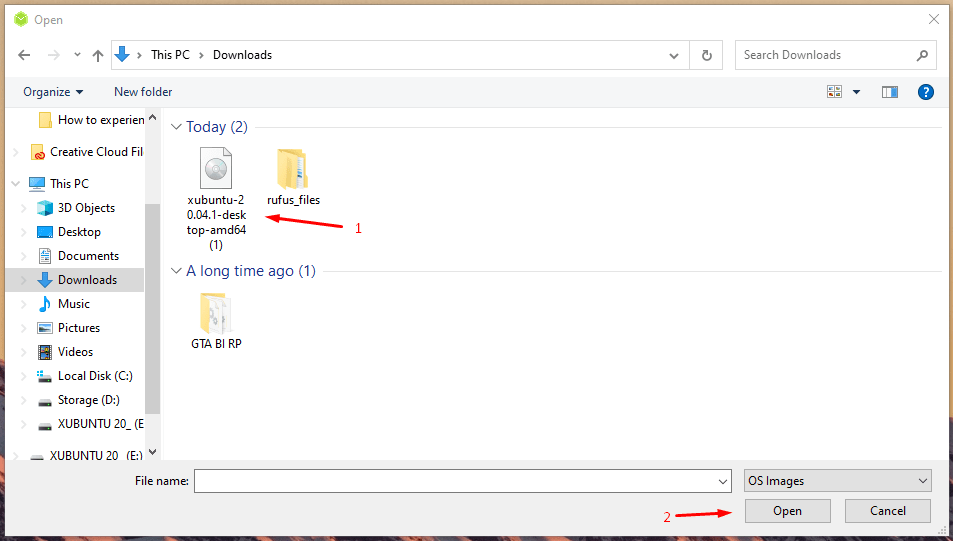
Étape 3 : Trouvez le fichier ISO et cliquez sur “ Ouvrir “.
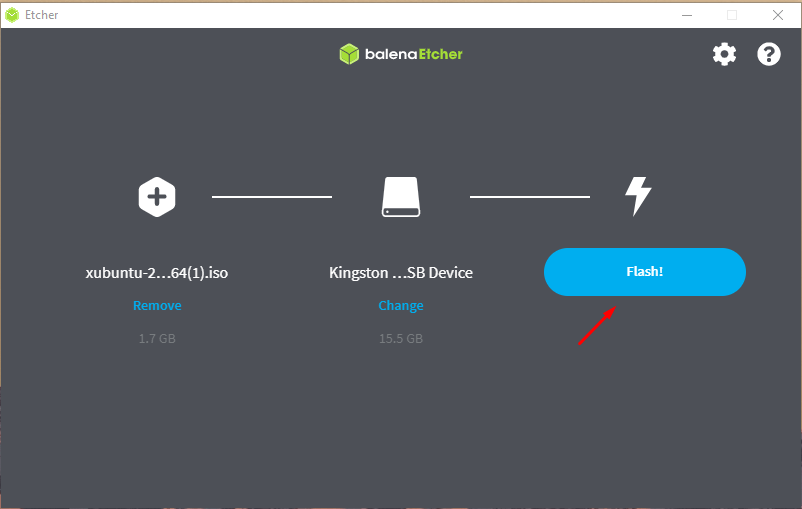
Étape 4 : Une fois le fichier ISO sélectionné, cliquez sur le bouton “ Flasher “ pour commencer.
Étape 5 : Attendez quelques minutes que le programme crée un disque bootable.
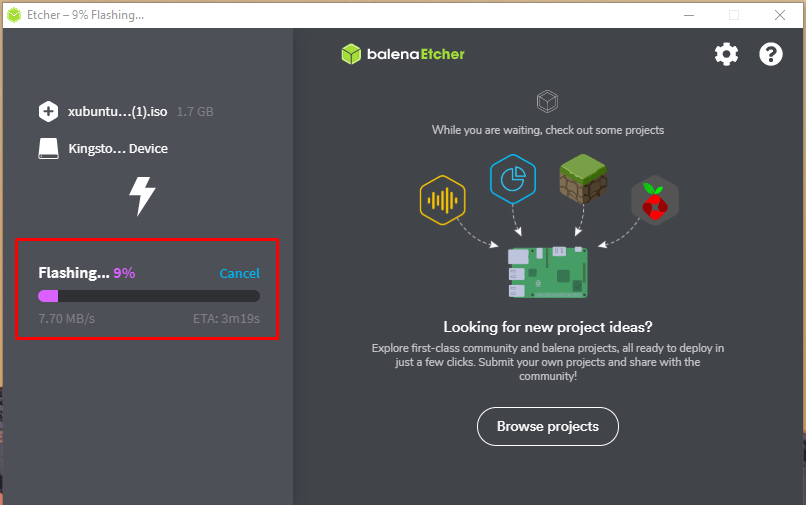
Étape 6 : Balena Etcher prend moins de dix minutes pour terminer le processus.
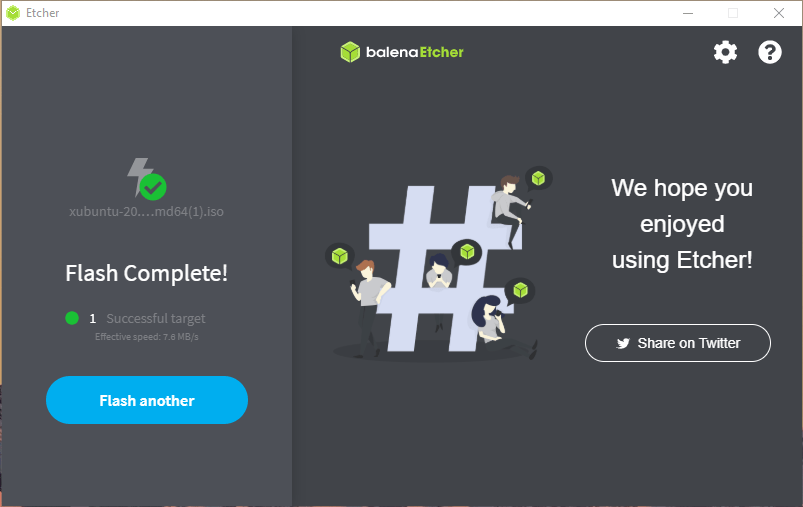
Vous devez garder à l’esprit qu’Etcher endommage gravement le disque, même si cela arrive occasionnellement.
Trouver la touche du menu de démarrage
De nombreux experts suggèrent aux utilisateurs d’accéder au BIOS de la carte mère et de changer le disque de démarrage pour permettre à l’USB de charger le système d’exploitation dans la machine. Cependant, vous n’avez pas besoin de vous embêter dans le BIOS car vous pouvez obtenir le même résultat sans apporter de modifications dans le BIOS.
Touche du menu de démarrage :
La touche du menu de démarrage diffère selon le fabricant de la carte mère et l’année de fabrication.
Le meilleur moyen de trouver le menu de démarrage est de le rechercher en ligne.
Tout ce que j’ai fait a été de rechercher “ touche du menu de démarrage de la carte mère MSI “ et j’ai trouvé la bonne touche de ma carte mère d’ordinateur.
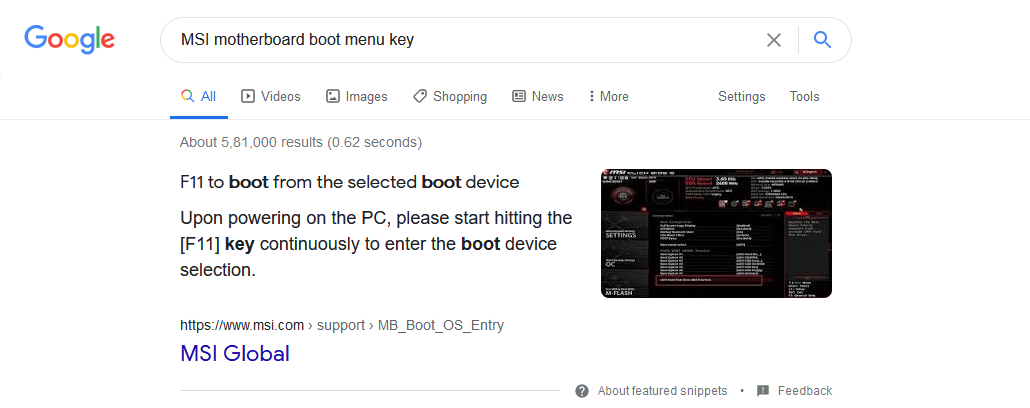
De nombreuses anciennes machines ont une carte mère non marquée, et vous pouvez utiliser les touches par défaut pour trouver la bonne touche.
Touche du menu de démarrage : ESC, F1, F2, F11, F12 et DEL.
Vous pouvez utiliser les touches données chaque fois jusqu’à ce que la bonne touche vous permette d’accéder aux disques bootables dans la machine.
Comment essayer une distribution Linux sans l’installer ?
Maintenant, vous êtes prêt à essayer une distribution Linux sur l’ancienne machine et à suivre le guide pour le faire correctement. Connectez le câble d’alimentation de la machine et du moniteur, mais ne mettez pas encore l’ordinateur sous tension.
Étape 1 : Connectez la clé USB bootable au port.
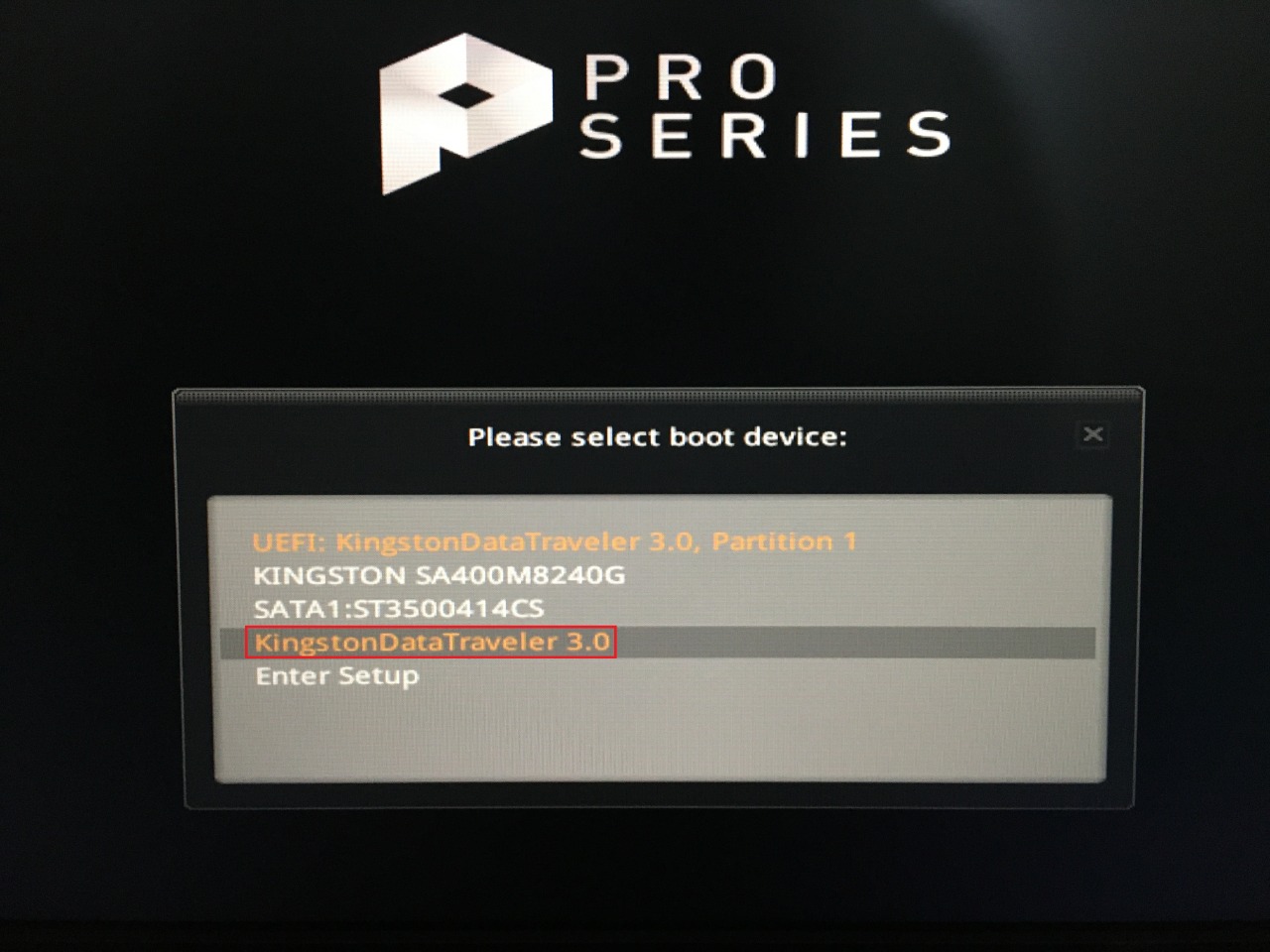
Étape 2 : Allumez l’ordinateur et commencez à appuyer sur la touche du menu de démarrage (F11, dans mon cas), et cela révélera le nombre de disques bootables.
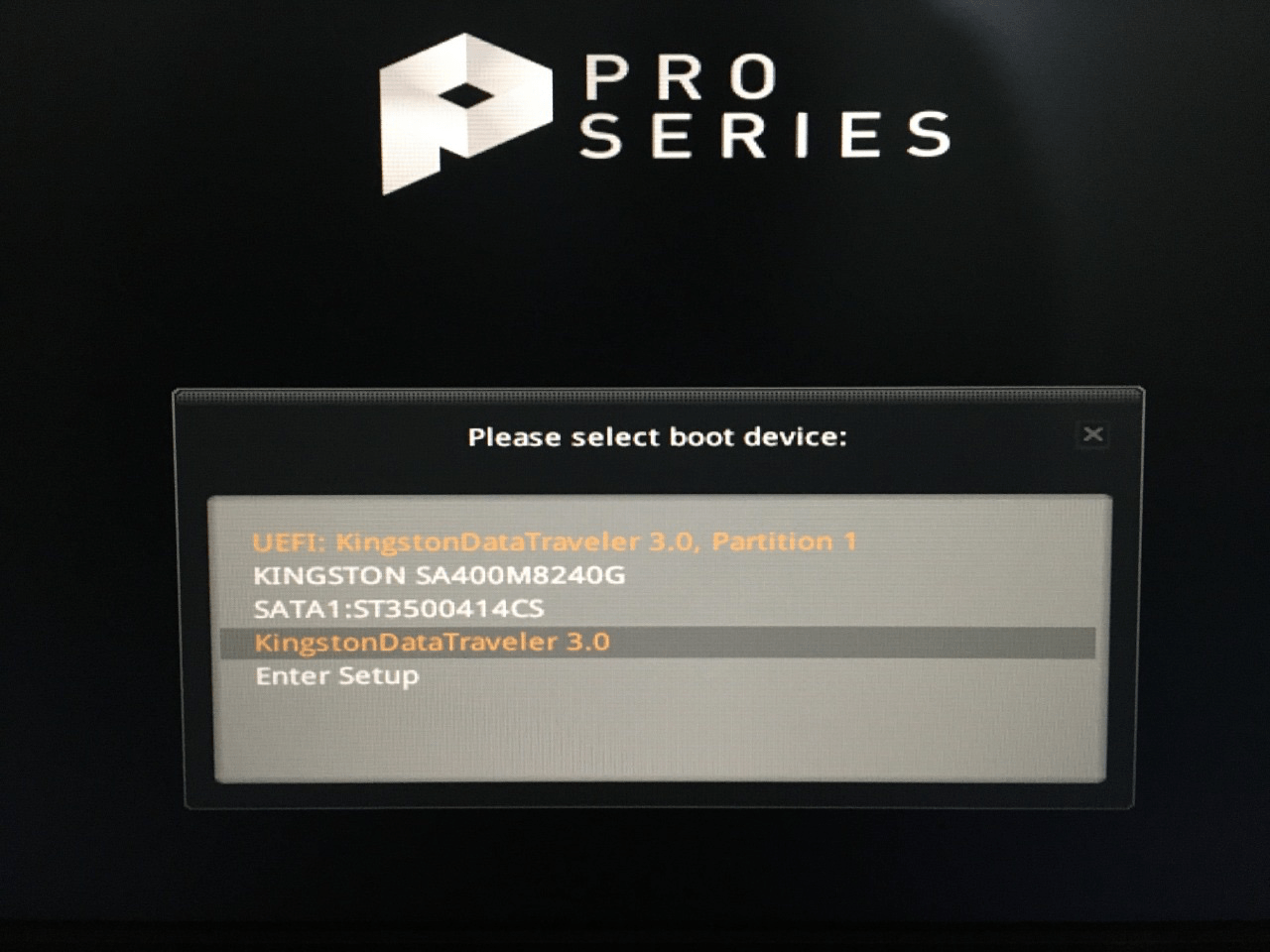
Étape 3 : Sélectionnez le disque amovible, où vous avez créé une clé USB bootable, et j’ai sélectionné “ Kingston Data Traveler 3.0 “ dans le menu.
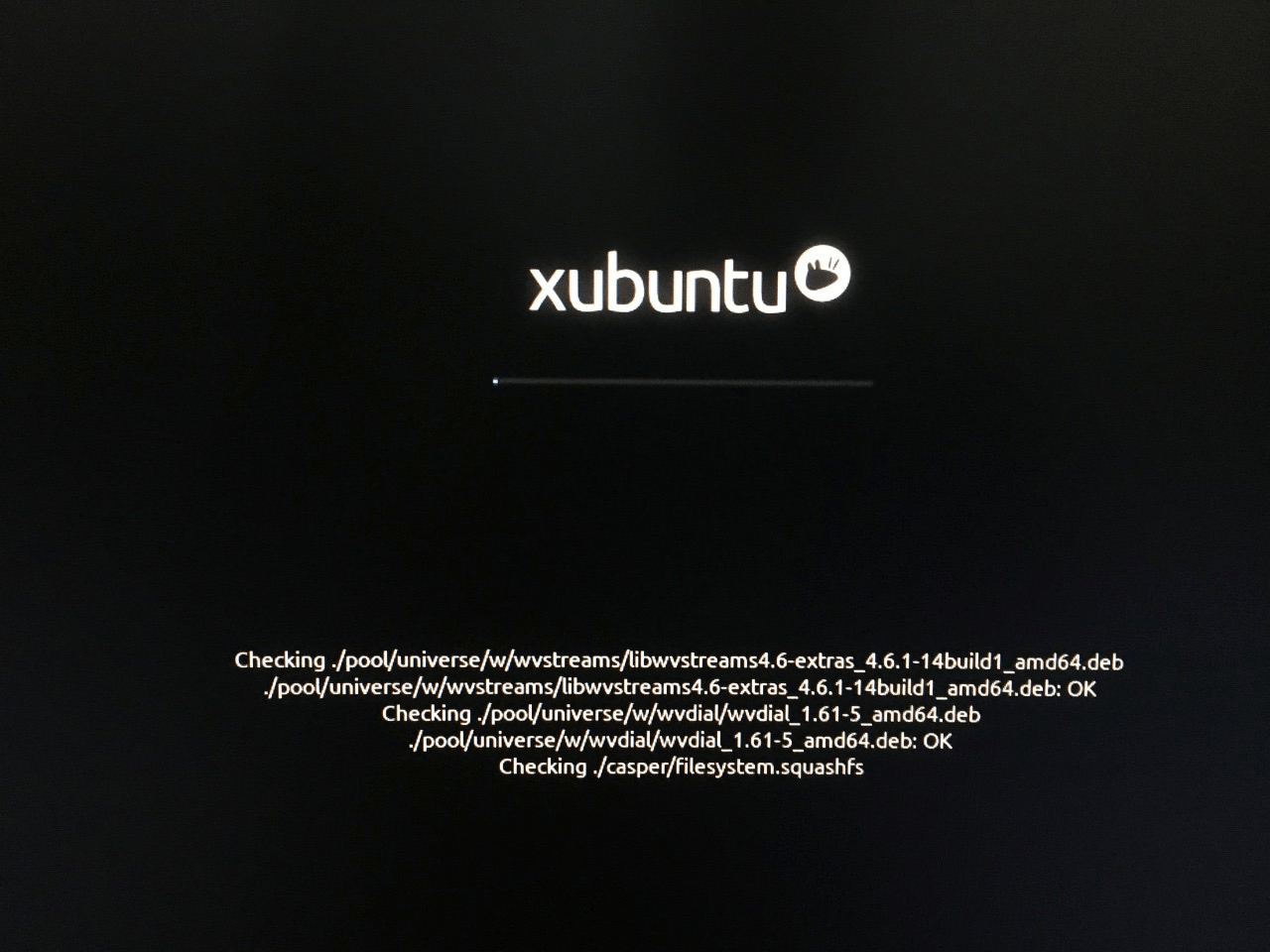
Étape 4 : Laissez Xubuntu ou la distribution Linux se charger, et elle vérifiera le disque amovible pour des erreurs et la stabilité. Laissez le scan de la distribution Linux se terminer, ce qui prend moins de deux minutes pour les disques 3.0 et cinq minutes pour les disques 2.0.
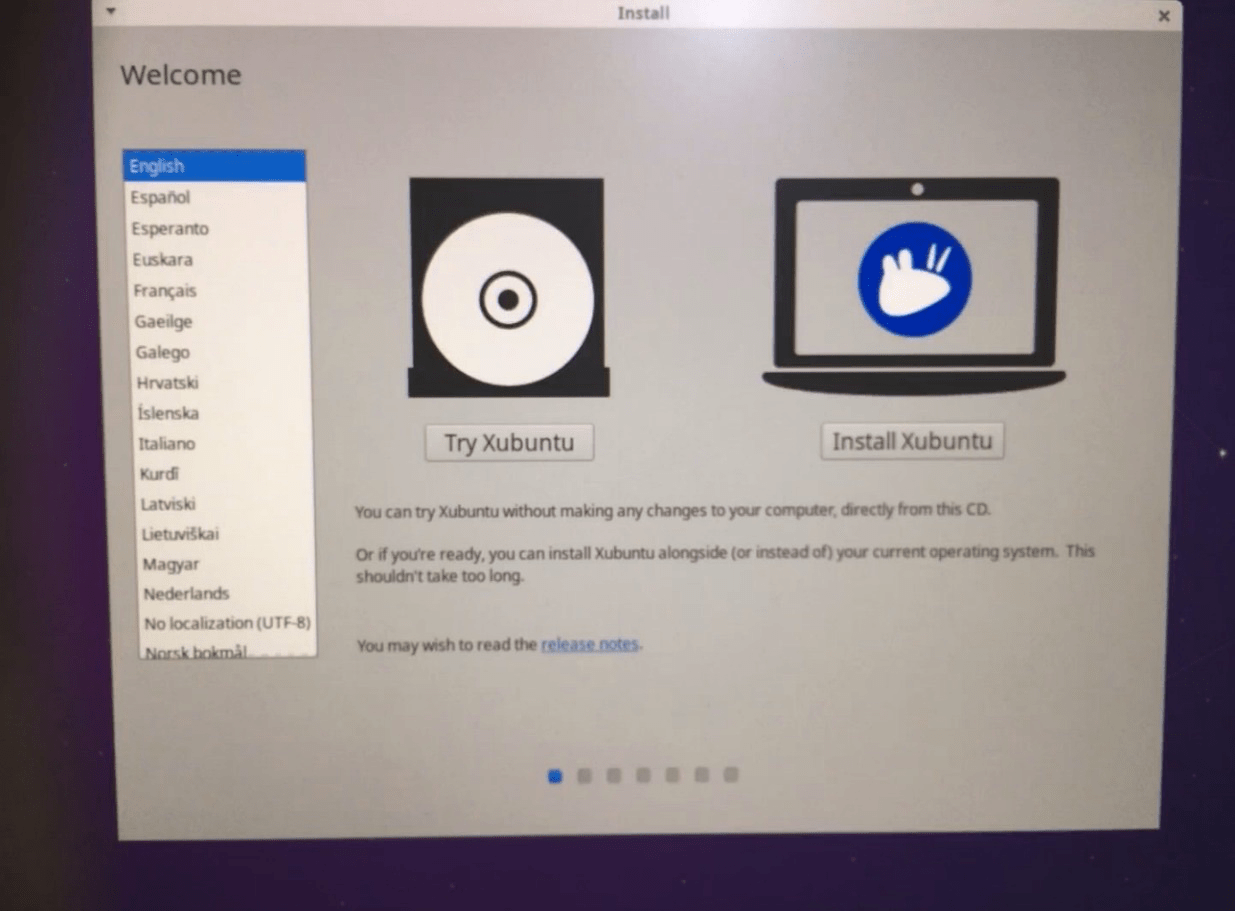
Étape 5 : L’écran de Xubuntu s’est affiché à l’écran, et vous avez deux options à l’écran.
- Essayer Xubuntu
- Installer Xubuntu
Cliquez sur “ Essayer Xubuntu “ pour continuer.
Étape 6 : Vous êtes arrivé en mode de test en direct.
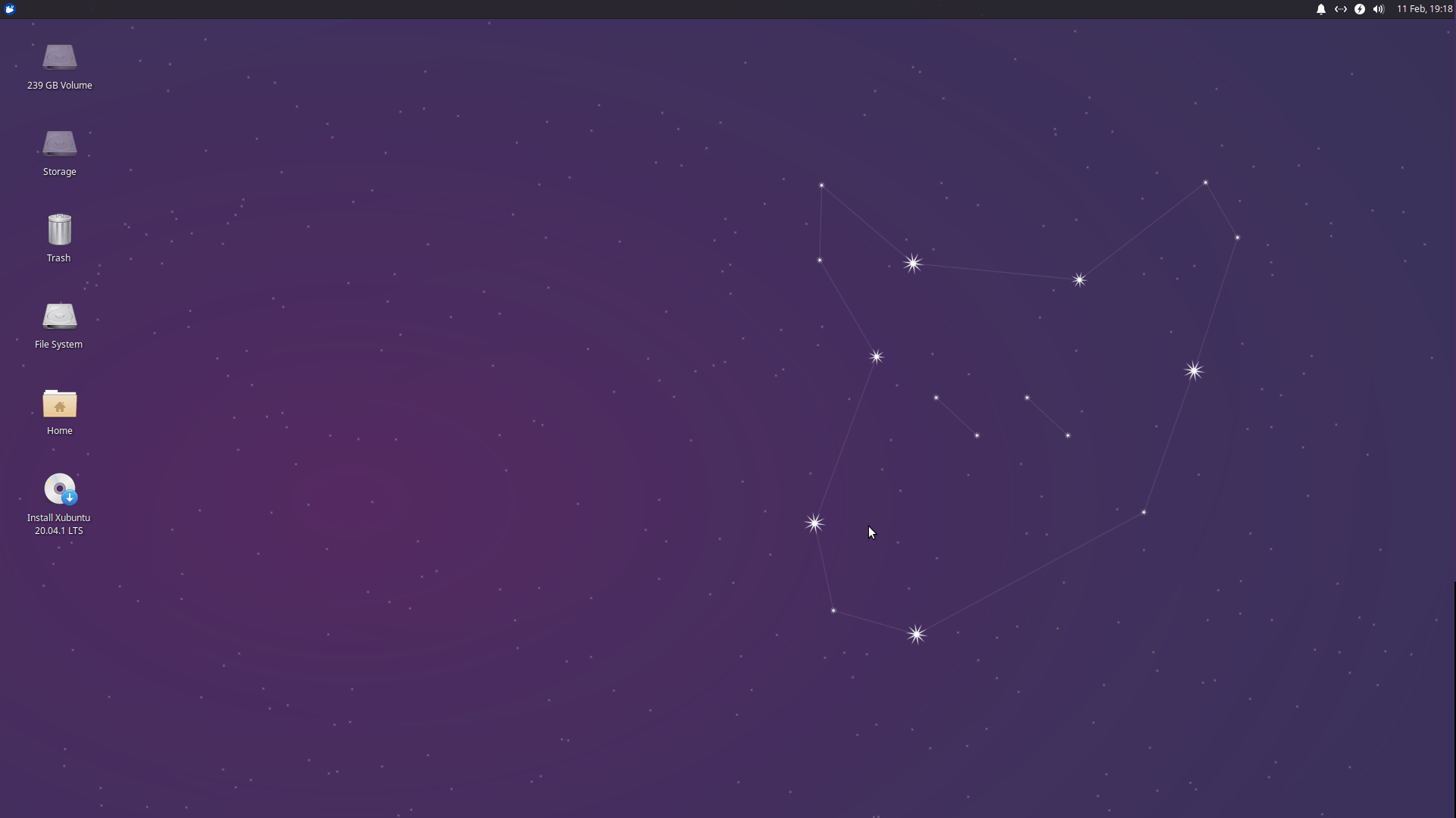
L’icône “ Installer Xubuntu “ sur le bureau signifie que vous utilisez le mode de test, et qu’il n’est pas installé sur la machine.
Vous pouvez quitter le mode de test Linux en éteignant la machine et en retirant le disque amovible après l’arrêt.
Points importants à connaître
Voici ce que vous devez savoir sur le mode en direct qui vous aidera à éviter les problèmes et les idées fausses courants.
- Balena Etcher a ruiné notre disque amovible, et c’est pourquoi nous ne le recommandons pas. Nous avons utilisé MiniTool Partition Wizard pour effacer le disque et créer une nouvelle partition pour le ramener à un état de fonctionnement.
- Les développeurs de Linux OS verrouillent la partition ou le disque installé sous Windows ou macOS. Personne ne peut apporter de modifications au disque ou toucher aux fichiers ou transférer des fichiers car il est verrouillé.
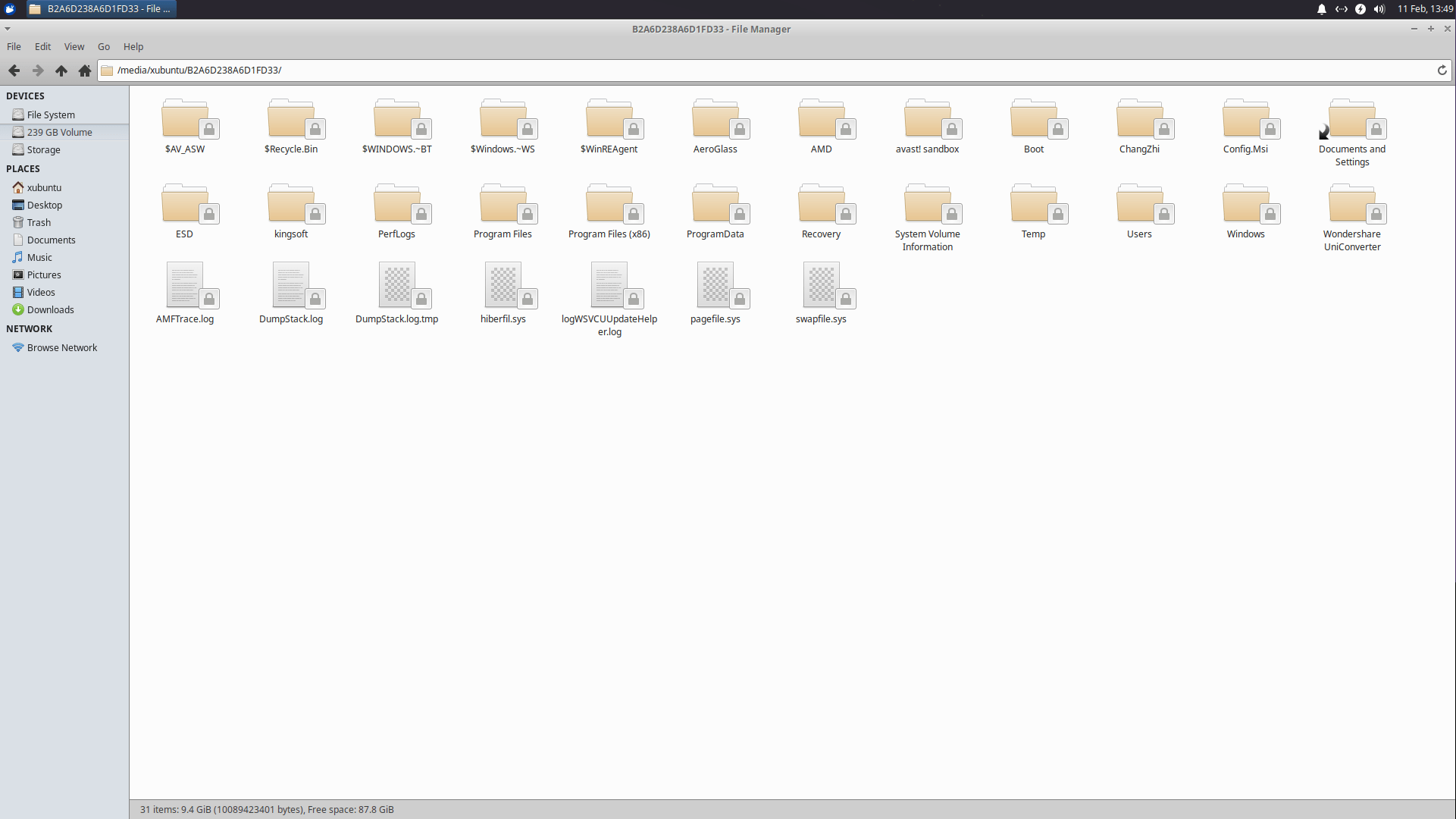
- Vous pouvez essayer des dizaines de distributions Linux de cette manière et ne jamais avoir à vous soucier de perturber le système d’exploitation Windows installé. J’ai utilisé la même méthode plus de 100 fois au cours des deux dernières années et je n’ai jamais eu de problème avec l’ordinateur.
- Les vitesses d’écriture/lecture de votre disque amovible sont importantes car le mode Live USB fonctionne plus lentement.
- Linux OS ne fonctionne pas à 100 % de sa capacité en raison des vitesses plus lentes du disque amovible, mais vous pouvez l’expérimenter avant de l’installer, contrairement à Windows et macOS.
- Vous devez vérifier les exigences système des distributions Linux avant de créer un disque bootable. Notre machine de 2007 ne peut pas exécuter Ubuntu 20.4 sans problème, et nous ne voulons pas que vous le blâmez sur le guide ou le disque amovible.
- Vous pouvez graver le fichier ISO dans un lecteur CD/DVD et utiliser le mode Live.
- Vous pouvez utiliser le disque amovible pour stocker des fichiers après avoir créé un disque bootable dans Rufus.
Assurez-vous de vous souvenir des points que j’ai mentionnés ci-dessus pour utiliser la méthode intelligemment.
Conclusion
Vous pouvez essayer des distributions Linux sans les installer sur l’ordinateur et ne jamais avoir à vous soucier de les installer pour les expérimenter. J’ai testé une variété de distributions plus d’une centaine de fois en quelques années. Faites-nous savoir quelles complications vous avez rencontrées dans la section des commentaires ci-dessous.
Si vous avez des réflexions sur Profitez de Linux OS sans l’installer sur PC en utilisant une clé USB bootable, n’hésitez pas à les partager dans la boîte de commentaires ci-dessous. De plus, veuillez vous abonner à notre chaîne YouTube DigitBin pour des tutoriels vidéo. Santé !
Recevez de nouveaux articles dans votre boîte de réception.
Aucun spam. Désabonnez-vous à tout moment.