Musique · 7 min read · Mar 07, 2026
Égaliseurs et fonctionnalités avancées d'iTunes
Toute la musique est basée sur des fréquences sonores. Les instruments de musique en direct et les voix produisent des fréquences sonores qui voyagent directement dans l’air jusqu’à vos oreilles. La musique enregistrée fonctionne de manière similaire : les sons sont capturés et convertis en données, puis votre iPod ou votre chaîne stéréo reconvertit les données en fréquences sonores, faisant vibrer vos haut-parleurs ou les haut-parleurs miniatures de vos écouteurs à des fréquences ressemblant aux sons originaux.
En raison des limitations des technologies d’enregistrement et de lecture, les chansons enregistrées ne sonneront jamais exactement comme les originales : la qualité d’un enregistrement, votre équipement de lecture et l’endroit où vous écoutez la musique affecteront le son. C’est là que les égaliseurs entrent en jeu. Avec l’aide d’iTunes et/ou de votre iPod, vous pouvez apporter des ajustements temporaires aux fréquences sonores que vous entendez, corrigeant ou réduisant les défauts dans le matériel d’enregistrement et de lecture.
Qu’est-ce que l’égaliseur d’iTunes ?
Bien que beaucoup de gens ne réalisent pas qu’il est là, iTunes comprend un égaliseur intégré, hautement ajustable, qui vous permet de modifier dix fréquences sonores différentes. Vous pouvez accéder à cet égaliseur en cliquant sur le bouton Égaliseur en bas à droite de la fenêtre d’iTunes.
La fenêtre de l’égaliseur contient une case à cocher pour l’activer ou le désactiver, un menu pour choisir et éditer les préréglages de l’égaliseur, un curseur “Préampli” et dix curseurs de bandes de fréquence. Si vous n’activez pas l’égaliseur, votre musique sonnera aussi bien (ou mal) que le fichier compressé qui se trouve sur votre ordinateur. Cependant, si vous l’activez, vous pouvez accentuer (ou atténuer) des éléments sonores individuels dans n’importe quelle chanson.
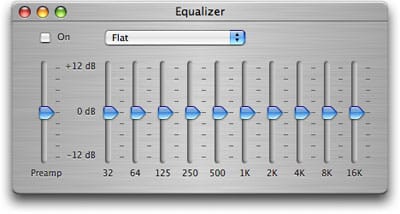
Comment fonctionne l’égaliseur d’iTunes
Le premier curseur que vous verrez est le curseur Préampli, qui est un amplificateur et un réducteur de volume général. Vous feriez probablement mieux de le laisser tel quel et de corriger le volume via votre chaîne stéréo ou un autre appareil de lecture.
Chacun des dix curseurs de bandes de fréquence d’iTunes affecte en réalité une plage de fréquences autour de la fréquence numérotée (32/64/125/etc.). Les égaliseurs d’autres programmes peuvent avoir plus ou moins de bandes ; le choix est quelque peu arbitraire, mais dans tous les cas, ces bandes de fréquence correspondent à différents types de sons. Dans iTunes, vous pouvez regrouper ces dix bandes en trois types principaux de sons :
Bass : En sautant le Préampli, cela se trouve dans les deux premiers curseurs : 32 et 64 Hz. Ces fréquences couvrent les notes les plus basses ; dans de nombreux cas, vous n’entendrez pas ces sons de basse avec vos haut-parleurs – surtout si vous utilisez des haut-parleurs d’ordinateur basiques sans caisson de basses. Augmenter ces bandes donne plus de profondeur à la musique riche en basses, comme la musique dance, le reggae et le rap.
Midrange : Les médiums sont les six curseurs suivants de 125 Hz à 4K Hz, et c’est là que la majorité des sons audibles dans la musique se produisent réellement. C’est là que se trouvent les voix, par exemple, et où résident les guitares, pianos, batteries et la plupart des autres instruments. Le do central d’un piano est d’environ 278 Hz.
Il y a encore un peu de basse à l’extrémité inférieure (125 Hz) de cette plage.
Treble : Les deux derniers curseurs, 8K Hz à 16 K Hz, affectent les sons aigus. Bien que la plupart de la musique tende à se situer dans les médiums, les aigus contiennent à la fois les très hautes fréquences de nombreux instruments, tels que les violons, les cymbales et même les voix aiguës, mais contiennent également des harmoniques très importantes, ou des sons qui sont des multiples des fréquences des tons de base. Les harmoniques donnent beaucoup de profondeur à la musique ; si vous coupez ces fréquences, vous remarquerez que la musique sonne “vide”. Les harmoniques sont toujours au-dessus des tons ; pour cette raison, les sons aigus sont sans doute plus importants que les sons de basse, même si les basses reçoivent beaucoup plus d’attention.
Ajuster l’égaliseur
Pour utiliser les fonctions de base de l’égaliseur, vous pouvez simplement cocher la case On et sélectionner un préréglage dans le menu contextuel. Apple inclut des noms tels que Bass Booster, Treble Reducer et Small Speakers, qui affectent des fréquences spécifiques pour compenser les lacunes de certains types de haut-parleurs ou d’écouteurs ; d’autres, comme Acoustic, Classical et Electronic, accentuent les principales fréquences utilisées par ces types de musique. Vous pouvez également sélectionner Manual dans le menu contextuel pour faire glisser les curseurs et créer vos propres réglages.
Bien que le premier groupe de réglages soit utile, et que ces préréglages soient clairement étiquetés, le second groupe est moins clair ; tout ce qu’ils font est d’augmenter ou de diminuer les volumes de certaines fréquences pour les faire ressortir davantage. Si vous regardez les réglages Rock, vous verrez que les basses et les aigus sont augmentés, tandis que les fréquences médianes sont à peine affectées (si ce n’est pas du tout).
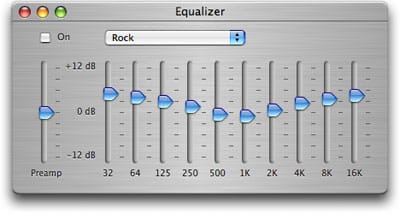
Si vous voulez essayer l’égaliseur, commencez par choisir quelques-unes de vos musiques préférées – des chansons que vous connaissez le mieux. Écoutez un morceau avec l’égaliseur désactivé, puis activez-le, en essayant différents préréglages pour voir si cela sonne mieux. Essayez d’écouter à travers différents haut-parleurs pour entendre la différence ; l’une des manières les plus efficaces d’utiliser l’égaliseur est d’utiliser le préréglage Bass Booster avec de petits haut-parleurs d’ordinateur qui n’ont pas de caisson de basses. Ou vous pourriez utiliser le réglage Bass Reducer sur des haut-parleurs portables qui sonnent trop profonds. Essayez également d’écouter avec différents écouteurs, dans différents endroits, pour voir comment la musique sonne lorsqu’il y a du bruit ambiant. La plupart des écouteurs bénéficient d’un boost dans les basses fréquences.
À mesure que les gens vieillissent, nos oreilles commencent à faiblir aux fréquences plus élevées. Si vous savez que vous avez une déficience auditive, augmenter légèrement les bandes 4K, 8K et 16K peut rendre la musique beaucoup meilleure pour vous.
Créer vos propres préréglages
Si vous commencez à ajuster l’un des curseurs dans la fenêtre de l’égaliseur, le menu contextuel affiche Manual. Vous pouvez apporter tous les ajustements que vous souhaitez aux différents curseurs, en utilisant les directives générales pour les ajustements de basses, d’aigus et de médiums ci-dessus. Après avoir fait cela, cliquez sur le menu contextuel et sélectionnez Make Preset, entrez un nom pour votre préréglage, puis cliquez sur OK.
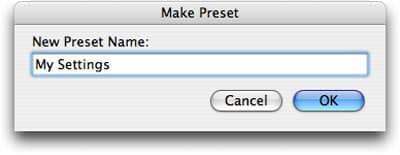
Vous pouvez ensuite sélectionner votre préréglage dans le menu des préréglages et l’appliquer chaque fois que vous le souhaitez.
Pour renommer ou supprimer un préréglage, sélectionnez Edit Menu, puis sélectionnez le préréglage que vous souhaitez renommer ou supprimer et cliquez sur l’un des boutons.
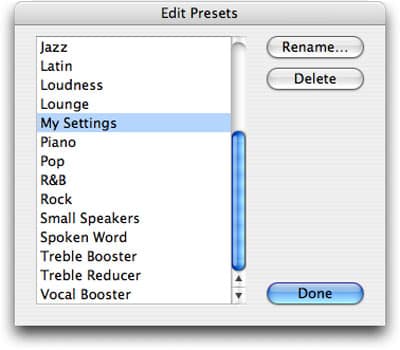
Si vous supprimez un préréglage, iTunes vous demande si vous souhaitez le retirer de toutes les chansons pour lesquelles vous l’avez défini. (Vous verrez ci-dessous comment appliquer des préréglages à des chansons spécifiques.)
Lorsque vous utilisez l’égaliseur de cette manière, en l’activant simplement dans iTunes et en ne définissant pas de chansons individuelles pour utiliser des préréglages spécifiques, alors toutes les chansons utiliseront les mêmes réglages d’égaliseur que vous avez créés.
Appliquer des préréglages à des chansons individuelles
Une fois que vous commencez à jouer avec l’égaliseur, vous réaliserez rapidement qu’il n’y a pas de solution universelle. Différentes chansons utilisent différents instruments et fréquences, et les changements que vous apportez au son d’une chanson auront un impact très différent sur le son global d’une autre chanson. Une chanson peut bénéficier d’une augmentation des basses, tandis qu’une autre peut sonner boueuse. Augmenter les aigus peut aider certains instruments, mais cela fera sonner les cymbales et d’autres instruments aigus comme du métal.
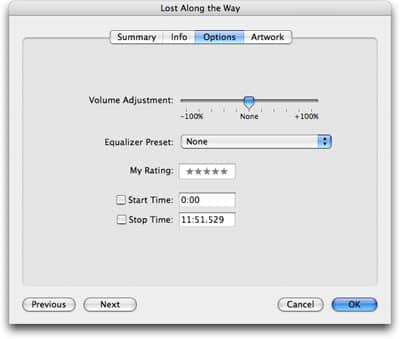
Dans cet esprit, vous pouvez appliquer des préréglages d’égaliseur à des chansons individuelles, ou à des albums entiers, comme vous le souhaitez. Une façon de le faire est de sélectionner une chanson, puis de sélectionner Fichier > Obtenir des informations. Cliquez sur l’onglet Options, puis sélectionnez un préréglage dans le menu des préréglages d’égaliseur.
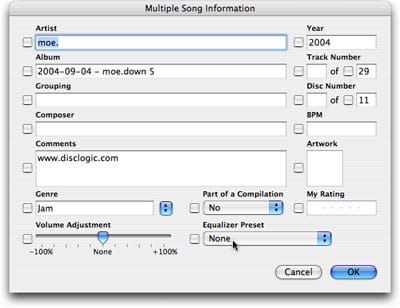
Pour appliquer le même préréglage à plusieurs chansons, sélectionnez plusieurs chansons, puis sélectionnez Fichier > Obtenir des informations. Ensuite, sélectionnez un préréglage dans le menu des préréglages d’égaliseur.
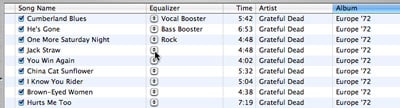
Enfin, si vous choisissez Édition > Afficher les options, puis cochez Égaliseur, une colonne s’affiche montrant un menu contextuel à partir duquel vous pouvez sélectionner des préréglages d’égaliseur. Cette colonne montre quels préréglages vous avez appliqués, ou reste vide pour les chansons pour lesquelles vous n’avez pas sélectionné de préréglages.
Utiliser l’égaliseur de l’iPod
L’iPod dispose d’une version simplifiée de l’égaliseur d’iTunes – essentiellement juste les titres des préréglages, sans la possibilité de modifier individuellement chacune des dix bandes. Vous pouvez accéder à l’égaliseur de l’iPod en sélectionnant Réglages dans le menu principal de l’iPod, puis EQ. Pour sélectionner un réglage d’égaliseur, faites simplement défiler pour trouver celui que vous souhaitez utiliser, puis appuyez sur le bouton Sélectionner de votre iPod. Le réglage d’égaliseur spécifique que vous choisissez affectera toutes les chansons sur votre iPod, sauf indication contraire ci-dessous. Pour désactiver l’égaliseur, sélectionnez Désactivé.
Un inconvénient : lorsque vous créez des préréglages personnalisés sur iTunes, ils ne sont pas transférés sur l’iPod – vous ne pouvez les utiliser que dans iTunes. Cependant, si vous appliquez les préréglages d’origine d’Apple à des chansons individuelles depuis iTunes, ces préréglages remplaceront tout réglage d’égaliseur général que vous avez choisi sur votre iPod.
Recevez de nouveaux articles dans votre boîte de réception.
Aucun spam. Désabonnez-vous à tout moment.