Application ESPN · 9 min read · Dec 02, 2025
L'application ESPN ne fonctionne pas : comment réparer
Que diriez-vous de diffuser le match de football le plus attendu, et soudainement votre application ESPN cesse de fonctionner ? Eh bien, c’est une situation à laquelle seuls les fans de sport peuvent s’identifier. C’est absolument ennuyeux.
En même temps, vous désireriez que l’application fonctionne normalement. Vous seriez dérangé que ce soit sur votre Android, iOS, FireStick, Fire TV, ou même votre Smart TV.
Donc, lorsque vous avez du mal à réparer l’application ESPN qui ne fonctionne pas, nous avons mentionné un guide complet pour le résoudre !
Comment réparer l’application ESPN qui ne fonctionne pas ?
Il existe plusieurs méthodes pour réparer l’application ESPN qui ne fonctionne pas. Avant de procéder à chacune d’elles, vous devez savoir comment cela aide et les causes pour lesquelles cela s’avère efficace.
Alors, commençons !
Méthode 1 : Vérifiez la panne du serveur ESPN
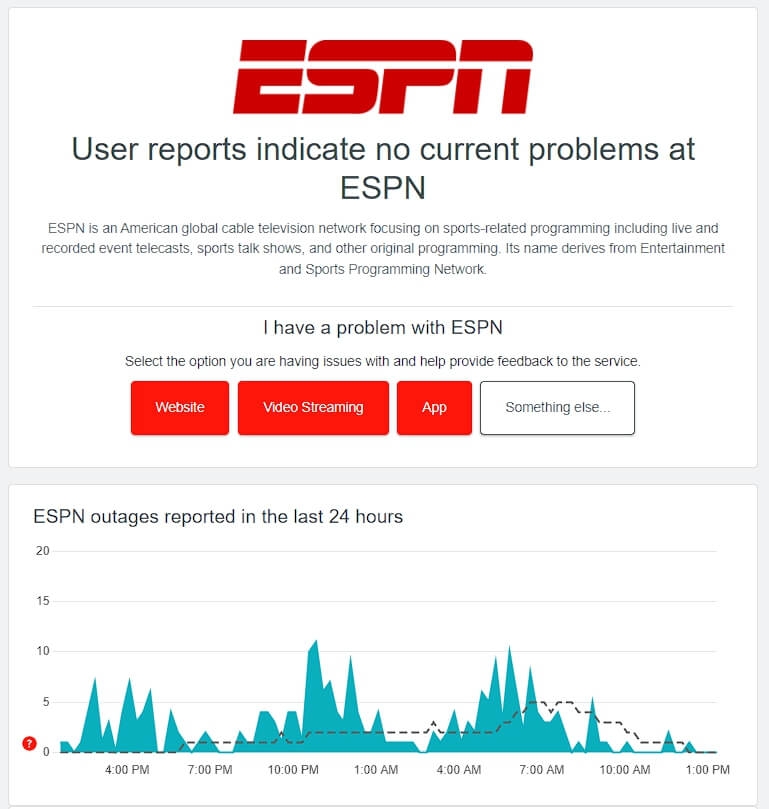
Avant de procéder à toute autre solution de votre part, assurez-vous que le problème ne vient pas de l’arrière-plan. Souvent, les serveurs peuvent être hors service ou en maintenance, ce qui en est la cause.
Dans de tels cas, vous devez vérifier l’état du serveur. Pour ce faire, visitez le site ici, et il affichera l’état du serveur.
Méthode 2 : Dépanner votre Internet
Une mauvaise connexion Internet est l’une des raisons les plus courantes pour lesquelles l’application ESPN ne fonctionne pas. Dans de tels cas, vous devriez redémarrer votre internet/WiFi. De plus, si le problème persiste, vous devriez réactiver le réseau sur votre téléphone en utilisant le mode avion.
Suivez les étapes ci-dessous pour ce faire :
Ouvrez le panneau rapide de votre Android ou iOS et appuyez sur l’icône en forme d’avion pour l’activer.
Maintenant, quittez l’application, ouvrez le panneau rapide et appuyez à nouveau sur l’icône pour le désactiver.
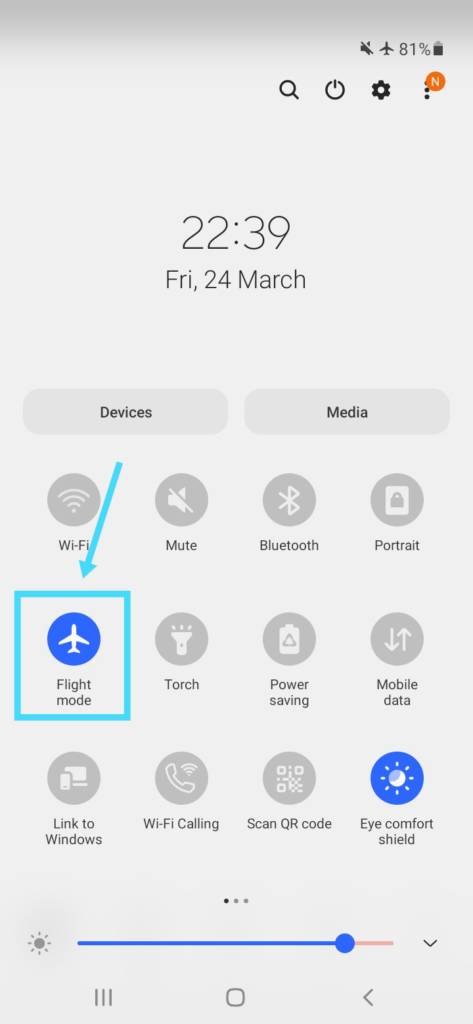
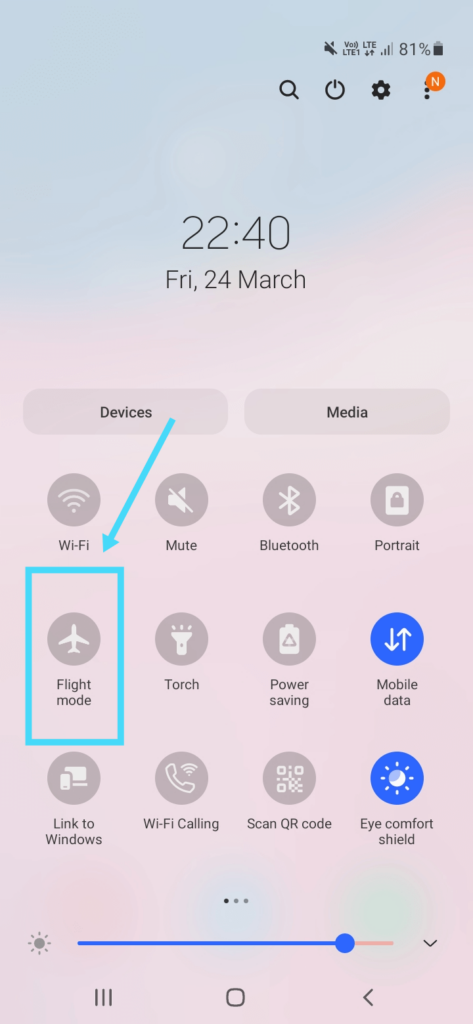
- Après un moment, ouvrez l’application et vérifiez si elle fonctionne.
Votre application ESPN devrait alors fonctionner. Si ce n’est pas le cas, effectuez un test de vitesse pour vérifier si votre connexion Internet est stable.
Il est possible que ce ne soit pas le cas ; dans ce cas, vous pouvez utiliser une autre connexion ou parler à votre fournisseur d’accès Internet pour le dépanner.
Méthode 3 : Effacer le cache et redémarrer l’application
Trop de mémoire cache pour l’application est l’une des causes pour lesquelles votre application ESPN ne fonctionne pas. Après avoir effacé la mémoire cache, vous pouvez redémarrer l’application, et elle fonctionnera normalement.
Avant de procéder, fermez l’application ESPN.
Suivez les étapes ci-dessous pour effacer le cache et redémarrer l’application.
Pour Android
Ouvrez les paramètres de votre Android et allez dans Applications.
Faites défiler vers le bas pour localiser ESPN et appuyez dessus.
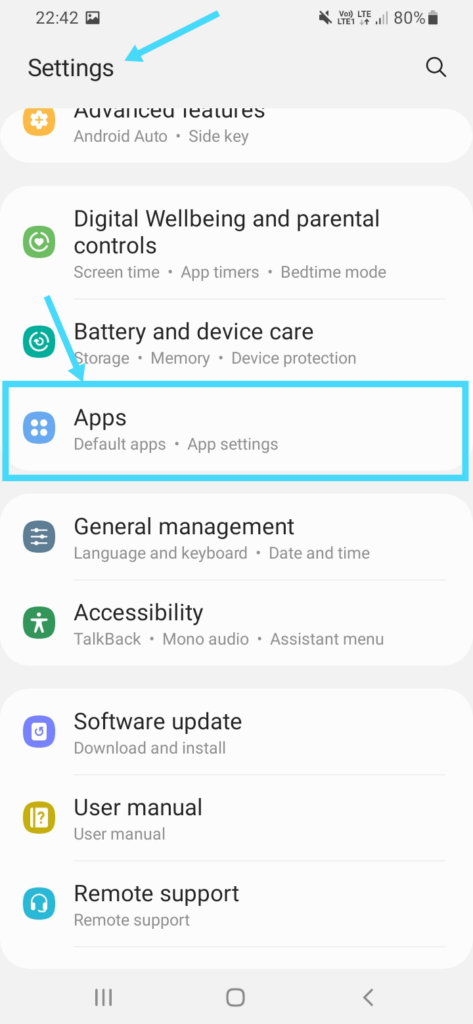
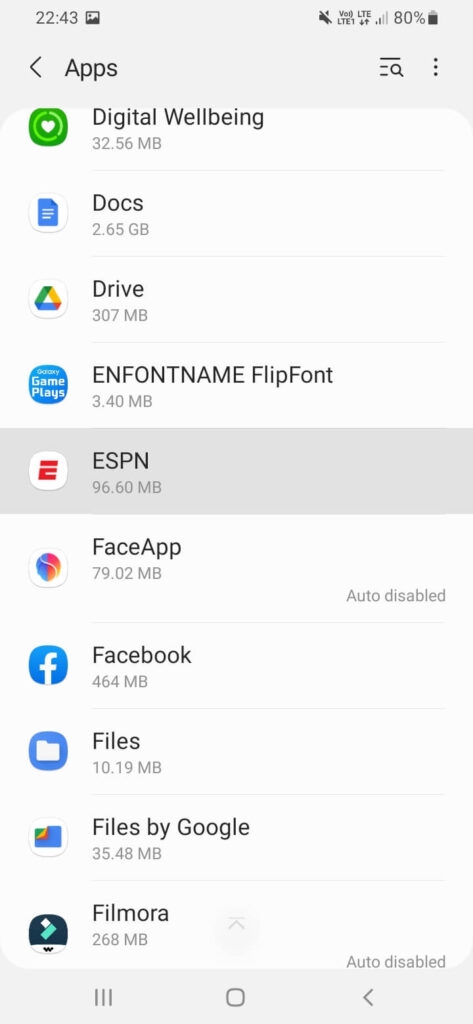
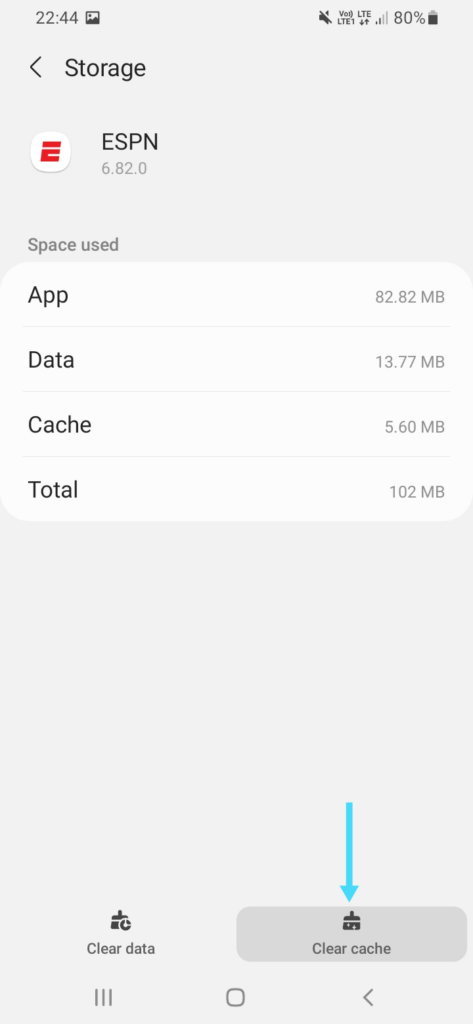
- Cliquez sur Stockage et appuyez sur Effacer le cache.
Pour iOS
Pour effacer le cache de l’application ESPN sur votre iPhone, vous devrez désinstaller l’application puis la télécharger à nouveau depuis l’App Store.
Ainsi, le cache sera effacé après avoir ouvert à nouveau l’application sur iOS. De plus, lorsque vous ouvrez l’application sur Android, elle fonctionnera bien. Mais si ce n’est pas le cas, la raison est autre ; les méthodes suivantes vous aideront.
Méthode 4 : Redémarrez votre téléphone
Outre la mémoire cache sur ESPN, d’autres applications consommant trop de cache sur votre téléphone peuvent également entraîner l’erreur.
Même des glitches temporaires peuvent être une autre cause principale. Par conséquent, vous devriez redémarrer votre téléphone pour résoudre le problème de l’application ESPN qui ne fonctionne pas.
Méthode 5 : Mettez à jour l’application ESPN
Utiliser une version obsolète de l’application ESPN est une autre raison pour laquelle elle ne fonctionne pas. Cela est dû au fait que les anciennes versions deviennent souvent corrompues ou contiennent des bugs, et les nouvelles versions contiennent des correctifs. Ainsi, vous devriez la mettre à jour vers la dernière version.
Suivez les étapes ci-dessous pour mettre à jour l’application ESPN :
Sur Android
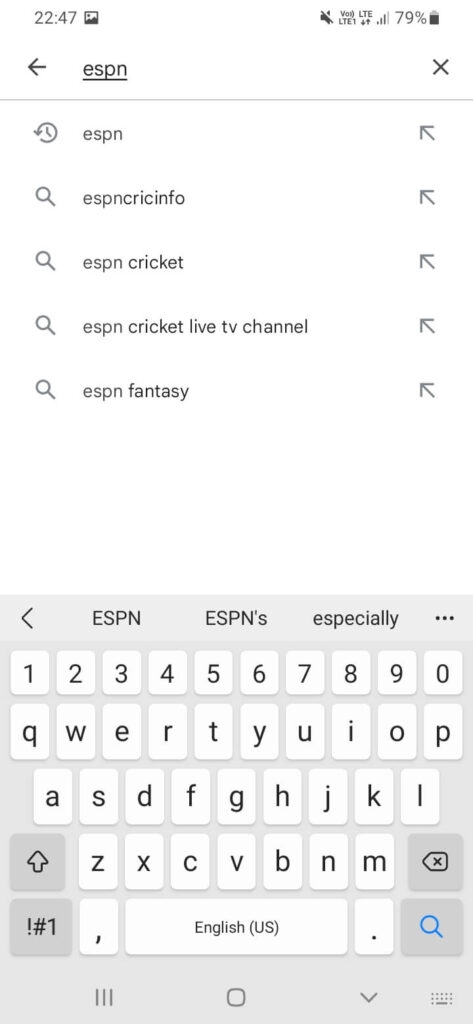
Allez sur PlayStore sur votre téléphone et recherchez l’application ESPN.
Cliquez sur le bouton Mettre à jour pour l’application ESPN dans les résultats de recherche.
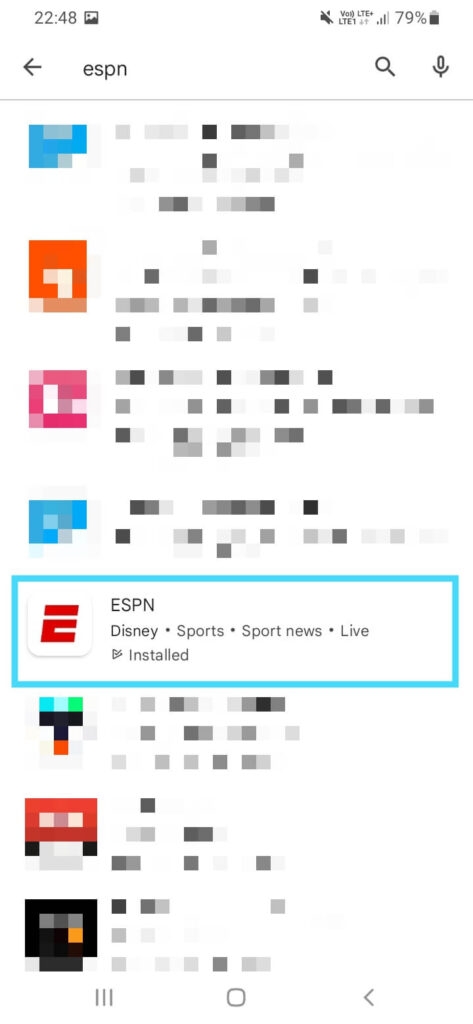
Sur iOS
Lancez l’App Store sur votre iPhone et recherchez l’application ESPN.
Localisez l’application ESPN et appuyez sur Mettre à jour.
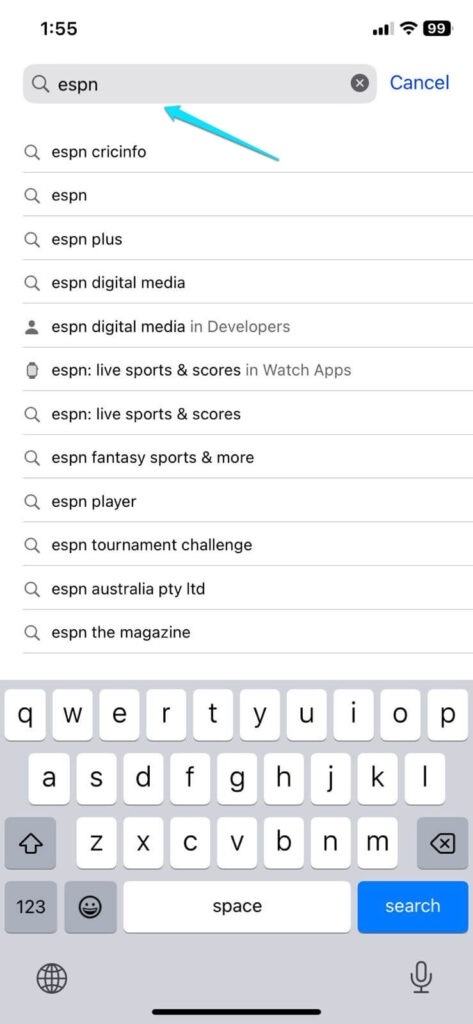
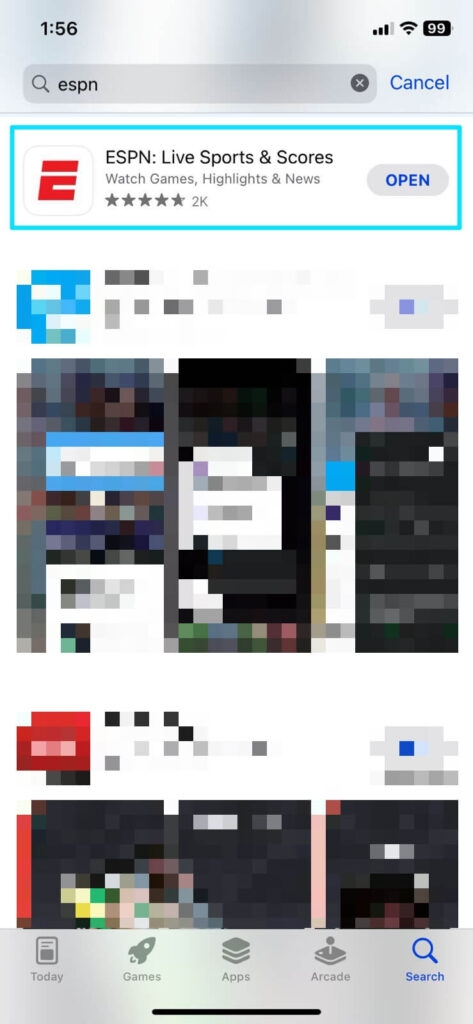
Après avoir laissé l’application se mettre à jour, assurez-vous que le processus est terminé avant d’essayer d’utiliser l’application ESPN.
Méthode 6 : Déconnexion et reconnexion à ESPN
Parfois, le problème vient uniquement de votre compte ESPN. Rien de plus à s’inquiéter, car une simple déconnexion et reconnexion le résoudra.
Suivez les étapes ci-dessous pour vous déconnecter et vous reconnecter à l’application ESPN :
Allez dans l’application ESPN et appuyez sur l’icône en forme de roue dentée en haut à droite.
Les paramètres s’ouvrent, et appuyez sur Déconnexion du compte ESPN.
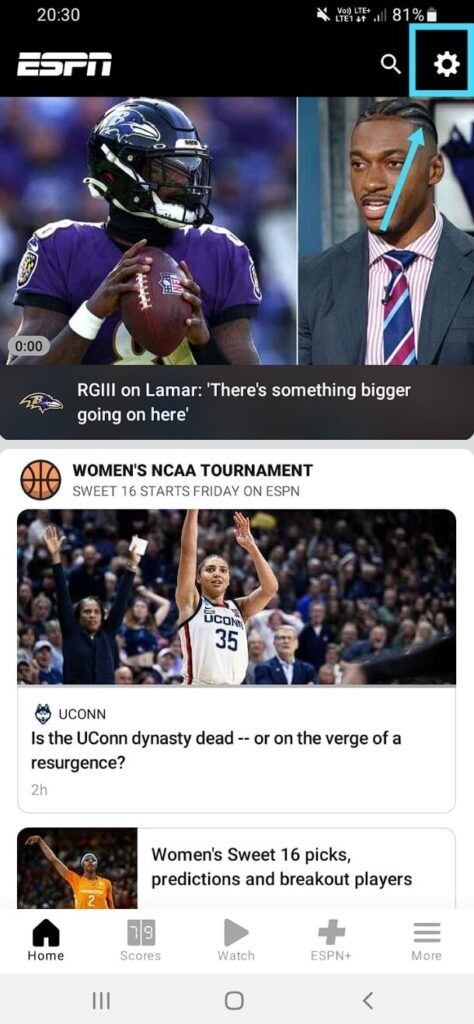
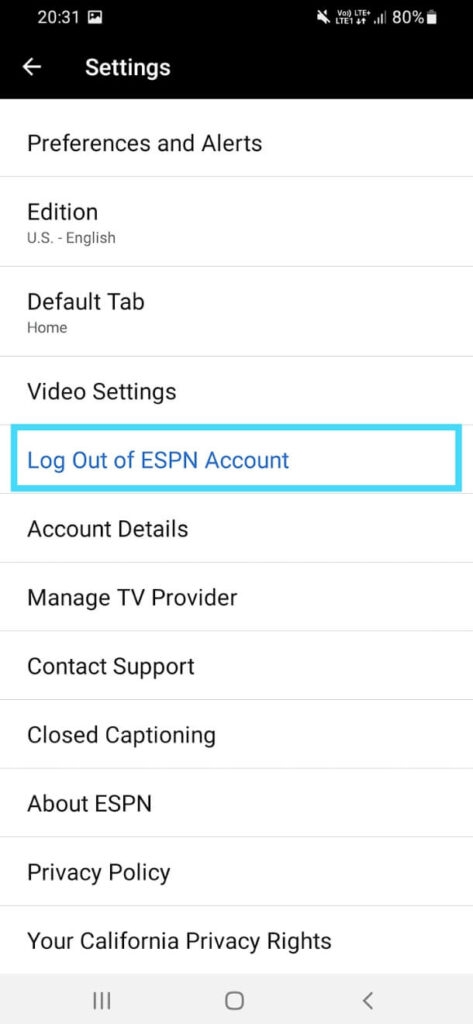
Vous devez entrer votre identifiant et votre mot de passe pour continuer.
Maintenant, la fenêtre revient aux paramètres ; cliquez sur Déconnexion du compte ESPN.
Votre compte aurait été déconnecté à ce moment-là.
Maintenant, vous verrez Se connecter au compte ESPN ; appuyez dessus.
Entrez votre identifiant et votre mot de passe, puis cliquez sur le bouton de connexion.
S’il y avait des problèmes avec votre compte associé à l’application, alors l’application ESPN fonctionnerait correctement maintenant. Cependant, si vous trouvez toujours cela problématique, la méthode ci-dessous vous aidera !
Méthode 7 : Réinstaller l’application ESPN
Souvent, l’application installée sur votre appareil devient corrompue, entraînant le problème de l’application ESPN qui ne fonctionne pas. La méthode la plus efficace est de réinstaller l’application sur votre téléphone.
Suivez les étapes ci-dessous pour réinstaller l’application ESPN :
Désinstallez l’application ESPN sur votre téléphone.
Maintenant, allez sur PlayStore ou App Store et téléchargez à nouveau l’application.
Attendez que l’installation soit terminée. De plus, vous devez connaître vos identifiants pour vous connecter. Cependant, vous pouvez toujours réinitialiser votre mot de passe avec un identifiant email si vous l’avez oublié.
Comment réparer l’application ESPN Plus qui ne fonctionne pas sur Smart TV ?
Regarder vos matchs de sport préférés sur un écran plus grand est une expérience incroyable. Certains d’entre vous accéderaient à l’application sur leurs Smart TVs. Mais vous trouveriez cela problématique lorsqu’elle ne fonctionne pas pour votre Smart TV. Pour le résoudre, vous devriez réinstaller l’application sur votre Smart TV.
Nous avons mentionné la méthode pour Samsung Smart TV !
Réinstaller ESPN+ sur Samsung Smart TV
- Allez sur l’accueil de la TV Samsung et appuyez sur Applications.
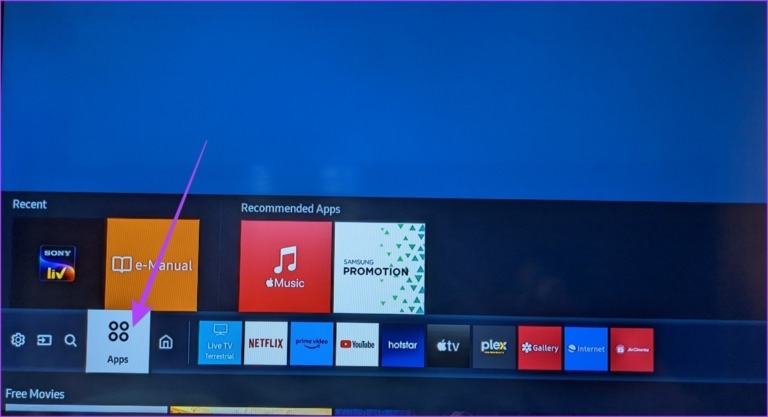
- Cliquez sur l’icône en forme de roue dentée dans le coin supérieur droit pour ouvrir les paramètres.
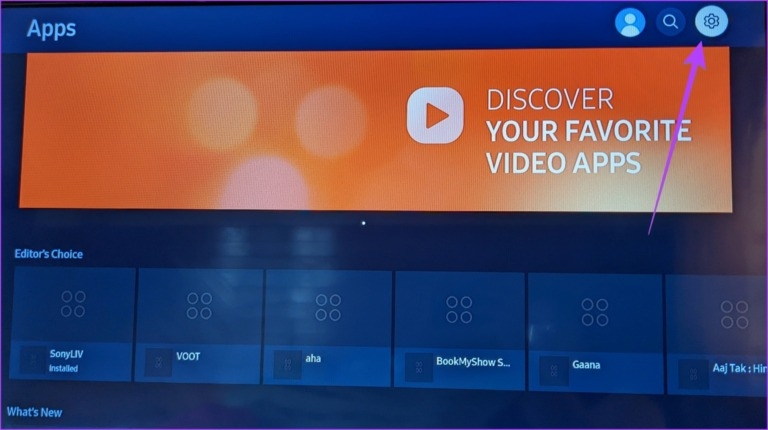
- Localisez l’application ESPN+ et sélectionnez Supprimer dans le menu déroulant.
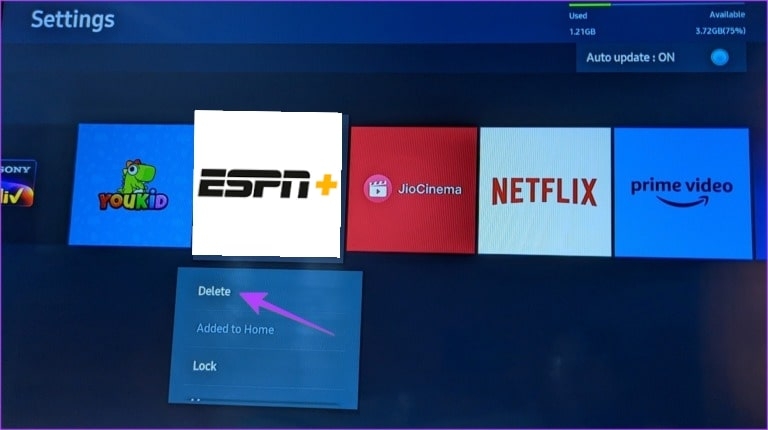
- Après la désinstallation, téléchargez à nouveau l’application ESPN+.
Les méthodes peuvent varier en fonction du fabricant de votre TV et du modèle que vous utilisez. C’était un exemple de la façon dont vous pouvez supprimer pour Samsung Smart TV.
Comment dépanner ESPN+ qui ne fonctionne pas sur Fire TV ou Firestick ?
Les Firesticks et Fire TV sont les appareils les plus couramment utilisés pour diffuser votre contenu préféré. Alors, comment pourriez-vous manquer le sport ?
Vous ne pouvez pas, donc nous avons mentionné comment vous pouvez dépanner ESPN+ qui ne fonctionne pas sur Fire TV ou Firestick. Cela se produit à cause du cache, donc vous devez forcer l’arrêt et réessayer pour le résoudre.
Suivez les étapes ci-dessous pour ce faire :
Allumez Fire TV/Firestick et allez dans Paramètres.
Cliquez sur l’application et appuyez sur Gérer les applications installées.
Choisissez ESPN+ et cliquez sur Forcer l’arrêt.
Appuyez sur Effacer le cache et Effacer les données.
Ouvrez l’application ESPN+ et connectez-vous avec vos identifiants.
Maintenant, l’application ESPN+ fonctionnerait sur votre Fire TV ou Firestick.
Questions Fréquemment Posées
Pourquoi mon application ESPN continue-t-elle de se figer ?
Si votre application ESPN continue de se figer, vous devriez effacer le cache, la retirer des applications récentes et ensuite l’ouvrir à nouveau.
Que s’est-il passé avec l’application WatchESPN ?
Windows a retiré son support pour l’application WatchESPN en 2017. Par conséquent, elle n’est pas fonctionnelle en 2023.
Pourquoi l’application ESPN ne fonctionne-t-elle pas sur Wi-Fi ?
Avant de vous assurer d’autre chose, vérifiez si seule l’application ESPN ne fonctionne pas ou si votre WiFi a un problème. Si ce dernier est vrai, alors réparez-le. De plus, si ce n’est pas le cas, effacez le cache de l’application et réessayez.
Que s’est-il passé avec ESPN en Inde ?
ESPN a rompu ses liens avec Star Sports en Inde en 2012. De plus, lorsque Star Sports est disponible, il n’est pas nécessaire d’avoir ESPN ; par conséquent, il ne sert pas.
ESPN est-il gratuit avec Amazon ?
Non, ESPN n’est pas gratuit avec Amazon Prime Video.
Quel pays a une chaîne ESPN ?
ESPN diffuse dans plus de 200 pays, le principal étant les États-Unis.
Le mot de la fin
Si vous cherchiez comment réparer l’application ESPN qui ne fonctionne pas, vous avez trouvé votre réponse ! Plusieurs méthodes vous aident à dépanner en fonction des causes.
Nous vous recommandons de vérifier l’état du serveur avant de procéder à l’une d’elles. De plus, réparez votre connexion Internet ou redémarrez l’application après avoir effacé le cache. Lorsque rien ne fonctionne, vous devriez réinstaller l’application ESPN sur votre Android.
Vous utiliseriez également l’application ESPN+ sur vos appareils de streaming comme Fire TV/FireStick ou votre Smart TV habituelle. Pour le premier cas, forcer l’arrêt et effacer le cache de l’application aide à le réparer. Pour le second, vous devriez réinstaller l’application.
Lectures supplémentaires :
Comment réparer le code d’erreur 1061 de Prime Video ?
Comment réparer le code d’erreur 3205 de Paramount Plus ?
Comment réparer le code d’erreur 39 sur Disney Plus ?
Recevez de nouveaux articles dans votre boîte de réception.
Aucun spam. Désabonnez-vous à tout moment.