Sous-titres vidéo · 3 min read · Sep 27, 2025
Extraire des sous-titres codés en dur d'une vidéo sur PC Windows

Avoir un fichier de sous-titres avec la vidéo a ses propres avantages. Par exemple, si vous regardez un fichier en langue étrangère, les sous-titres associés vous aideront à comprendre tout ce qui se passe actuellement à l’écran.
Cependant, cela dépend finalement de l’éditeur de la manière dont il souhaite fournir les sous-titres. Alors que certains les fournissent dans un fichier SRT autonome, d’autres ont tendance à les incorporer directement dans la vidéo elle-même. C’est cette dernière méthode, les fichiers de sous-titres codés en dur dans la vidéo, qui pose un problème pour certains utilisateurs.
Ils souhaitent obtenir le fichier SRT mais, comme il a été intégré directement dans la vidéo, ils ne peuvent pas le faire. Eh bien, si vous rencontrez également ce problème, ne vous inquiétez pas. Aujourd’hui, nous allons vous montrer les étapes pour extraire les sous-titres codés en dur des vidéos Mp4, AVI, MKV et d’autres de votre choix sur votre PC Windows. Suivez les étapes ;
Comment extraire les sous-titres codés en dur d’une vidéo sur PC ?
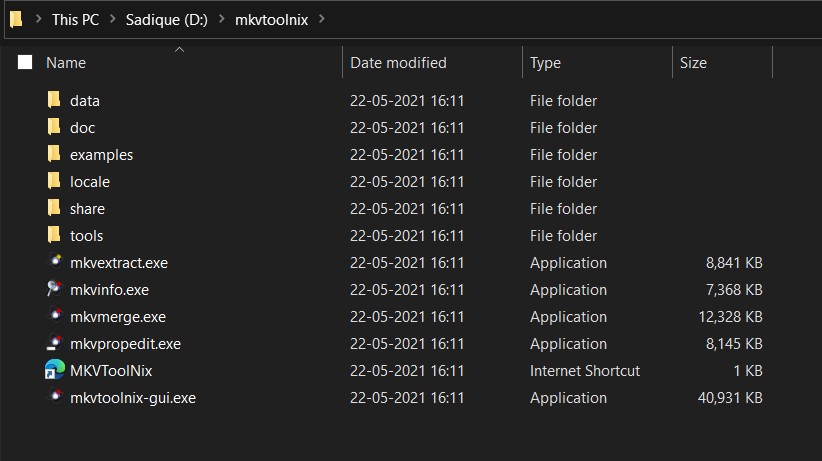
- Pour commencer, téléchargez MKVToolNix sur votre PC. Il existe deux versions différentes : Installer et Portable. Pour ce guide, procédons avec la version Portable.
- Téléchargez-le et extrayez-le à un emplacement pratique sur votre PC.
- Ensuite, téléchargez le logiciel gMKVExtractGUI. Il fournit l’interface utilisateur requise pour l’outil mentionné ci-dessus.
- Ensuite, extrayez-le dans le même dossier où vous avez extrait MKVToolNix.
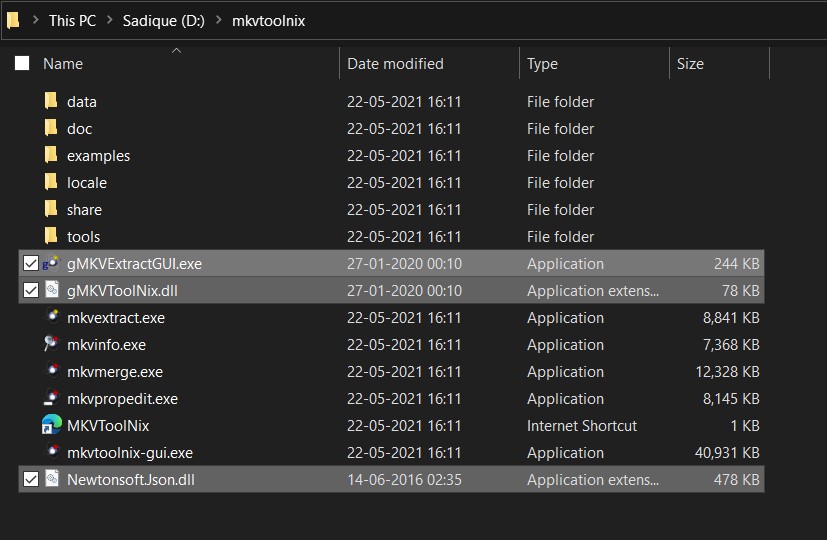
- Maintenant, transférez le fichier vidéo souhaité dans ce répertoire également (recommandé).
- Pour l’instant, nous avons MKVToolNix, gMKVExtractGUI et le fichier vidéo requis dans le répertoire de travail.
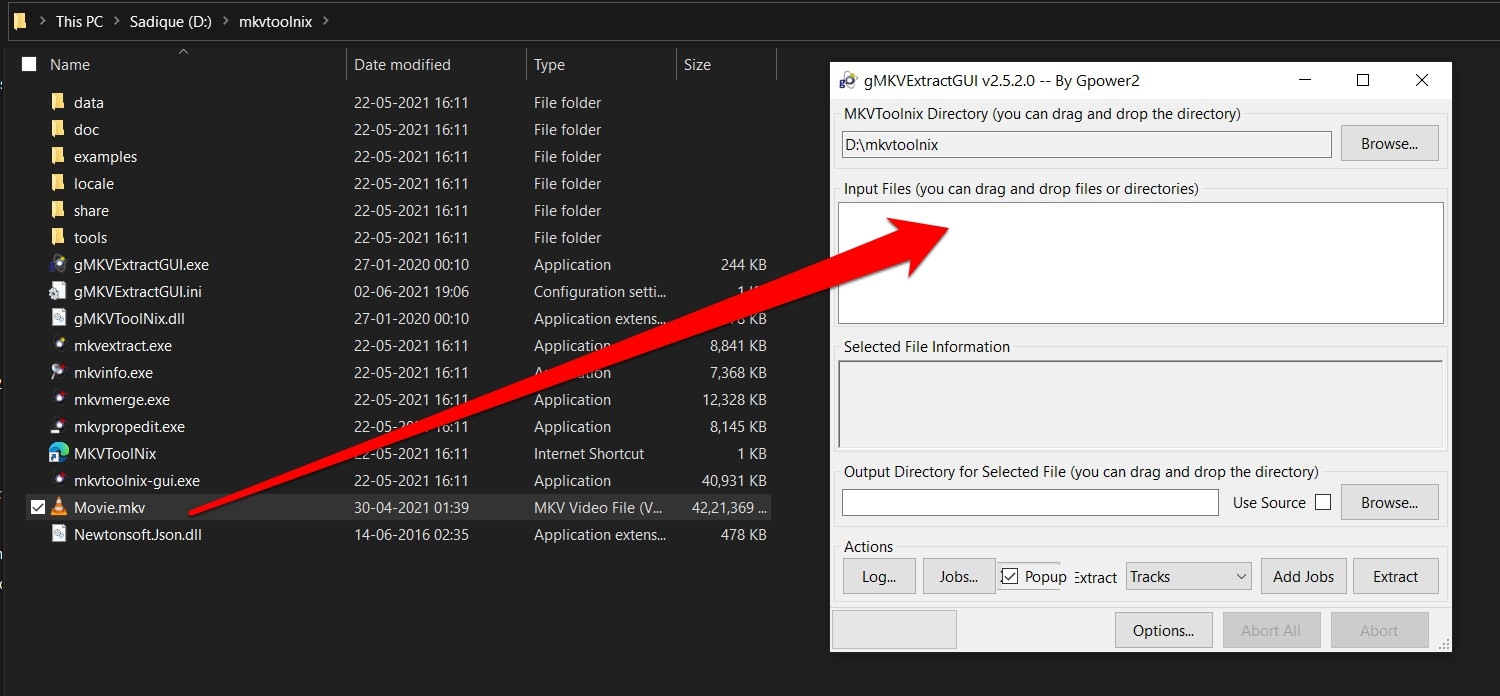
- Maintenant, lancez l’outil gMKVExtractGUI via son fichier EXE et faites glisser votre fichier vidéo dans sa section Fichiers d’entrée.
- Cela affichera une liste de tous les fichiers associés à cette vidéo. Cochez le fichier des sous-titres.
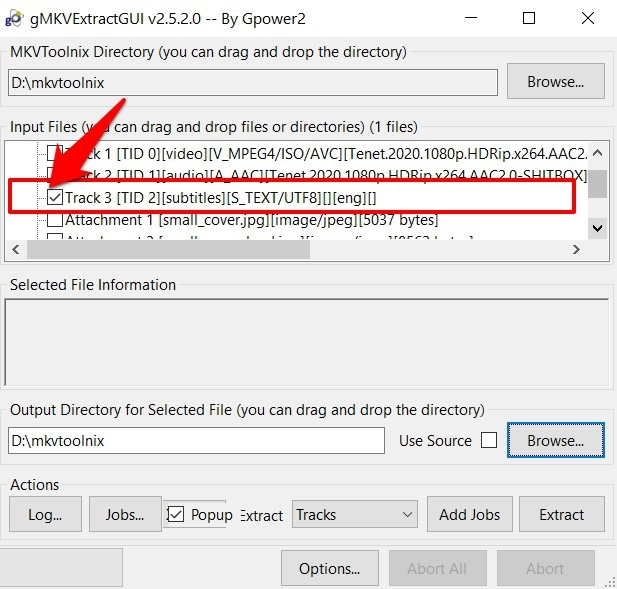
- Ensuite, vous devez spécifier le répertoire de sortie, c’est-à-dire l’emplacement où vous souhaitez que le fichier de sous-titres extrait soit enregistré. Vous pouvez utiliser le bouton Parcourir pour cela.
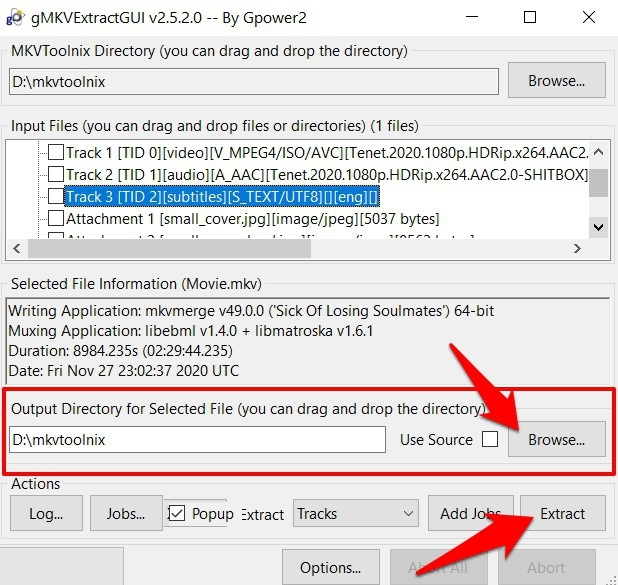
- Une fois cela fait, cliquez sur le bouton Exporter situé en bas à droite.
- Le processus va maintenant commencer et peut prendre quelques secondes à plus d’une minute, selon la taille et la durée de la vidéo.
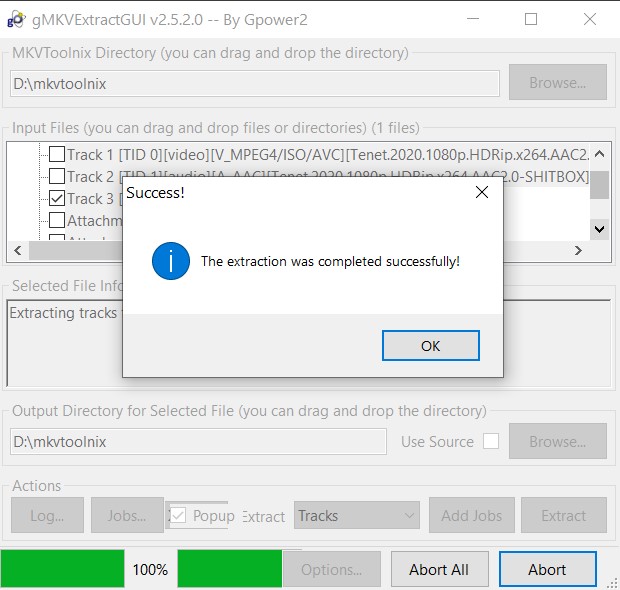
- Dès que l’extraction est terminée, vous serez informé de cela. Vous pourrez alors accéder à ce fichier de sous-titres SRT depuis votre répertoire de travail.
- De plus, pour voir le contenu de ce fichier, vous pouvez utiliser un éditeur de texte avancé tel que Notepad++.
Conclusion
Voici les étapes pour extraire des sous-titres codés en dur d’une vidéo sur votre PC. Il existe une pléthore d’applications et de logiciels sur Internet capables d’effectuer la tâche mentionnée ci-dessus.
Cependant, l’outil MKVToolNix a réussi à cocher la plupart des prérequis, sauf un. Il ne prend en charge que le format de fichier MKV, d’autres tels que MP4 ou 3GP ne relèvent pas de son domaine.
Donc, si vous traitez un autre format de fichier, vous devrez peut-être chercher son alternative ou effectuer cette tâche directement sur votre appareil Android.
Sur cette note, nous concluons ce guide. Si vous avez des questions concernant les instructions qui viennent d’être conclues, faites-le nous savoir dans la section des commentaires.
Si vous avez des réflexions sur Extraire des sous-titres codés en dur d’une vidéo sur PC Windows, n’hésitez pas à les laisser dans la boîte de commentaires ci-dessous. De plus, veuillez vous abonner à notre chaîne YouTube DigitBin pour des tutoriels vidéo. À bientôt !
Recevez de nouveaux articles dans votre boîte de réception.
Aucun spam. Désabonnez-vous à tout moment.