Réseaux sociaux · 8 min read · Jan 27, 2026
Recherche d'image inversée sur Facebook : Trouver un profil à partir d'une image

La recherche d’image sur Facebook est une méthode pour trouver un profil sur Facebook en utilisant un identifiant photo, une recherche photo ou une recherche avancée sur Facebook. FB est la plateforme de médias sociaux la plus populaire au monde. Chaque mois, plus de 2 milliards de personnes utilisent Facebook.
Les utilisateurs téléchargent plus de 200 millions de photos chaque jour. Si vous cherchez à rechercher des photos sur FB ou si vous avez une image et que vous souhaitez trouver le profil ou les données associées, vous pouvez essayer les méthodes suivantes.
Qu’est-ce que la recherche d’image sur Facebook ?
La recherche d’image sur Facebook est une technique pour trouver le profil d’un utilisateur Facebook en utilisant l’identifiant photo, la recherche d’image inversée sur Facebook, la recherche de profil ou la recherche Facebook. Si vous connaissez le nom, vous pouvez également essayer le moteur de recherche social pour trouver le profil. Vous pouvez affiner la recherche sur Facebook avec une recherche avancée.
Note : Il est important de garder à l’esprit que le succès d’une recherche d’image inversée dépend de la disponibilité de l’image sur Internet. De plus, il est crucial d’être conscient des implications en matière de confidentialité et de droits d’auteur lors de l’utilisation d’outils de recherche d’image inversée.
Avantages de la recherche d’image inversée
- Authentifier le profil : Cela peut aider à vérifier l’authenticité des publications et des profils Facebook.
- Identifier les origines de l’image : Cela peut aider à trouver la source d’une image, ce qui peut être utile pour en apprendre davantage à son sujet.
- Trouver des images similaires : Cela peut aider à trouver des images similaires, des images identiques ou des images présentant certaines similitudes.
Comment rechercher une image sur Facebook ?
La recherche sur Facebook diffère de celle de Google. Google explore et indexe les images en fonction du texte alternatif si les images sont autorisées à être explorées par un moteur de recherche, tandis que Facebook doit prendre en compte 3 facteurs importants lors de l’affichage d’une image pour une requête de recherche.
- Il peut explorer les photos Facebook en fonction de l’identifiant de compte.
- Il doit également tenir compte des paramètres de confidentialité des utilisateurs.
- Ne peut afficher que des photos publiques.
Les photos dans un paramètre public apparaîtront toujours dans les résultats. Par conséquent, les paramètres de confidentialité du compte FB de l’utilisateur sont un facteur déterminant. Si les images avec un paramètre de confidentialité « Ami » ou « Ami d’ami » sont définies par un utilisateur, il est alors difficile de trouver les images à moins que vous ne soyez d’une manière ou d’une autre étroitement lié à la personne.
En général, pour rechercher des images sur FB, connectez-vous au compte et tapez les mots-clés pertinents, et FB vous montrera les résultats en fonction de la requête. Vous pouvez également rechercher une image spécifique en ajoutant la phrase « Photos de XYZ » pour obtenir des résultats plus crédibles.
Alternativement, rechercher des images et des profils est un processus long et fastidieux. Vous pouvez visiter Facebook.com/directory et utiliser les options pour affiner les caractères afin de trouver un profil spécifique.
Vous pouvez également utiliser le moteur de recherche social pour trouver le profil. Sélectionnez Facebook comme paramètre de recherche et tapez le nom. Vous obtiendrez des résultats filtrés en conséquence.
Comment trouver un profil Facebook avec une image ?
Voici des méthodes pour trouver le profil FB d’un utilisateur basé sur une image.
1. Utiliser l’identifiant photo
Si la photo provient d’un compte Facebook, vous pouvez essayer la méthode suivante pour identifier l’identité de l’image.
- Regardez le nom de fichier de l’image.
- L’image aura un nom de fichier numérique.
- Le fichier aura trois ensembles de chiffres séparés par des points. Localisez l’ensemble du milieu de chiffres. Ex. 11406416_ 10102210414947521 _2931549383973829138_o.jpeg. L’ensemble souligné est ce que nous recherchons. (Assurez-vous qu’il n’inclut pas de décimales)

- Cet ensemble de chiffres est l’identifiant photo d’un utilisateur Facebook.
- Tapez dans l’URL : https://www.facebook.com/photo.php?fbid=**
- À la place des * tapez le numéro d’identifiant photo.
- Appuyez sur Entrée, et vous devriez pouvoir voir le profil de l’utilisateur FB. Santé !

La méthode ci-dessus a certaines limitations basées sur les paramètres de confidentialité de l’utilisateur. Mais vous pouvez toujours essayer.
2. Utiliser la recherche d’image inversée
La recherche d’image inversée est une technologie puissante pour trouver la source de la photo. La recherche d’image inversée vous aide à découvrir rapidement des images similaires sur Internet. Vous pouvez télécharger les images sur le moteur de recherche, et le moteur affichera des images similaires provenant du web.
Si vous téléchargez une image pour « Recherche par image », alors toutes les photos similaires avec la source vous seront montrées, et si l’URL associée à l’image provient de Facebook, alors vous pouvez trouver l’utilisateur et d’autres informations correspondant au profil.
La recherche d’image inversée ne sera utile que si :
- Le compte est public.
- Si les images sont indexées par un moteur de recherche.
- Dans certains cas, si le compte est populaire.
Il existe plusieurs moteurs de recherche d’images inversées en ligne pour trouver des informations sur une photographie.
Recherche par image – Google
- Il suffit de visiter images.google.com
- Vous verrez une « icône de caméra » le long de la barre de recherche.
- Cliquez sur l’icône et téléchargez l’image depuis la galerie de votre appareil.
- Appuyez sur Entrée, et vous verrez des résultats correspondant à l’image.
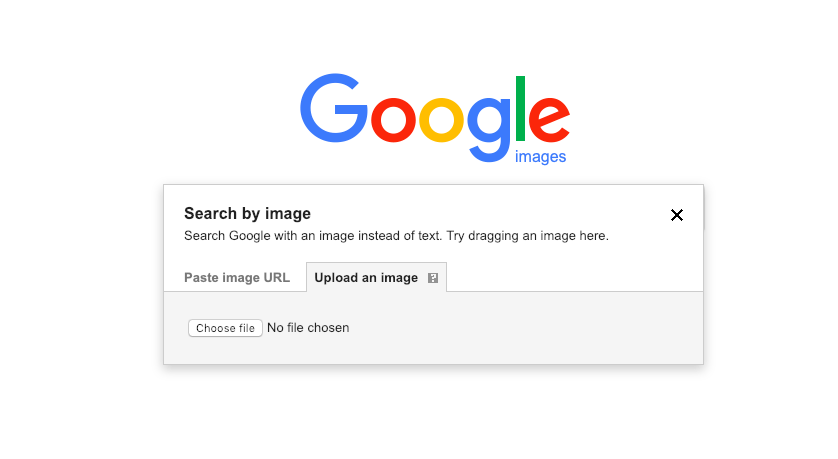
Pour obtenir des résultats plus personnalisés, vous pouvez changer le mot-clé de recherche en site: facebook.com. Cela ne donnera que les résultats de recherche d’image de facebook.com, empêchant d’autres sites d’apparaître dans les résultats, rendant le processus de recherche du profil FB plus facile.
TinEye
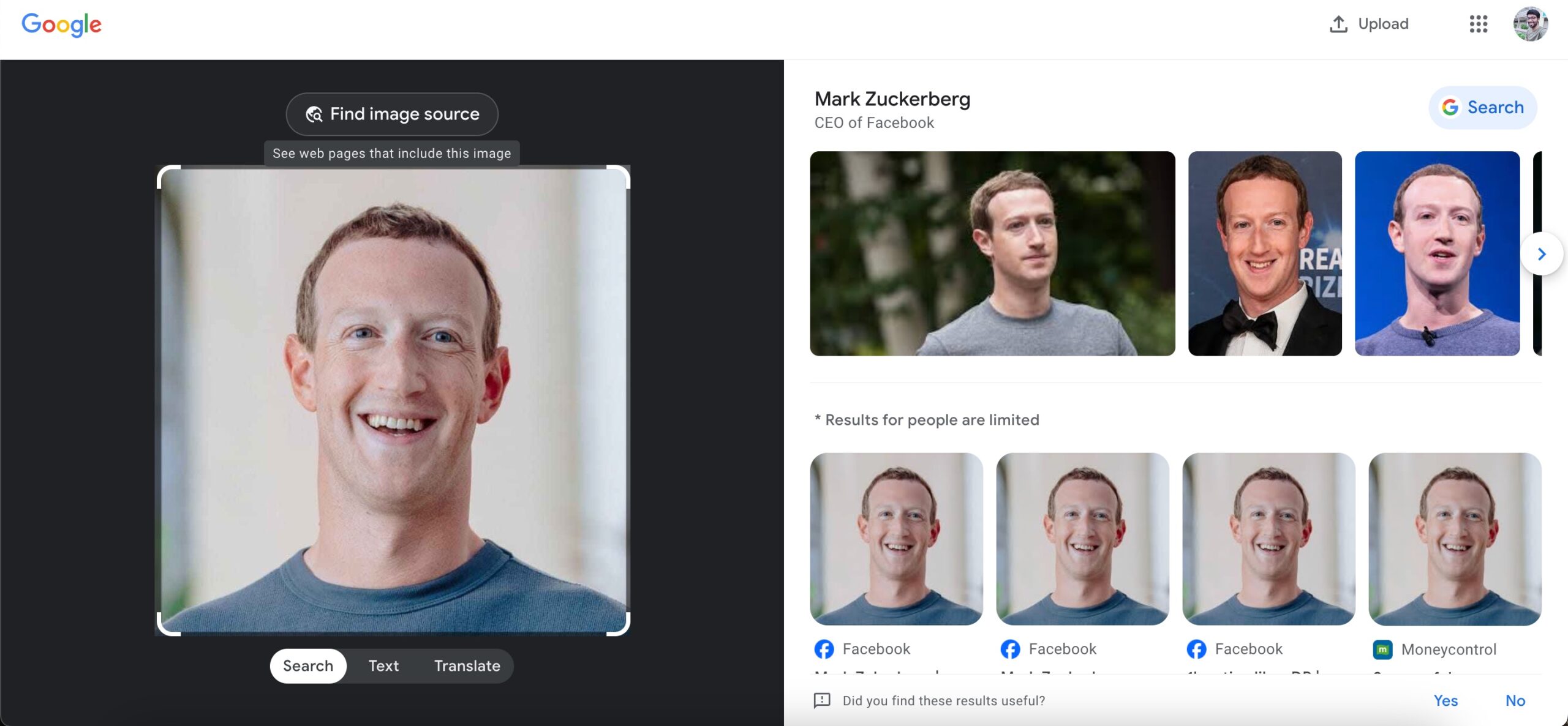
Tineye se spécialise uniquement dans la recherche d’images inversées ; les étapes sont similaires, il suffit de télécharger l’image ou de coller l’URL, et vous serez accueilli avec toutes les images et sites connexes qui hébergent les images.
Voici les étapes pour utiliser TinEye pour la recherche d’image inversée afin de localiser un profil à partir d’une photo.
- Allez sur la recherche d’image inversée TinEye.
- Téléchargez l’image sur TinEye.
- Vérifiez les résultats de recherche.
Si un compte Facebook est privé, il ne s’affichera pas dans les résultats de recherche de la recherche d’image inversée TinEye. Cela fonctionnera lorsque le compte est réglé sur la vue publique.
De plus, j’ai remarqué une anomalie fonctionnelle avec TinEye. Bien que son interface de recherche inversée mentionne la copie et le collage d’une URL d’image, cette fonctionnalité ne fonctionne pas. Lorsque vous collez une URL d’image, le résultat de la recherche renvoie « Oups, quelque chose n’a pas fonctionné. »
J’ai essayé de copier et coller les URL de photos Facebook de comptes populaires et disponibles publiquement. Cela ne fonctionne pas. Cela pourrait également être un bug aléatoire.
De plus, le résultat de la recherche n’est pas si large ou exact. C’est un peu aléatoire lors de l’exécution d’une recherche d’image inversée avec TinEye.
Recherche d’image inversée Bing
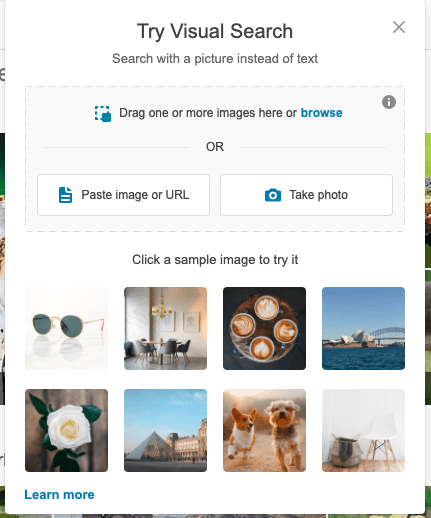
Bing a également une fonctionnalité similaire par laquelle vous pouvez rechercher le profil ou des informations en utilisant une image. Il suffit de télécharger la photo sur le moteur Bing en cliquant sur l’icône de la caméra, et vous verrez toutes les informations connexes si disponibles.
Les images sont hébergées anonymement et ne peuvent pas être découvertes par d’autres utilisateurs. Toutes les photos téléchargées sont automatiquement supprimées.
- Vous pouvez non seulement coller des URL et télécharger des images, mais aussi prendre une photo.
- Une recherche d’image plus contrôlée avec l’aide d’une option de recherche visuelle qui vous aide à rechercher à l’envers toute partie de l’image téléchargée.
- Le texte écrit sur la photo peut être copié.
- Résultats classés propres sans complications.
Application mobile RIS
Vous pouvez également télécharger les images sur l’application smartphone et vérifier l’origine de l’image Facebook. Vous pouvez visiter l’App Store ou le Play Store pour rechercher une telle application, puis télécharger la photo. Les applications scanneront automatiquement la source à travers plusieurs moteurs de recherche pour vous donner les meilleurs résultats pour trouver des images similaires en ligne.
Voici les étapes pour obtenir l’application RIS sur votre smartphone et l’utiliser pour rechercher une image à l’envers pour trouver le compte Facebook qui y est associé.
Téléchargez la dernière version de RIS sur votre smartphone.
Lancez l’application RIS.
Choisissez entre Sélectionner dans la galerie, Prendre une photo, ou Copier l’URL de l’image depuis le Web.
Pour cet article, téléchargeons l’image que nous avons obtenue sur Internet. Appuyez sur Sélectionner dans la galerie et choisissez la photo que vous souhaitez rechercher à l’envers.
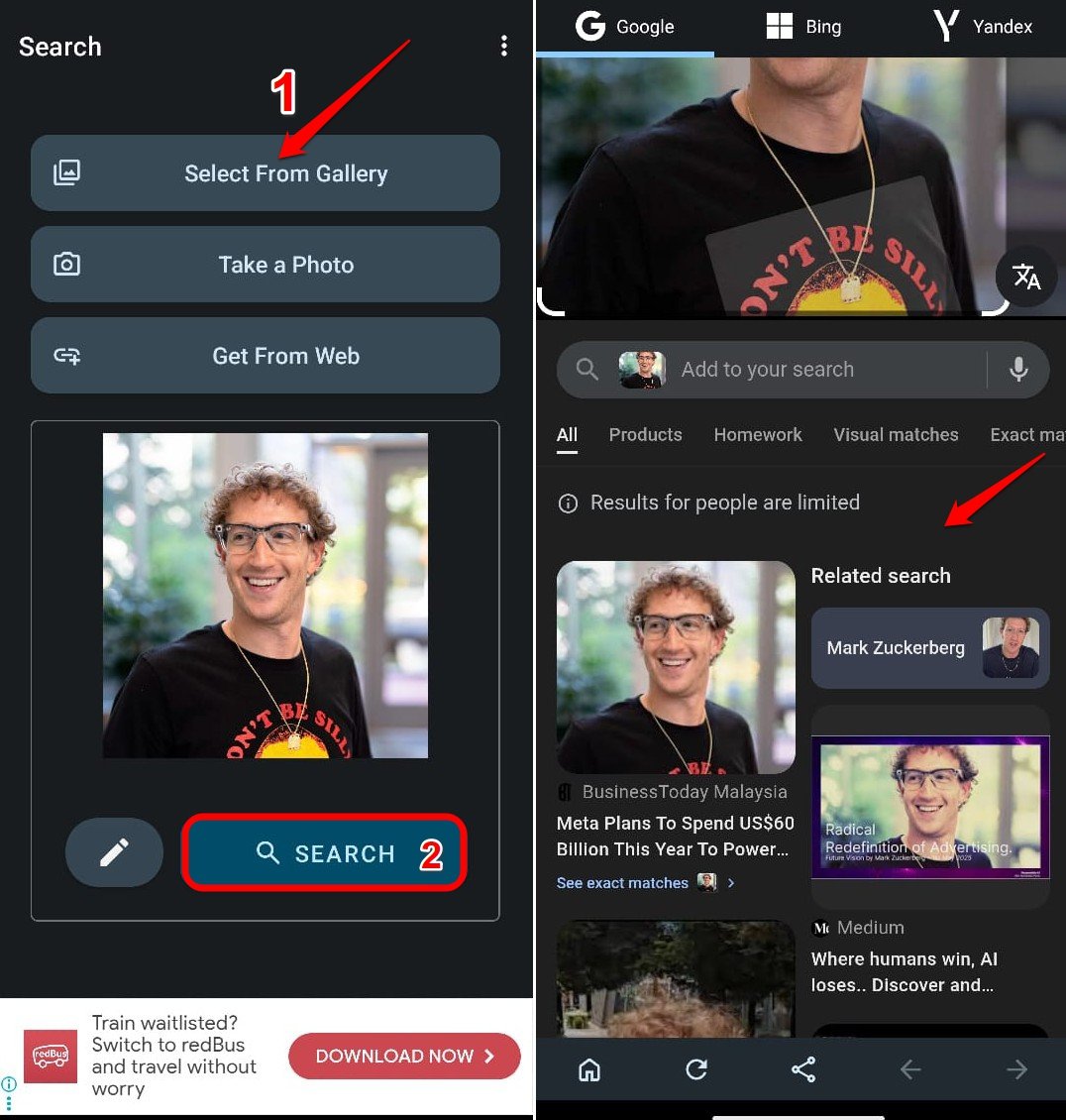
Appuyez sur Rechercher pour voir les résultats de recherche.
Vous pouvez rechercher à l’envers l’image sélectionnée sur Google, Bing, et Yandex.
Chaque fois, vous ne verrez peut-être pas directement le profil Facebook associé à l’image recherchée à l’envers dans les résultats de recherche.
Si la même photo a été utilisée sur plusieurs sites Web et réseaux sociaux, elle apparaîtra également dans les résultats de recherche.
De plus, comme cela fonctionne avec la recherche d’image inversée, si un compte est privé ou a été supprimé, vous ne pourrez pas trouver la mention du profil Facebook dans la recherche d’image inversée.
3. Groupes Facebook :
Vous pouvez essayer de rejoindre des groupes Facebook qui se spécialisent dans l’analyse d’images ou les recherches d’images inversées. Les membres de ces groupes peuvent vous aider à identifier ou à fournir des informations sur l’image. Vous pouvez rechercher les meilleurs groupes Facebook et demander une identification de profil.
Lire – Comment voir qui a consulté votre profil Facebook ?
Conclusion
Avec les techniques ci-dessus, vous pouvez utiliser la recherche d’image Facebook pour trouver des utilisateurs en utilisant une image grâce à l’identifiant photo, l’URL ou la technologie de reconnaissance d’image. J’espère que vous n’êtes pas un creep et que vous faites cela uniquement pour un usage équitable. N’hésitez pas à commenter ci-dessous pour toute assistance ou soutien.
Si vous avez des réflexions sur Recherche d’image inversée sur Facebook : Trouver un profil à partir d’une image, n’hésitez pas à laisser un commentaire ci-dessous. Abonnez-vous également à notre chaîne YouTube DigitBin pour des tutoriels vidéo. Santé !
Recevez de nouveaux articles dans votre boîte de réception.
Aucun spam. Désabonnez-vous à tout moment.