Windows 11 · 4 min read · Jan 24, 2026
Explorateur de fichiers haute utilisation CPU après la mise à jour Windows 11 24H2 : Que faire ?

Il y a quelques semaines, j’ai mis à jour mon système vers Windows 11 24H2. Au début, tout semblait fluide et rafraîchissant. Les nouvelles fonctionnalités, les ajustements de design et les améliorations du système semblaient prometteurs. Mais après quelques jours, j’ai remarqué quelque chose d’étrange. Le ventilateur de mon ordinateur portable a commencé à fonctionner plus fort que d’habitude, et les performances n’étaient pas aussi réactives qu’auparavant.
Par curiosité, j’ai ouvert le Gestionnaire des tâches pour vérifier ce qui consommait des ressources. À ma surprise, l’Explorateur de fichiers était en tête, consommant une grande partie de la puissance CPU. Ce n’était pas juste un pic temporaire. Même lorsque je ne naviguais pas activement dans les fichiers ou que je n’ouvrais pas de dossiers, l’Explorateur de fichiers continuait à monopoliser le CPU.
Cela rendait des tâches simples, comme déplacer des fichiers ou copier des données, inutilement lentes. J’ai réalisé que c’était un problème plus large que de nombreux autres utilisateurs avaient également signalé avec Windows 11 24H2. Dans cet article, je vais partager mon expérience et expliquer comment résoudre ce problème. Si vous rencontrez le même problème, ce guide devrait vous aider à comprendre ce qui se passe et comment y faire face.
Windows 11 24H2 : Explorateur de fichiers haute utilisation CPU
L’Explorateur de fichiers est un composant essentiel de Windows. Il gère tout, de l’ouverture des dossiers à l’aperçu des fichiers et à la gestion de votre bureau. Avec Windows 11 24H2, Microsoft a apporté plusieurs modifications à l’Explorateur de fichiers, y compris des mises à jour de design, des menus contextuels améliorés et une intégration plus étroite avec le stockage cloud comme OneDrive. Bien que ces changements soient positifs, ils semblent également introduire des problèmes de performance.
Qu’est-ce qui cause cette grande utilisation du CPU par mon explorateur Windows ?
par u/Steiryx dans pcmasterrace
Méthode 1 : Effacer l’historique de l’Explorateur de fichiers
- Allez dans Panneau de configuration > Options de l’Explorateur de fichiers.

- Ici, naviguez vers l’onglet Général.
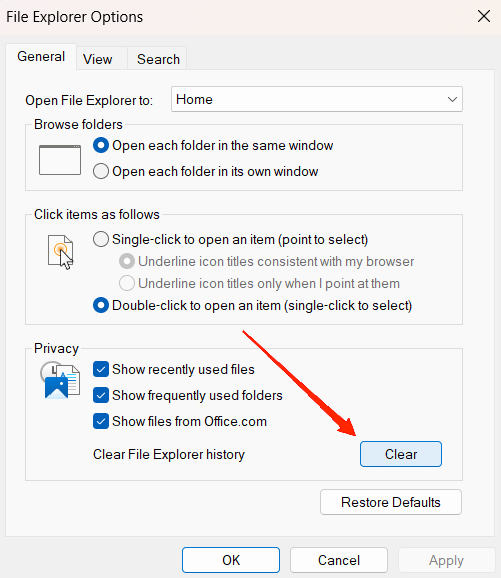
- Cliquez sur Effacer sous l’option Confidentialité.
Méthode 2 : Désactiver l’indexation des fichiers
- Appuyez sur Win + S et tapez Options d’indexation.
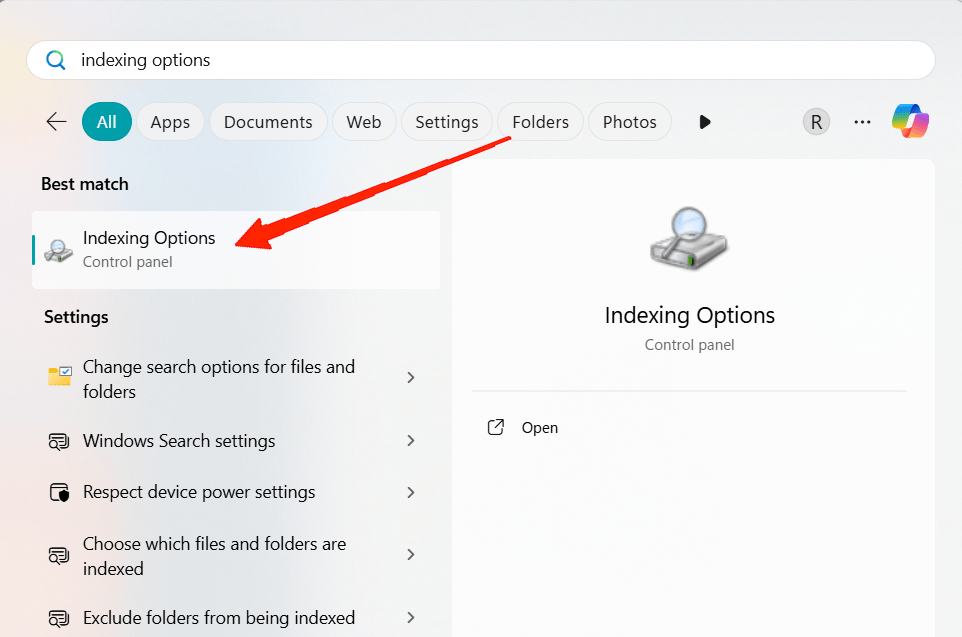
- Cela ouvrira la boîte de dialogue d’indexation.
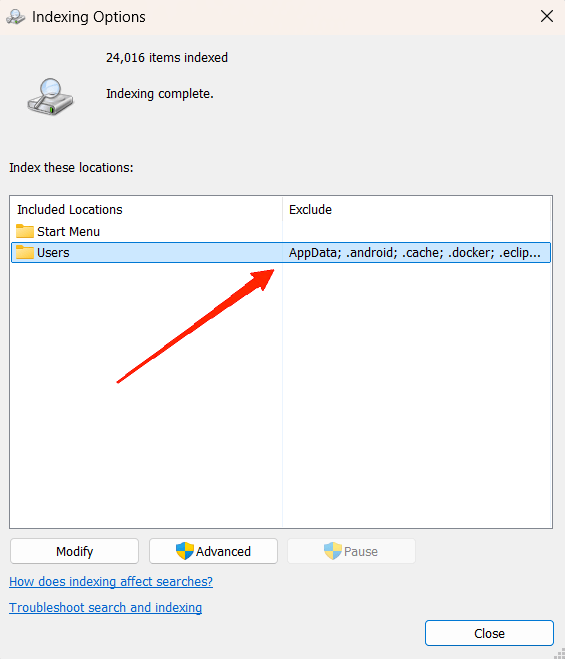
- Ici, vous devez exclure des dossiers lourds (comme de grands répertoires multimédias) pour réduire l’utilisation du CPU.
Méthode 3 : Scanner à la recherche de logiciels malveillants
Parfois, une utilisation élevée du CPU est causée par des logiciels malveillants cachés déguisés en processus Explorer. Effectuez une analyse complète à l’aide de Windows Defender ou de tout logiciel anti-malware de votre choix.
Méthode 4 : Revenir à une version antérieure de Windows 11 24H2
Il est connu que le problème est répandu et dû à une mise à jour Windows défectueuse. Donc, si le problème vous dérange, il est préférable de rétrograder vers une version précédente de Windows 11 via votre technicien informatique ou votre fournisseur de support.
Remarque : D’après ce que j’ai vu sur les forums et les discussions communautaires, Microsoft est conscient du problème d’utilisation élevée du CPU de l’Explorateur de fichiers dans Windows 11 24H2. Certaines mises à jour cumulatives ont déjà corrigé des problèmes de performance, mais tous les utilisateurs ne constatent pas encore d’amélioration.
FAQ sur l’utilisation élevée du CPU de l’Explorateur de fichiers dans Windows 11 24H2
Question : Une utilisation élevée du CPU dans l’Explorateur de fichiers est-elle nuisible à mon ordinateur ?
Réponse : Ce n’est pas nuisible à court terme, mais cela peut ralentir les performances, augmenter le bruit du ventilateur et vider la batterie plus rapidement sur les ordinateurs portables.
Question : Microsoft corrigera-t-il le problème du CPU de l’Explorateur de fichiers dans les futures mises à jour ?
Réponse : Oui. Microsoft est conscient du problème, et les mises à jour cumulatives y remédient progressivement. Garder Windows à jour est le meilleur moyen de recevoir des corrections officielles.
Question : Devrais-je passer à un autre gestionnaire de fichiers au lieu de l’Explorateur de fichiers ?
Réponse : Si le problème est trop perturbant, vous pouvez temporairement utiliser des alternatives comme l’application Files ou rétrograder vers une version précédente de Windows 11.
Conclusion
Cela nous amène à la fin de ce guide pour Windows 11 24H2 : Explorateur de fichiers haute utilisation CPU. Un simple outil de gestion de fichiers ne devrait pas ralentir tout le système. Mais après avoir essayé différentes solutions et ajusté quelques paramètres, j’ai pu réduire le problème de manière significative. J’espère que vous pourrez suivre ces étapes pour résoudre ce problème.
Je crois que Microsoft finira par déployer un correctif plus stable pour résoudre ce problème. D’ici là, ces solutions de contournement sont le meilleur moyen de garder l’Explorateur de fichiers sous contrôle.
Si vous avez des réflexions sur Explorateur de fichiers haute utilisation CPU après la mise à jour Windows 11 24H2 : Que faire ?, n’hésitez pas à laisser un commentaire ci-dessous. De plus, veuillez vous abonner à notre chaîne YouTube DigitBin pour des tutoriels vidéo. À bientôt !
Recevez de nouveaux articles dans votre boîte de réception.
Aucun spam. Désabonnez-vous à tout moment.