Google Drive · 2 min read · Nov 07, 2025
Fichiers ou dossiers non affichés dans Google Drive | Fichiers G-Drive manquants

Google Drive est la plateforme de stockage cloud la plus populaire qui offre 15 Go de stockage de fichiers gratuit pour chaque compte Gmail. Étant une plateforme cloud, il arrive souvent que les fichiers prennent du temps à se synchroniser en ligne sur les différentes plateformes. Que faire si vous ne voyez pas vos fichiers, photos, vidéos, documents, etc. sur Google Drive.
Voici quelques méthodes pour ramener rapidement les dossiers et fichiers G-Drive hors de l’invisibilité
1. Vérifiez la Corbeille de G-Drive
Vérifiez la Corbeille de Google Drive, vous avez peut-être supprimé par erreur un dossier ou des fichiers qui ont pu être envoyés dans le Dossier Corbeille de Drive.
Allez dans Drive et cliquez sur Corbeille, vérifiez si le dossier/fichier que vous recherchez est disponible, s’il est disponible, restaurez le fichier et accédez-y.
2. Pour Android
- Vérifiez votre connexion Internet. Une connexion lente peut entraîner un retard dans la mise à jour de certains fichiers.
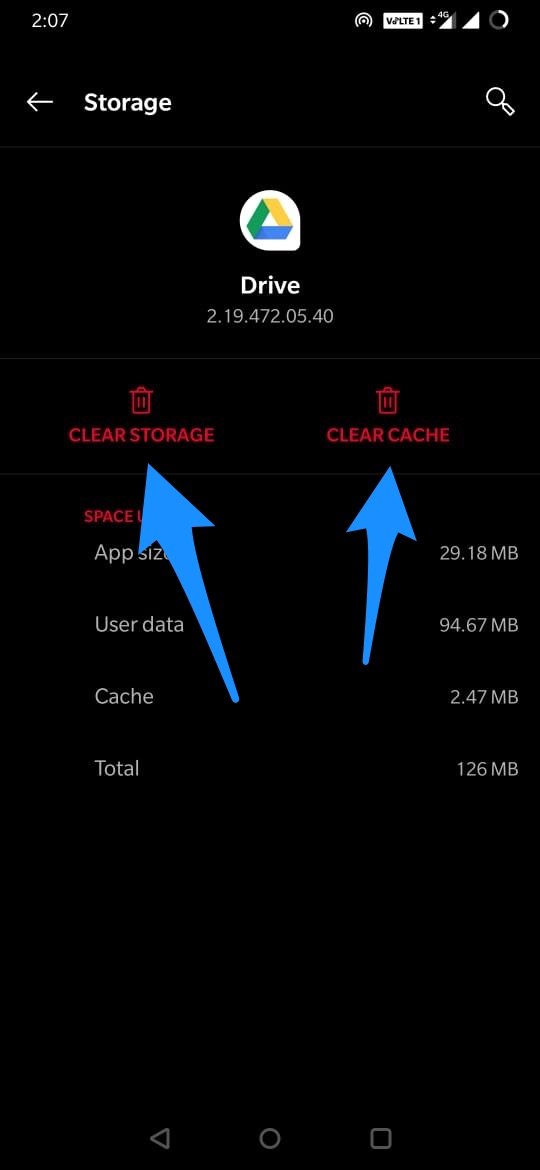
- Effacez les données et le cache de Drive
- Mettez à jour Google Drive vers la dernière version
Remarque : Effacer le cache et les données de l’application ne supprimera pas vos fichiers, mais supprimera simplement les données de l’application G-Drive. Une fois que vous vous connectez, tous vos fichiers et dossiers seront de retour dans l’application.
3. Pour le Web
Ouvrez G-Drive dans un onglet Incognito. Les navigateurs construisent le cache des sites que vous visitez, ce qui prend du temps à se mettre à jour avec de nouvelles données. Il est donc préférable d’essayer d’ouvrir le drive en mode privé qui fonctionne frais sans aucun cookie ou stockage de cache. La plupart du temps, cette méthode fonctionne.
Alternativement, vous pouvez effacer les données du site sur le web.
- Ouvrez drive.google.com sur Chrome Desktop.
- Cliquez maintenant sur l’icône de verrou sur la boîte d’URL
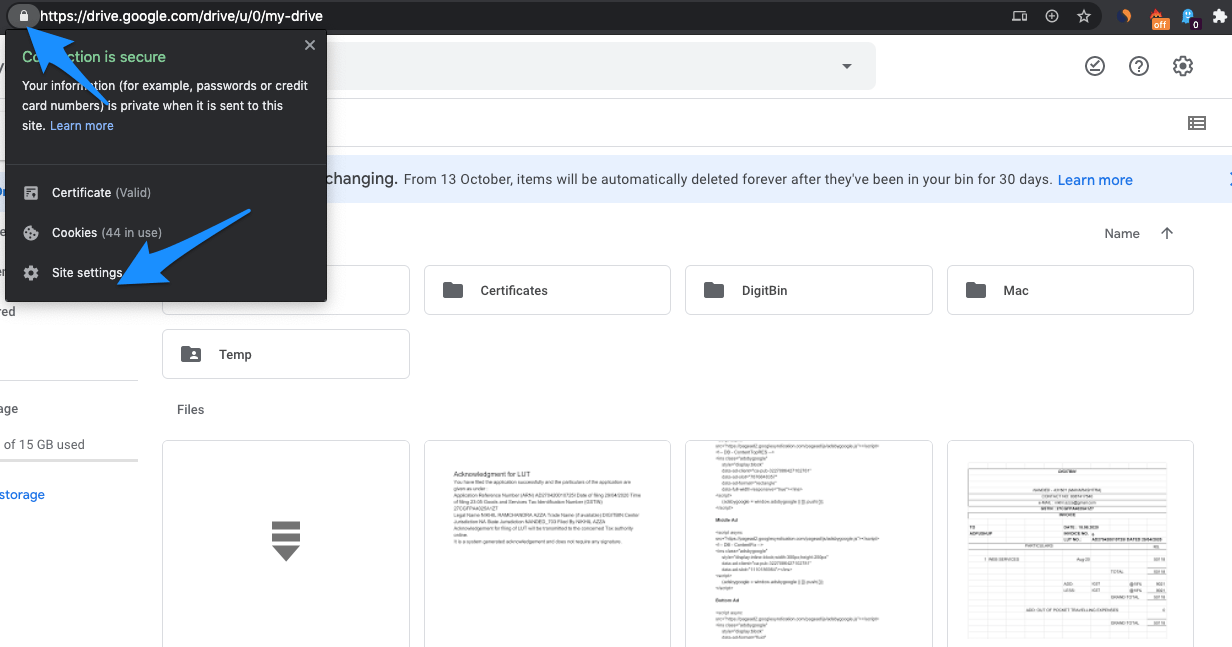
- Ici, ouvrez Paramètres du site.
- Et effacez les données du Drive
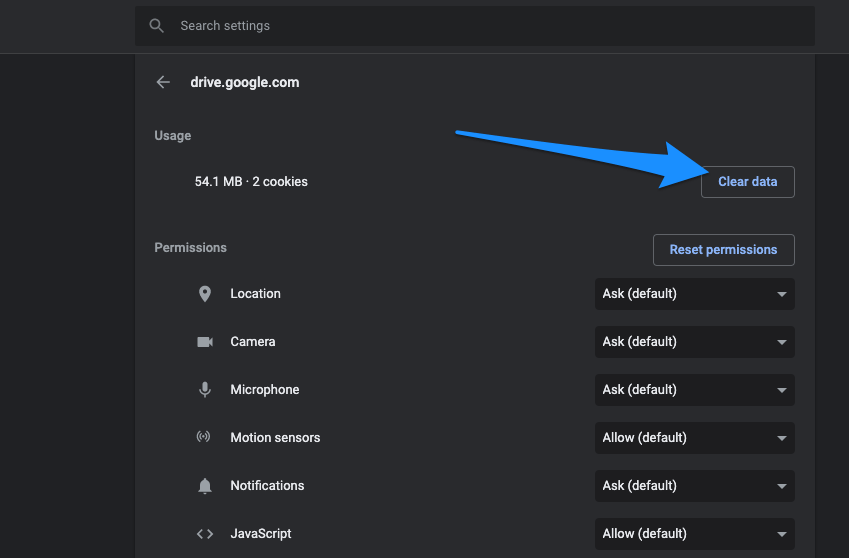
- Ouvrez à nouveau G-Drive et vérifiez les dossiers et fichiers, ils seront de retour sur le web.
4. Mettre en pause ou reprendre la sauvegarde et la synchronisation
Si vous avez téléchargé l’application Drive sur votre PC Windows et Mac
- Sur votre application ordinateur, cliquez sur Sauvegarde et Synchronisation.
- Cliquez sur Plus.
- Reprenez si la synchronisation est en pause.
Conclusion : Essayez ces méthodes ci-dessus pour récupérer des photos, vidéos, fichiers et dossiers invisibles et synchroniser les données sur toutes les plateformes.
Si vous avez des réflexions sur Fichiers ou dossiers non affichés dans Google Drive | Fichiers G-Drive manquants, n’hésitez pas à laisser un commentaire ci-dessous. De plus, veuillez vous abonner à notre chaîne YouTube DigitBin pour des tutoriels vidéo. À bientôt !
Recevez de nouveaux articles dans votre boîte de réception.
Aucun spam. Désabonnez-vous à tout moment.