Applications HomeKit · 16 min read · Nov 23, 2025
Remplir le vide : Un aperçu des applications HomeKit tierces
Le déploiement de HomeKit par Apple a été intéressant — un cadre en coulisses introduit dans iOS 8 qui était principalement invisible jusqu’à ce que les premiers accessoires HomeKit commencent à arriver sur le marché, plus d’un an plus tard. Dès le début, Apple n’a fourni aucune application HomeKit ou interface utilisateur propre au-delà des options de paramètres les plus basiques, s’appuyant plutôt sur des développeurs tiers — généralement des fabricants de matériel — pour combler le vide en fournissant leurs propres applications. Beaucoup de ces applications étaient (et sont souvent encore) beaucoup plus axées sur leur propre matériel, souvent au détriment de la fourniture d’une solution plus complète. En décembre dernier, nous avons donné nos premières impressions sur la vie avec HomeKit, et à mesure que nous devenions plus familiers avec la technologie, nous avons exprimé pourquoi nous croyons qu’Apple devrait construire sa propre application HomeKit.
Au cours des derniers mois, cependant, quelque chose d’intéressant a été en train de se préparer au sein de l’écosystème HomeKit : des développeurs d’applications tiers, dont la plupart n’ont aucune relation directe avec les fournisseurs de matériel, ont commencé à créer leurs propres applications HomeKit dédiées, n’ayant d’autre but que d’interfacer avec le cœur HomeKit d’Apple et d’accéder et de contrôler des appareils tiers fabriqués par d’autres fabricants. Ces applications tierces comblent sans doute un vide laissé par Apple lui-même, et l’approche agnostique du matériel permet à ces applications de placer tous les appareils HomeKit sur un pied d’égalité autant que possible — du moins autant qu’Apple le permet.
Sur la base de certaines de nos propres recherches et des retours de nos lecteurs, nous avons décidé de jeter un coup d’œil plus attentif à quelques-unes de ces applications, et à certaines des approches intrigantes qu’elles ont adoptées pour permettre aux utilisateurs de gérer leurs environnements HomeKit. De nombreuses applications semblent apporter quelque chose d’unique, bien que sans ventes de matériel pour soutenir leur développement, certaines affichent des prix plus élevés que leurs homologues gratuits associés aux accessoires.
Un bref aperçu : Fonctionnalités et infrastructure HomeKit
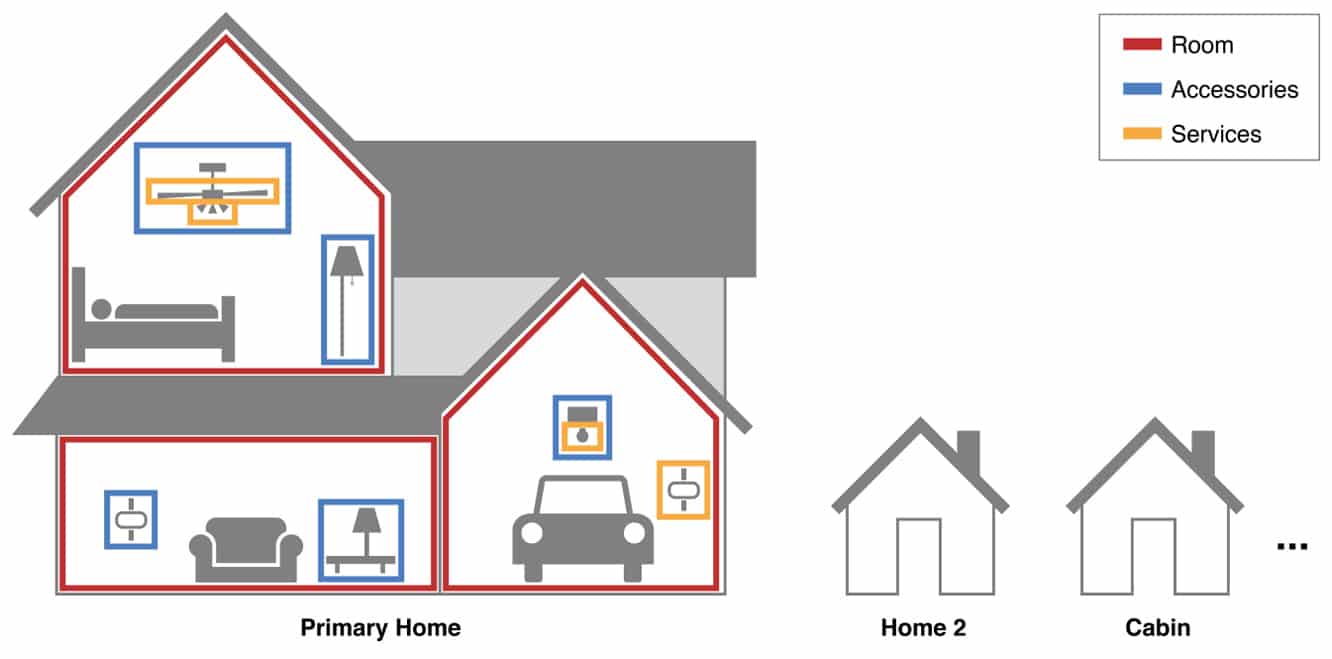
Nous avons couvert la plupart de la structure organisationnelle de HomeKit dans notre article sur la vie avec HomeKit en décembre dernier, mais pour réviser rapidement, Apple a créé une organisation HomeKit sous-jacente à laquelle les applications tierces se connectent, donc vous verrez des points communs entre toutes les différentes applications HomeKit que vous installez — chaque application HomeKit fera référence à des Maisons, Zones, Chambres, Scènes et Groupes de Services pour organiser les accessoires au sein de votre maison. Tout s’inscrit dans ces regroupements qui ont été imposés par le cadre HomeKit d’Apple. En conséquence, les modifications que vous apportez à la disposition de votre maison dans une application seront reflétées dans chaque autre application HomeKit.
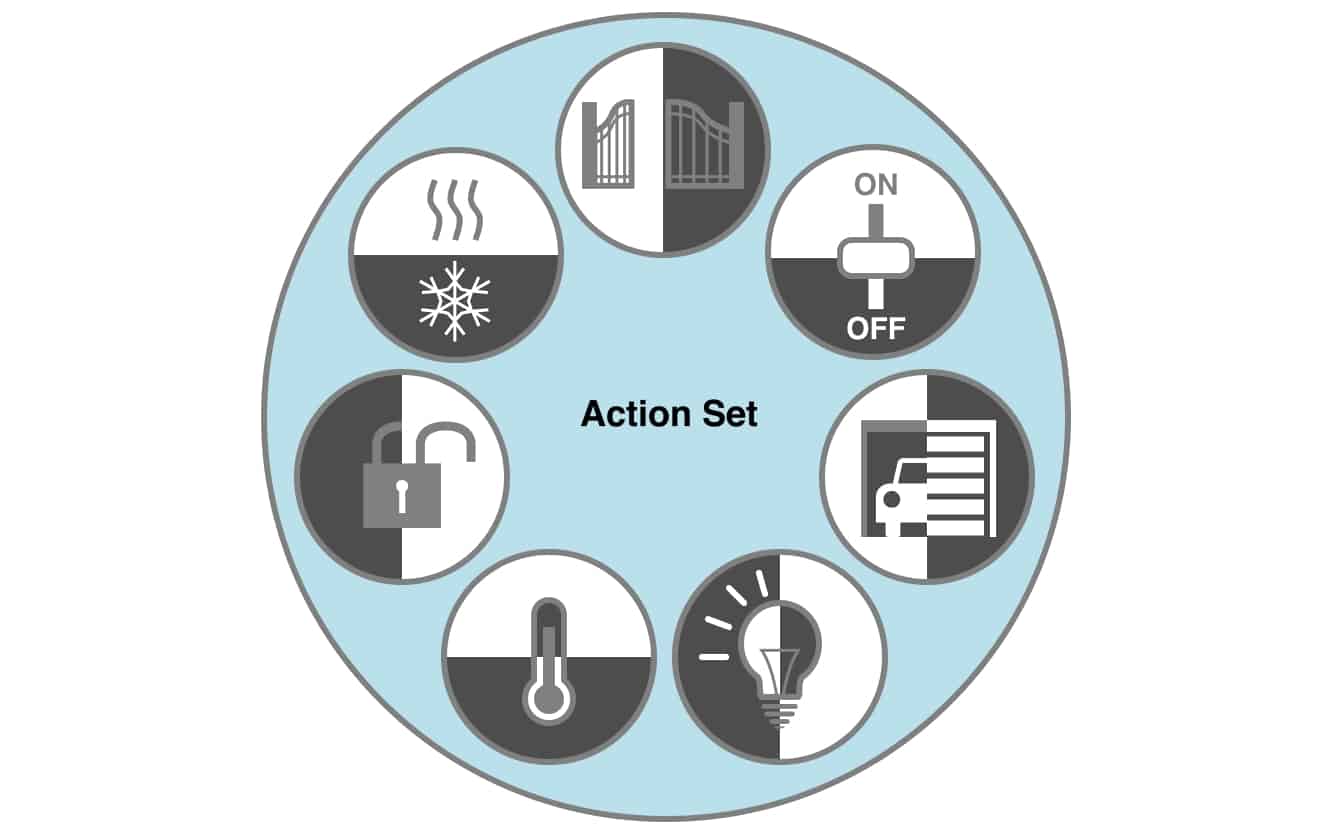
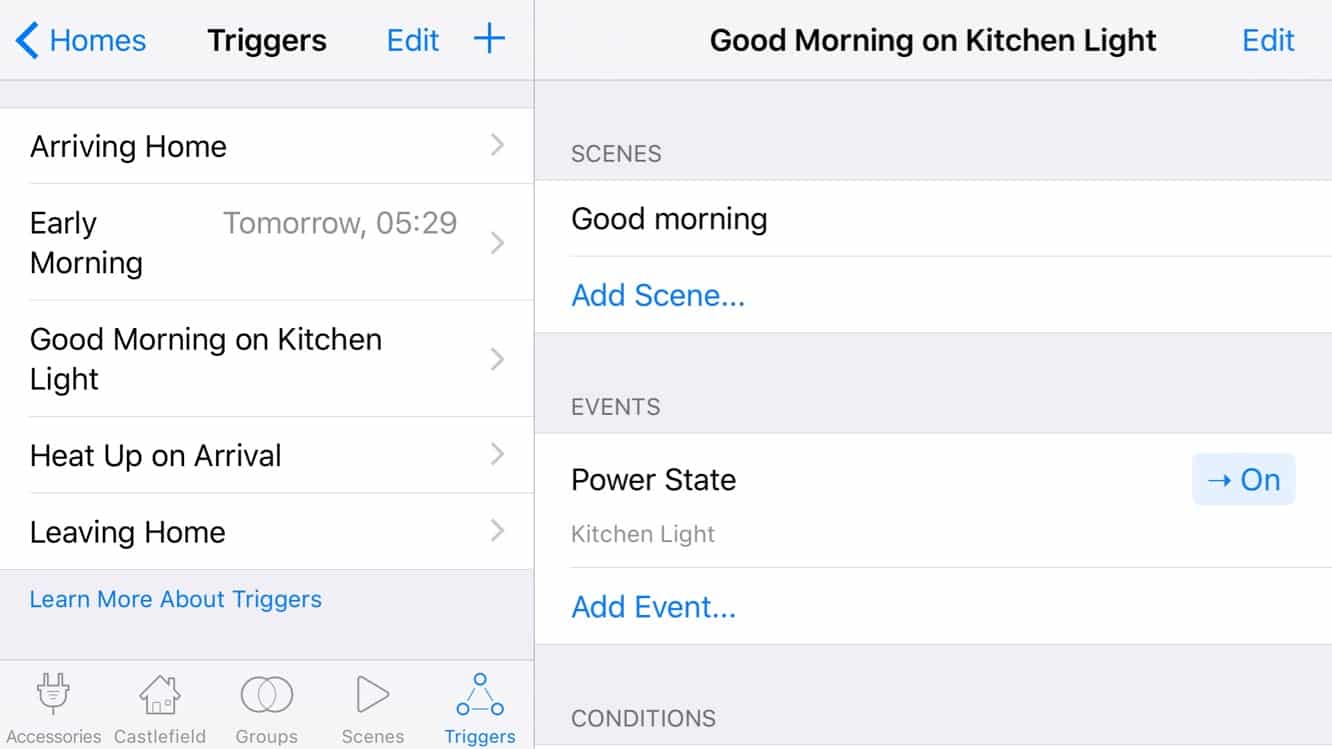
Un autre domaine de HomeKit qui n’a pas été exploré autant par les applications HomeKit jusqu’à récemment est les déclencheurs HomeKit. Ces éléments de HomeKit — qui font encore une fois partie de l’infrastructure de base — vous permettent d’initier des Scènes HomeKit en fonction de conditions externes ; à l’origine, celles-ci étaient limitées à des règles simples basées sur le temps. Cependant, iOS 9 les a étendues pour inclure des déclencheurs basés sur la localisation et sur les accessoires, permettant des règles plus sophistiquées qui peuvent définir des scènes lorsque vous quittez ou arrivez chez vous, ou pour déclencher plusieurs actions à la suite d’une autre action. Par exemple, un seul interrupteur manuel tel qu’un variateur Lutron Caséta peut être utilisé pour déclencher une scène qui pourrait allumer plusieurs lumières à la fois, et même ajuster un thermostat.
Il est également important de comprendre que la relation règle-action est basée sur Déclencheurs et Scènes — une règle initiée par un déclencheur doit toujours activer une scène ; même si vous souhaitez simplement configurer un minuteur pour contrôler un appareil spécifique, cet appareil et son action doivent être placés dans une Scène HomeKit.
Les règles basées sur des déclencheurs peuvent également inclure des Conditions, auquel cas la règle ne se déclenchera que si les conditions nécessaires sont remplies. Les conditions peuvent être basées sur l’heure de la journée ou l’état d’autres accessoires HomeKit, et plusieurs conditions peuvent être utilisées — comme n’allumer les lumières que lorsque vous rentrez chez vous si c’est après le coucher du soleil, ou n’ajuster le thermostat intérieur que si un capteur de température extérieur indique une température supérieure ou inférieure à une température spécifique.
Limitations
Avant de parler des applications individuelles, il est important de comprendre que HomeKit a encore quelques limitations inhérentes que aucune application ne pourra résoudre, que ce soit écrite par un fabricant d’accessoires ou un tiers indépendant. Bien qu’Apple travaille en coulisses pour résoudre certains de ces problèmes à mesure que HomeKit évolue, en l’état actuel des choses, il y a certaines choses que vous ne pourrez tout simplement pas faire avec HomeKit. Par exemple, les appareils HomeKit Bluetooth LE tels que les capteurs Eve d’Elgato et la serrure intelligente Sense de Schlage ne peuvent pas être utilisés comme déclencheurs lors de la configuration des règles HomeKit, donc vous ne pourrez pas initier des actions lors du déverrouillage de la porte, ou lorsqu’un changement de température se produit, bien que vous puissiez toujours les utiliser comme conditions dans des règles déclenchées par d’autres actions. On nous a dit qu’Apple a récemment publié une nouvelle spécification HomeKit BTLE 2.0 qui permettra cette capacité, cependant, il semble que les fournisseurs d’accessoires Bluetooth LE devront construire et distribuer des mises à jour de firmware pour leurs produits afin de profiter de cela.
Gardez également à l’esprit que l’accès à distance HomeKit nécessite un Apple TV de troisième ou quatrième génération. Apple utilise cela comme un “hub” HomeKit pour permettre l’accès aux appareils HomeKit lorsque vous êtes loin de chez vous. Bien que certains fournisseurs offrent leurs propres capacités de contrôle à distance, celles-ci sont indépendantes de HomeKit d’Apple et vous limiteront à contrôler uniquement les appareils de ce fournisseur. Les applications HomeKit tierces ne fournissent un support que pour HomeKit, et ne pourront pas contrôler aucun appareil HomeKit à moins qu’un Apple TV ne soit disponible dans la maison. De plus, puisque l’Apple TV agit comme un pont pour les appareils BTLE, vous devrez également vous assurer que ces appareils ne sont pas trop éloignés de votre Apple TV — la recommandation commune semble être pas plus de 40 pieds, bien que dans nos propres tests, nous ayons eu un succès limité avec des distances plus grandes.
Applications HomeKit tierces
Donc, avec tout cela de côté, nous pouvons maintenant examiner ce que les développeurs tiers ont fait en créant leurs propres applications HomeKit uniques.
Home — Automatisation de la maison intelligente
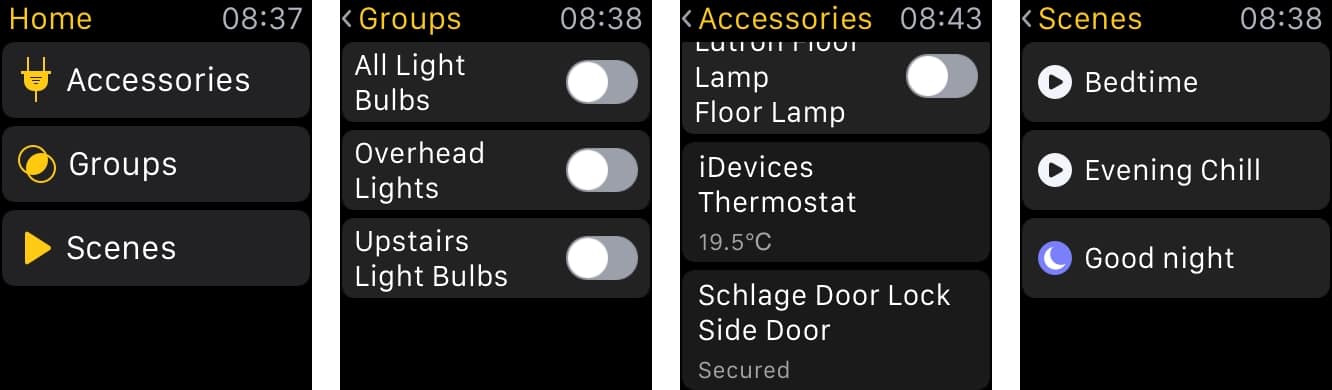
Home (15 $) par Matthias Hochgatterer a été l’une des premières applications HomeKit à prendre en charge l’ensemble complet des déclencheurs HomeKit, sortant très peu de temps après la sortie d’iOS 9 au public. Les mises à jour de l’application ont également été relativement agressives, y compris le support non seulement des dernières fonctionnalités HomeKit, mais aussi l’ajout d’une application Apple Watch et du support 3D Touch. Trois widgets Aujourd’hui distincts permettent d’afficher les accessoires, groupes et scènes favoris sur l’écran Aujourd’hui, sous forme de widgets interactifs en direct qui fournissent des contrôles on-off et des informations de statut.
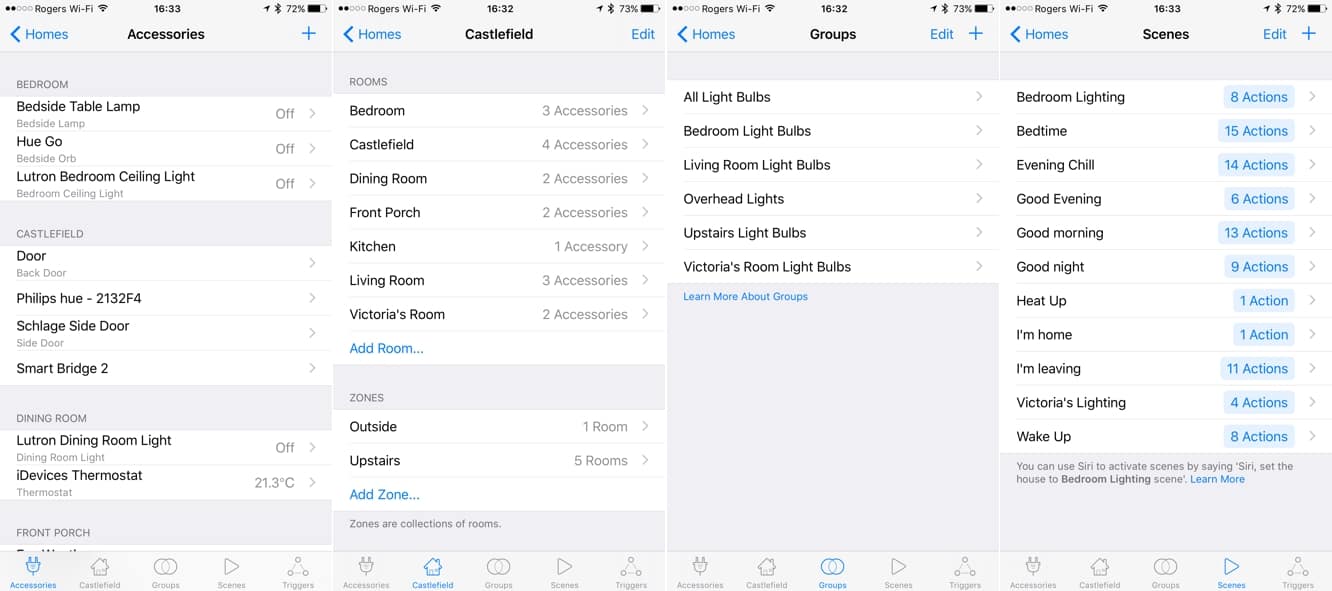
L’interface utilisateur de l’application elle-même est utilitaire, mais elle fait le travail, présentant des onglets pour les Accessoires, la Maison, les Groupes, les Scènes et les Déclencheurs, disposant les informations dans chaque écran sous forme de listes standard. Malheureusement, les informations dans chaque liste sont disposées par ordre alphabétique par le nom de la chambre, de l’accessoire, du groupe ou de la scène, et aucune option de tri personnalisée n’est disponible, ce qui signifie que vous ne pourrez pas organiser vos accessoires dans un ordre qui reflète plus précisément la disposition de votre maison, ou comment vous utilisez vos accessoires. Sélectionner un accessoire présente un écran avec des informations et des contrôles supplémentaires, y compris un interrupteur pour définir cet accessoire comme favori, le rendant disponible dans le widget de l’écran Aujourd’hui et dans l’application Home de l’Apple Watch. Un interrupteur similaire pour les favoris est disponible pour les Groupes et les Scènes.
Dans un effort pour embrasser pleinement tous les accessoires HomeKit, le développeur de Home a également clairement voulu s’assurer qu’aucune information ou attribut potentiellement utile n’était laissé de côté dans les écrans de détail, donc pour de nombreux accessoires, vous verrez une pléthore de champs personnalisés qui ne font guère plus qu’ajouter du désordre à l’affichage, et malheureusement, il n’y a aucun moyen de cacher cela. Cela donne définitivement à l’application une impression d’être conçue davantage pour l’enthousiaste de HomeKit sérieux qui veut explorer tous les détails de ses accessoires, par opposition à l’utilisateur moyen qui veut simplement contrôler des lumières ou vérifier des températures. Il convient de noter, cependant, que le paramètre de favoris combiné avec le widget Aujourd’hui et l’application Apple Watch fournissent une alternative plus simple pour contrôler quelques accessoires, bien que les contrôles dans ces domaines soient limités à de simples interrupteurs on-off pour les accessoires d’éclairage — vous ne pourrez pas ajuster un thermostat ou déverrouiller une porte, par exemple.
Bien que Home ait un prix relativement élevé — en particulier compte tenu du prix gratuit d’excellentes applications d’accessoires telles que l’application Eve d’Elgato — les premiers utilisateurs qui souhaitaient accéder à toutes les dernières fonctionnalités HomeKit peuvent trouver le prix justifiable, et il ne fait aucun doute dans notre esprit que c’est le couteau suisse des applications HomeKit, avec un support complet pour une large gamme d’accessoires, la configuration de déclencheurs HomeKit complexes, et la possibilité d’accéder aux accessoires, groupes et scènes HomeKit depuis l’écran Aujourd’hui et l’Apple Watch.
MyTouchHome
MyTouchHome (2 $) par Romain Henry adopte une approche plus unique pour la gestion des accessoires HomeKit, évitant la vue classique basée sur des listes au profit d’une série de cercles colorés utilisés pour représenter des zones, des chambres, des accessoires, et plus encore. Un écran initial présente une disposition hiérarchique, avec des accessoires à l’échelle de la maison et des zones de premier niveau (par exemple, “À l’étage”), et en creusant dans des zones individuelles, les chambres de ces zones s’affichent, puis les accessoires à partir de là.
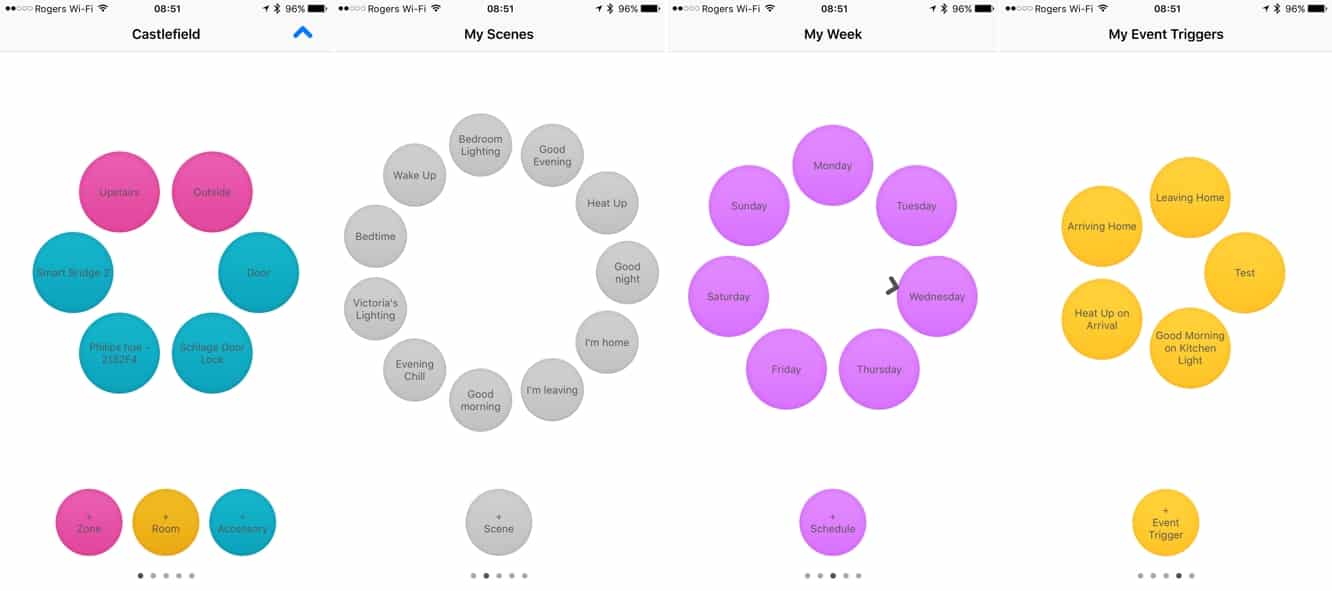
Glisser vers la droite de l’écran initial vous amène à travers des écrans similaires présentant des scènes, des déclencheurs programmés présentés sous forme de vue hebdomadaire, des déclencheurs d’événements, et des utilisateurs. Une fois que vous atteignez le niveau le plus bas — généralement un accessoire avec une chambre ou une scène, ou une configuration de déclencheur spécifique — vous êtes présenté avec un écran de vue de liste plus familier. Ici, MyTouchHome présente joliment les détails clés et les contrôles, avec des informations supplémentaires disponibles en appuyant sur le bouton “i” dans le coin supérieur gauche de l’écran, bien que cela semble mieux fonctionner avec des accessoires plus simples tels que des lumières — des appareils plus sophistiqués comme des thermostats semblent encore fournir une série d’options plus déroutantes.
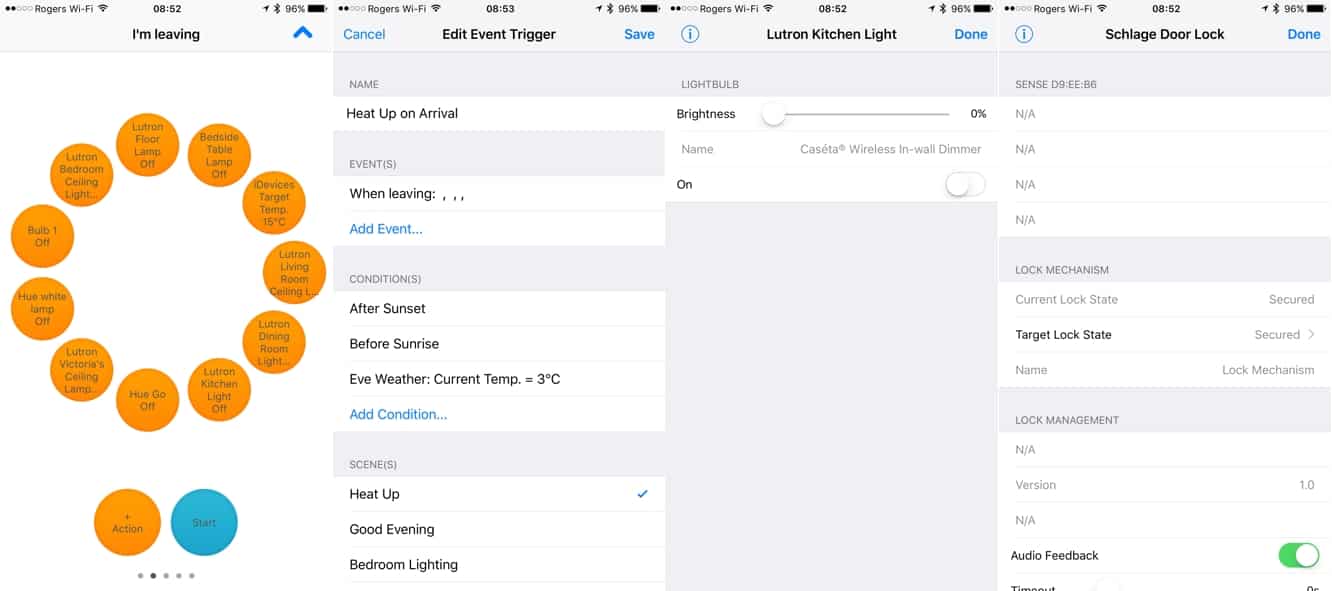
MyTouchHome fournit également un widget pour l’écran Aujourd’hui, mais ses capacités se limitent à vous montrer les déclencheurs programmés à venir. MyTouchHome ne semble également pas bien hériter des déclencheurs programmés qui ont été définis dans d’autres applications — seuls ceux configurés via MyTouchHome sont réellement affichés. Les déclencheurs ne sont cependant pas supprimés par MyTouchHome, et tous vos déclencheurs continueront à fonctionner puisque c’est le cadre HomeKit qui les active, et non une application individuelle. Mais cela va être déroutant si des actions s’exécutent que vous ne pouvez pas voir dans votre application de choix, et vous devrez revenir à une autre application HomeKit pour réellement les ajuster. MyTouchHome fournit également des notifications lorsque des événements programmés sont déclenchés, bien que celles-ci soient générées par l’application elle-même, et non par des API HomeKit. Donc, si vous supprimez vos événements programmés dans une autre application, MyTouchHome peut toujours envoyer des notifications lorsque ces événements étaient censés se produire.
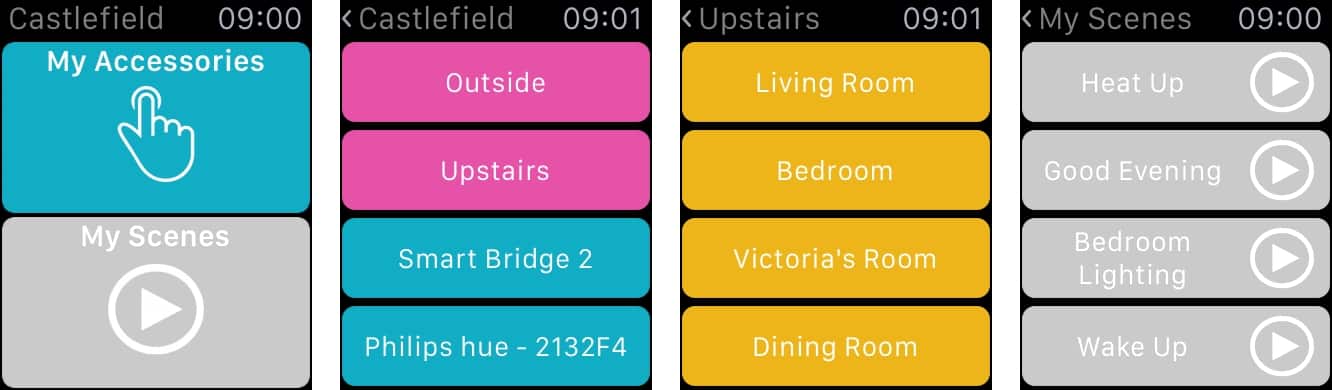
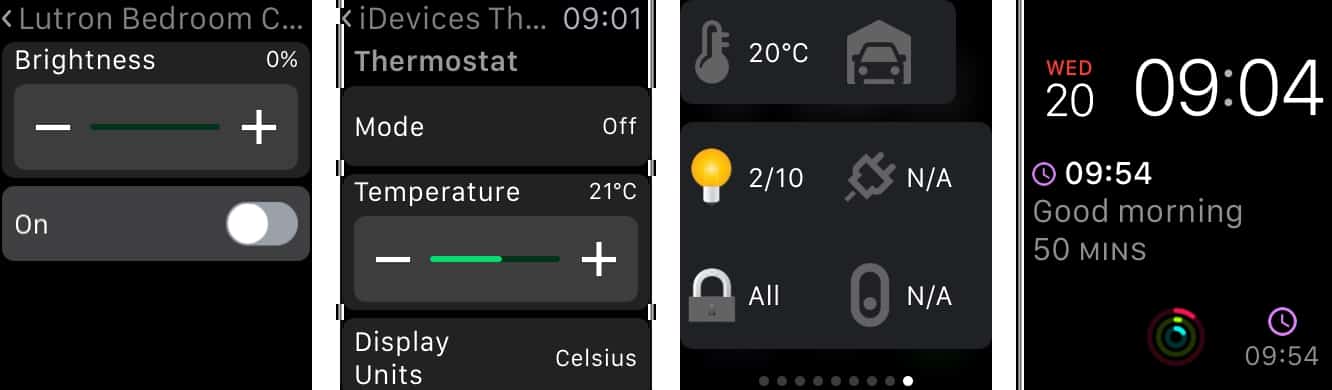
MyTouchHome inclut également une application Apple Watch, et est l’une des rares applications à ajouter à la fois un Glance et une complication WatchOS 2 au mélange. Sur l’Apple Watch, vous obtenez une disposition similaire de zones, chambres et accessoires, et pouvez creuser pour contrôler presque n’importe quel appareil dans votre environnement HomeKit, y compris des serrures de porte et des thermostats. Bien que comme l’application iOS parente, certains des accessoires plus sophistiqués affichent beaucoup d’informations superflues.
Le Glance fournit un résumé intéressant des appareils dans votre maison par catégorie, y compris la température, le nombre de lumières allumées, l’état des serrures de porte, et plus encore. La complication réplique l’extension Aujourd’hui, fournissant des informations sur le prochain événement programmé.
À première vue, nous avons aimé la disposition unique de MyTouchHome, mais elle privilégie également la forme au détriment de la fonction, nécessitant beaucoup plus de navigation vers le haut et vers le bas à travers notre configuration HomeKit que nous estimons nécessaire — par exemple, si vous utilisez des zones, vous pouvez vous attendre à au moins trois appuis pour atteindre le point où vous pouvez réellement ajuster les paramètres d’un accessoire, puis trois autres appuis pour revenir au niveau supérieur. Même faire quelque chose d’aussi simple que d’allumer deux ou trois lumières dans la même chambre nécessite un va-et-vient entre les écrans de détail et un menu parent — il n’y a pas de vue unique des contrôles on/off nulle part dans l’application. Les gestes de tapoter et de maintenir fonctionnent à certains endroits, mais ils sont limités au renommage ou à la suppression de zones, chambres et accessoires, plutôt qu’à fournir des options de contrôle. Bien que la disposition de MyTouchHome soit agréable, et que les fonctionnalités de l’Apple Watch soient intéressantes, nous l’avons trouvée trop “fiddly” pour être pratique.
Appareils
Appareils (3 $) par LinkDesk est une autre application qui opte pour une disposition visuelle différente avec une présentation plus simple de l’organisation HomeKit. Tous les accessoires HomeKit sont disposés dans une seule liste, plutôt que décomposés en niveaux hiérarchiques. Les icônes montrent l’état de chaque accessoire — les lumières montrent les réglages de luminosité et de couleur dans un semi-cercle, les thermostats et capteurs de chambre montrent un thermomètre reflétant la température approximative, et les capteurs de porte et de verrouillage montrent visuellement l’état verrouillé/déverrouillé et ouvert/fermé. Appuyer sur n’importe quelle icône fournit une vue agrandie qui permet un contrôle direct de cet appareil, avec des gestes de tap et de glissement utilisés pour ajuster la luminosité des lumières ou les températures des thermostats. Nous avons trouvé que les contrôles graphiques étaient un agréable changement par rapport aux interrupteurs on/off traditionnels qui peuplent la plupart des applications HomeKit.
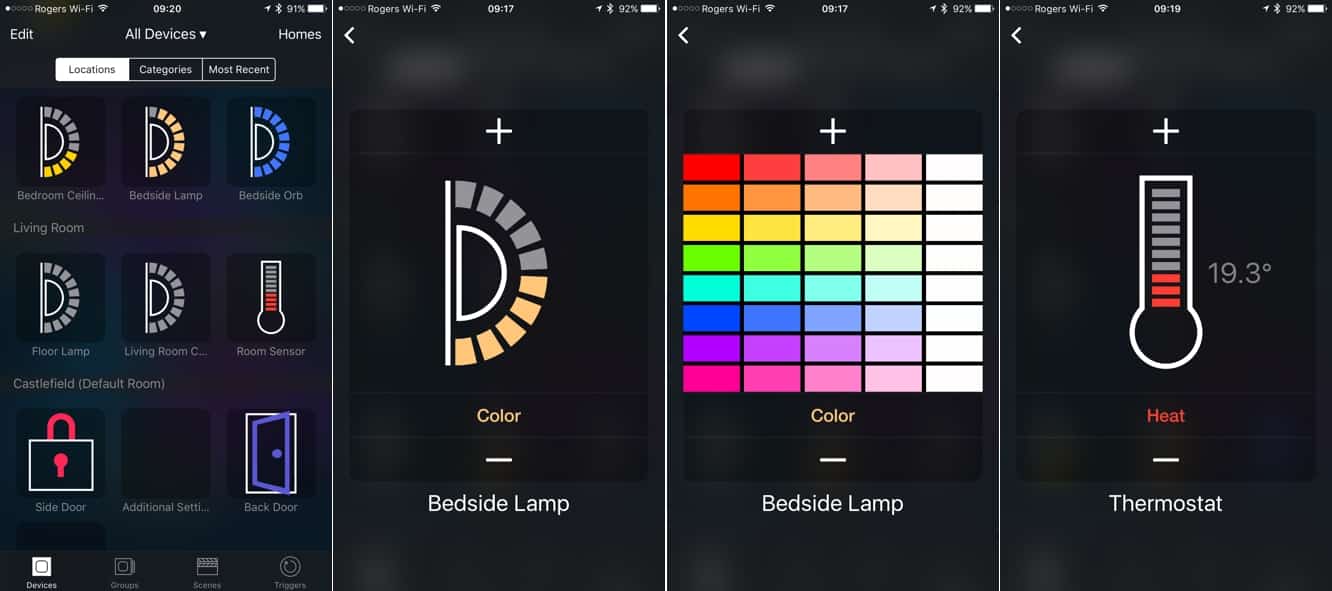
Les options en haut de l’écran permettent de regrouper les accessoires par chambre, catégorie (type d’accessoire), et les plus récemment utilisés, et en appuyant sur le titre “Tous les appareils” en haut, vous pouvez filtrer par une zone, comme “À l’étage” ou “Dehors”. Les accessoires peuvent être organisés en chambres, y compris la possibilité de créer de nouvelles chambres, en appuyant sur le bouton “Modifier” dans le coin supérieur gauche, et les zones peuvent être gérées de manière similaire lors de la visualisation de l’écran de sélection de zone. Tirer vers le bas révèle également un champ de recherche en haut de l’écran qui peut être utilisé pour filtrer la liste des accessoires.
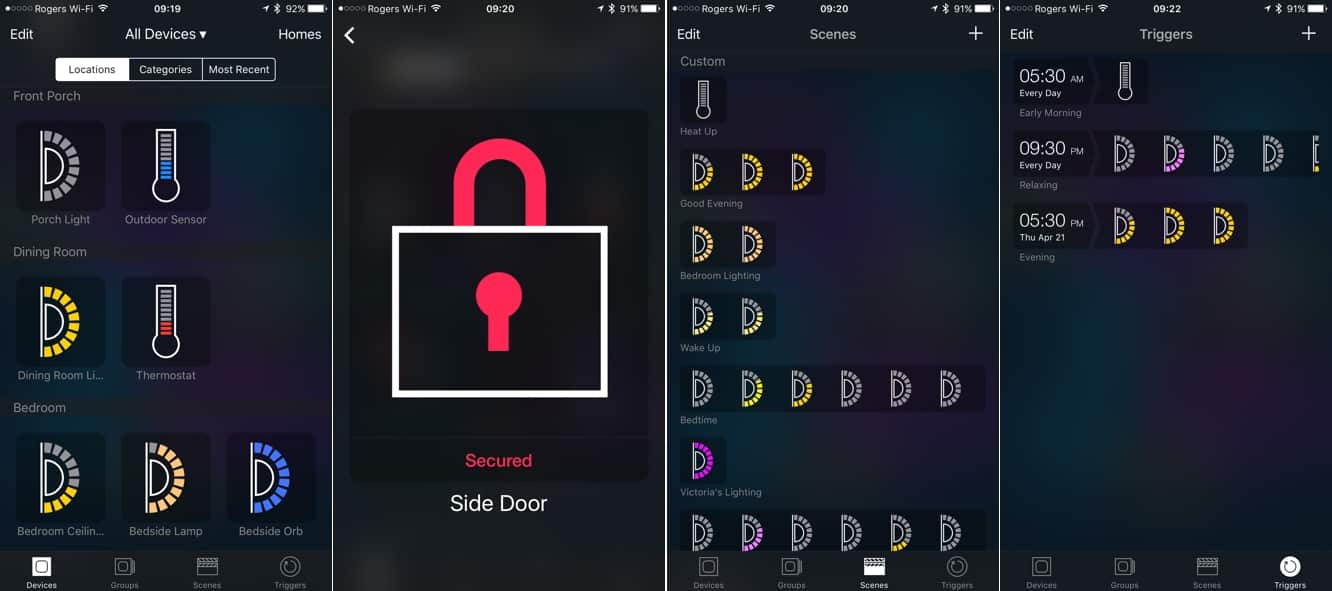
Des écrans pour les groupes, les scènes et les déclencheurs basés sur le temps sont également présents ici, et Appareils utilise une belle disposition d’icônes visuelles pour résumer rapidement ce que chaque scène ou déclencheur fait pour chaque appareil. Malheureusement, l’application ne prend en charge que les déclencheurs basés sur le temps à ce stade, donc les utilisateurs qui souhaitent configurer des déclencheurs basés sur des événements devront se tourner vers une autre application. Contrairement aux deux premières applications que nous avons examinées, aucun widget Aujourd’hui n’est disponible ici. Mais Appareils fournit une application Apple Watch de base qui présente une interface similaire à celle de la version iPhone, avec une seule liste d’accessoires qui peut être organisée par catégorie ou chambre, et l’application peut être contrôlée par des gestes de tapotement pour allumer ou éteindre les accessoires, ou en utilisant la couronne numérique pour ajuster des réglages tels que la luminosité et la température.
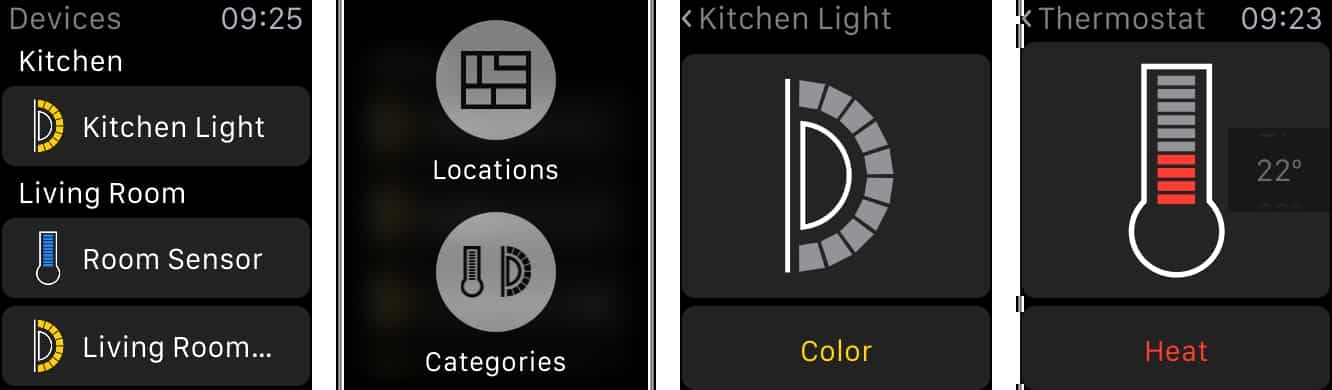
Si vous recherchez une approche différente pour gérer votre environnement HomeKit, Appareils vaut certainement le détour. La présentation visuelle est intéressante et les contrôles des accessoires sont relativement accessibles, et nous avons trouvé l’application Apple Watch être un ajout utile, avec accès à la grande majorité des contrôles d’accessoires. De plus, la disposition relativement simple ne nécessite pas trop de manipulation. Notre seule déception était que les déclencheurs sont relativement limités par rapport aux autres applications que nous avons examinées.
Hesperus
Bien que nous ne couvrions normalement pas les applications en pré-lancement, nous avons estimé que Hesperus, une application à venir par Oltica, valait la peine d’être mentionnée. L’application devrait faire ses débuts sur l’App Store très bientôt — elle est actuellement en cours de révision par Apple, et bien que le prix n’ait pas été officiellement annoncé, le développeur de Hesperus nous a dit qu’il prévoyait de la publier gratuitement, sans aucune limitation ; nous avons reçu une copie pré-lancement à examiner.
Hesperus utilise une disposition basée sur des icônes similaire à Appareils, tout en fournissant une présentation visuelle plus attrayante et plus de détails d’un coup d’œil — les capteurs de température et les thermostats afficheront des valeurs numériques directement sur l’écran d’accueil, par exemple. De plus, vous pouvez initier des actions de base pour les accessoires — comme allumer/éteindre ou verrouiller/déverrouiller — simplement en appuyant sur l’icône sans avoir besoin de naviguer dans des écrans séparés ; un bouton de points de suspension dans le coin supérieur droit de chaque icône donne accès à des options plus spécifiques telles que les réglages de luminosité, de couleur et de température. Un lien subtil “Voir les détails de l’accessoire” depuis cet écran donne accès à une vue détaillée des informations et des réglages de l’accessoire, mais nous avons aimé que cela soit caché par défaut, évitant le désordre de certaines des autres applications HomeKit que nous avons examinées.
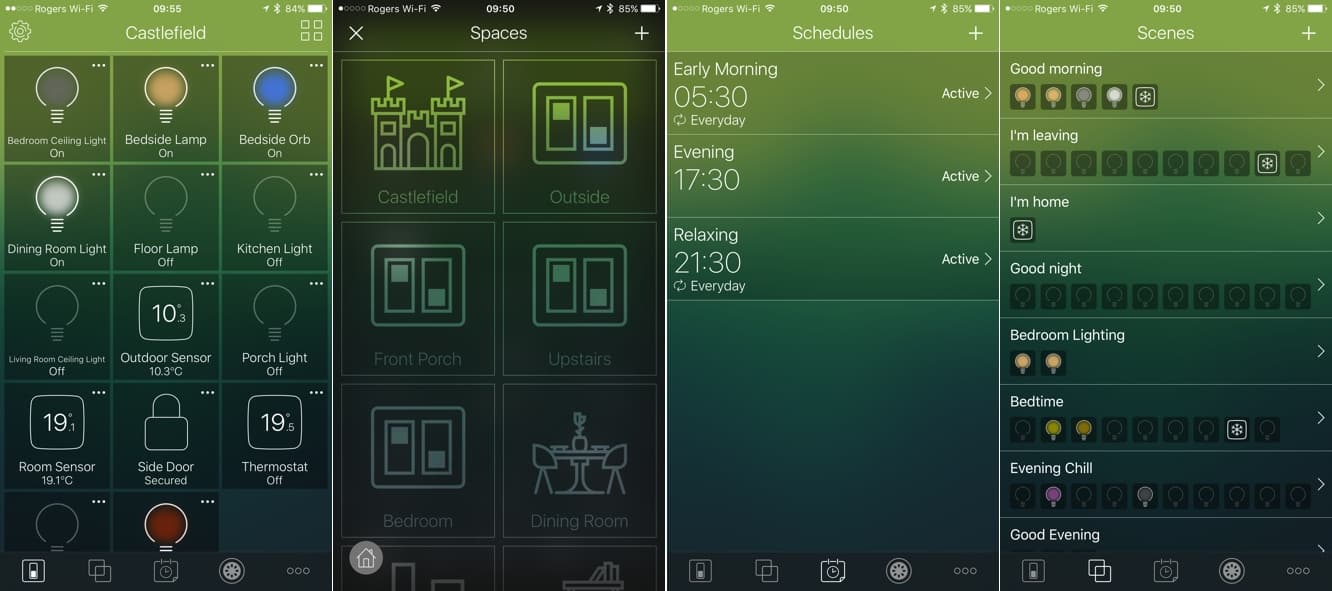
Par défaut, les accessoires pour toute la maison sont affichés.
Recevez de nouveaux articles dans votre boîte de réception.
Aucun spam. Désabonnez-vous à tout moment.