iTunes · 2 min read · Sep 29, 2025
Filtrer le contenu par compte iTunes Store
Q: Ma bibliothèque iTunes sur mon Mac contient plusieurs applications et chansons qui ont été achetées par mon ex-femme avec son compte Apple ID. Lorsque j’essaie de lire certaines de ces chansons ou de mettre à jour ces applications, iTunes me demande son Apple ID et son mot de passe, que je ne connais pas.
Est-il possible d’identifier tous les éléments de ma bibliothèque iTunes qui ne sont pas liés à mon Apple ID personnel afin de pouvoir les supprimer ?
– Chris
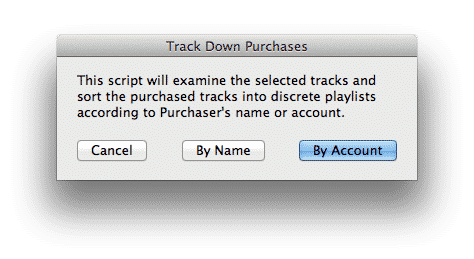
A: iTunes ne vous fournit aucun moyen simple de le faire directement, car vous ne pouvez pas ajouter une colonne avec les informations de l’acheteur ni l’utiliser comme critère dans une liste de lecture intelligente. Cependant, en tant qu’utilisateur Mac, vous pouvez profiter du script AppleScript Track Down Purchases disponible sur Doug’s AppleScripts for iTunes.
Ce script prend en charge la dernière version d’iTunes et de Mac OS X et vous pouvez l’installer dans le dossier des scripts iTunes et l’exécuter directement depuis le menu Scripts dans iTunes. Les instructions d’installation sont incluses avec le téléchargement du script. Le script parcourra un ensemble de pistes sélectionnées, les plaçant dans des listes de lecture séparées par le nom ou l’Apple ID de l’acheteur ; vous êtes invité à choisir l’un ou l’autre lors de la première exécution du script.
Notez que le script n’agit que sur le contenu actuellement sélectionné ou affiché dans la fenêtre iTunes, donc si vous souhaitez analyser plusieurs types de contenu, tels que la musique et les films, vous devrez soit relancer le script pour chaque catégorie, soit créer une liste de lecture intelligente principale qui inclut tout dans votre bibliothèque.
Une fois que vous avez terminé d’exécuter le script, vous devriez vous retrouver avec une nouvelle liste de lecture dans votre bibliothèque pour chaque groupe d’éléments achetés. Vous pouvez facilement nettoyer les éléments que vous ne souhaitez plus en allant dans cette liste de lecture spécifique, en les mettant en surbrillance, et en maintenant la touche CMD enfoncée tout en les supprimant—cela les supprime de la bibliothèque, plutôt que de simplement supprimer les entrées de la liste de lecture.
Malheureusement, le script ne fonctionne pas avec les applications car iTunes les gère un peu différemment. Il n’y a pas de moyen facile de les suivre en masse, mais contrairement au contenu multimédia, cela ne devrait pas être aussi difficile de les traiter au cas par cas lorsqu’ils apparaissent pour des mises à jour, à moins que vous ne traitiez vraiment un grand nombre d’applications dans votre bibliothèque.
Recevez de nouveaux articles dans votre boîte de réception.
Aucun spam. Désabonnez-vous à tout moment.