iPhone Downloads · 5 min read · Nov 08, 2025
Trouver les téléchargements iPhone : Guide ultime
Avez-vous téléchargé quelque chose et vous ne parvenez pas à comprendre où cela a été enregistré ? Eh bien, c’est à peu près le cas de chaque nouvel utilisateur d’iPhone. Télécharger des fichiers sur des iPhones n’est pas très simple. Vous devez effectuer quelques configurations pour que vos téléchargements soient en place.
Mais ne vous inquiétez pas ; ce guide complet vous montrera comment faire exactement cela. Que vous souhaitiez télécharger un élément depuis Safari, une pièce jointe d’e-mail ou une autre application, nous avons ce qu’il vous faut. Explorons comment trouver les téléchargements iPhone.
Localiser les téléchargements Safari
Lorsque vous téléchargez quelque chose depuis Safari, cela ne se sauvegarde pas automatiquement dans l’application Fichiers. Tout ce que vous voyez est une petite icône de téléchargement dans la barre d’adresse qui vous aidera à trouver l’élément téléchargé.
Remarque : L’icône de téléchargement n’apparaît pas tout le temps, mais seulement après que vous ayez téléchargé quelque chose.
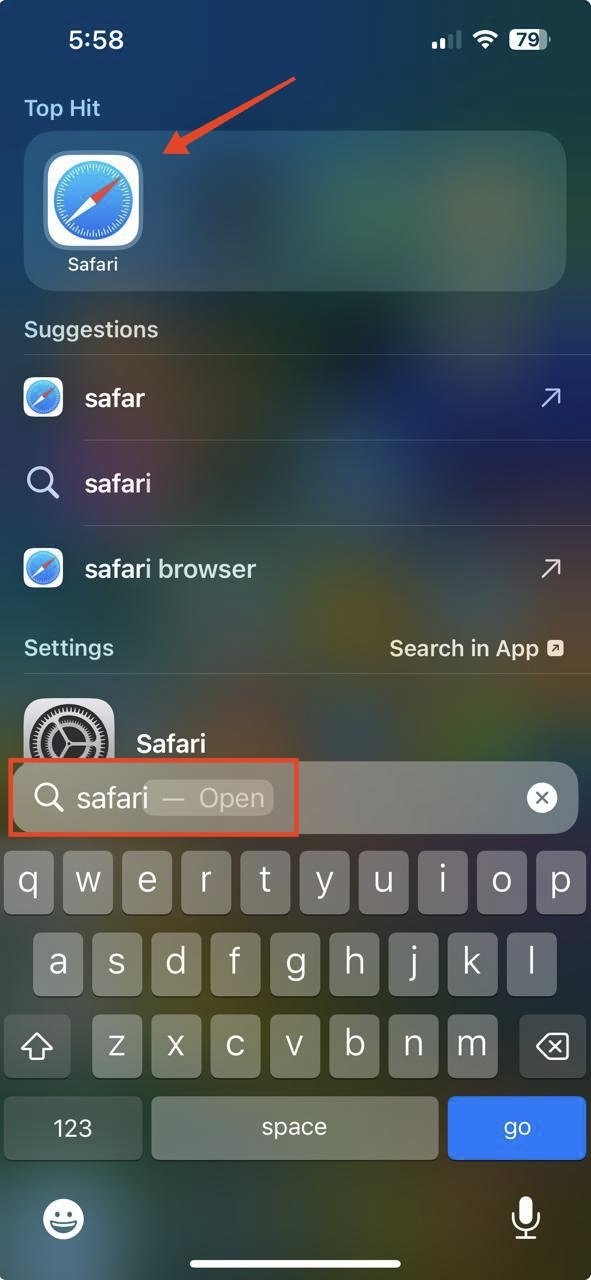
- Ouvrez Safari.
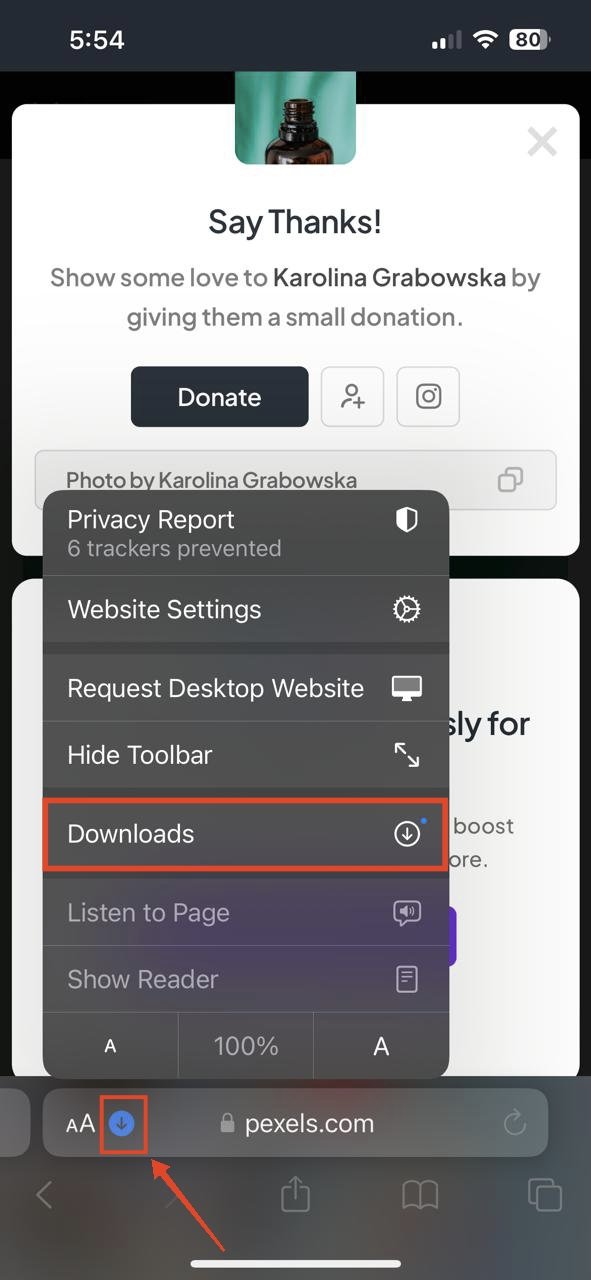
- Allez sur une page web et téléchargez quelque chose. Une fois que vous avez fait cela, vous verrez un bouton Télécharger bleu sur le côté gauche de la barre d’adresse. Appuyez dessus.
- Appuyez sur Téléchargements. Si vous voyez un point bleu sur l’icône de Téléchargements, cela signifie que vous avez quelques téléchargements disponibles.
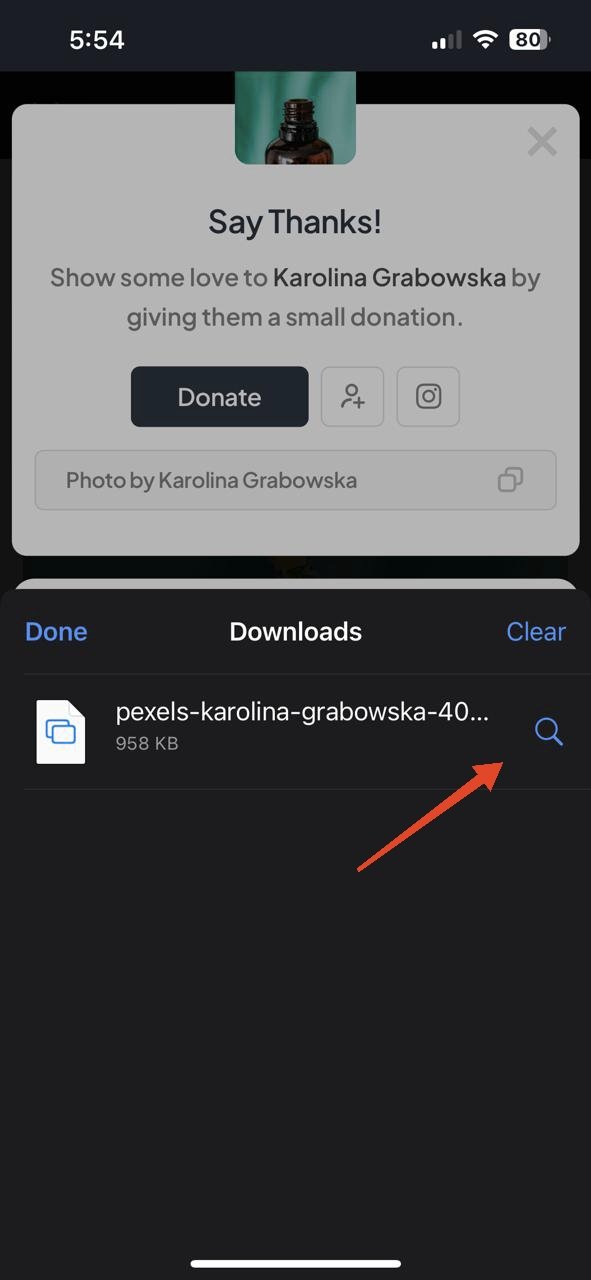
- Vous pourrez voir vos téléchargements ici. Appuyez sur l’icône de recherche à côté du nom de fichier pour l’ouvrir dans l’application Fichiers.
Enregistrer les téléchargements Safari dans l’application Photos ou l’application Fichiers
Télécharger un fichier ou autre ne s’affiche pas toujours dans le dossier Téléchargements de l’application Fichiers. Donc, si vous souhaitez enregistrer vos téléchargements Safari, comme une vidéo ou une photo, dans l’application Photos ou l’application Fichiers, suivez les étapes ci-dessous.
- Ouvrez Safari.
- Appuyez sur l’icône de téléchargement en bas.
- Appuyez sur Téléchargements.
- Ensuite, appuyez sur la photo ou la vidéo que vous souhaitez enregistrer dans l’application Photos . Un aperçu de la photo ou de la vidéo s’ouvrira.
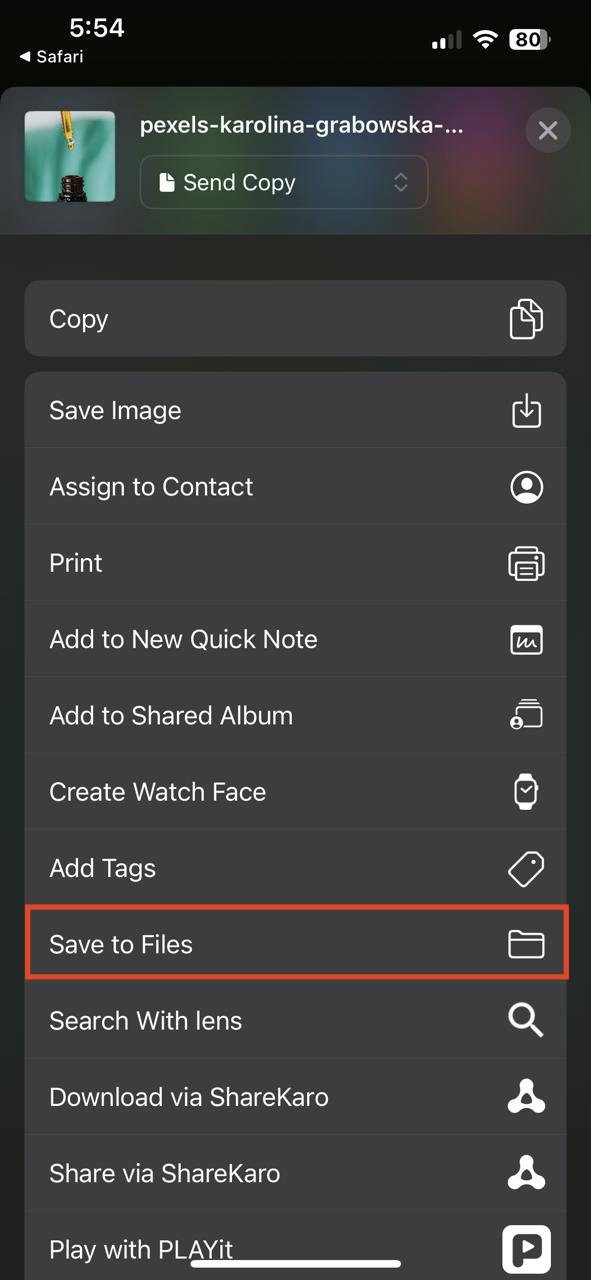
- Appuyez sur le bouton Partager en bas à gauche et sélectionnez Enregistrer la vidéo ou Enregistrer dans Photos.
- Si vous souhaitez enregistrer vos téléchargements dans l’application Fichiers, appuyez sur Enregistrer dans Fichiers.
Trouver le dossier Téléchargements dans l’application Fichiers
Trouver vos téléchargements dans l’application Fichiers est facile. Il existe un dossier Téléchargements dédié. Pour trouver tous vos téléchargements, suivez les étapes ci-dessous.
- Ouvrez l’application Fichiers.
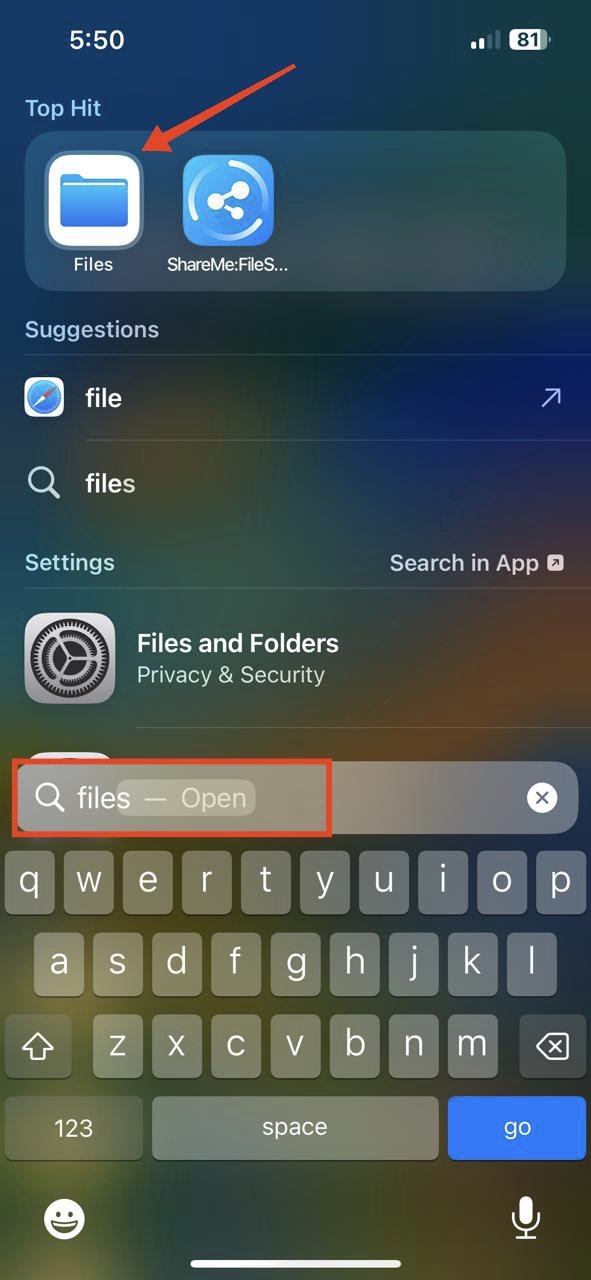
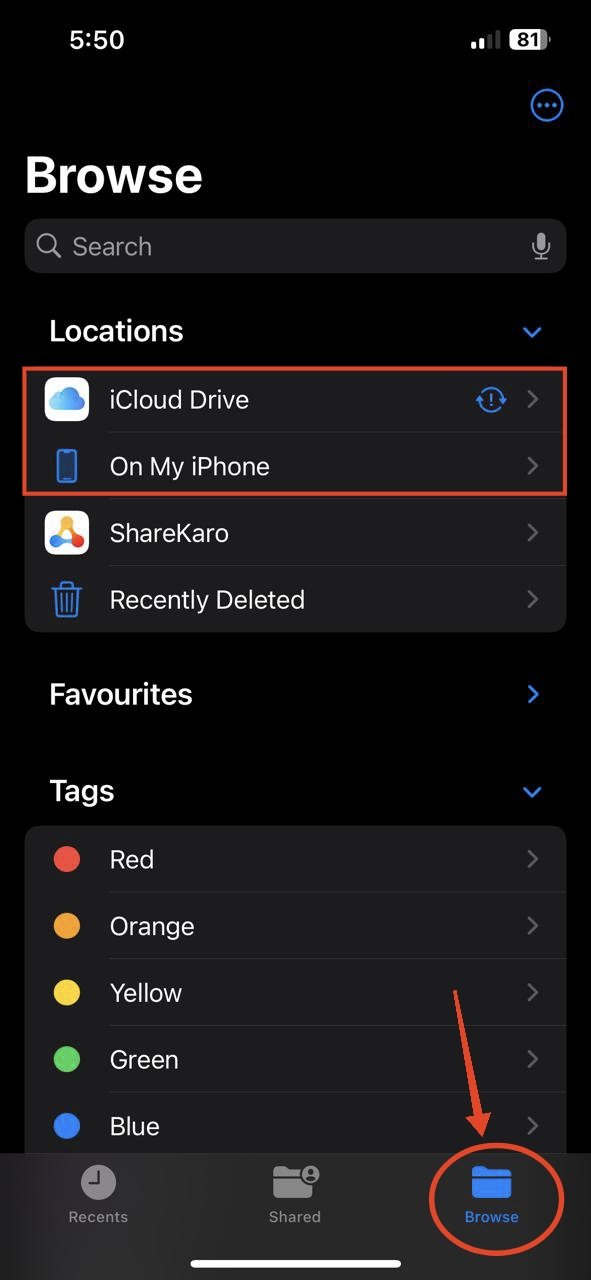
- Accédez à l’onglet Parcourir en bas.
- Appuyez sur iCloud Drive ou Sur mon iPhone.
 Vous devriez voir le dossier Téléchargements ici.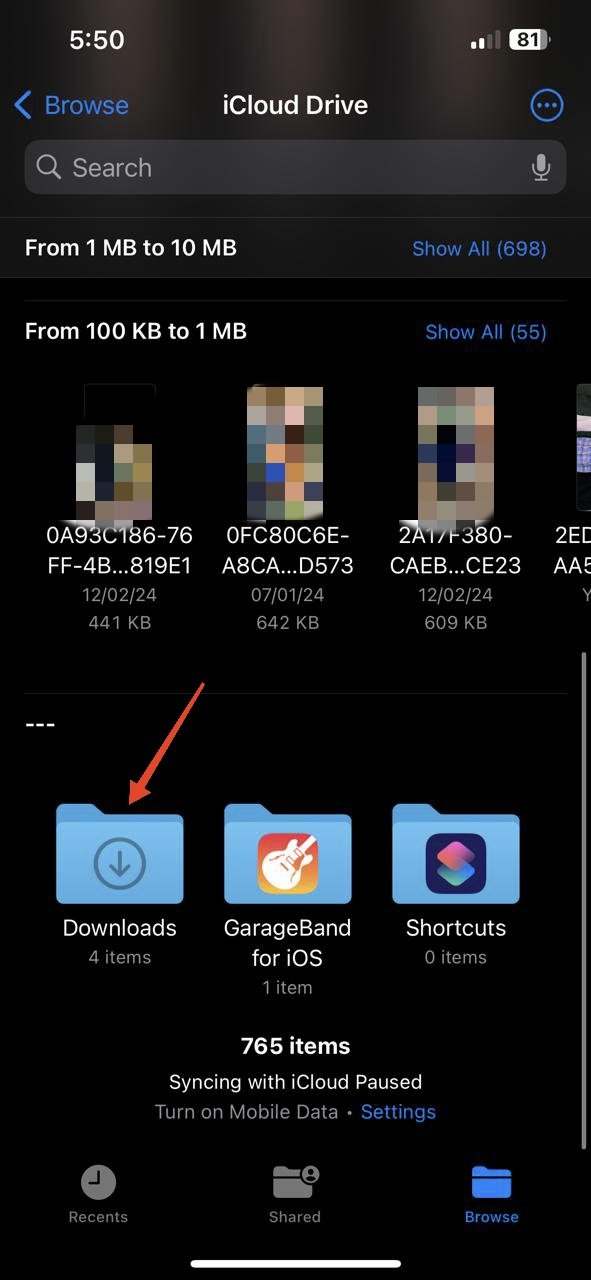
Remarque : Le dossier Téléchargements n’apparaîtra pas si vous n’avez pas de téléchargements.
Vous pouvez marquer le dossier Téléchargements comme favori pour un accès facile. Suivez les étapes ci-dessous.
- Force-touch le dossier Téléchargements.
- Appuyez sur Favori (cela ressemble à une étoile).
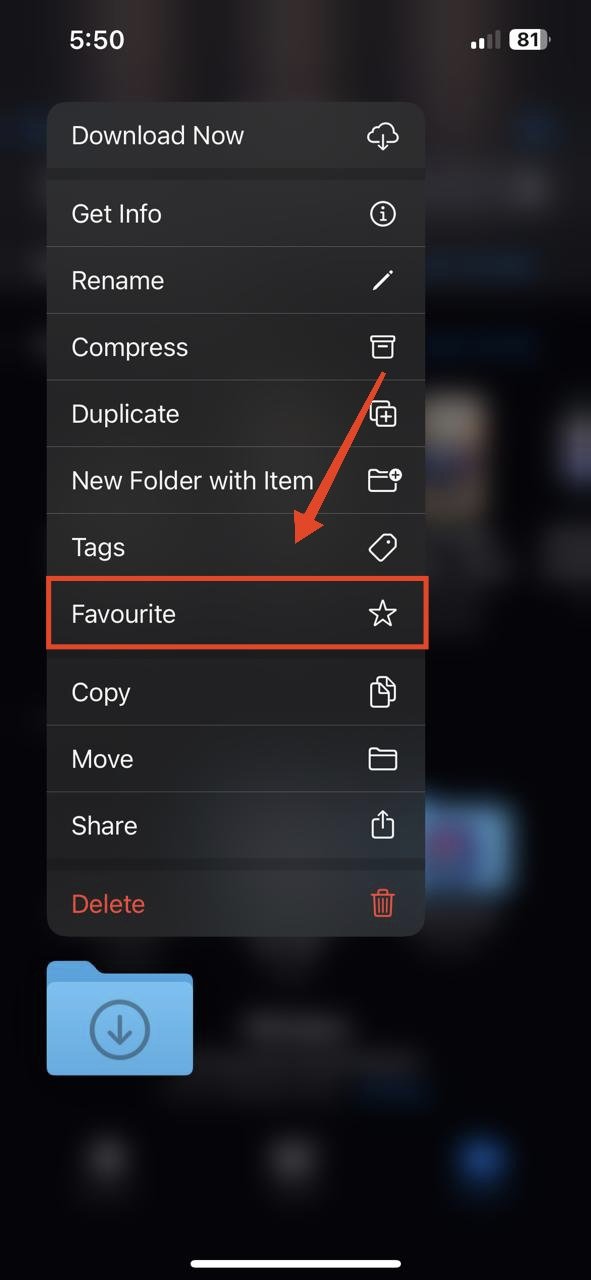 Vous devriez voir le dossier Téléchargements sous la section Favoris dans l’onglet Parcourir.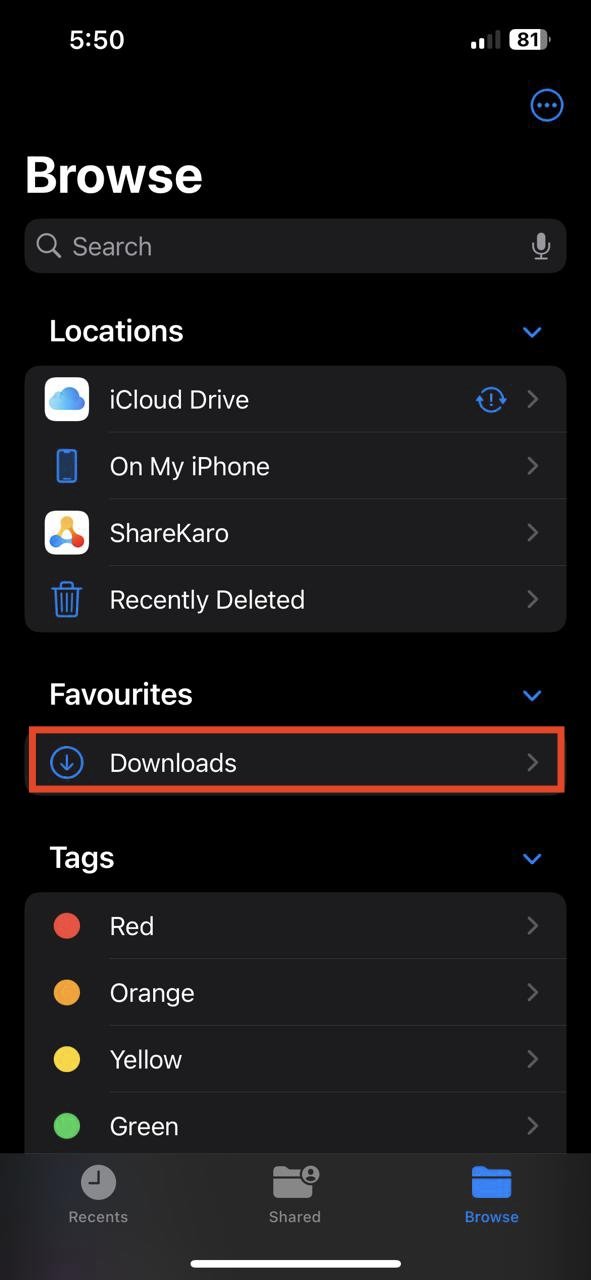
Télécharger des pièces jointes d’e-mail
Lorsque vous téléchargez des pièces jointes d’e-mail telles que des PDF, des vidéos, des photos, etc., elles apparaîtront également dans le dossier Téléchargements. Voici comment faire.
- Ouvrez votre application Mail préférée.
- Appuyez sur la pièce jointe que vous souhaitez télécharger.
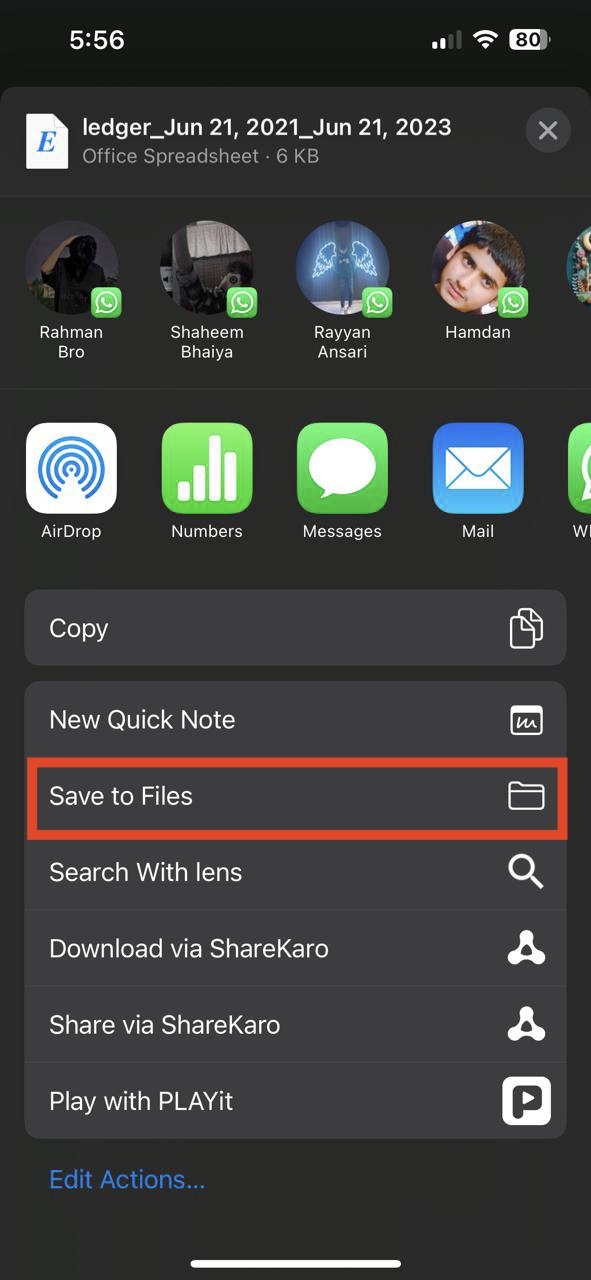
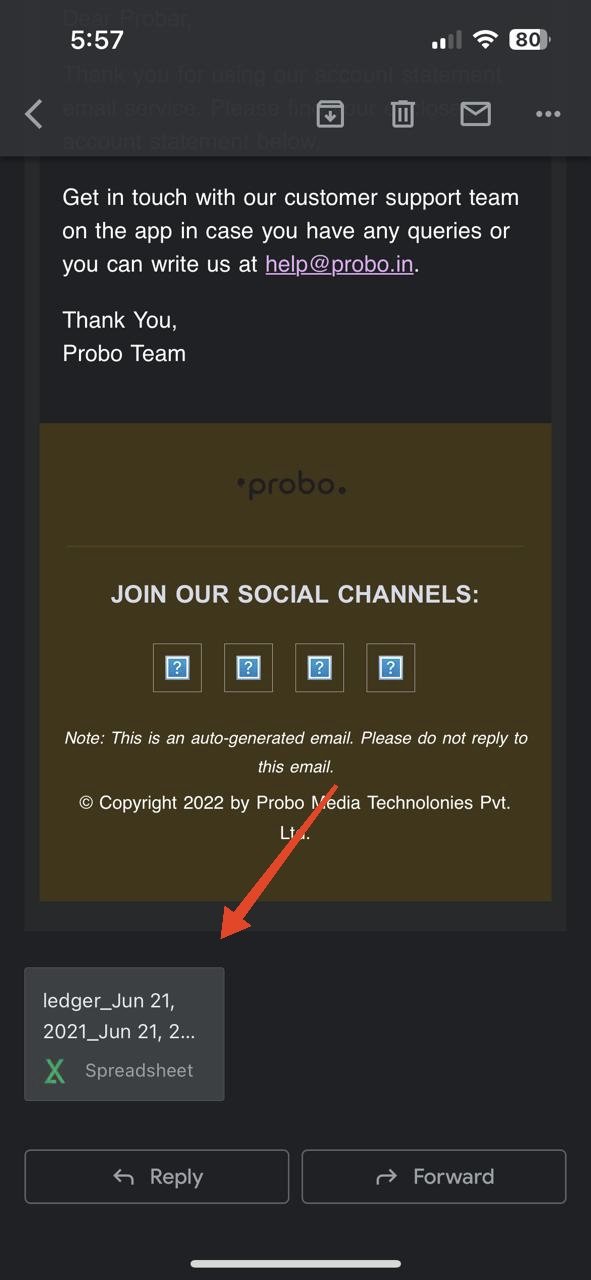 Appuyez sur le bouton Partager en bas à gauche ou en haut à droite.
- Appuyez sur Enregistrer dans Fichiers.
- Maintenant, ouvrez l’application Fichiers et allez dans le dossier Téléchargements. Vous trouverez votre pièce jointe téléchargée ici.
Questions Fréquemment Posées (F.A.Q)
Pourquoi ne puis-je pas voir le dossier Téléchargements dans mon application Fichiers ?
Les téléchargements n’apparaissent pas automatiquement dans l’application Fichiers. Donc, si vous ne tapez pas explicitement sur Enregistrer dans Fichiers et que vous n’avez pas de téléchargements enregistrés, le dossier Téléchargements ne s’affichera pas. Vous devez avoir au moins un fichier téléchargé enregistré pour que le dossier s’affiche.
Comment puis-je trouver mes téléchargements Safari si l’icône de téléchargement n’apparaît pas ?
Si l’icône de téléchargement n’apparaît pas, téléchargez à nouveau le fichier et appuyez dessus immédiatement. Ensuite, appuyez sur Téléchargements et vous verrez vos téléchargements.
Puis-je enregistrer les téléchargements Safari directement dans l’application Photos ou l’application Fichiers ?
Oui, vous pouvez, mais seulement manuellement. Après avoir téléchargé un fichier ou autre dans Safari, appuyez sur l’icône de téléchargement en bas, puis appuyez sur Téléchargements. De là, vous pouvez appuyer sur la photo ou la vidéo que vous souhaitez enregistrer et sélectionner “Enregistrer la vidéo” pour l’enregistrer dans l’application Photos, ou “Enregistrer dans Fichiers” pour l’enregistrer dans l’application Fichiers.
Puis-je changer l’emplacement où les téléchargements Safari sont enregistrés ?
Non, vous ne pouvez pas changer l’emplacement par défaut où les téléchargements Safari sont enregistrés. Lorsque vous enregistrez un téléchargement dans Fichiers, il apparaîtra uniquement dans le dossier Téléchargements.
Comment accéder à mes téléchargements si je les ai accidentellement supprimés du dossier Téléchargements ?
Si vous avez accidentellement supprimé vos téléchargements du dossier Téléchargements, vous pourrez peut-être les récupérer dans le dossier Récemment supprimés dans l’application Fichiers. Ouvrez l’application Fichiers, appuyez sur Parcourir, puis appuyez sur Récemment supprimés.
Derniers mots
C’est tout pour ce guide. Nous espérons qu’il vous a aidé à trouver les téléchargements sur votre iPhone. Nous avons également répondu à vos questions fréquentes, afin que tout soit clair. N’oubliez pas d’enregistrer vos téléchargements dans l’application Fichiers pour un accès facile. À bientôt !
Si vous avez des réflexions sur Trouver les téléchargements iPhone : Guide ultime, n’hésitez pas à les laisser dans la boîte de commentaires ci-dessous. De plus, veuillez vous abonner à notre chaîne YouTube DigitBin pour des tutoriels vidéo. À bientôt !
Recevez de nouveaux articles dans votre boîte de réception.
Aucun spam. Désabonnez-vous à tout moment.