iTunes · 2 min read · Dec 21, 2025
Trouver des pistes MP3 dans iTunes
Q: Cela fait un moment que j’essaie de comprendre comment localiser toutes les chansons au format MP3 dans ma bibliothèque iTunes et les convertir en AAC. Cela devient de plus en plus difficile lorsque votre iTunes dépasse 50 Go et que le seul moyen que j’ai est d’utiliser la fonction de recherche dans le Finder pour voir une liste, puis de revenir dans iTunes et de rechercher à nouveau avant de convertir. Cela prend une éternité, comme vous pouvez l’imaginer. Y a-t-il un meilleur moyen de faire cela ?
– Kyle
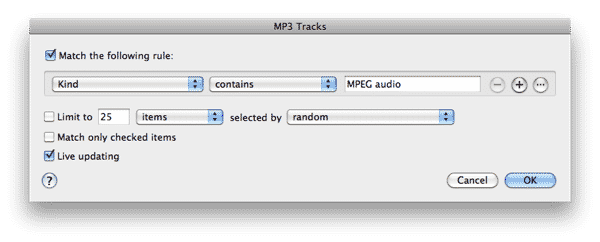
A: Il existe certainement des moyens beaucoup plus simples de faire cela ; vous pouvez créer une liste de lecture intelligente pour rassembler tous vos fichiers MP3 en un seul endroit, puis les visualiser et les convertir à partir de là ou simplement afficher la colonne “Type” dans votre bibliothèque iTunes principale en allant dans vos Options d’affichage puis trier par cette colonne pour regrouper toutes vos pistes MP3 ensemble.
Idéalement, si vous avez beaucoup de pistes que vous prévoyez de convertir, une liste de lecture intelligente est l’option la plus simple.
Une liste de lecture intelligente est essentiellement une recherche enregistrée de votre bibliothèque iTunes qui affichera toujours des pistes en fonction de critères sélectionnés. Vous pouvez donc facilement lui dire d’inclure uniquement des pistes MP3 et elle restera mise à jour pour n’afficher que ces pistes dans votre bibliothèque qui sont au format MP3.
Pour créer une nouvelle liste de lecture intelligente, choisissez simplement Nouvelle liste de lecture intelligente dans le menu Fichier d’iTunes, et une boîte de dialogue apparaîtra vous demandant de spécifier les critères pour votre liste de lecture intelligente. Réglez “Type” sur “Audio MPEG” et la liste de lecture intelligente n’inclura que vos fichiers MP3.
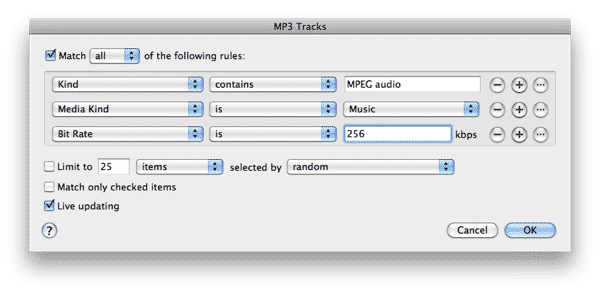
Vous pouvez également spécifier des critères supplémentaires si vous souhaitez affiner davantage la liste, comme vous assurer d’inclure uniquement des pistes musicales, ou filtrer votre liste à un certain débit binaire uniquement.
Il y a quelques points à garder à l’esprit concernant la conversion de vos pistes en AAC. Tout d’abord, sachez qu’iTunes fait une copie de toutes les pistes converties plutôt que de remplacer la piste originale. Cela signifie que le fichier MP3 restera dans votre liste de lecture intelligente et qu’une nouvelle piste dupliquée sera créée au format AAC. Vous devrez supprimer manuellement chaque piste MP3 vous-même une fois que vous êtes satisfait de la conversion ; vous pouvez le faire directement depuis une liste de lecture intelligente en maintenant la touche SHIFT (Windows) ou la touche OPT (Mac) enfoncée tout en appuyant sur le bouton de suppression.
Cependant, plus important encore, vous voudrez peut-être considérer le problème de la perte de qualité lors de la conversion entre des formats avec perte.
Recevez de nouveaux articles dans votre boîte de réception.
Aucun spam. Désabonnez-vous à tout moment.