Technologie · 3 min read · Nov 07, 2025
Problème de scanner d'empreintes digitales ‘Doigt déplacé trop rapidement’ sur OnePlus
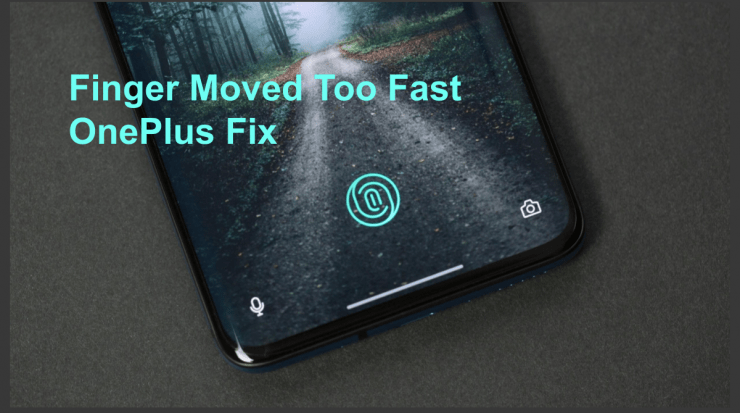
OnePlus est l’une des marques de smartphones premium les plus recherchées sur le marché actuellement. Les fonctionnalités, les spécifications et la puissance intégrées dans le téléphone en font le meilleur mobile à avoir pour le prix donné. Le téléphone propose de nombreuses fonctionnalités, l’une des plus populaires étant un scanner d’empreintes digitales.
Les anciens modèles de OnePlus étaient équipés de scanners physiques, mais les nouveaux téléphones sont dotés d’un scanner d’empreintes digitales sous l’écran. Et un problème majeur rencontré avec ces scanners d’empreintes digitales est que le scanner n’est pas capable de reconnaître l’empreinte digitale et affiche un message d’erreur ‘ Doigt déplacé rapidement, veuillez réessayer.’
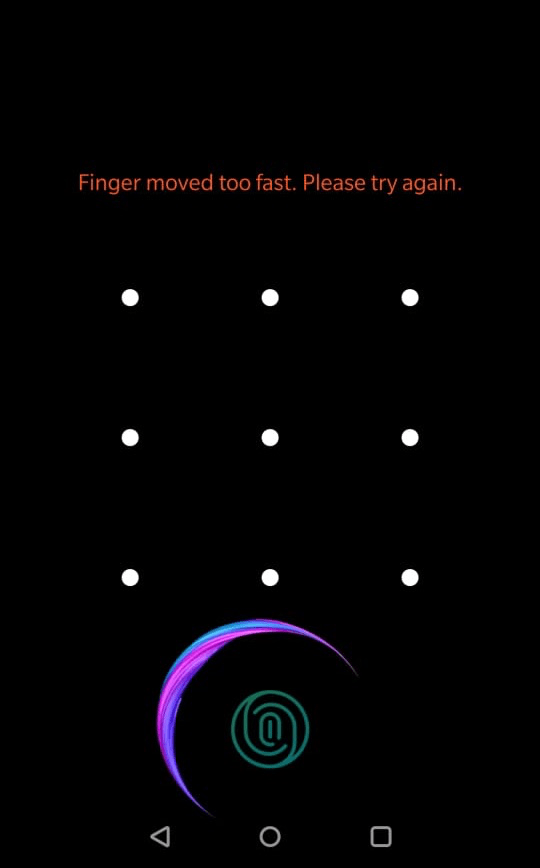
L’empreinte digitale agit comme une couche de sécurité solide pour l’appareil car elle utilise les biométries du doigt pour détecter les utilisateurs originaux du téléphone. Bien qu’il soit important de noter que ce scanner est rapide à reconnaître, il nécessite de bons millisecondes ainsi qu’une empreinte digitale appropriée pour déverrouiller l’appareil ou les applications. Si vous pensez rencontrer ce problème de manière constante, suivez les étapes ci-dessous pour corriger l’erreur ;
Comment résoudre le problème d’empreinte digitale ‘Doigt déplacé trop rapidement’ sur OnePlus ?
Voici quelques-unes des meilleures méthodes pour corriger cette erreur de scanner d’empreintes digitales ennuyeuse sur votre mobile OnePlus
Réajoutez votre empreinte digitale
Eh bien, tout au long de la journée, nous allons au travail, faisons nos tâches quotidiennes, ce qui use nos mains. Si votre appareil ne parvient pas à reconnaître votre empreinte digitale, vous devriez essayer de réajouter votre empreinte digitale. De plus, il arrive que si vous ne configurez pas correctement l’empreinte digitale, cela puisse causer de tels problèmes d’empreinte. Tout d’abord, supprimez toutes les empreintes digitales précédemment stockées. Pour ce faire,
- Allez dans Paramètres.
- Accédez à Sécurité et écran de verrouillage.
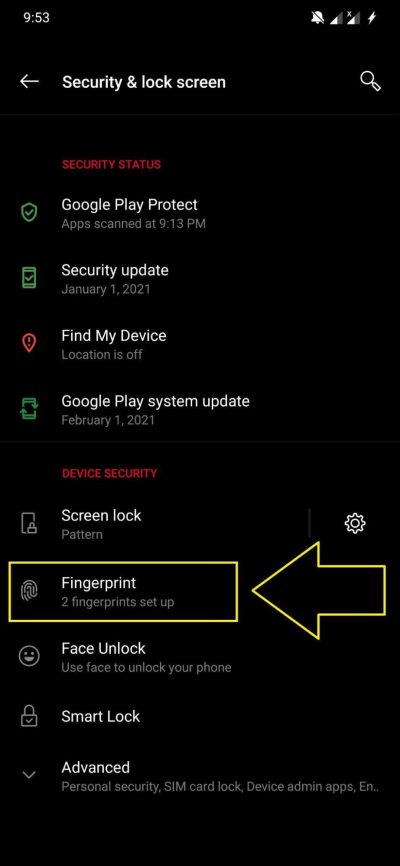
- Ensuite, Empreinte digitale.
- On vous demandera d’entrer votre PIN ou mot de passe.
- Entrez le PIN ou le mot de passe pour accéder au menu des empreintes digitales.
- Supprimez toutes les lectures d’empreintes digitales stockées en cliquant sur l’icône de la corbeille à côté de chacune d’elles.
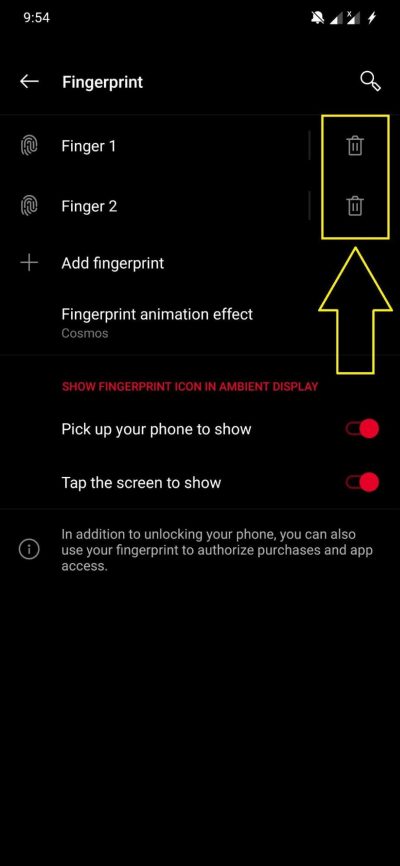
- Maintenant, redémarrez l’appareil (sinon, il se peut qu’aucune empreinte digitale ne soit ajoutée et qu’un message d’erreur s’affiche)
- Une fois le téléphone redémarré, dans le même menu, appuyez sur l’option Ajouter une empreinte digitale.
- Vous pouvez ajouter autant d’empreintes digitales que vous le souhaitez, mais assurez-vous d’avoir une impression correcte afin que chaque coin de votre empreinte digitale soit scanné par le lecteur.
Libérez de l’espace de stockage interne
Je ne sais pas comment ils sont liés, mais de nombreux utilisateurs de smartphones de plusieurs marques ont signalé qu’un stockage interne complètement rempli empêche le bon fonctionnement de l’empreinte digitale. Je vous recommande de nettoyer le stockage interne. Vous devez garder au moins quelques Go de stockage pour que les données des applications soient correctement stockées sans causer de complications.
Effacer le cache de OnePlus
Les étapes suivantes peuvent varier légèrement. Lisez attentivement les instructions à l’écran.
Étape 1. Éteignez votre téléphone
Étape 2. Maintenant, pour accéder au menu de récupération. Appuyez sur Volume Bas + Bouton d’alimentation jusqu’à ce que vous accédiez au menu de récupération.
Étape 3. Sélectionnez l’option Effacer les données et le cache, puis sélectionnez l’option Effacer le cache.
Étape 4. Appuyez sur Oui, lorsque vous êtes invité à confirmer.
Étape 5. Redémarrez votre téléphone.
Erreur d’enregistrement d’empreinte digitale
Étape 1. Allez dans Paramètres → Applications et sélectionnez Afficher les applications système.
Étape 2. Ici, forcez l’arrêt de com.fingerprints.serviceext
Étape 3. Maintenant, redémarrez en mode sans échec.
- Pour redémarrer en mode sans échec, maintenez enfoncé le bouton d’alimentation sur le côté du téléphone.
- Lorsque vous voyez l’option Éteindre à l’écran, maintenez enfoncé l’option Éteindre.
- Vous verrez Redémarrer en mode sans échec, appuyez sur oui.
Étape 4. Une fois en mode sans échec, enregistrez à nouveau votre empreinte digitale. C’est fait !
La première solution elle-même résoudra le problème sur votre mobile OnePlus, mais si cela ne fonctionne pas, suivez les autres méthodes énumérées ci-dessous.
Si vous avez des réflexions sur ‘Doigt déplacé trop rapidement’ Problème de scanner d’empreintes digitales sur OnePlus, n’hésitez pas à laisser un commentaire ci-dessous. De plus, veuillez vous abonner à notre chaîne YouTube DigitBin pour des tutoriels vidéo. À bientôt !
Recevez de nouveaux articles dans votre boîte de réception.
Aucun spam. Désabonnez-vous à tout moment.