Technologie · 3 min read · Dec 14, 2025
Lecteur d'empreintes digitales ne fonctionne pas sur OnePlus 7 et 7 Pro
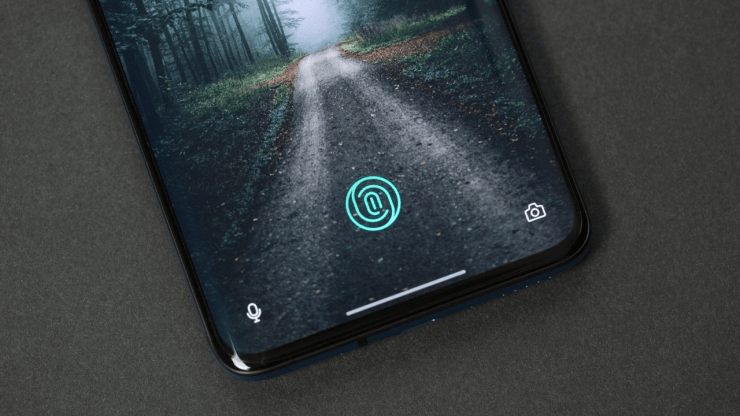
OnePlus 7 Pro était “Le” smartphone de 2019. Il a commercialisé l’affichage à taux de rafraîchissement élevé en incluant un écran AMOLED QHD à 90 Hz, que la société a appelé “écran Fluid AMOLED”. Le OnePlus 7 Pro a fait sans doute le meilleur choix pour cacher la caméra selfie, c’est-à-dire en cachant l’ensemble du module selfie sous le mécanisme pop-up. C’était pratique et sans distraction et permettait d’utiliser l’ensemble de l’espace de l’écran pour la consommation de médias.
OnePlus a également amélioré le lecteur d’empreintes digitales sous l’écran. Il était plus d’un tiers plus grand et enregistrait régulièrement votre empreinte plus rapidement. Cependant, plusieurs utilisateurs de OnePlus ont signalé que l’empreinte sur leur smartphone ne fonctionnait pas correctement. Personnellement, je n’ai jamais eu de tels problèmes, mais ici, nous allons vous donner quelques conseils pour résoudre les problèmes d’empreintes digitales sur votre appareil. Cela dit, passons directement à l’article lui-même :
Utiliser l’affichage ambiant
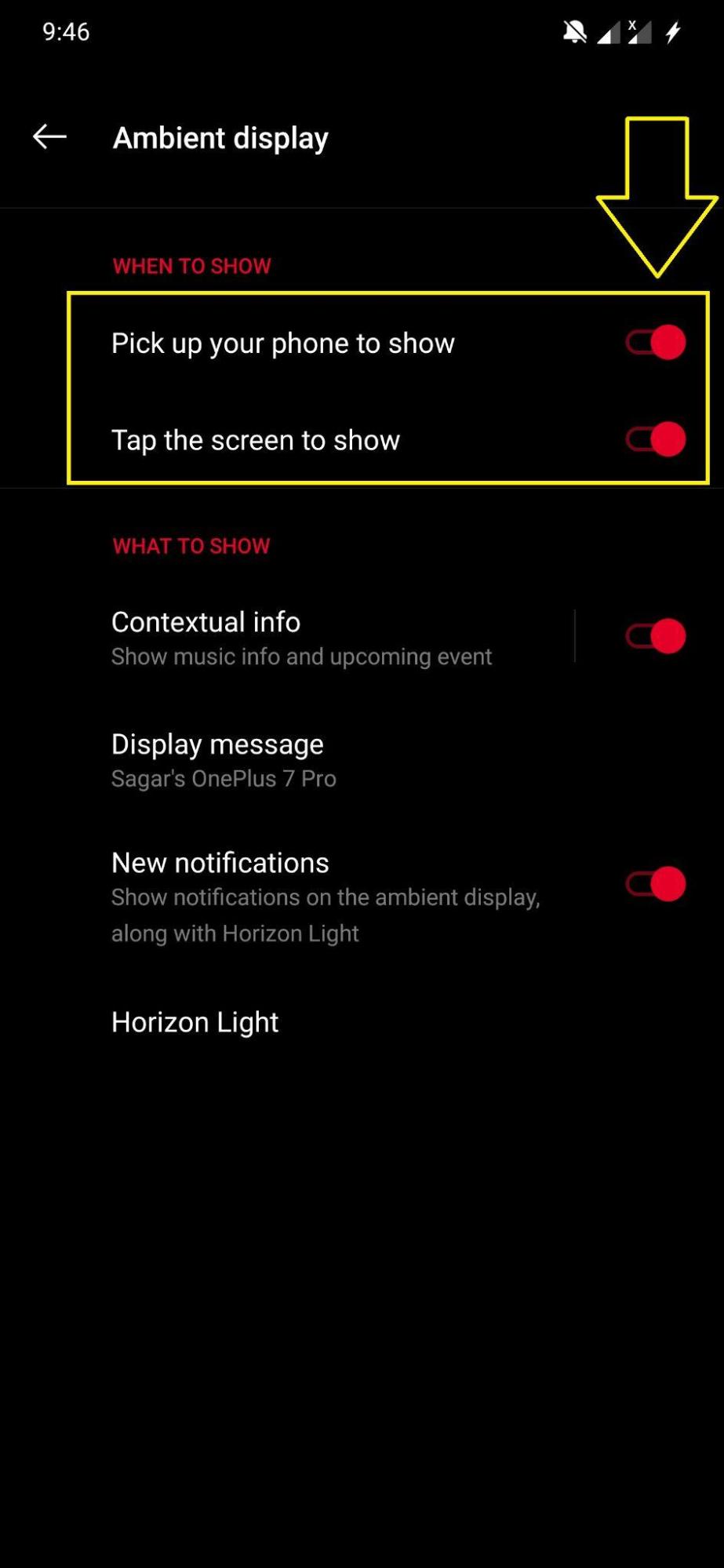
OnePlus 7 et 7 Pro ont une option appelée Affichage ambiant. Cela illumine l’écran de votre appareil, chaque fois que vous le prenez ou double-cliquez sur l’écran lorsqu’il est verrouillé. Si vous avez des problèmes pour enregistrer votre empreinte sur votre OnePlus 7 Pro, alors vous devriez activer l’affichage ambiant. Pour cela :
- Allez dans Paramètres.
- Accédez aux Paramètres d’affichage >> Affichage ambiant.
- Assurez-vous d’activer les options “ Prendre votre téléphone pour afficher “ et “ Tapez sur votre écran pour afficher “.
Réajouter votre empreinte
Eh bien, tout au long de la journée, nous allons au travail, faisons nos tâches quotidiennes, ce qui use nos mains. Si votre appareil ne parvient pas à reconnaître votre empreinte, alors vous devriez essayer de réajouter votre empreinte. De plus, il arrive que si vous ne configurez pas correctement l’empreinte, cela puisse causer de tels problèmes d’empreinte. Tout d’abord, supprimez toutes les empreintes précédemment enregistrées. Pour cela :
- Allez dans Paramètres.
- Accédez à Sécurité et écran de verrouillage.
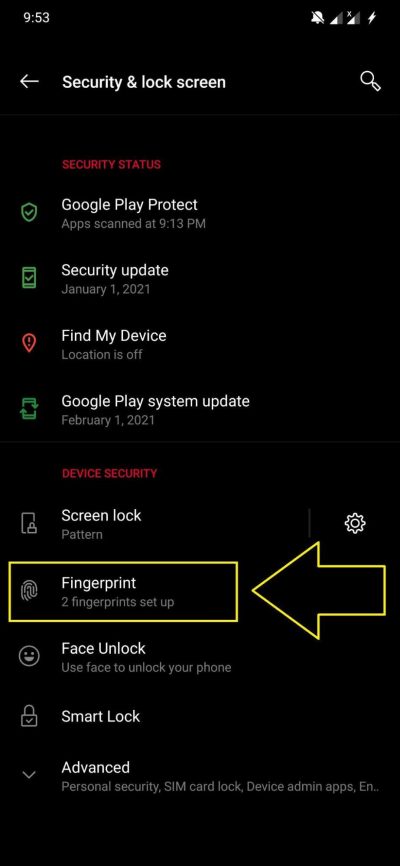
- Puis Empreinte digitale.
- Vous serez invité à entrer votre PIN ou mot de passe.
- Entrez le PIN ou le mot de passe pour accéder au menu des empreintes digitales.
- Supprimez toutes les lectures d’empreintes digitales enregistrées en cliquant sur l’icône de poubelle à côté de chacune d’elles.
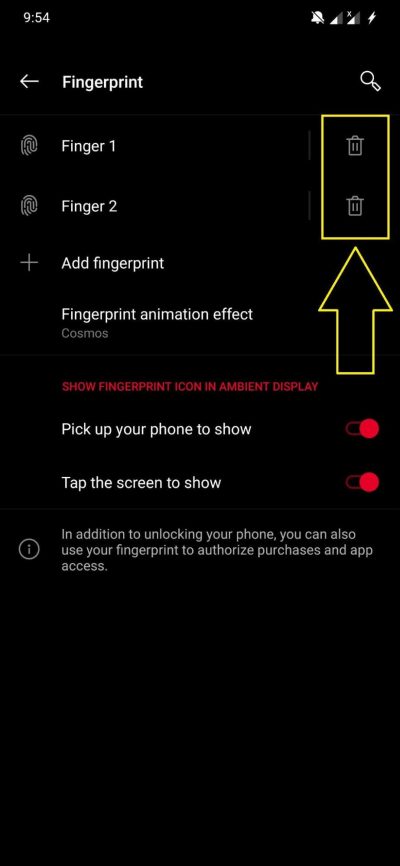
- Maintenant, dans le même menu, appuyez sur l’option Ajouter une empreinte.
- Vous pouvez ajouter autant d’empreintes que vous le souhaitez, mais assurez-vous d’avoir une impression correcte afin que chaque coin de votre empreinte soit scanné par le lecteur.
Retirer le protecteur d’écran usé

Si vous avez appliqué un protecteur d’écran sur votre téléphone, alors vous devriez probablement vérifier s’il y a des rayures dessus, car cela peut être l’une des raisons pour lesquelles votre lecteur d’empreintes digitales sur votre OnePlus 7 Pro ne détecte pas vos impressions d’empreintes.
Effacer le cache de OnePlus
Il y a des utilisateurs qui ont signalé des problèmes avec le logiciel d’empreintes digitales lui-même. Si vous êtes l’un de ces utilisateurs, alors vous devriez essayer de vider le cache de OnePlus.
- Éteignez votre téléphone.
- Accédez au Mode de récupération en appuyant simultanément sur les boutons Volume Bas + Alimentation.
- Accédez à l’option Effacer les données et le cache.
- Puis sélectionnez l’option Effacer le cache.
- Appuyez sur Oui, cela effacera les données de cache de votre appareil.
- Redémarrez votre téléphone.
Conclusion
Donc, voilà ce que j’avais à dire dans ce post. Notez qu’avec les mises à jour, OnePlus a amélioré le logiciel d’empreintes digitales sur l’appareil. Mais si vous rencontrez toujours des problèmes d’empreintes digitales sur votre OnePlus 7 Pro, alors vous devriez suivre les méthodes mentionnées ci-dessus pour résoudre les problèmes d’empreintes digitales sur votre téléphone. Jusqu’au prochain post… Santé !
Si vous avez des réflexions sur Lecteur d’empreintes digitales ne fonctionne pas sur OnePlus 7 et 7 Pro, n’hésitez pas à les laisser dans la boîte de commentaires ci-dessous. De plus, veuillez vous abonner à notre chaîne YouTube DigitBin pour des tutoriels vidéo. Santé !
Recevez de nouveaux articles dans votre boîte de réception.
Aucun spam. Désabonnez-vous à tout moment.