Installation Firefox · 5 min read · Oct 13, 2025
Firefox pour Linux | Guide d'installation complet
Firefox est l’un des meilleurs navigateurs web disponibles en ce moment. Il est disponible pour divers systèmes d’exploitation comme Windows, Linux et Mac ainsi que pour tous les systèmes d’exploitation mobiles comme Android, iOS, etc. Firefox est un logiciel open-source développé et maintenu par la fondation Mozilla.
Il existe plusieurs façons d’installer Firefox sur un système Linux. Dans cet article, nous allons discuter de quatre méthodes différentes pour installer Firefox sur un système Linux.
Remarque : À des fins de démonstration, nous allons utiliser Ubuntu Linux, mais toutes ces méthodes sont similaires pour d’autres distributions également.
Comment installer Firefox sur Linux ?
Voici quelques méthodes pour installer le navigateur Mozilla Firefox sur un système PC Linux
Méthode 1 : Utiliser le Centre de logiciels
C’est la méthode la plus simple et sans tracas pour installer Firefox sur Linux. Il suffit de suivre les étapes simples mentionnées ci-dessous pour l’installer :
Ouvrez le gestionnaire de logiciels Ubuntu soit à partir de la barre d’activité soit à partir du tiroir d’applications.
Maintenant, cliquez sur l’icône de recherche située dans le coin supérieur gauche de l’écran.
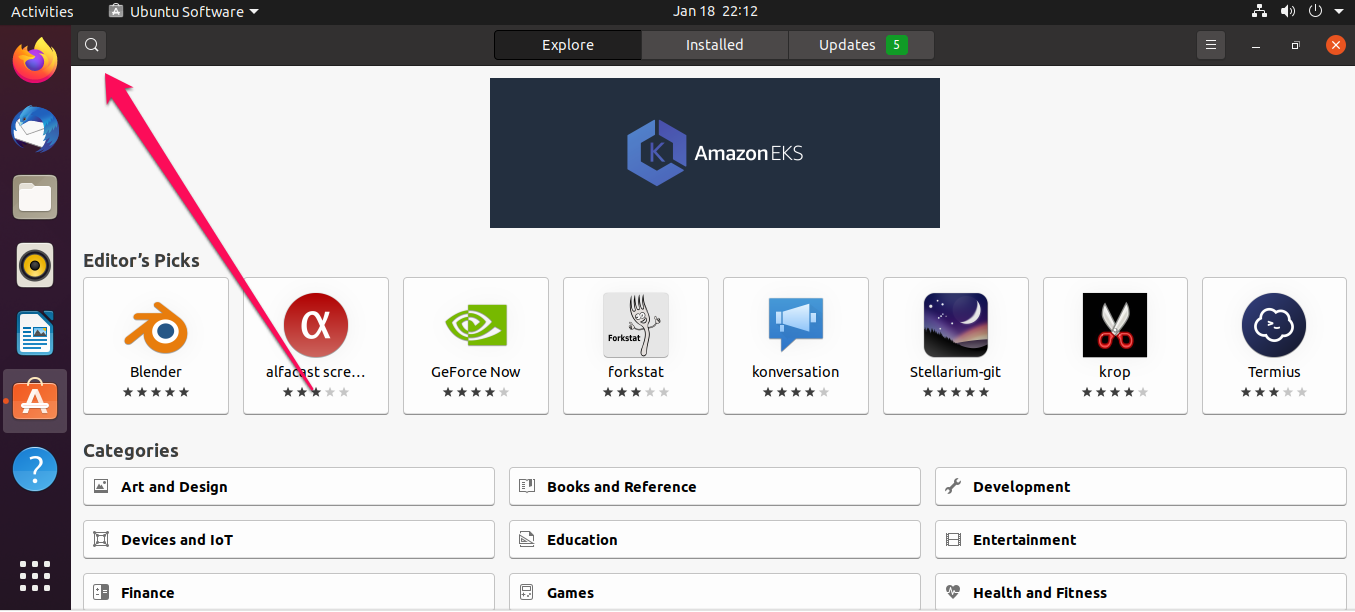
Ensuite, écrivez le terme “firefox” dans cette boîte et appuyez sur Entrée pour le rechercher.
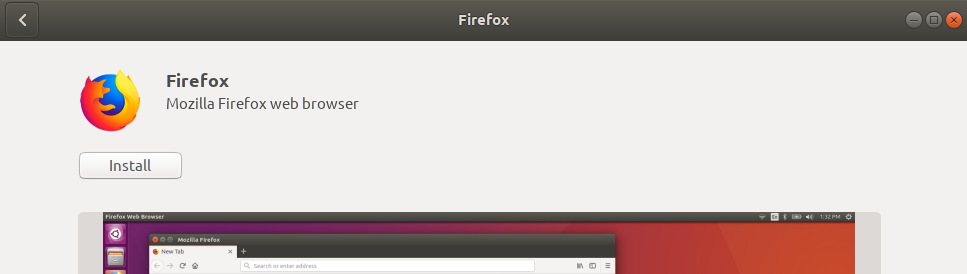
Le résultat de la recherche apparaîtra comme ceci, cliquez dessus.

Maintenant, cliquez sur le bouton Installer pour commencer l’installation. (Il peut demander le mot de passe sudo car seuls les utilisateurs autorisés peuvent installer une application)
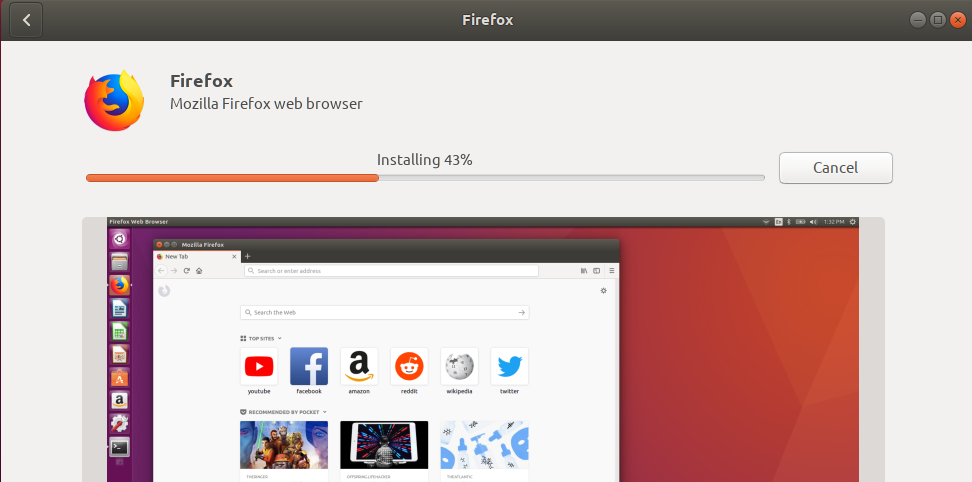
Maintenant, dans quelques minutes, selon votre vitesse Internet, le navigateur sera installé.
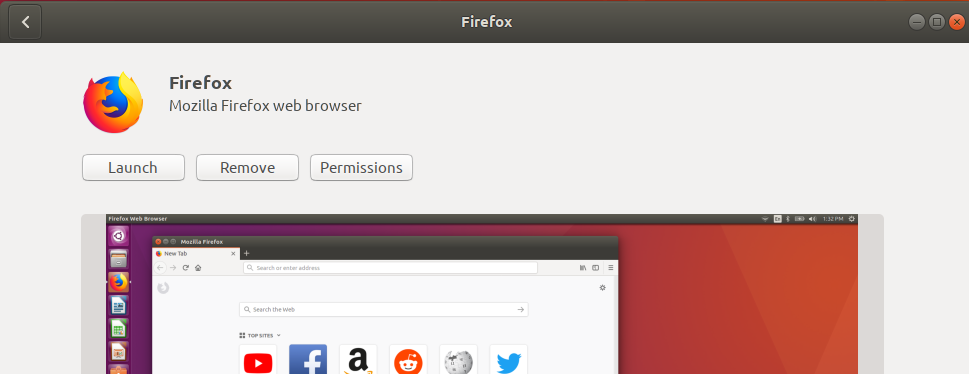
Ce sera la fenêtre finale, où vous aurez les boutons pour lancer, supprimer et le bouton de permission.
Méthode 2 : Utiliser le dépôt officiel d’Ubuntu
C’est une autre méthode facile mais qui implique l’utilisation du Terminal/ligne de commande,
Tout d’abord, utilisez la commande suivante pour synchroniser l’index du dépôt d’Ubuntu.
$ sudo apt-get update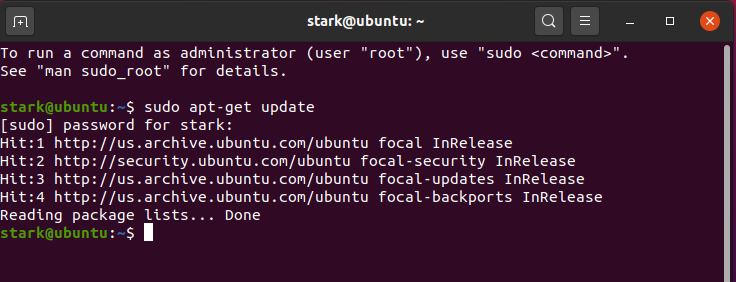
Maintenant, utilisez la commande simple ci-dessous pour installer le navigateur Firebox sur votre système Linux,
$ sudo apt install firefox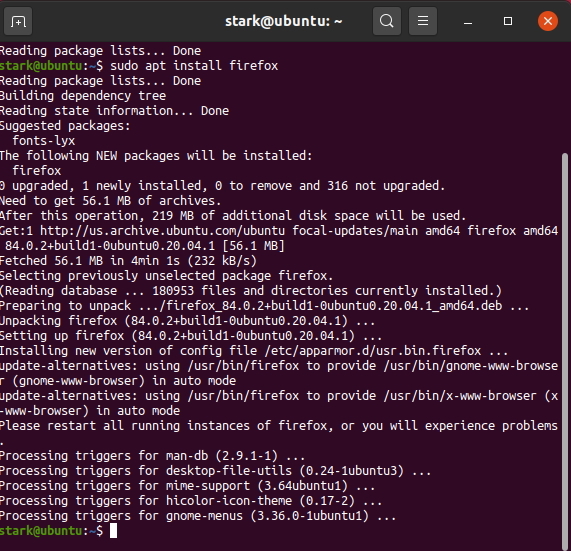
Il sera installé dans quelques instants, selon votre vitesse Internet. Après l’installation, vous pouvez lancer le navigateur soit à partir du tiroir d’applications soit avec la commande $ firefox.
À l’avenir, si vous souhaitez désinstaller le navigateur, utilisez la commande ci-dessous pour le faire,
$ sudo apt-get remove firefox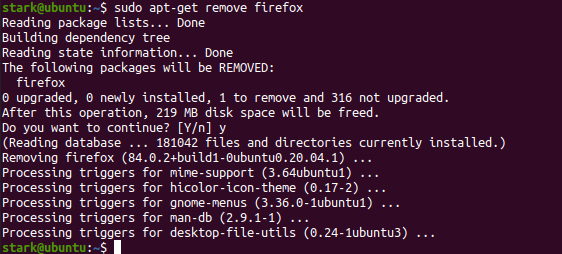
Méthode 3 : Utiliser le dépôt PPA de Mozilla
Cette méthode implique quelques étapes supplémentaires par rapport aux précédentes mais elle garantit que le navigateur est installé à partir du propre dépôt de Mozilla.
Ouvrez le Terminal soit à partir du tiroir d’applications soit en appuyant simultanément sur ctrl+alt+T. Après l’ouverture, utilisez la commande suivante pour ajouter une clé valide au PPA de Mozilla,
$ sudo apt-key adv --keyserver keyserver.ubuntu.com --recv-keys A6DCF7707EBC211F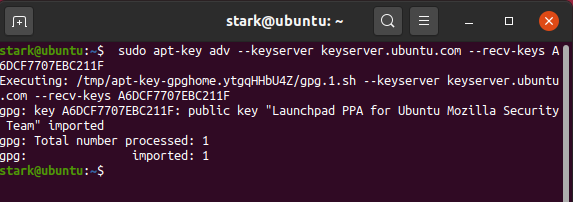
Si tout semble bon, passez à l’étape suivante pour ajouter le dépôt PPA de Mozilla à votre système Linux,
$ sudo apt-add-repository "deb http://ppa.launchpad.net/ubuntu-mozilla-security/ppa/ubuntu bionic main"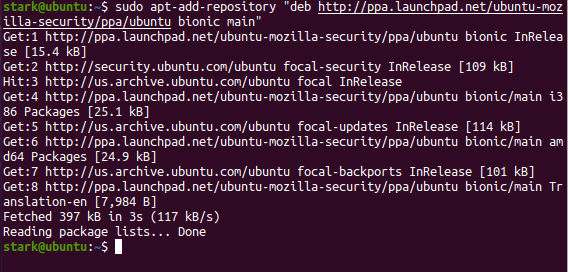
Maintenant, puisque le PPA de Mozilla est ajouté au système Linux, nous allons utiliser la commande suivante pour synchroniser l’index du dépôt,
$ sudo apt-get update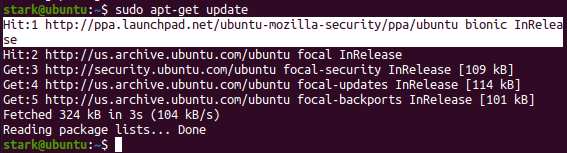
Maintenant, enfin, utilisez la commande suivante pour installer Firefox sur votre système Linux (Ubuntu),
$ sudo apt install firefox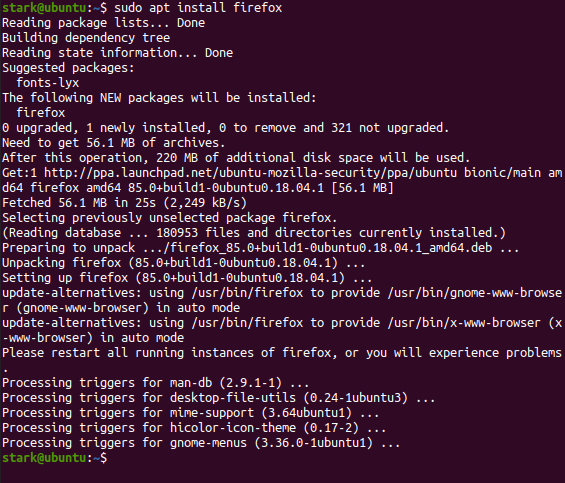
Il sera installé dans quelques instants, selon votre vitesse Internet. Après l’installation, vous pouvez lancer le navigateur soit à partir du tiroir d’applications soit avec la commande $ firefox.
À l’avenir, si vous souhaitez désinstaller le navigateur, utilisez la commande ci-dessous pour le faire,
$ sudo apt-get remove firefox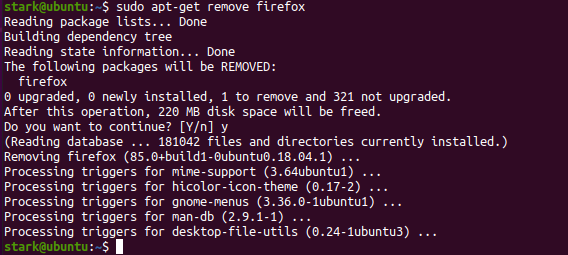
Méthode 4 : Utiliser un fichier téléchargé
C’est la dernière méthode de notre liste, elle est à la fois facile et complexe en même temps. Nous allons télécharger le fichier tar.bz2 depuis le site officiel d’Ubuntu et ensuite l’installer manuellement via la méthode de ligne de commande.
Remarque : Vous devrez utiliser un autre navigateur ou un gestionnaire de téléchargement pour utiliser cette méthode.
Allez à cette URL, cela commencera instantanément à télécharger le dernier fichier tar.bz2 de Mozilla Firefox.
Dans le cas où vous n’avez pas de navigateur, vous pouvez également utiliser le terminal pour télécharger le fichier.
wget -O ~/Downloads/FirefoxSetup.tar.bz2 "https://download.mozilla.org/?product=firefox-latest&os=linux64"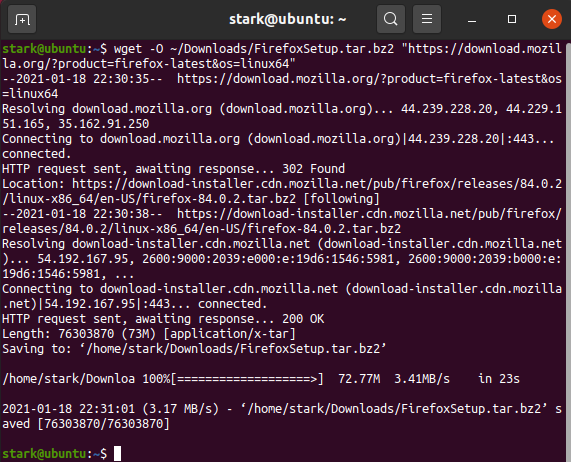
Après cela, extrayez le fichier tar.bz2 dans le répertoire /opt en utilisant la commande suivante,
$ tar jxvf ~/Downloads/FirefoxSetup.tar.bz2 -C /optSi vous rencontrez des erreurs lors de l’extraction en raison d’un problème de permission, alors au lieu d’utiliser le répertoire /opt, nous pouvons également créer notre propre répertoire et extraire les fichiers là-bas,
$ mkdir ~/firefox8$ tar jxvf ~/Downloads/FirefoxSetup.tar.bz2 -C ~/firefox8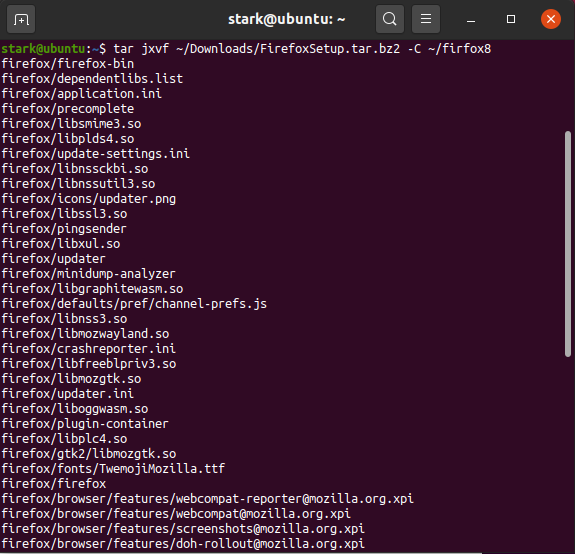
Maintenant, nous devons créer un répertoire Firefox accessible par l’utilisateur et le pointer vers le dossier extrait,
$ sudo ln -s /opt/firefox/firefox /usr/lib/firefox/firefoxou
$ sudo ln -s /firefox8/firefox/firefox /usr/lib/firefox/firefoxMaintenant, vous pouvez lancer le navigateur soit à partir du tiroir d’applications soit avec la commande $ firefox.
Dans le cas où vous rencontrez un problème avec le processus ci-dessus, vous pouvez directement utiliser la commande suivante pour lancer Firefox,
$ ~/opt/firefox/firefoxou
$ ~/firefox8/firefox/firefoxÀ l’avenir, si vous souhaitez désinstaller le navigateur, utilisez la commande ci-dessous pour le faire,
$ sudo rm -fr /opt/firefoxou
$ sudo rm -fr /firefox8/firefoxConclusion : Avec les méthodes ci-dessus, vous pouvez télécharger Mozilla Firefox pour le système Ubuntu Linux directement avec le paquet d’application ou en utilisant le terminal 3.
Si vous avez des réflexions sur Firefox pour Linux | Guide d’installation complet, n’hésitez pas à laisser un commentaire ci-dessous. De plus, veuillez vous abonner à notre chaîne YouTube DigitBin pour des tutoriels vidéo. À bientôt !
Recevez de nouveaux articles dans votre boîte de réception.
Aucun spam. Désabonnez-vous à tout moment.