Dépannage Windows · 3 min read · Feb 16, 2026
Corriger 0x0000003B (EXCEPTION DE SERVICE SYSTÈME) BSOD dans Windows
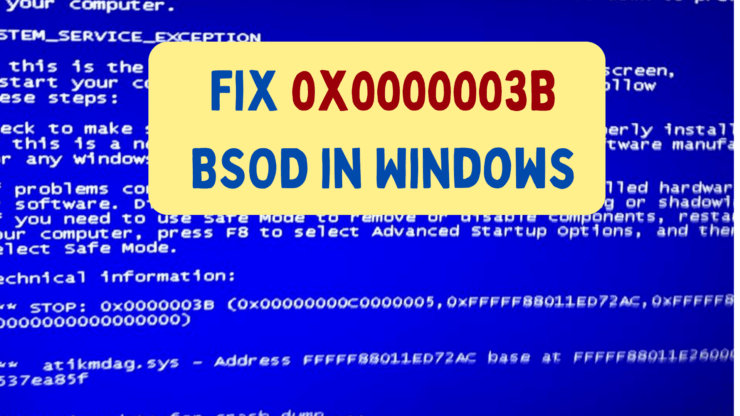
Les erreurs BSoD sont l’horreur des utilisateurs d’ordinateurs. Une de ces erreurs BSoD est l’erreur 0x0000003B sur les ordinateurs Windows. La principale cause est un problème avec les pilotes. Une RAM défectueuse peut également en être la cause. De nombreux utilisateurs ont signalé que ce problème est survenu après l’installation du logiciel Malwarebytes sur leur système.
Meilleures façons de corriger le BSoD 0x0000003B dans Windows
Pour corriger l’erreur BSoD Exception de service système 0x0000003B sur votre système, essayez les solutions suivantes :
1. Désinstaller Malwarebytes
L’outil Malwarebytes est le principal coupable derrière l’erreur BSoD 0x0000003B. Je vous suggère de désinstaller cet outil de votre système. Veuillez noter que Windows Security est suffisant pour protéger votre système.
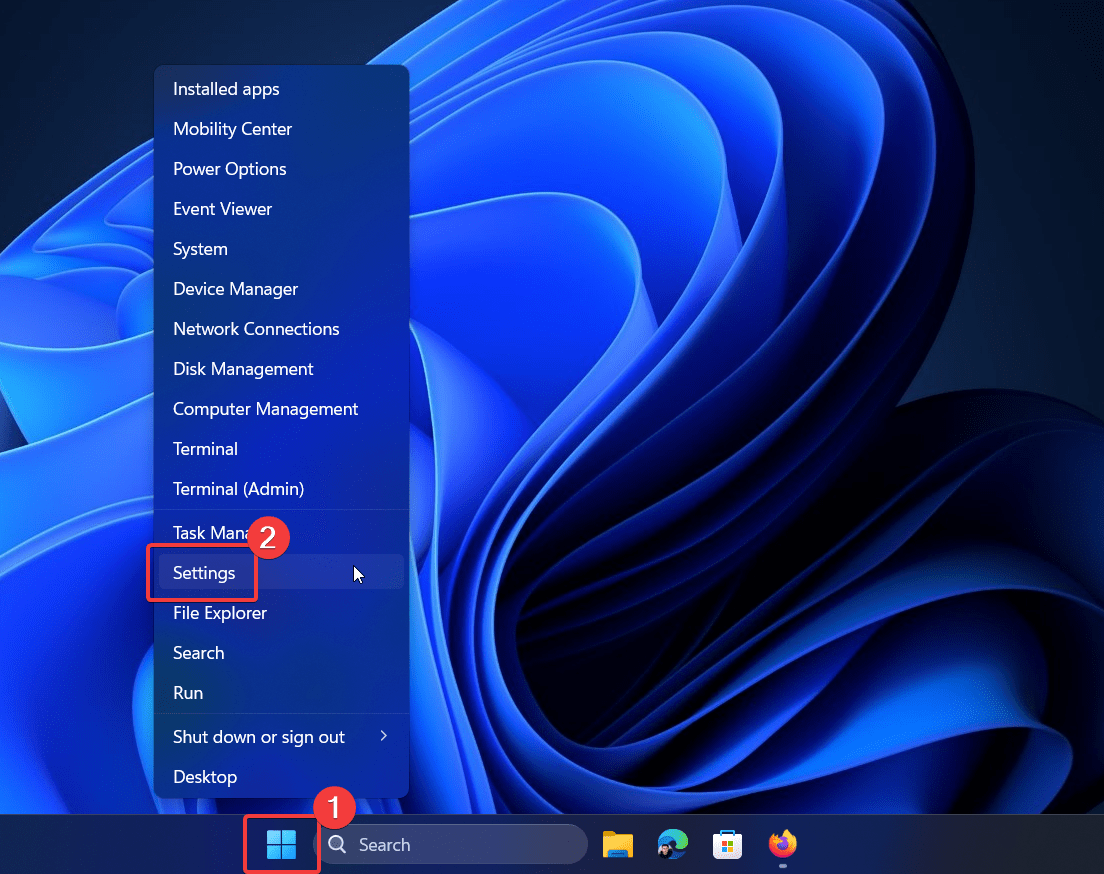
- Cliquez avec le bouton droit sur le bouton Démarrer et sélectionnez Paramètres dans le menu.
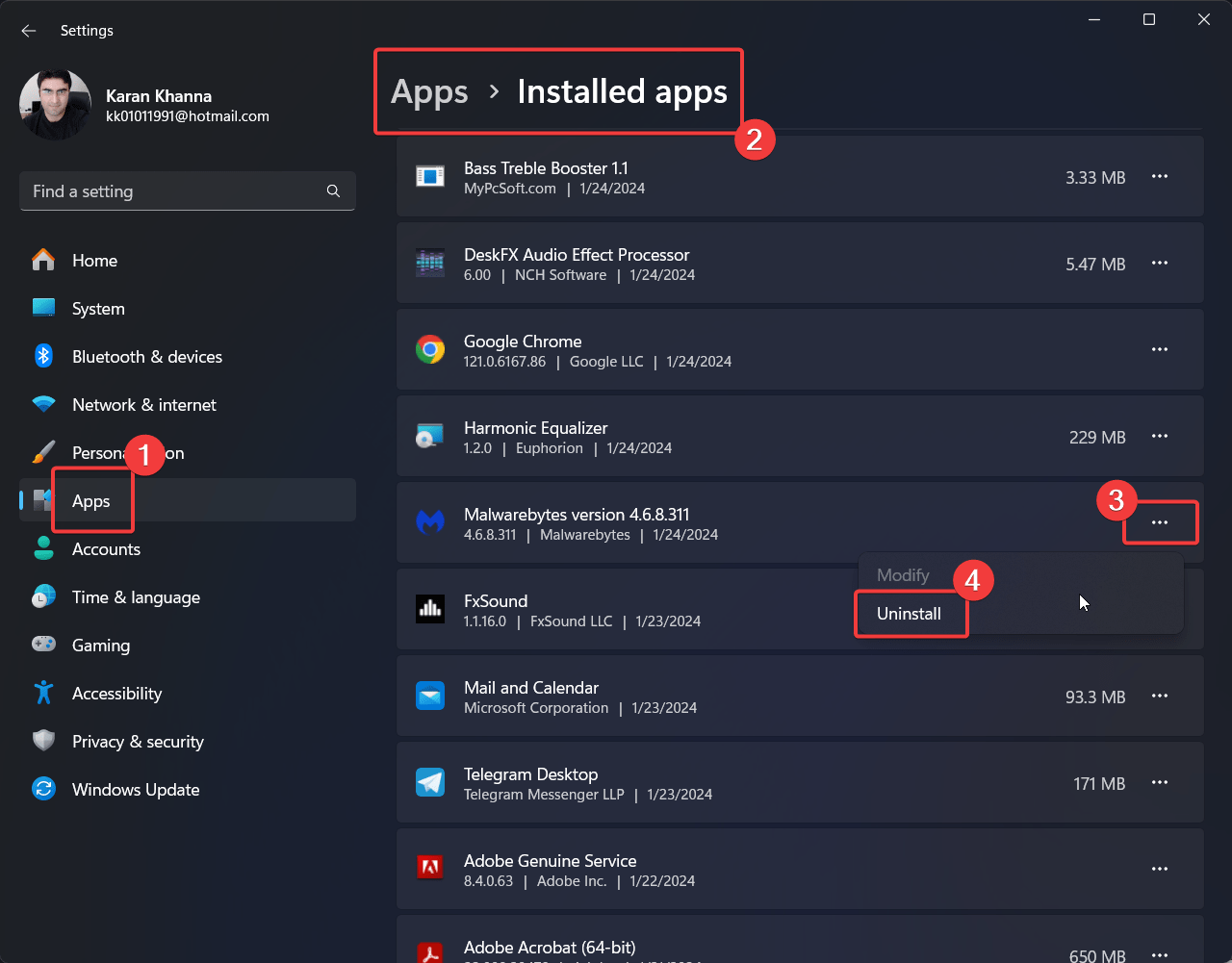
- Allez dans Applications >> Applications installées.
- Recherchez Malwarebytes.
- Cliquez sur les trois points associés à l’application.
- Cliquez sur Désinstaller puis sur Désinstaller à nouveau.
2. Exécuter l’outil de diagnostic de mémoire Windows
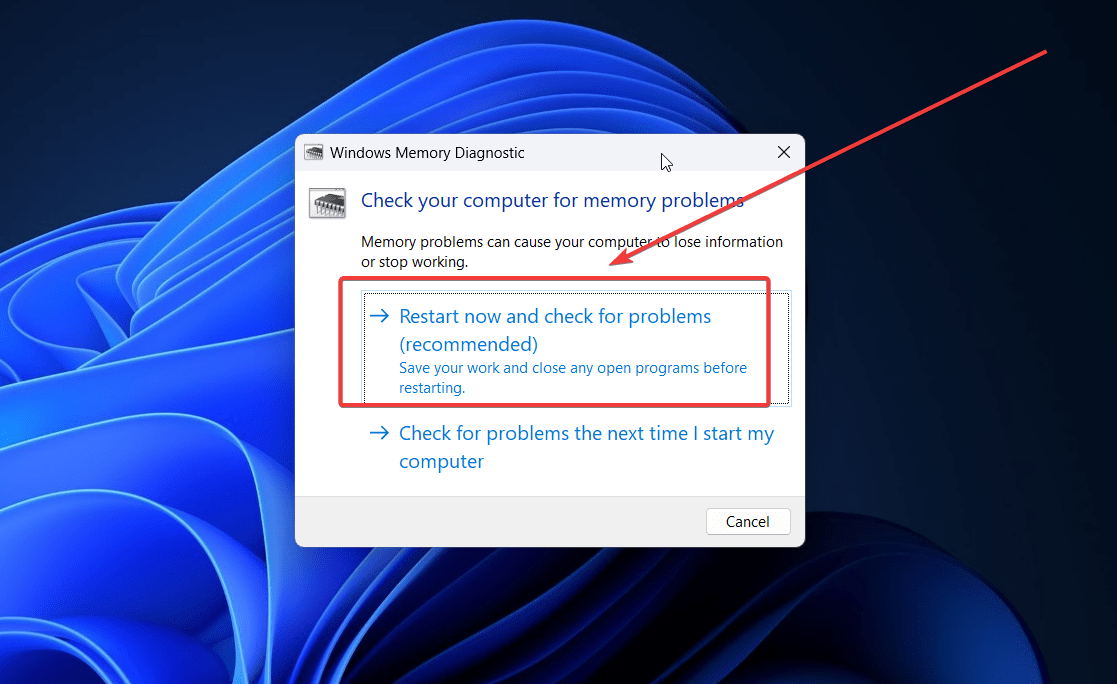
Une des principales causes de cette erreur est une RAM défectueuse. Dans ce cas, vous pouvez exécuter l’outil de diagnostic de mémoire Windows. La procédure est la suivante :
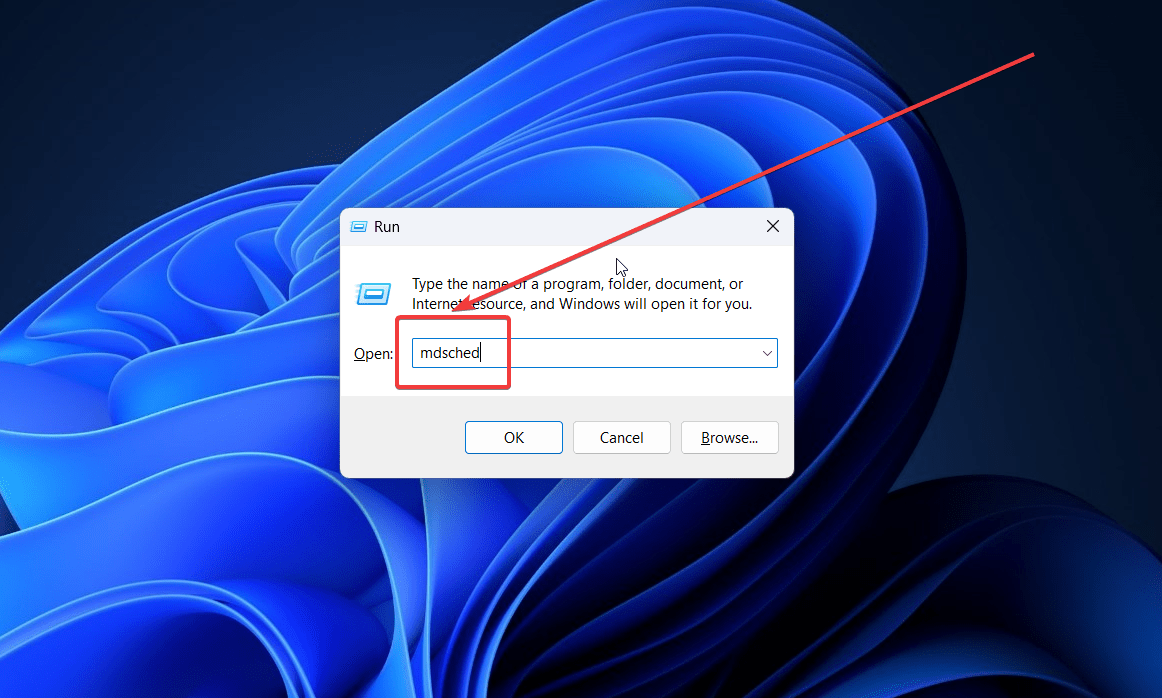
- Appuyez sur Windows + R pour ouvrir la fenêtre Exécuter.
- Tapez la commande MDSCHED et appuyez sur Entrée pour ouvrir l’outil Diagnostic de mémoire Windows.
- Cliquez sur Redémarrer maintenant et vérifier les problèmes.
3. Changer ou ajouter de la RAM
Si la RAM est défectueuse et que l’outil de diagnostic de mémoire Windows ne vous aide pas, vous pouvez envisager de changer la RAM ou d’en ajouter une autre. Cela doit être fait par un technicien matériel. Il convient de noter que la RAM mentionnée dans la section des exigences minimales de RAM d’un système d’exploitation n’est pas suffisante. Vous avez besoin de plus.
4. Mettre à jour les pilotes sans fil
Si les pilotes sans fil sont obsolètes, les mettre à jour peut aider à résoudre le problème.
- Recherchez Gestionnaire de périphériques dans la barre de recherche Windows.
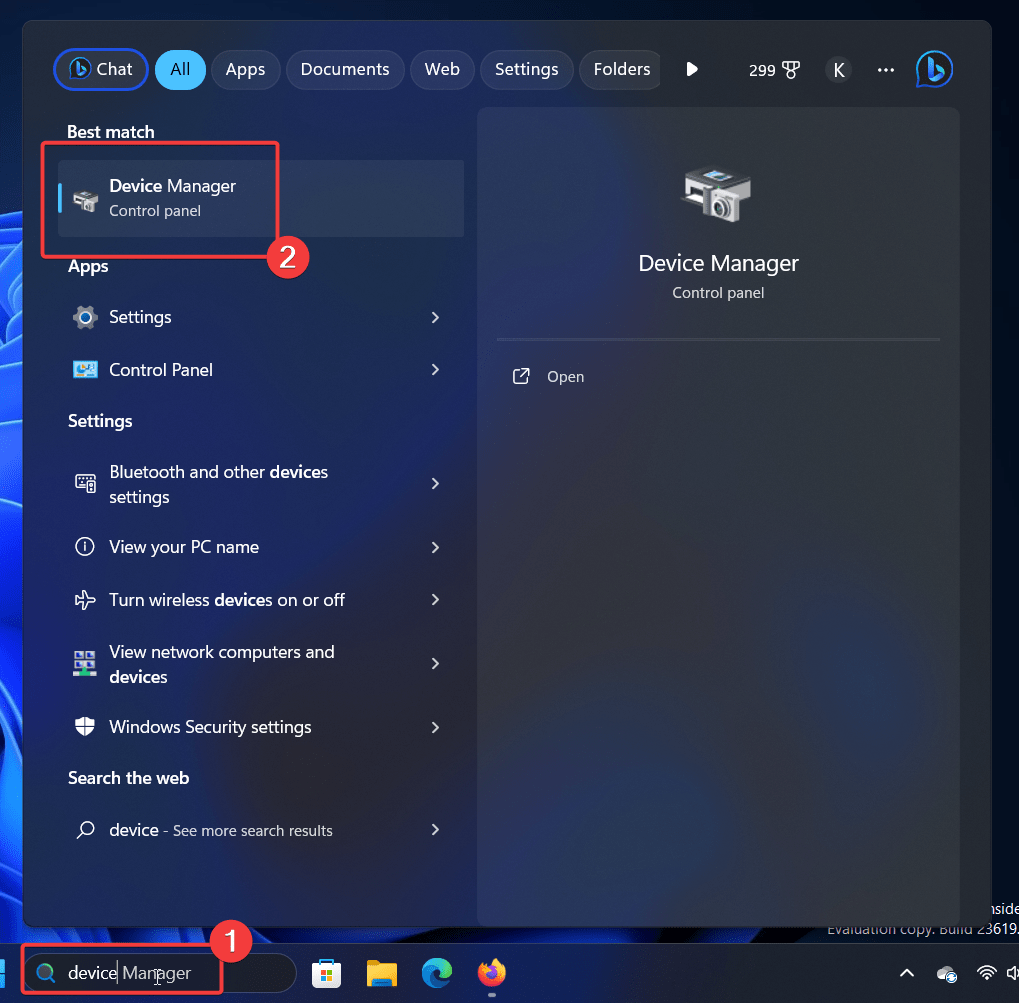
- Ouvrez la fenêtre Gestionnaire de périphériques.
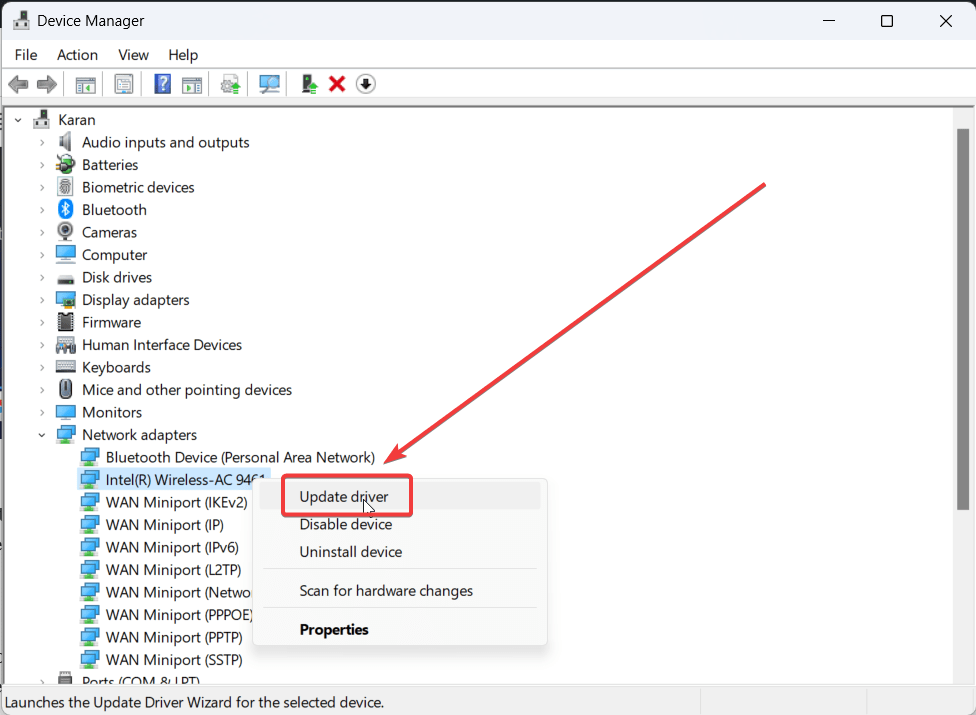
- Développez la liste des Adaptateurs réseau.
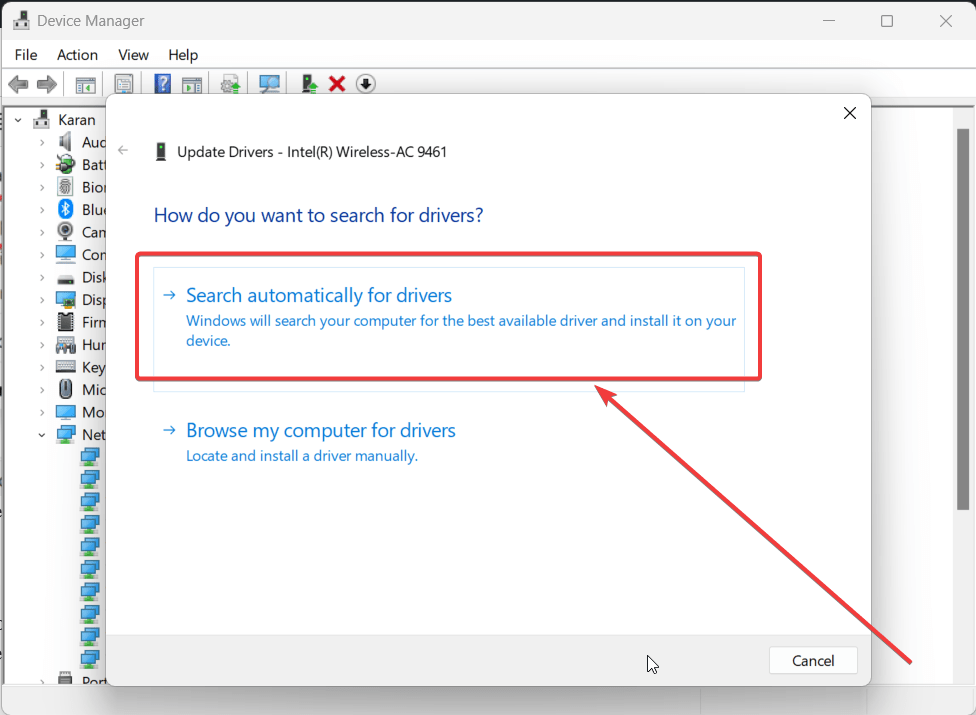
- Cliquez avec le bouton droit sur le pilote sans fil nommé Adaptateur sans fil Intel AC et sélectionnez Mettre à jour le pilote.
- Cliquez sur Rechercher automatiquement des pilotes.
5. Débrancher les périphériques
Parfois, des périphériques problématiques peuvent causer le problème. Dans ce cas, vous pouvez envisager de déconnecter tous les périphériques. Vérifiez si cela résout le problème. Si oui, commencez à reconnecter les périphériques un par un. Une fois que vous avez trouvé le périphérique fautif, remplacez-le.
6. Exécuter une analyse SFC
Si le problème est causé par un fichier manquant ou corrompu sur le système, alors une analyse SFC sera la meilleure solution. La procédure est la suivante :
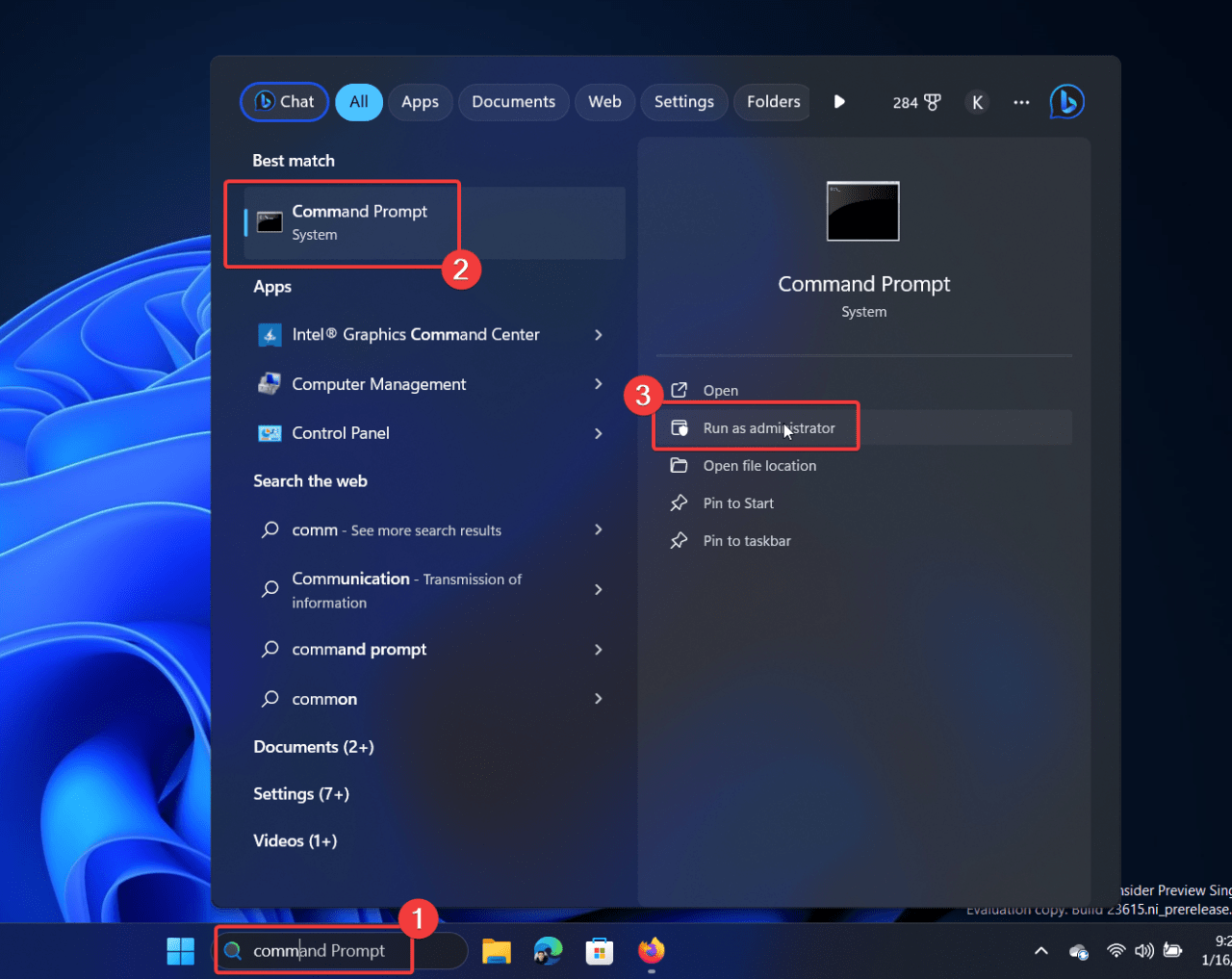
- Recherchez Invite de commandes dans la barre de recherche Windows et cliquez sur Exécuter en tant qu’administrateur dans le panneau de droite.
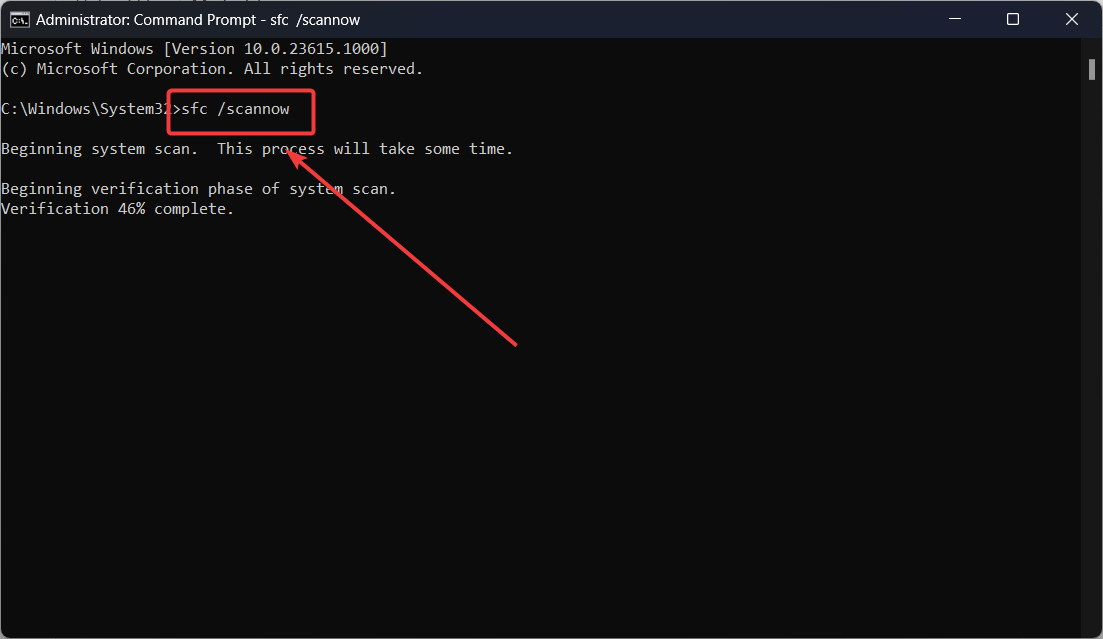
- Tapez SFC /SCANNOW dans la fenêtre d’Invite de commandes élevée et appuyez sur Entrée pour exécuter l’Analyse SFC.
7. Dépanner votre système en mode de démarrage propre
Un programme tiers interférant peut également causer l’erreur BSoD 0x0000003B. Dans ce cas, vous pouvez dépanner votre système en mode de démarrage propre.
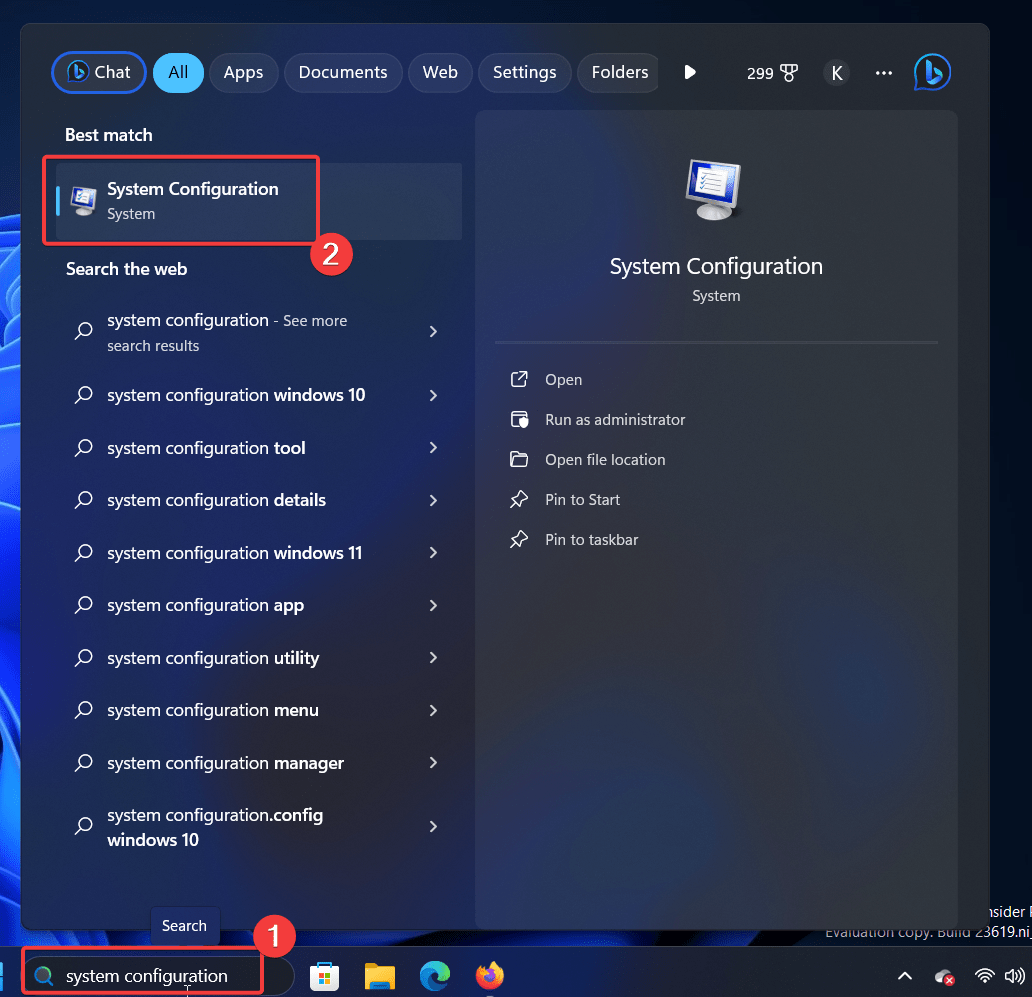
- Recherchez Configuration du système dans la barre de recherche Windows et ouvrez l’application.
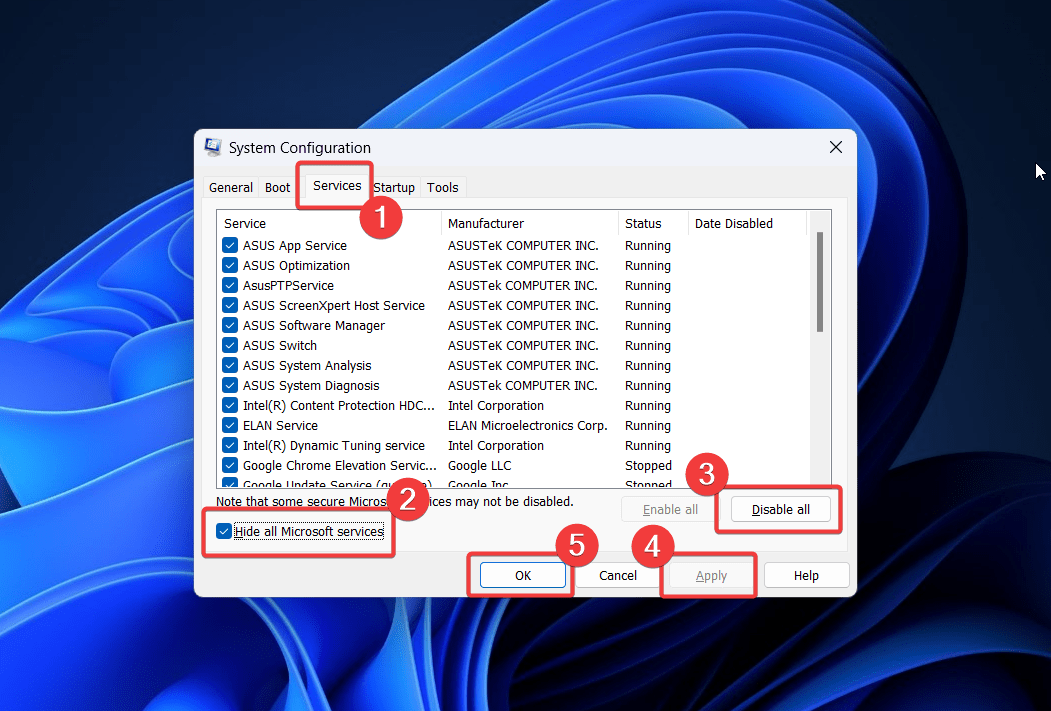
- Allez dans l’onglet Services.
- Cochez la case associée à Masquer tous les services Microsoft.
- Sélectionnez Désactiver tout.
- Cliquez sur Appliquer >> OK.
- Sélectionnez l’option pour Redémarrer votre système.
- Maintenant, votre système redémarrera en mode Démarrage propre.
J’ai expliqué toutes les solutions possibles pour résoudre l’erreur BSoD 0x0000003B sur votre système. J’espère que cela a été utile. Faites-nous savoir dans la section des commentaires ci-dessous.
Si vous avez des réflexions sur Corriger 0x0000003B (EXCEPTION DE SERVICE SYSTÈME) BSOD dans Windows, n’hésitez pas à les laisser dans la boîte de commentaires ci-dessous. De plus, veuillez vous abonner à notre chaîne YouTube DigitBin pour des tutoriels vidéo. Santé !
Recevez de nouveaux articles dans votre boîte de réception.
Aucun spam. Désabonnez-vous à tout moment.