Dépannage · 6 min read · Feb 04, 2026
[Correction] Code d'erreur 0x800704cf sur Windows 10
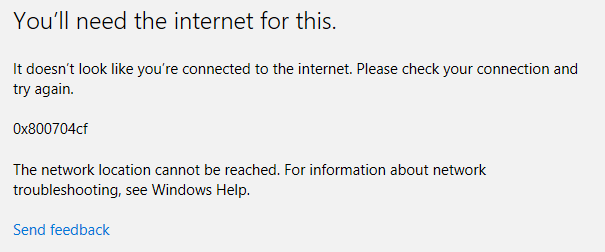
Être en situation de pandémie, travailler à domicile ou étudier à domicile est devenu la nouvelle norme. Mais pour cela, vous avez besoin d’un accès à une connexion Internet. Pour une raison quelconque, plusieurs utilisateurs ont signalé des problèmes de code d’erreur 0x800704cf sur PC Windows 10. Bien que ce ne soit pas une nouvelle erreur qui a commencé à apparaître du jour au lendemain pour les utilisateurs de Windows 10. Elle était là avant, mais en raison des situations actuelles, les utilisateurs rencontrent très souvent ce problème de code d’erreur 0x800704cf. En général, ce problème survient lors de la configuration de l’internet ou en essayant de connecter le PC au réseau. Pour certains, ce problème est apparu lors de la tentative de connexion à un compte Microsoft.
D’après diverses sources et ce qui a été rapporté par les utilisateurs, ce problème semble être déclenché par des paramètres TCP/IP incorrects, des dispositifs réseau défectueux et l’utilisation d’un compte utilisateur local pour se connecter à votre PC Windows 10. Ce code d’erreur système 0x800704cf pour les utilisateurs de PC Windows 10 est l’un des problèmes de réseau les plus courants. Heureusement, il existe plusieurs étapes et solutions potentielles pour résoudre cette erreur. Dans cet article, nous allons vous guider sur la façon de corriger le code d’erreur 0x800704cf sur PC Windows 10. Si vous en avez assez de chercher les meilleures solutions possibles pour ce problème, alors vous êtes au bon endroit.
Alors, cela étant dit, passons directement à l’article et voyons quelles sont les solutions potentielles que vous pouvez appliquer pour corriger ce code d’erreur 0x800704cf.
Qu’est-ce que le code d’erreur 0x800704cf sur Windows 10 ?
Pour commencer, avant de passer aux solutions sur la façon de corriger ce problème, il est toujours préférable de comprendre quelle est la cause profonde de ce problème. De cette façon, vous serez en mesure d’aider quelqu’un d’autre qui souffre du même problème. Comme déjà mentionné, ce code d’erreur 0x800704cf apparaît lorsque vous essayez de vous connecter à Internet ou d’utiliser une application Microsoft. Windows a défini des codes spécifiques pour les erreurs qui apparaissent lors de l’utilisation de son système d’exploitation Windows 10. Ces codes aident les développeurs à corriger spécifiquement les erreurs signalées par les utilisateurs.
Ainsi, 0x800704cf est associé à une erreur réseau. Lorsque la connexion Internet est défectueuse, vous rencontrerez ce problème. L’erreur réseau est très irritante et peut vous empêcher de partager des fichiers ou de continuer votre travail en ligne. Une chose que la plupart des utilisateurs ont en commun est le mythe selon lequel cette erreur est un problème de mise à jour de Windows. Pour clarifier les choses, ce n’est pas un problème de mise à jour de Windows. Maintenant que vous avez quelques informations sur ce qu’est cette erreur, examinons les corrections potentielles que vous pouvez utiliser pour résoudre ce problème.
Comment corriger le code d’erreur 0x800704cf sur PC ?
Sélectionner le client pour les réseaux Microsoft
C’est l’une des solutions faciles disponibles que vous pouvez utiliser pour corriger ce code d’erreur 0x800704cf sur PC Windows 10.
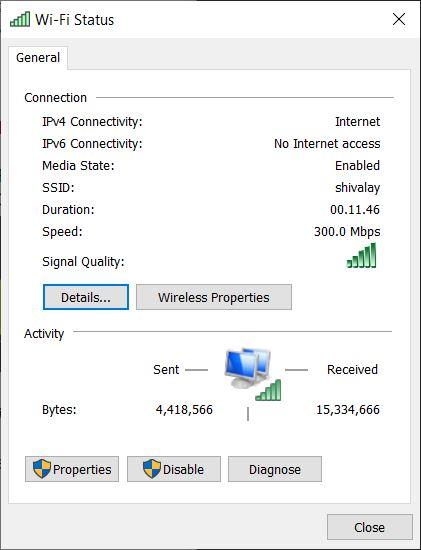
Faites un clic droit sur l’icône de connexion WiFi ou Internet en bas de votre bureau.
Cliquez sur l’option Centre Réseau et partage.
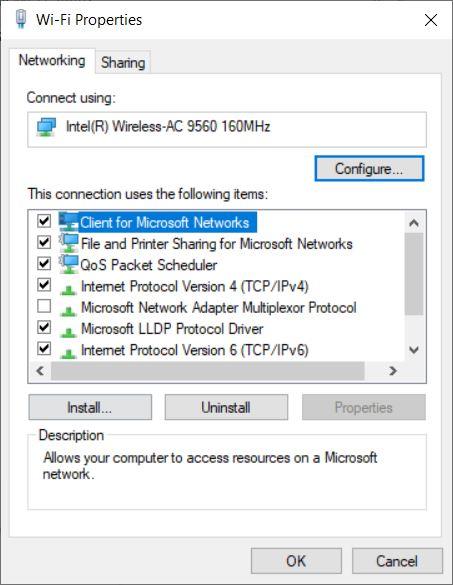
Allez dans Modifier les paramètres de l’adaptateur >> Sélectionnez la connexion que vous utilisez actuellement pour vous connecter à Internet >> Propriétés >> Onglet Réseau.
Maintenant, assurez-vous simplement de cocher la case à côté de l’option Client pour les réseaux Microsoft.
C’est tout !
Réinitialiser TCP/IP
Si la méthode ci-dessus ne vous aide pas à résoudre le problème, vous pouvez suivre les étapes ci-dessous pour réinitialiser les paramètres TCP/IP.
- Appuyez sur le bouton Windows de votre clavier et ouvrez la boîte de dialogue RUN.
- Tapez cmd et appuyez sur Entrée.
- Dans la fenêtre cmd, tapez ipconfig /flushdns et appuyez sur Entrée.
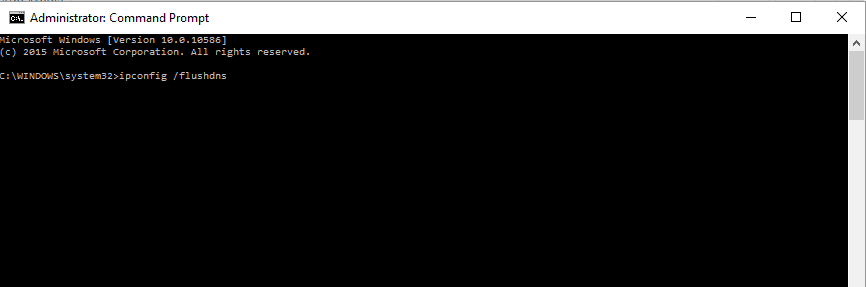
- Cela va vider le cache DNS.
- Dans la même fenêtre cmd, tapez nbtstat -RR et appuyez sur Entrée pour rafraîchir les entrées NetBIOS.
- Ensuite, tapez netsh int ip reset pour réinitialiser les paramètres IP.
- Fermez les fenêtres cmd et redémarrez votre système.
Réinstaller les adaptateurs réseau
Même après la réinitialisation de TCP/IP, si cela ne fonctionne pas pour vous, vous pouvez suivre les étapes ci-dessous pour réinstaller les adaptateurs réseau.
- Ouvrez la boîte de dialogue Exécuter en appuyant sur la combinaison de touches Win+R.
- Tapez devmgmt.msc et appuyez sur Entrée.
- Allez dans Adaptateurs réseau.
- Désinstallez tous les pilotes, un par un, en faisant un clic droit et en tapant sur l’option Désinstaller le périphérique.
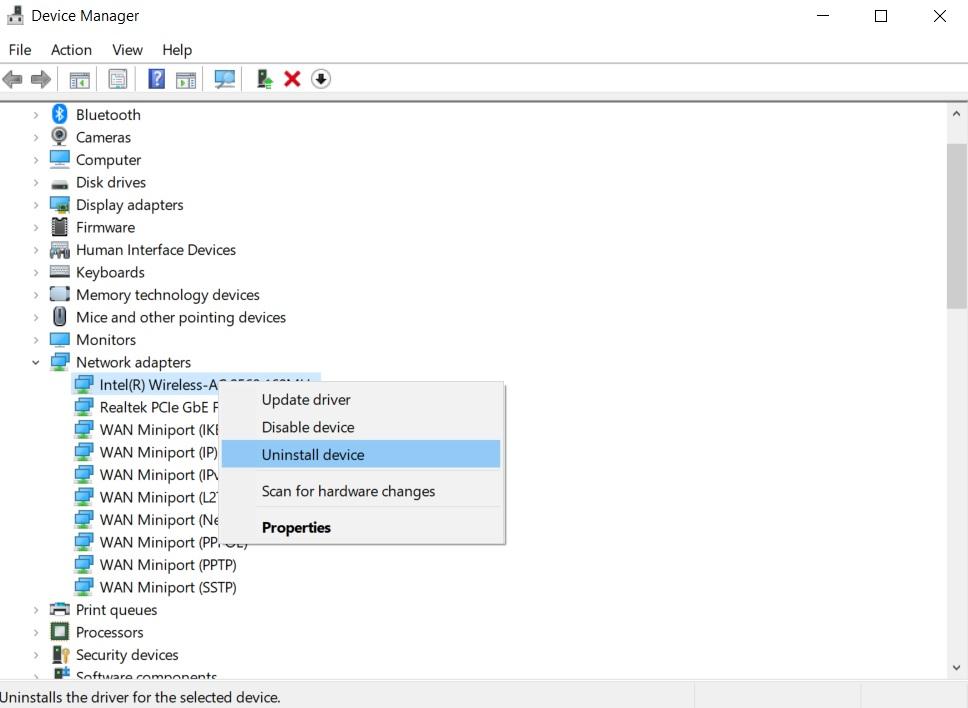
- Désinstallez tous les éléments associés de votre PC.
- Redémarrez votre PC et reconnectez-vous au réseau. Tous les pilotes seront installés automatiquement.
Exécuter une analyse SFC
Il peut y avoir des fichiers défectueux ou corrompus qui provoquent ce code d’erreur 0x800704cf sur votre PC Windows 10. Donc, pour corriger ce problème, vous pouvez toujours exécuter l’analyse SFC et corriger ces fichiers. Suivez les étapes ci-dessous ;
- Appuyez sur le bouton Windows de votre clavier et ouvrez l’invite de commande.
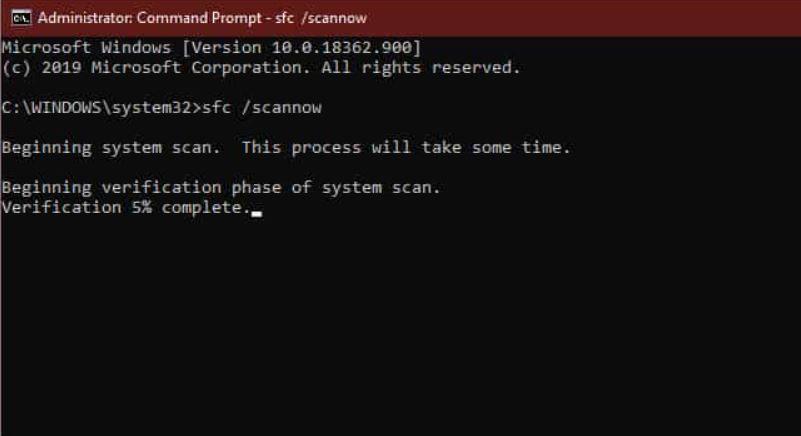
- Dans la fenêtre cmd, tapez la commande sfc /scannow et appuyez sur Entrée.
- L’analyse commencera et s’il y a des fichiers corrompus, alors ils seront corrigés automatiquement.
Exécuter le dépanneur Windows
Si vous avez une erreur due à un problème de compte Microsoft, vous pouvez toujours essayer de trouver l’erreur en exécutant l’option de dépanneur Windows.
- Appuyez sur les touches de raccourci Win+I sur votre clavier.
- Allez dans le bouton Mise à jour et sécurité.
- Appuyez sur l’option Dépanner.
- Trouvez l’option Adaptateur réseau.
- Cliquez sur le bouton Exécuter le dépanneur.
Une fois que le système a détecté le problème, vous pouvez cliquer sur Suivant pour résoudre ce problème sur votre PC Windows 10. Après la résolution du problème, vous devez redémarrer votre PC.
Voilà, c’est tout de ma part dans cet article. Beaucoup d’utilisateurs ont trouvé toutes les étapes ou méthodes mentionnées ci-dessus très utiles pour corriger le code d’erreur réseau 0x800704cf sur leur PC Windows 10. Cependant, notez que tout le monde ne réussira pas à résoudre le problème en utilisant les méthodes mentionnées. Donc, en dernier recours, tout ce que vous pouvez faire est de réinstaller votre copie de Windows 10 sur votre PC. Cela peut prendre du temps et être un peu compliqué, mais finalement, toutes les erreurs qui causaient l’apparition de ce code d’erreur 0x800704cf sur votre PC Windows 10 seront corrigées.
Mais avant de vous diriger vers le dernier recours, assurez-vous toujours de faire une sauvegarde complète des données stockées sur votre PC. Cela garderait vos données en sécurité, au cas où les choses tourneraient mal. Faites-nous savoir dans les commentaires ci-dessous laquelle des méthodes mentionnées ci-dessus a fonctionné pour vous ou si vous avez une autre solution qui fonctionne pour ce problème que vous aimeriez partager avec nous. Jusqu’au prochain article… Santé !
Si vous avez des réflexions sur [Correction] Code d’erreur 0x800704cf sur Windows 10, n’hésitez pas à laisser un commentaire ci-dessous. De plus, veuillez vous abonner à notre chaîne YouTube DigitBin pour des tutoriels vidéo. Santé !
Recevez de nouveaux articles dans votre boîte de réception.
Aucun spam. Désabonnez-vous à tout moment.