Installation Windows · 3 min read · Mar 07, 2026
Corriger l'erreur 0x80300001 lors de l'installation de Windows 10
Ce n’est pas une tâche si difficile d’installer Windows 10 sur votre PC. Cependant, comme tout autre processus d’installation de logiciel, l’installation de Windows 10 comporte son propre ensemble de problèmes.
Lors de l’installation de Windows 10 sur votre ordinateur, vous pourriez voir une erreur indiquant “Windows ne peut pas être installé à l’emplacement sélectionné” avec une erreur 0x80300001.
Dans cet article, nous allons vous aider avec la solution pour corriger l’erreur 0x80300001 dans Windows 10 lors de l’installation de l’OS.
Qu’est-ce qui cause l’erreur 0x80300001 dans Windows 10 ?
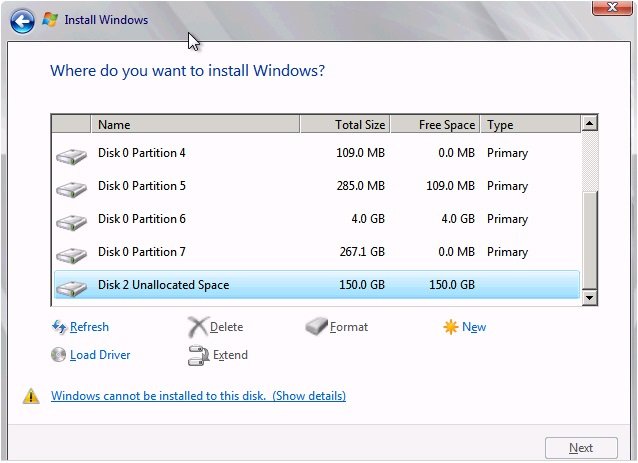
Si vous prévoyez d’installer une version 64 bits de Windows 10 sur l’un des disques, à l’exception du disque C:, vous pourriez rencontrer l’erreur 0x80300001.
Par exemple, si vous avez déjà Windows 10 installé sur votre système et que vous souhaitez installer une nouvelle copie sur un autre disque (comme D: E: etc.), alors vous pouvez voir cette erreur apparaître.
Comment corriger l’erreur 0x80300001 dans Windows 10 ?
Vous pouvez corriger l’erreur 0x80300001 en suivant l’une des solutions données ci-dessous :
Débrancher les disques SATA
Dans le cas où vous avez plusieurs disques SATA connectés au système, il est recommandé de tous les retirer et de ne garder que celui nécessaire pour installer Windows 10 sur votre système.
Il est également recommandé de retirer le disque dur, les clés USB et autres dispositifs USB amovibles du système pour éviter toute erreur d’installation. En retirant les dispositifs USB et les disques SATA, vous pouvez éviter les conflits.
Utiliser un DVD Windows pour l’installation
C’est l’un des moyens simples et efficaces d’installer Windows 10 sans rencontrer d’erreurs d’installation. Une fois la partition terminée, vous devez insérer le DVD dans le système et sélectionner l’option ‘Charger le pilote’.
Lorsque le message ‘Windows ne peut pas être installé sur ce disque’ apparaît, vous pouvez l’ignorer et continuer avec le processus d’installation. Si nécessaire, réinsérez le DVD d’installation de Windows et cliquez sur l’option ‘Actualiser’. Ensuite, sélectionnez ‘Options avancées de disque’ et créez une nouvelle partition pour l’installation de Windows 10.
Supprimer tous les dispositifs USB
Comme mentionné précédemment, vous devez retirer tous les dispositifs USB qui pourraient interférer avec le processus d’installation de Windows 10. Assurez-vous de retirer tous les disques SATA internes ainsi que externes.
Si vous avez des partitions sur le disque, formatez-les. Une fois l’installation terminée, retirez la clé USB d’installation de Windows et appuyez sur l’onglet d’actualisation.
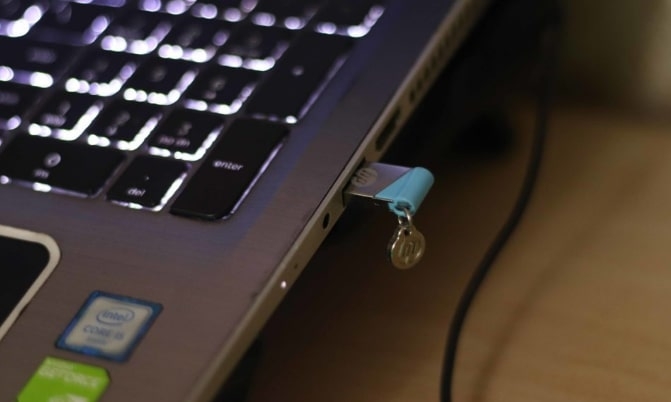
Maintenant, rebranchez votre USB et appuyez à nouveau sur l’onglet d’actualisation. Maintenant, cliquez sur le bouton suivant et voyez que l’installation se poursuit normalement.
Modifier l’ordre de démarrage
Pour les utilisateurs ne utilisant pas l’option RAID, le problème pourrait venir du disque qui n’est pas le disque de démarrage.
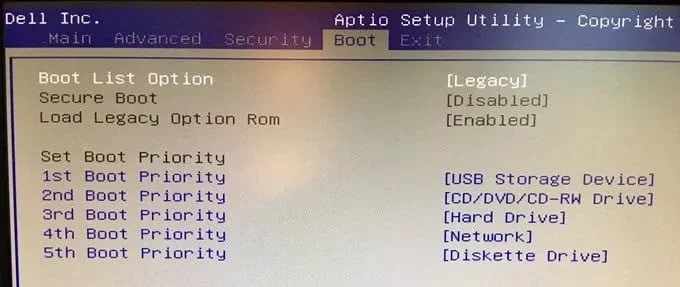
Les utilisateurs pourraient voir l’erreur 0x80300001 si le CD ou DVD qu’ils essaient d’installer n’est pas le disque de démarrage. Pour confirmer s’il s’agit d’un problème avec leur disque ou non, les utilisateurs doivent naviguer dans le BIOS et modifier l’ordre de démarrage pour l’installation.
L’utilisateur doit amener le disque CD ou DVD en haut pour installer Windows 10.
Supprimer toutes les partitions supplémentaires sur ce disque
Supposons que vous ayez un SSD de 500 Go, et que cet SSD ait deux partitions de volume, une de 200 Go pour l’OS et le reste ~300 Go pour le stockage. Pour procéder à l’installation de Windows, vous devez supprimer cette partition de stockage ~300.
Une fois que vous avez sauvegardé les données, insérez le support d’installation de Windows et démarrez dans l’assistant d’installation de Windows.
Lorsque vous êtes sur la fenêtre de sélection de partition, vous devez supprimer les partitions SSD de 200 et 300 Go.
Dès que vous supprimez les partitions, le disque vous montrera ~500 Go d’espace non alloué.
Vous pouvez maintenant continuer avec l’installation de Windows comme d’habitude.
Conclusion
Suivez les solutions données ci-dessus et corrigez l’erreur d’installation 0x80300001 sur Windows 10. Faites-nous savoir s’il existe d’autres solutions cachées à ce problème. Merci !
Lectures complémentaires :
Télécharger le dernier fichier ISO de Windows 10 (mise à jour 20H2)
Comment corriger le problème de clé USB non affichée dans Windows 10
Comment corriger l’erreur de chemin source trop long pour supprimer dans Windows 10
Recevez de nouveaux articles dans votre boîte de réception.
Aucun spam. Désabonnez-vous à tout moment.