Dépannage · 5 min read · Nov 15, 2025
Correction : Erreur « Un périphérique connecté au système ne fonctionne pas »
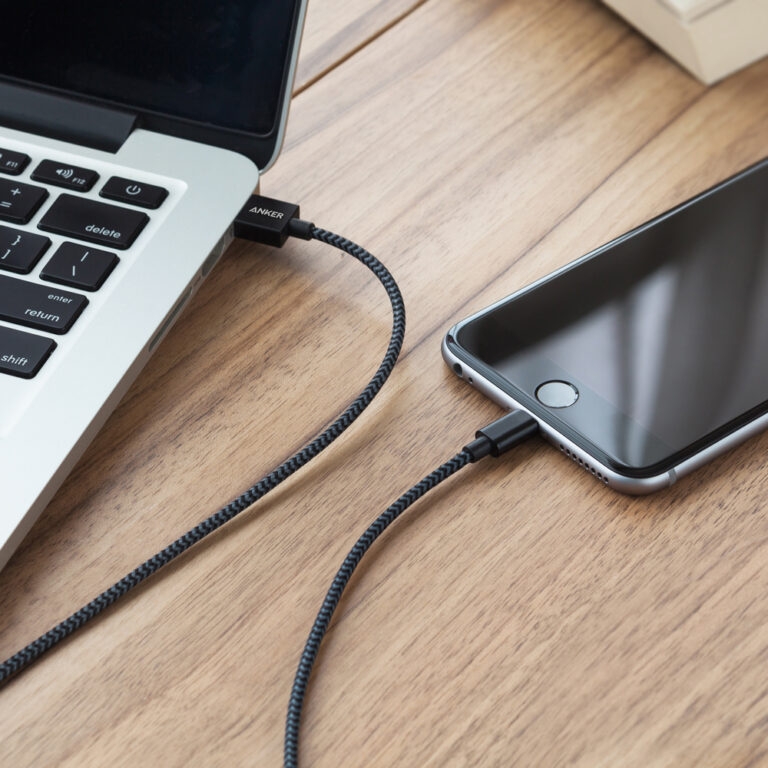
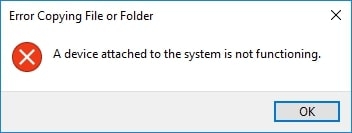
Si vous rencontrez l’erreur Un périphérique connecté au système ne fonctionne pas, vous vous demandez probablement quoi faire ensuite. Vous avez dû voir ce message d’erreur apparaître sur votre PC Windows lorsque vous essayez de connecter un appareil iOS à votre ordinateur.
Il est connu que ce message d’erreur apparaît lorsque l’appareil iOS que vous essayez de connecter à votre ordinateur n’est pas en mesure d’établir la connexion requise. Cependant, nous vous expliquerons également ci-dessous les causes de l’erreur « Un périphérique connecté au système ne fonctionne pas » en détail.
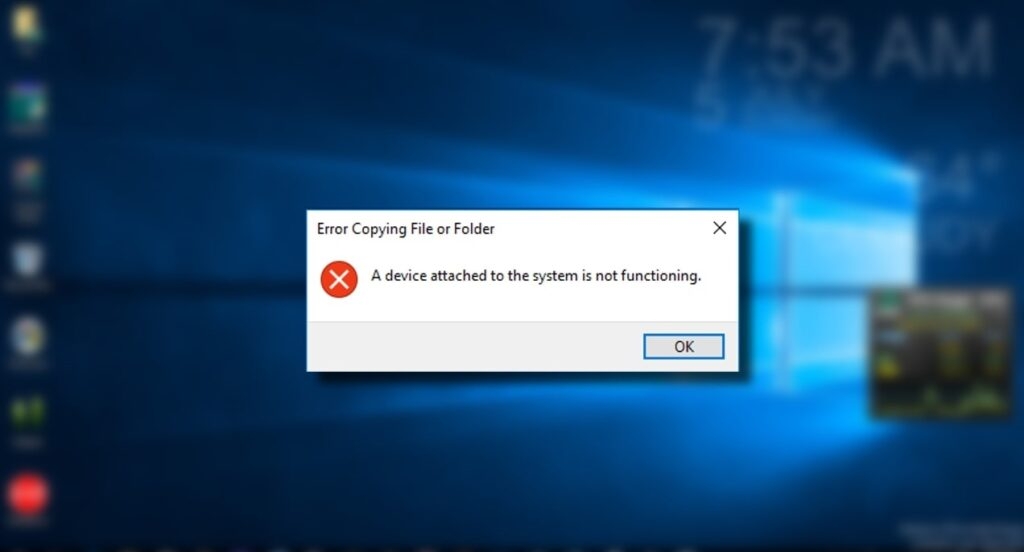
Quelles sont les causes de l’erreur « Un périphérique connecté au système ne fonctionne pas » ?
Comme nous l’avons mentionné précédemment, l’erreur « Un périphérique connecté au système ne fonctionne pas » sur Windows se produit généralement lorsque vous essayez de connecter un appareil iOS à votre ordinateur et qu’il échoue à établir une connexion correcte.
Bien que Windows et iOS soient tous deux extrêmement populaires, nous pouvons dire que Windows et Android sont mieux compatibles que Windows et iOS. De plus, comme Apple développe iOS et macOS, ils sont tous deux extrêmement compatibles et fonctionnent presque sans faille.
En parlant de Windows et d’iOS, la véritable différence est que Windows utilise le format JPG pour les médias, tandis qu’iOS préfère le format de fichier HEVC ou HEIF. C’est là qu’il y a une différence entre les deux systèmes d’exploitation, et cela empêche d’établir une connexion correcte entre eux.
Chaque fois que vous connectez votre PC Windows à un appareil iOS et transférez des médias, il convertit les fichiers multimédias du format HEIF ou HEVC en JPG ou tout autre format lisible par machine.
Maintenant, pendant ce processus, s’il y a une erreur, vous pouvez obtenir l’erreur Un périphérique connecté au système ne fonctionne pas.
Comment corriger l’erreur « Un périphérique connecté au système ne fonctionne pas » ?
1. Libérez de l’espace de stockage sur votre appareil
Comme nous l’avons mentionné, la conversion en temps réel a lieu sur votre appareil pendant que vous transférez des fichiers multimédias de votre appareil iOS vers le PC, il a donc besoin d’espace de stockage pour cela.
S’il n’y a pas d’espace de stockage sur votre appareil, vous pouvez obtenir ce message d’erreur, et vous devez libérer de l’espace de stockage sur votre appareil dans ce cas.
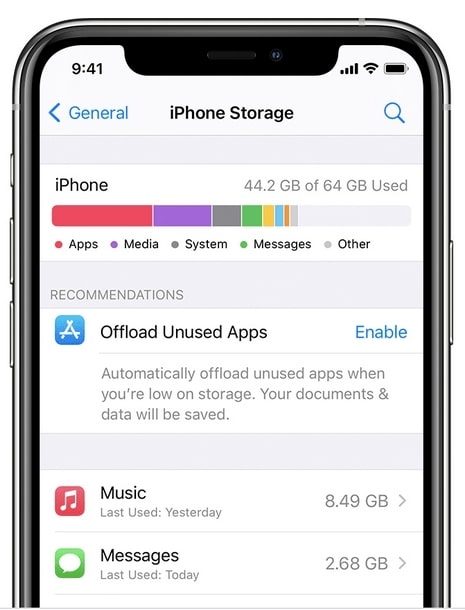
Pour libérer de l’espace de stockage sur votre iPhone ou iPad, allez dans Réglages > Général > Stockage et libérez de l’espace de stockage en supprimant des applications ou des fichiers multimédias. Reconnectez votre appareil au PC après avoir libéré de l’espace de stockage, puis voyez si le problème est résolu ou non.
2. Transférez des images au format original
Si l’espace de stockage sur votre appareil est déjà libre et que vous obtenez toujours cette erreur, il existe une autre façon de résoudre ce problème. Vous pouvez essentiellement éradiquer ce problème de conversion de vos images d’un format à un autre en les transférant dans leur format original.
Sur iOS, vous avez l’option de choisir si vous souhaitez transférer des images dans leur format original, et vous devez choisir cette option.
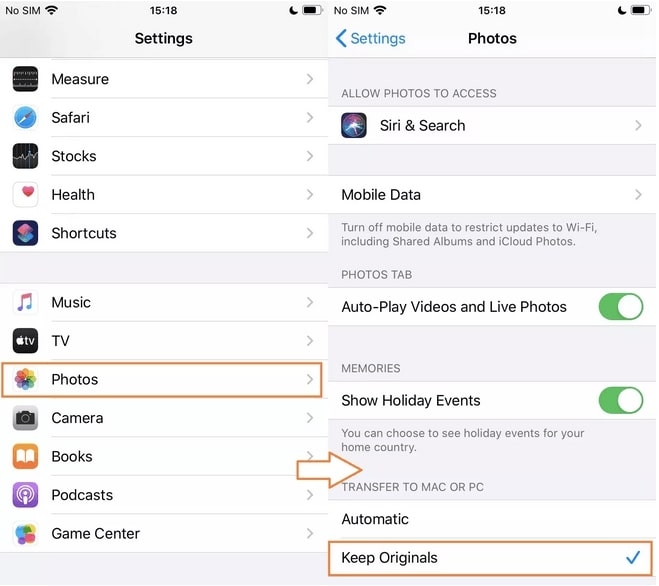
Pour ce faire, vous devez suivre ces étapes :
Allez dans Réglages > Photos sur votre appareil et cliquez sur Conserver les originaux sous la section Transférer vers Mac ou PC. Une fois que vous avez appliqué ces paramètres, connectez-vous à un PC ou un Mac, et vous ne devriez plus recevoir ce message d’erreur.
3. Utilisez un câble différent
C’est l’une des solutions que vous devriez essayer sur chaque appareil iOS lorsque vous le connectez à un PC ou un Mac, car nous savons que c’est un problème courant avec les câbles USB d’Apple. Bien qu’Apple soit l’une des meilleures entreprises technologiques, il est connu que la qualité de leurs câbles USB fournis n’est pas excellente.
Il est constaté que ces câbles USB peuvent souvent se casser à cause de l’usure, et si tout va bien de l’extérieur, il pourrait y avoir un problème à l’intérieur car ils cessent de fonctionner.
Donc, si vous voulez vous assurer que ce n’est pas un problème avec votre câble, changez votre câble USB et essayez de transférer les fichiers multimédias via le nouveau câble. Si vous obtenez la même erreur, les câbles USB sont en bon état, mais si l’erreur a disparu, vous devez remplacer votre câble USB.
4. Réinitialisez les paramètres de localisation et de confidentialité sur votre iPhone
Vous devez savoir que chaque fois que vous connectez votre iPhone ou iPad à un ordinateur pour la première fois, il vous demande si le périphérique que vous connectez est de confiance.
Le périphérique se connectera à votre PC uniquement après que vous ayez cliqué sur « Oui », mais si vous cliquez accidentellement sur « Non », vous aurez des problèmes pour vous connecter à ce PC à nouveau. Si vous avez fait une erreur à ce moment-là et sélectionné « Non », vous devez réinitialiser les paramètres de localisation et de confidentialité sur votre iPhone.
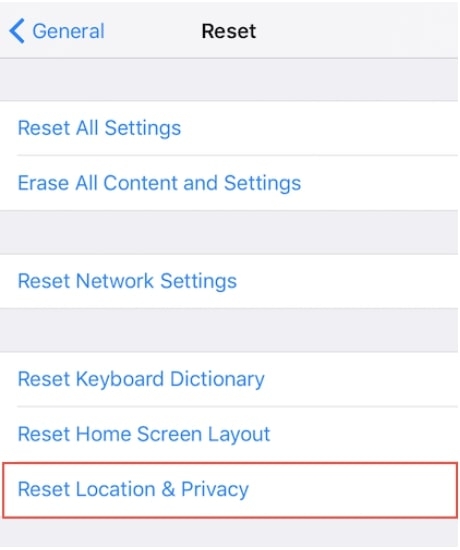
Pour ce faire, allez dans Réglages > Général > Réinitialiser > Réinitialiser la localisation et la confidentialité.
Une fois que vos paramètres de localisation et de confidentialité ont été réinitialisés, reconnectez votre appareil à l’ordinateur et vérifiez si le problème persiste ou non.
Conclusion
Comme nous l’avons déjà mentionné dans cet article, le problème d’un périphérique connecté au système ne fonctionne pas à cause de la conversion entre Windows et iOS.
Cependant, nous avons mentionné comment vous pouvez transférer directement les images sans les convertir afin que votre message d’erreur puisse être corrigé. De plus, il existe d’autres méthodes dans cet article qui devraient également vous aider à résoudre ce problème.
Faites-nous savoir dans la section des commentaires quelles solutions ont fonctionné pour vous afin de corriger cette erreur, afin que nous puissions également obtenir des retours d’utilisateurs qui ont pu résoudre leurs problèmes.
Partagez cet article avec vos amis et votre famille utilisant la combinaison de Windows et iOS, car ils ont peut-être rencontré ce problème pour les aider à savoir comment le résoudre pour leur appareil.
Recevez de nouveaux articles dans votre boîte de réception.
Aucun spam. Désabonnez-vous à tout moment.