Problèmes d'accès · 7 min read · Nov 22, 2025
Corriger l'accès bloqué : le site ne respecte pas la politique de Google
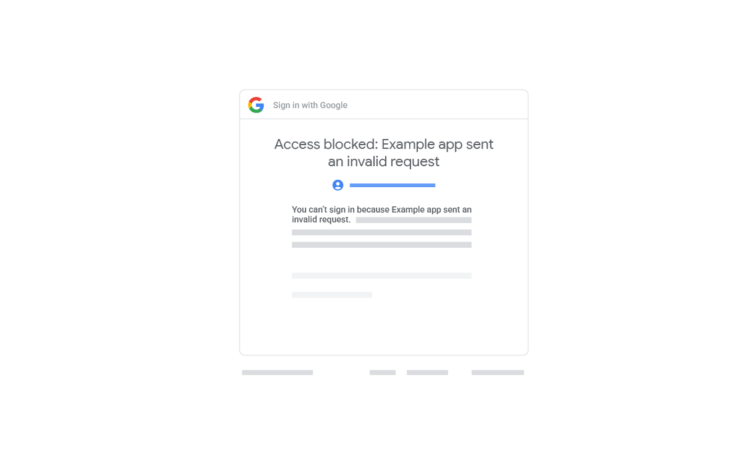
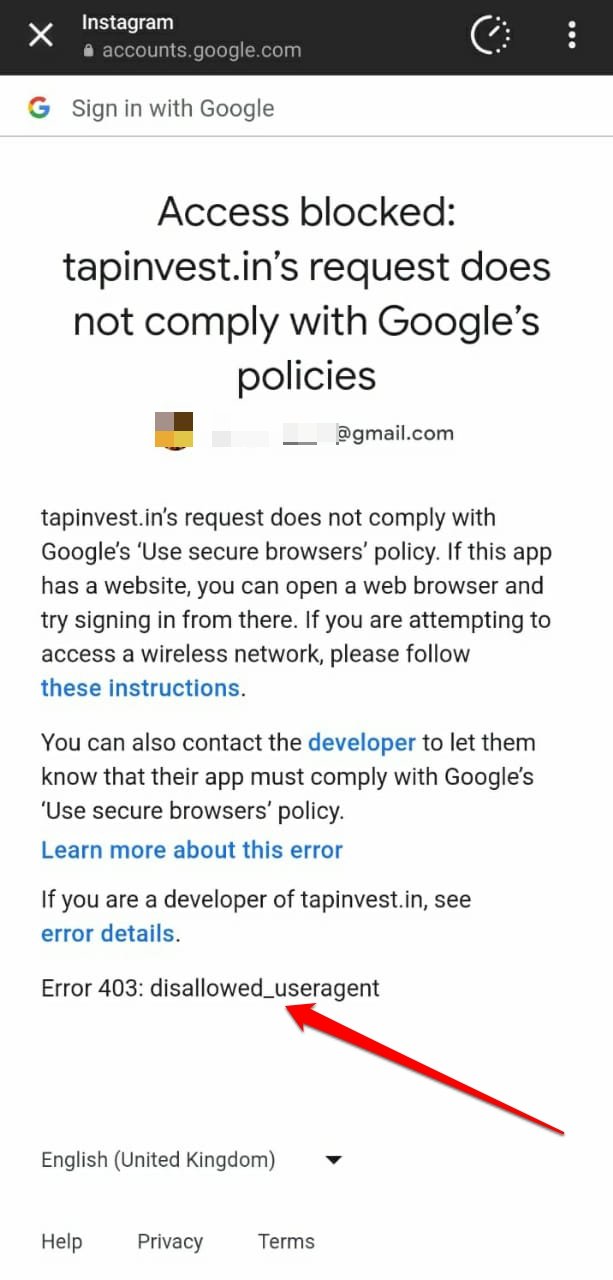
Votre accès de connexion à un site au sein d’une application est-il refusé lorsque vous essayez de vous connecter avec votre compte Google ? Vous obtenez également l’” Erreur 403:disallowed_useragent “. Le message d’erreur précise que la tentative de connexion au site correspondant viole la “politique d’utilisation de navigateurs sécurisés” de Google.
Dans ce guide, j’ai expliqué pourquoi la notification “Erreur 403:disallowed_useragent” se produit. De plus, nous verrons s’il existe une solution pour résoudre le problème.
Normalement, lorsque vous essayez de visualiser du contenu web dans une application et si l’application utilise des WebViews intégrés, votre accès sera refusé et vous rencontrerez l’erreur 403.
Il a également été observé que si vous essayez de vous connecter à un réseau WiFi public pour visualiser une page dans un navigateur intégré, Google peut vous empêcher de vous connecter. Ce problème semble être spécifique aux utilisateurs d’iPhone et d’iPad.
Comprendre la mise en œuvre des WebViews intégrés
Si vous avez un compte Google, vous pouvez l’utiliser pour vous connecter à diverses applications (applications tierces non liées à Google). Vous avez probablement remarqué une page d’avertissement apparaissant, avertissant qu’en vous connectant à l’application via Google, vous permettez au produit tiers d’accéder à votre identifiant email et à d’autres informations.
Vous acceptez de partager les données avec l’application tierce et continuez à accéder à l’application via votre compte Google. Ce processus d’octroi d’accès à l’application est appelé une demande d’authentification ouverte, ou OAuth.
Maintenant, certaines applications utilisent des WebViews intégrés pour afficher du contenu dans leur navigateur intégré. Dans la section suivante, nous allons apprendre le fonctionnement de base des WebViews intégrés et comment Google considère que l’utilisation de l’authentification ouverte pour visualiser du contenu dans des navigateurs intégrés peut causer des problèmes de sécurité pour des fuites potentielles d’informations.
Pourquoi Google a-t-il cessé de prendre en charge les WebViews intégrés ?
Le WebView intégré est également appelé vue de navigateur dans l’application ou navigateur intégré. Cela signifie une fonction de navigateur que vous obtenez au sein de l’application.
Supposons que vous faites défiler YouTube. Vous tombez sur un lien sur une chaîne et appuyez dessus. Le lien s’ouvrira dans un navigateur au sein de l’application.
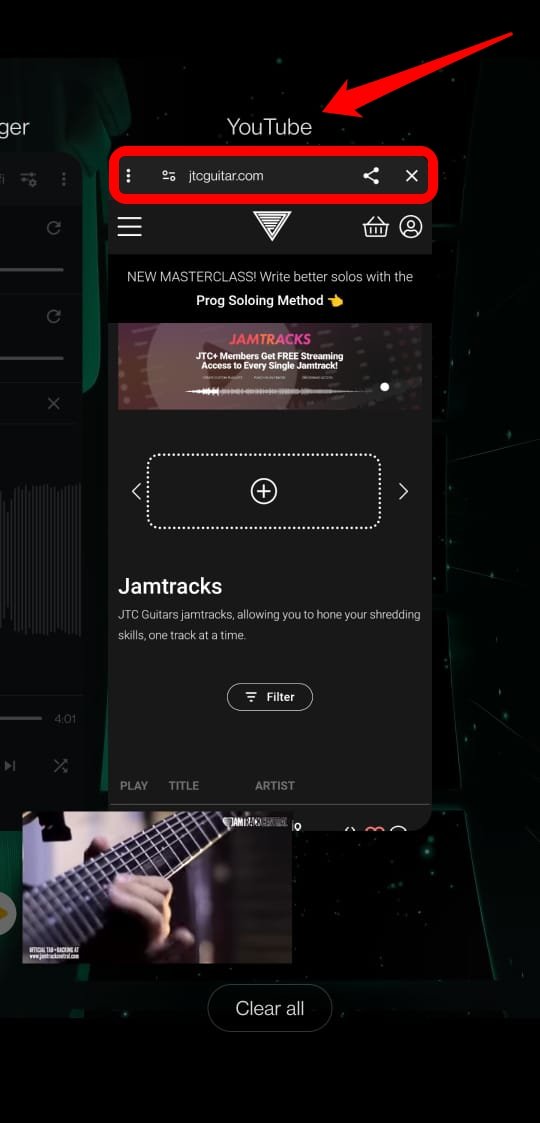
Notez la différence. Le lien ne s’est pas ouvert dans une application de navigateur exclusive. Au lieu de cela, il s’est lancé dans un cadre de navigateur directement au sein de l’application.
Google a estimé que l’utilisation de WebViews intégrés augmente la probabilité d’une violation des informations que vous avez partagées avec Google. Cela signifie que l’application tierce sur laquelle le navigateur intégré est utilisé peut accéder et abuser de vos données.
Dans un navigateur intégré, vous devez vous connecter plusieurs fois, ce qui peut être exploité par des éléments ayant un intérêt personnel se cachant dans l’application tierce que vous entrez. En termes simples, vos identifiants de connexion pourraient être piratés lors des demandes OAuth lors des tentatives de connexion ultérieures pour afficher le contenu de l’application dans le navigateur intégré.
D’ici 2017, Google a empêché les applications d’utiliser des WebViews intégrés pour afficher du contenu à l’utilisateur. C’est pourquoi vous rencontrez l’erreur 403:disallowed_useragent avec un refus de connexion. De plus, Google cite que l’application tierce à laquelle vous essayez d’accéder ne respecte pas la politique “d’utilisation de navigateurs sécurisés”.
Corriger Erreur 403:disallowed_useragent Échec de connexion
La violation de la politique de Google “utilisation de navigateurs sécurisés” est principalement due aux développeurs d’applications utilisant des WebViews intégrés pour afficher du contenu.
Il incombe aux développeurs de produits de cesser d’utiliser les navigateurs intégrés et de déployer des alternatives sécurisées sur l’application.
Voici quelques conseils de dépannage destinés aux utilisateurs finaux et aux développeurs d’applications pour résoudre Erreur 403:disallowed_useragent.
Les développeurs doivent utiliser les SDK et bibliothèques clients recommandés par Google sur leurs applications
Cette solution est destinée aux développeurs. Pour migrer de l’utilisation de navigateurs intégrés, Google recommande aux développeurs d’utiliser le SDK de connexion Google pour exécuter des demandes OAuth et connecter les utilisateurs.
Ils peuvent également utiliser AppAuth, une bibliothèque cliente open-source disponible pour Android, iOS et OSX (Macs).
Si les développeurs créent ou mettent à jour une application spécifiquement pour iOS et OSX, ils peuvent implémenter la bibliothèque GTMAppAuth.
Ces bibliothèques permettront aux développeurs d’applications de mettre en œuvre une connexion unique pour visualiser tout contenu sur l’application sans dépendre de plusieurs connexions ou redirections vers des navigateurs intégrés.
Ouvrir le lien dans une application de navigateur dédiée
Ce conseil de dépannage est destiné aux utilisateurs finaux. Voici ce que vous pouvez faire si Google vous empêche de vous connecter pour visualiser une page dans le navigateur intégré au sein de l’application.
- Copiez le lien hypertexte sur l’application que vous utilisez.
- Ouvrez une application de navigateur disponible sur votre téléphone.
- Collez l’URL que vous avez copiée dans la barre d’adresse du navigateur.
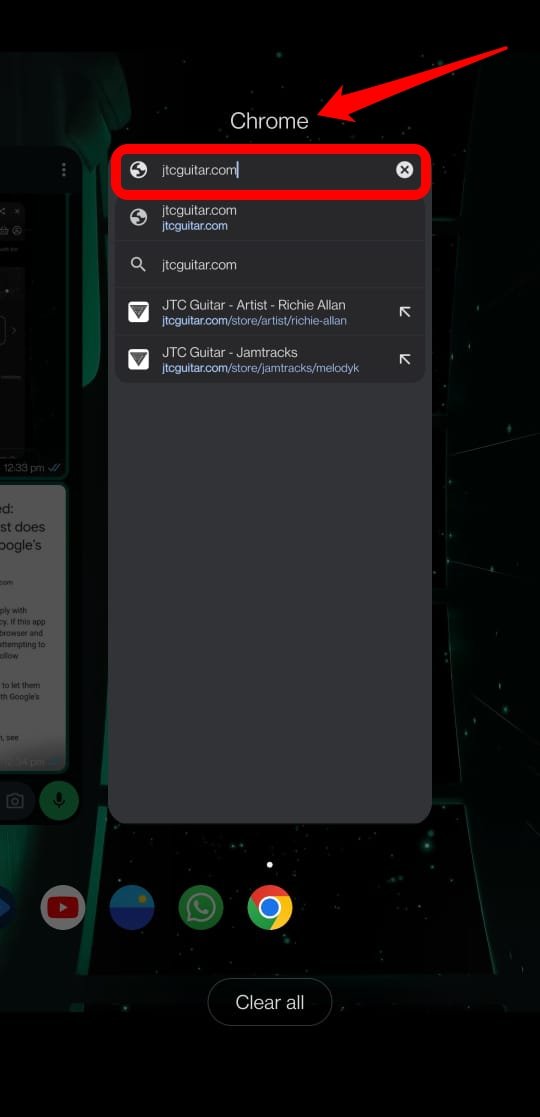
Au lieu d’appuyer sur le lien pour l’ouvrir dans le navigateur intégré, vous ouvrez le lien dans un navigateur que Google considère comme sécurisé. Il est préférable d’utiliser un navigateur basé sur Chromium ou, plus spécifiquement, Google Chrome.
Se connecter manuellement à un WiFi public pour visualiser une page dans le navigateur intégré
Cette solution est destinée aux utilisateurs d’iPhone et d’iPad rencontrant un refus de connexion en raison de Erreur 403:disallowed_useragent.
Les lieux publics offrent généralement des réseaux WiFi. Bien que ces réseaux sans fil captifs soient gratuits, vous devez tout de même vous y connecter. Vous pouvez vous connecter au WiFi public en utilisant votre compte Google.
Si votre tentative de connexion est bloquée, cela signifie que le processus utilise un SDK ou une bibliothèque que Google ne prend pas en charge ou considère comme non sécurisé.
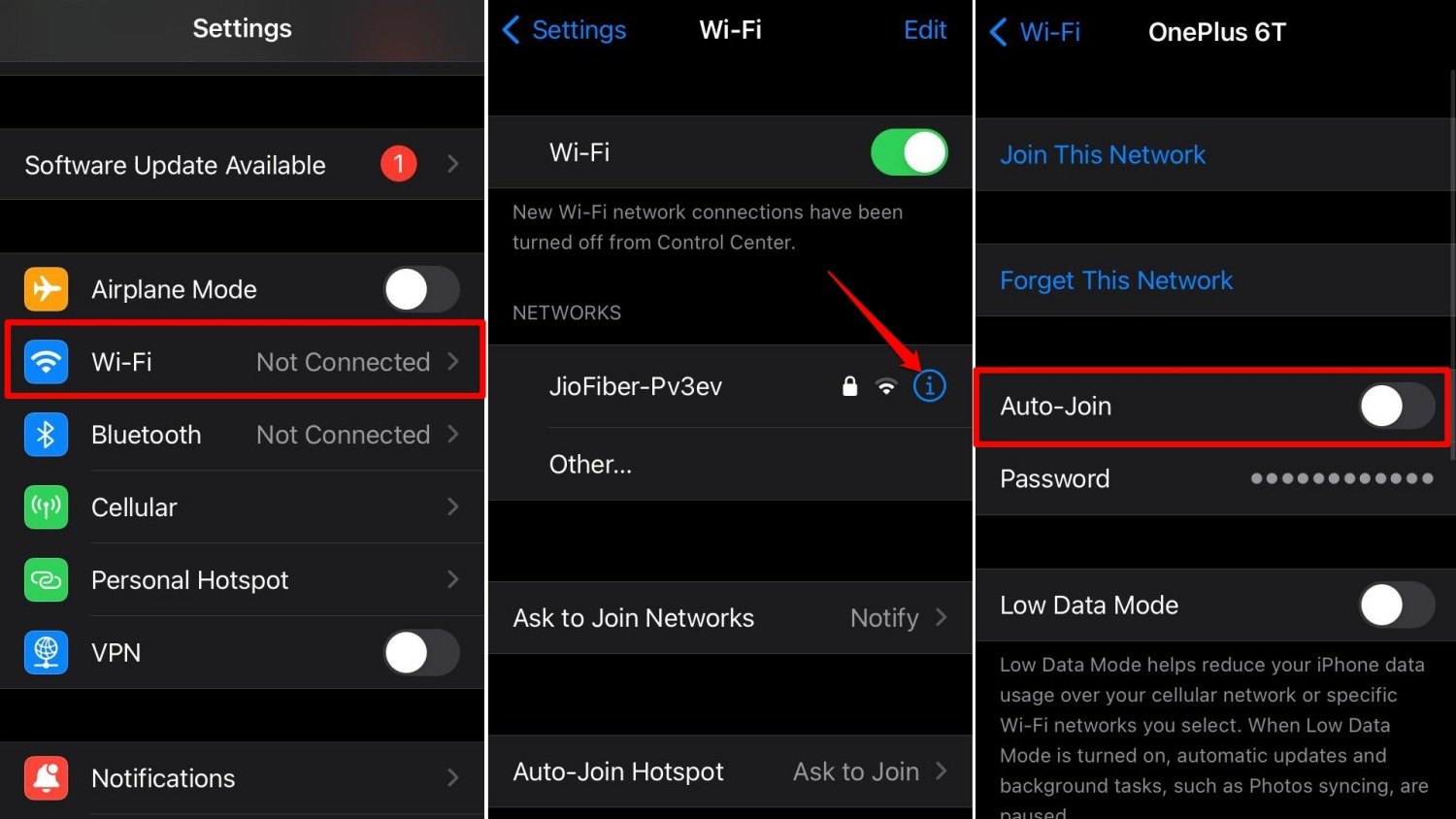
Pour corriger cela et rejoindre le WiFi, suivez ces étapes sur votre iPhone/iPad.
- Lancez l’application Réglages.
- Appuyez sur WiFi.
- Le réseau WiFi public que vous souhaitez rejoindre s’affichera sous mes réseaux. Appuyez sur le bouton ‘i’ à côté du nom du WiFi.
- Appuyez sur le commutateur à côté de Connexion automatique pour désactiver la fonction.
- Maintenant, lancez l’application de navigateur Safari.
- Attendez que la page de connexion du réseau WiFi apparaisse.
- Connectez-vous en utilisant un compte Google.
Maintenant, vous pouvez accéder au réseau sans aucun problème.
Rappelez-vous que Google ne prend pas en charge les WebViews intégrés. Si un accès ultérieur à un lien sur une application nécessite que vous vous connectiez pour visualiser du contenu dans un navigateur intégré, vous ne pourrez probablement pas le visualiser et rencontrerez Erreur 403:disallowed_useragent.
Cela signifie que l’application n’utilise aucun des SDK recommandés par Google pour la connexion, ce qui entraîne l’erreur 403.
Contacter le développeur
Si vous voyez l’avis indiquant une violation de la politique d’utilisation des navigateurs sécurisés de Google avec l’erreur 403:disallowed_useragent, cela signifie que l’application que vous utilisez implémente des WebViews intégrés.
Vous pouvez envoyer un e-mail à l’équipe de développement de l’application pour les informer de votre rencontre avec Erreur 403:disallowed_useragent.
- Lancez le Play Store.
- Recherchez l’application et accédez à sa page d’informations.
- Faites défiler et vous devriez trouver une adresse e-mail pour contacter l’équipe de support.
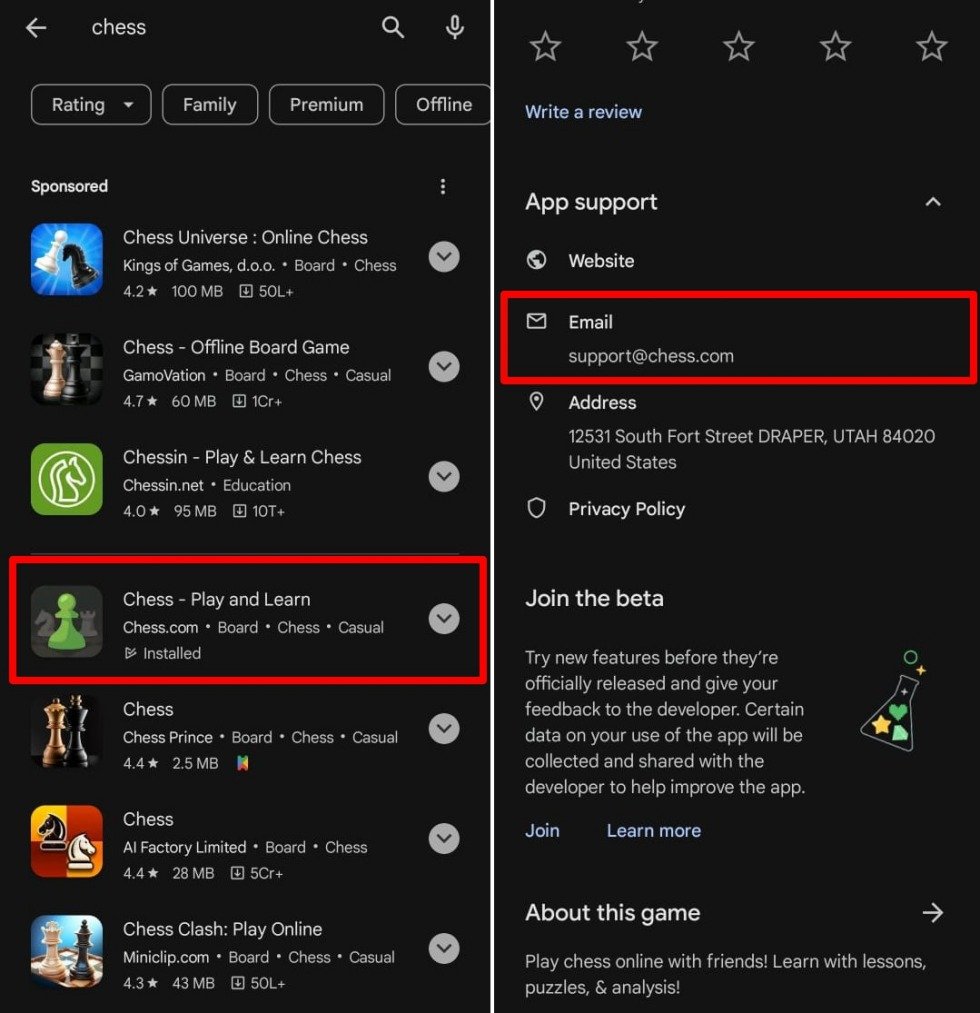
En général, ce serait su * @ yz.com** [ xyz est le substitut pour le nom de l’application* ]
En dehors de cela, vous pouvez prendre une capture d’écran du problème Erreur 403:disallowed_useragent et la partager sur vos réseaux sociaux. N’oubliez pas de taguer le profil de l’application sur les réseaux sociaux ou sa page de support dédiée.
Une fois que l’équipe de développement/support remarque le problème, elle devrait le corriger ou vous fournir une solution de contournement.
En attendant, vous pouvez accéder au contenu de l’application sur ses sites web officiels en utilisant une application de navigateur sécurisée comme Chrome. Notez que certaines applications peuvent ne pas avoir de site web fonctionnel séparé.
Conclusion
Maintenant, vous savez pourquoi l’” Erreur 403:disallowed_useragent“ se produit lors de la connexion à un navigateur intégré pour visualiser du contenu. Cela fait environ 7 ans que Google a abandonné le support de l’utilisation des WebViews intégrés dans les applications.
Les développeurs d’applications devraient migrer de l’utilisation de navigateurs intégrés vers les SDK recommandés par Google pour authentifier le processus de connexion.
En tant qu’utilisateur final, vous pouvez atténuer le problème en accédant au contenu via une application de navigation dédiée. De plus, informez les développeurs d’applications de migrer des WebViews intégrés vers une bibliothèque cliente sécurisée pour traiter les demandes OAuth.
Si vous avez des réflexions sur Corriger l’accès bloqué : le site ne respecte pas la politique de Google, n’hésitez pas à les partager dans la boîte de commentaires ci-dessous. De plus, veuillez vous abonner à notre chaîne YouTube DigitBin pour des tutoriels vidéo. Cheers!
Recevez de nouveaux articles dans votre boîte de réception.
Aucun spam. Désabonnez-vous à tout moment.