Dépannage · 4 min read · Feb 28, 2026
Corriger toutes les erreurs et codes d'erreur sur Apple TV
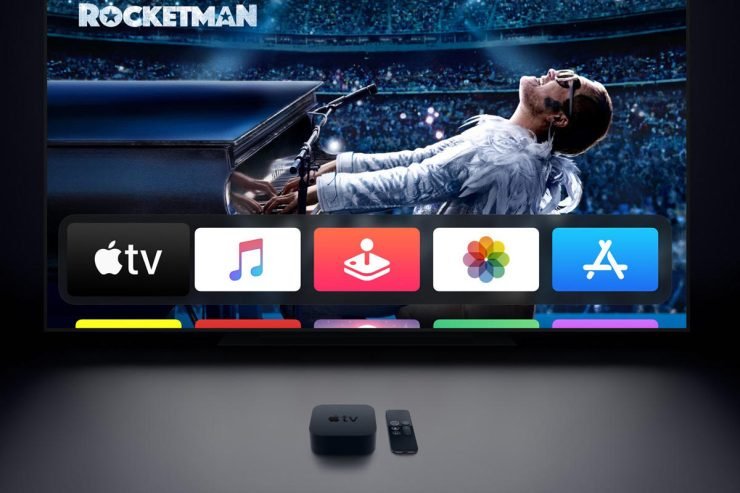
Les produits Apple sont connus dans le monde entier pour leurs performances brillantes et la satisfaction des utilisateurs. Même s’ils sont proposés à un prix raisonnable, un pourcentage énorme de personnes aspire toujours aux produits Apple. Cependant, si vous êtes un utilisateur d’Apple TV, il est possible que vous rencontriez également des problèmes spécifiques. En général, il n’y a pas de problème avec l’appareil, mais quelques complications mineures sont à prévoir de temps en temps.
Par problèmes mineurs, je veux dire des glitches occasionnels, des erreurs de chargement de contenu, des problèmes avec les connexions matérielles, etc. Mais il n’y a rien à craindre car toutes ces erreurs peuvent être résolues très facilement.
Ci-dessous, nous avons mentionné certaines des erreurs les plus courantes qui sont très susceptibles d’interrompre votre belle expérience. De plus, nous avons également donné la solution possible pour chaque problème afin de vous aider.
Corriger toutes les erreurs sur Apple TV
Voici quelques solutions pour corriger toutes les erreurs et codes d’erreur sur votre Apple TV
1. Forcer l’arrêt de toutes les applications défectueuses
Vous n’êtes peut-être pas familier avec les glitches sur votre iPhone ; cependant, l’Apple TV rencontre ce genre de situations plus souvent. Eh bien, ce n’est pas une chose à craindre puisque cela se produit à cause de certaines applications défectueuses qui créent ce genre de problème.
Quoi qu’il en soit, avec la télécommande Siri à la main, vous pouvez résoudre ces problèmes en quittant de force ces applications. Pour ce faire, suivez les étapes ci-dessous :
- Appuyez deux fois sur le bouton TV de votre télécommande Siri.
- Glissez à gauche ou à droite sur le pavé tactile et sélectionnez l’application particulière.
- Enfin, glissez vers le haut pour arrêter l’application de force.
2. Stockage plein
L’un des problèmes les plus courants que vous pourriez rencontrer concerne l’espace de stockage de votre Apple TV. Si vous avez trop d’applications et de jeux installés sur votre TV, vous devez vous débarrasser de certaines d’entre elles pour libérer de l’espace.
- Tout d’abord, survolez l’application que vous souhaitez supprimer.
- Appuyez et maintenez le pavé tactile jusqu’à ce que l’application commence à bouger.
- Maintenant, appuyez sur le bouton Lecture/Pause.
- Cliquez sur supprimer.
- Sélectionnez supprimer à nouveau pour confirmer.
Au cas où vous voudriez supprimer plusieurs applications à la fois, il existe une option encore plus facile pour cela.
- Allez dans les paramètres de votre Apple TV.
- Ensuite, allez dans général.
- Sous la section “Utilisation”, cliquez sur l’option “Gérer le stockage”.
- Cela vous affichera la liste de toutes les applications sur votre TV.
- Cliquez simplement sur l’icône de la corbeille à côté du nom de l’application.
- Cliquez sur supprimer pour confirmer.
3. Corriger l’erreur “Une erreur s’est produite lors du chargement de ce contenu”
C’est une autre erreur très fréquente sur Apple TV. Si vous utilisez l’appareil depuis un certain temps, vous avez probablement rencontré cette erreur au moins une fois.
Eh bien, la solution évidente pour résoudre cette erreur est de redémarrer la TV elle-même. Maintenant, il existe deux façons différentes de redémarrer une Apple TV, c’est-à-dire soit via les paramètres, soit par la télécommande.
Voici comment vous pouvez redémarrer votre Apple TV en utilisant l’application des paramètres :
- Allez dans Paramètres.
- Allez dans Général.
- À la fin de la liste, vous pouvez voir l’option Redémarrer.
- Sélectionnez l’option Redémarrer et attendez que l’appareil redémarre.
Redémarrer l’Apple TV avec une télécommande Apple ou une télécommande Siri est assez facile. Appuyez longuement sur le bouton d’accueil et le bouton de menu en même temps jusqu’à ce que la lumière sous votre écran de TV clignote.
4. Résoudre les problèmes audio avec Apple TV
Si vous rencontrez des problèmes audio avec votre TV, tout d’abord, essayez de redémarrer la TV et votre système audio. N’oubliez pas non plus de vérifier les connexions lâches, car c’est un autre problème universel. Mais si rien ne fonctionne vraiment pour vous, voici ce que vous devez faire :
- Tout d’abord, allez dans Paramètres.
- Ensuite, sélectionnez Général.
- Cliquez sur l’option “Audio et Vidéo”.
- Allez dans Sortie audio et assurez-vous d’avoir sélectionné le bon système sonore.
- Ensuite, allez dans Mode audio et sélectionnez Auto.
Du bureau de l’éditeur
Nous espérons que cet article vous aidera à résoudre tous ces problèmes mineurs avec votre Apple TV. Cependant, si vous rencontrez un autre type d’erreur, redémarrer votre TV est la solution ultime.
Si vous ne savez pas comment redémarrer votre TV via les paramètres ou la télécommande Siri, j’ai mentionné toutes les étapes ci-dessus. Donc, faites-nous savoir ce que vous avez pensé de cet article et s’il vous a aidé à résoudre vos problèmes ?
Si vous avez des réflexions sur Corriger toutes les erreurs et codes d’erreur sur Apple TV, n’hésitez pas à les laisser dans la boîte de commentaires ci-dessous. De plus, veuillez vous abonner à notre chaîne YouTube DigitBin pour des tutoriels vidéo. À bientôt !
Recevez de nouveaux articles dans votre boîte de réception.
Aucun spam. Désabonnez-vous à tout moment.