Erreurs Zorin OS · 7 min read · Nov 08, 2025
Corriger toutes les erreurs sur Zorin OS | Installation, Codes et Démarrage
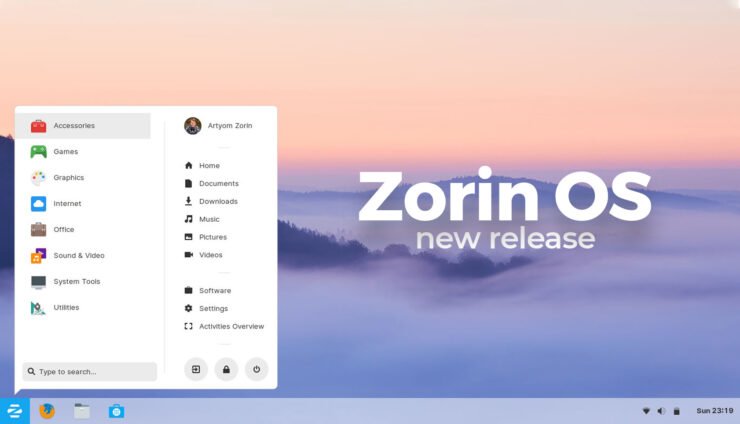
Linux est l’un des systèmes d’exploitation les plus efficaces pour les ordinateurs. C’est le choix idéal pour les développeurs, les programmeurs et les experts en informatique. Bien que les distributions Linux soient légères et fonctionnent parfaitement même sur des machines à faible compatibilité, elles nécessitent de bonnes connaissances en informatique pour naviguer correctement.
Mais que faire si un utilisateur de Windows de base, lassé d’utiliser Windows OS, souhaite se familiariser avec Linux ? Existe-t-il une distribution Linux adaptée qui constitue une bonne alternative à Windows ?
Eh bien, la réponse est oui. Le Linux Zorin OS est exactement celui vers lequel un utilisateur de Windows peut se tourner. Il est doté de fonctionnalités impressionnantes et d’une interface semblable à Windows, ce qui vous aide à obtenir une expérience similaire. De plus, étant open-source, il vous ouvre plus d’opportunités. Vous pouvez goûter à la fois à Linux et à Windows avec cette seule distribution.
Cependant, le Zorin OS est également connu pour avoir un grand nombre de problèmes, ce qui peut amener les utilisateurs à réfléchir à deux fois avant de l’installer.
Alors, ici, nous avons éclairci quelques-unes des erreurs les plus courantes de Zorin OS et leurs solutions.
Corriger les erreurs sur Zorin OS
Voici toutes les solutions potentielles pour corriger les erreurs d’installation, d’amorçage, de noyau, USB et les codes d’erreur
1. Premiers secours Zorin OS
Les premiers secours sont une méthode initiale de réparation de votre système d’exploitation. S’il y a des problèmes de base avec le Zorin OS, exécuter un simple premier secours doit surmonter la plupart de ces problèmes. Voici comment faire :
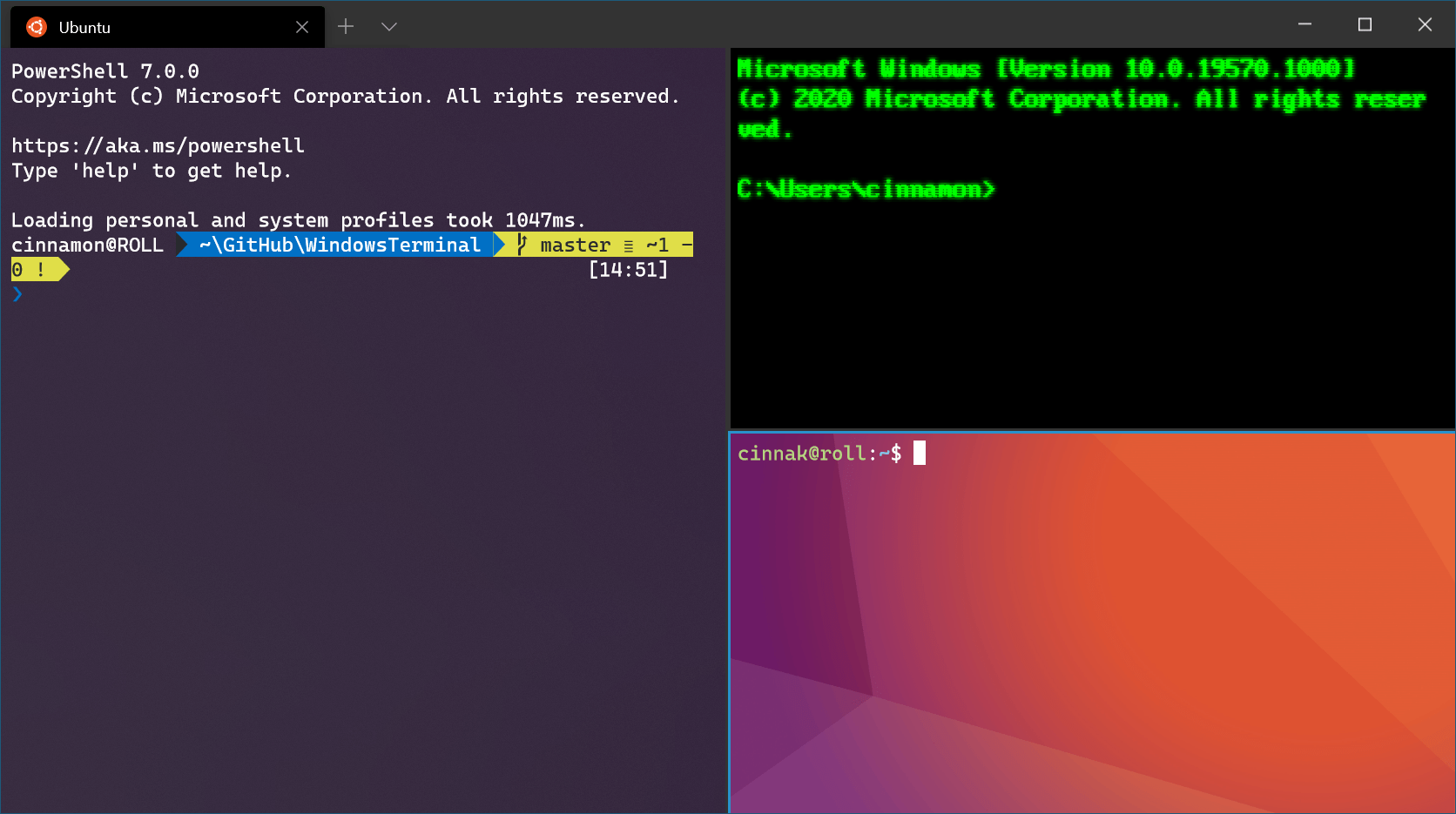
Ouvrez le Terminal Shell sur votre ordinateur et exécutez les commandes suivantes une par une
sudo su -c “apt-get update” sudo su -c “dpkg –configure-a” sudo su -c “apt-get-f install”
2. Erreur d’installation Zorin OS
Bien que le système d’exploitation semble s’installer assez facilement, et que les performances soient également admirables. Cependant, une partie des utilisateurs continue de se plaindre de rencontrer certaines erreurs pendant le processus d’installation.
Cela se produit principalement lorsque votre ordinateur ne répond pas aux exigences ISO. Si c’est le cas pour vous, vérifiez d’abord si votre système répond aux exigences de Zorin OS.
Les exigences système pour Zorin OS Ultimate, Éducation et Core sont les suivantes :
- RAM : 2 Go ou plus
- CPU : processeur Dual Core 1 GHz – 64 bits
- Affichage : 800*600
- Stockage système : 20 Go pour Ultimate et 10 Go pour Core et Éducation
D’autre part, les exigences pour Zorin Lite sont :
- RAM : 512 Mo
- CPU : processeur monocœur 700 MHz – 32 bits
- Affichage : 640*480
- Stockage système : 8 Go
Quelques autres choses importantes à retenir sont d’utiliser Firefox uniquement pour télécharger l’ISO, car cela est clairement mentionné.
Une autre façon d’éliminer la plupart des erreurs d’installation est de graver le disque à la vitesse la plus basse possible. Cette méthode fonctionne efficacement avec la plupart des appareils et vous aide à surmonter la plupart des erreurs qui se produisent pendant le temps d’installation.
La raison en est simple : lorsque vous gravez un disque à grande vitesse, vous êtes susceptible de rencontrer de nombreuses erreurs de lecture/écriture. Cela vous conduira finalement à des installations défectueuses. Par conséquent, une gravure lente vous évitera de rencontrer de telles erreurs inhabituelles, et vous pourrez profiter d’une installation rapide.
Sinon, si vous souhaitez installer le système d’exploitation à partir d’un USB externe et que vous rencontrez des erreurs, je vous recommande de créer un USB live en utilisant Unetbootin sur votre bureau Windows. Cela pourrait mettre fin à tous ces types d’erreurs.
3. Vérification des erreurs de disque
Maintenant, les erreurs de disque sont très courantes à observer lors de l’installation de Zorin OS sur votre système. Vous pourriez rencontrer différents types d’erreurs, toutes liées à votre disque dur.
La première étape que vous devriez suivre est de vérifier si votre disque dur est vraiment corrompu ou non. Pour cela, suivez les étapes suivantes :
- Vérifiez si tous les pilotes sur \etc\fstab sont connectés ou non.
- Ensuite, redémarrez Zorin sur votre ordinateur.
- Écran de démarrage sur le Grub Boot et sélectionnez Options avancées
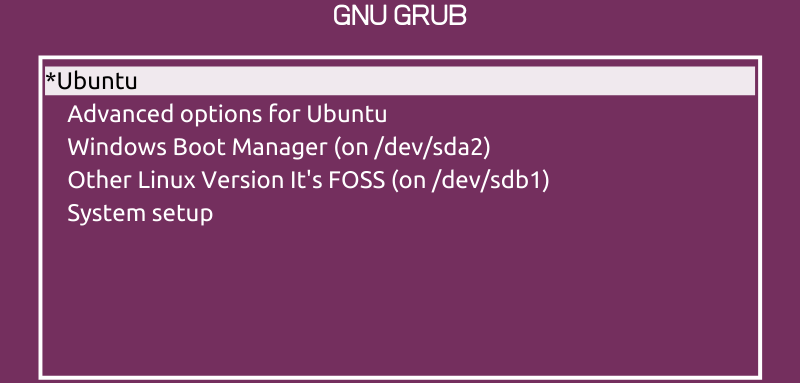
- Allez dans Démarrer en mode de récupération
- Cliquez sur Réparer les paquets cassés
- Consultez la sortie de la vérification des pilotes
S’il n’affiche aucune erreur, cela indique que votre disque est en bon état.
4. Le système de paquets est cassé
Les paquets cassés sont une autre erreur courante que vous trouverez avec Zorin OS. Cependant, le problème semble délicat ; la solution est assez simple.
Tout d’abord, vérifiez s’il y a des dépôts tiers dans votre système. Ils provoquent souvent de telles erreurs ; par conséquent, la solution ultime consiste à désactiver tout type de dépôts de ce genre sur votre ordinateur.
5. Vous devez d’abord charger le noyau
Vous devez désactiver le démarrage sécurisé dans le BIOS.
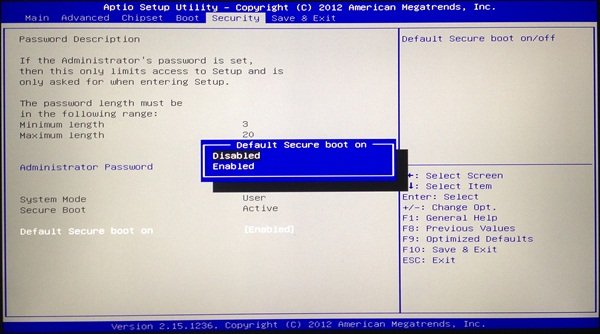
- Démarrez et appuyez sur [F2] pour entrer dans le BIOS.
- Allez dans l’onglet [Sécurité] > [Démarrage sécurisé par défaut activé] et définissez sur [Désactivé].
- Allez dans l’onglet [Enregistrer et quitter] > [Enregistrer les modifications] et sélectionnez [Oui].
- Allez dans l’onglet [Sécurité] et entrez [Supprimer toutes les variables de démarrage sécurisé] et sélectionnez [Oui] pour continuer.
- Ensuite, sélectionnez [OK] pour redémarrer.
6. Corriger ErrNo 5 lors de l’installation de Zorin OS
L’erreur numéro 5 est essentiellement une erreur d’entrée/sortie que la plupart des utilisateurs ont rencontrée lors de l’installation du système d’exploitation. Cela se produit principalement en raison de disques et de lecteurs défectueux.
De plus, s’il y a un problème avec votre disque dur lui-même, ou s’il est ancien, vous pouvez toujours vous attendre à cette erreur.
Donc, pour vous débarrasser de cette erreur, vous pouvez essayer de réinstaller votre Windows. De plus, vous devez également effectuer une mise à niveau du BIOS, puis réessayer d’installer le Zorin OS sur votre ordinateur aux côtés de votre système d’exploitation Windows. Cela devrait vous aider à vous débarrasser de l’erreur et à installer avec succès Zorin OS.
7. Erreur d’écran noir
Bien que celle-ci semble un peu rare par rapport aux autres erreurs, vous pouvez encore la rencontrer lors du démarrage.
Cette erreur est inattendue, et donc la solution prendra également un peu de votre énergie et de votre temps. Pour résoudre ce problème de démarrage, commencez par démarrer en mode avancé et sélectionnez un noyau antérieur.
Ensuite, appuyez et maintenez la touche Shift gauche de votre clavier pour afficher le grub pendant le démarrage. Sélectionnez le mode de récupération sécurisé et exécutez le DPKG, mais assurez-vous que votre système est connecté au réseau directement via un routeur.
Cela doit démarrer votre système normalement avec le mode d’interface graphique complet. Enfin, allez dans Logiciels et mises à jour et vérifiez s’il pointe toutes vos sources vers le serveur principal. Si tout va bien, cela devrait vous aider à démarrer dans le système généralement.
8. Erreur d’affichage du second chargeur de démarrage
Dernier point mais non des moindres, si vous utilisez Windows 7 ou Windows 10 et souhaitez installer Zorin sur votre système, vous pouvez le faire facilement. Cependant, de nombreux utilisateurs ont rencontré plusieurs problèmes même après une installation réussie.
Voici une autre erreur, où Zorin OS est installé correctement sur le système. Mais lors du démarrage, il n’affiche qu’une seule entrée dans le chargeur de démarrage comme Windows.
Alors que Windows OS fonctionne parfaitement. Dans certains cas, il montre également Ubuntu dans le BIOS, mais même en sélectionnant Ubuntu, vous rencontrerez exactement la même erreur. Ce problème a maintenant été expérimenté par plusieurs utilisateurs, et voici une astuce pour résoudre ce problème :
- Tout d’abord, exécutez un démarrage live Zorin et supprimez tout à partir de là.
- Maintenant, redémarrez dans le BIOS et réinitialisez tous vos paramètres.
- Vérifiez s’il utilise encore des données du live Zorin ou de l’installation de Windows.
- Effectuez une réinitialisation d’usine pour revenir à l’état initial
- Maintenant, créez une sauvegarde de profil dans le BIOS.
- Désactivez le démarrage rapide, le gestionnaire Windows et le lecteur Windows
- Assurez-vous que l’EFI est activé.
- Lors de l’installation de Zorin, sélectionnez le partitionnement manuel du SSD et spécifiez la taille du disque
- Installez Zorin
- Redémarrez à nouveau dans votre BIOS et réactivez “Windows Drive et manager”.
- Activez le démarrage rapide
- Maintenant, téléchargez EasyBCD. Cela aidera à sauvegarder le chargeur de démarrage Windows.
Cela doit vous aider à reprendre le contrôle lorsque le second chargeur de démarrage continue de vous montrer des erreurs à chaque fois.
Du bureau de l’éditeur
Zorin OS figure parmi les meilleures distributions Linux, en particulier pour les utilisateurs de Windows de base et natifs. L’interface vous donne une expérience très similaire à Windows lui-même.
Cependant, étant donné que les problèmes d’installation et de démarrage sont très courants avec cette distribution, cet article vous aidera à les résoudre. Mais rappelez-vous, ce sont des solutions temporaires, et Zorin est connu pour présenter un certain nombre d’erreurs. Par conséquent, elles peuvent ou non fonctionner dans votre cas.
Si vous avez des réflexions sur Corriger toutes les erreurs sur Zorin OS | Installation, Codes et Démarrage, n’hésitez pas à les laisser dans la boîte de commentaires ci-dessous. De plus, veuillez vous abonner à notre chaîne YouTube DigitBin pour des tutoriels vidéo. Cheers!
Recevez de nouveaux articles dans votre boîte de réception.
Aucun spam. Désabonnez-vous à tout moment.