Jeux vidéo · 12 min read · Oct 22, 2025
Corriger tous les codes d'erreur Gameloop | Installation | Problèmes de latence
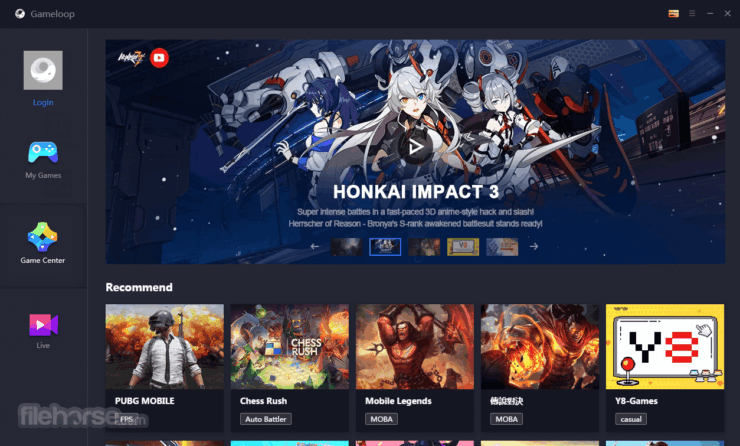
PUBG est le jeu de bataille royale multijoueur en ligne le plus populaire. PUBG signifie PlayerUnknown’s Battlegrounds, ce qui signifie que des joueurs inconnus se battent dans un mode bataille royale. Les joueurs peuvent soit se battre en solo, soit en petit groupe, le gagnant étant le dernier homme debout. Le succès du jeu a conduit au développement de nombreux autres jeux de bataille royale similaires, dont l’un des plus populaires est Fortnite BR. Le jeu est gratuit à télécharger depuis le Google Play Store pour Android.
Gaming Buddy Gameloop de Tencent pour Windows, qui est également le développeur de PUBG, a créé l’émulateur spécifiquement destiné au jeu. Le Gaming Buddy est capable de gérer PUBG mobile et est bien optimisé pour fonctionner même sur des PC Windows bas de gamme. Bien qu’il existe une version PC de PUBG, elle est payante, donc un émulateur est une très bonne option pour jouer gratuitement au jeu.
Aujourd’hui, dans cet article, je vais parler de toutes les solutions possibles pour corriger les erreurs, les plantages, les lags et les problèmes de chargement sur le Tencent Gaming Buddy pour Windows 7/8/10.
Contenu en un coup d’œil
- Corriger les problèmes de latence
- Chargement bloqué à 98%
- Corriger les problèmes de voix, de micro et d’audio
- Corriger tous les codes d’erreur
- Échec du démarrage du moteur et de l’émulateur
- Mettre à jour vos pilotes graphiques
- Touche de contrôle ne fonctionne pas
- Réduire le ping dans PUBG Mobile
Dépannage des erreurs et problèmes de Gameloop
Voici les meilleures solutions pour les erreurs TGB de Gameloop, les problèmes de chargement et d’installation, les plantages, et plus encore.
1. Corriger les problèmes de latence ou de chute de FPS sur PUBG
Les Gameloop utilisent les ressources disponibles sur le PC pour fonctionner. Comme différents systèmes ont des spécifications matérielles et logicielles différentes, un paramètre particulier peut ne pas être utile pour le fonctionnement fluide et sans encombre de TGB sur le PC. Voici les meilleurs paramètres pour un gameplay sans latence. Je donne les meilleurs paramètres d’optimisation pour Windows 10, mais vous pouvez apporter des modifications en fonction de votre système en fonction des spécifications.
Voici les meilleurs paramètres pour corriger les problèmes de latence ou de gel sur le Tencent Gaming Buddy.
1. Faites un clic droit sur l’icône TBG et cliquez sur Ouvrir l’emplacement du fichier.
2. Maintenant, recherchez le fichier nommé ‘ App Market, faites un clic droit et ouvrez les propriétés.
3. Ici, cliquez sur l’onglet compatibilité.
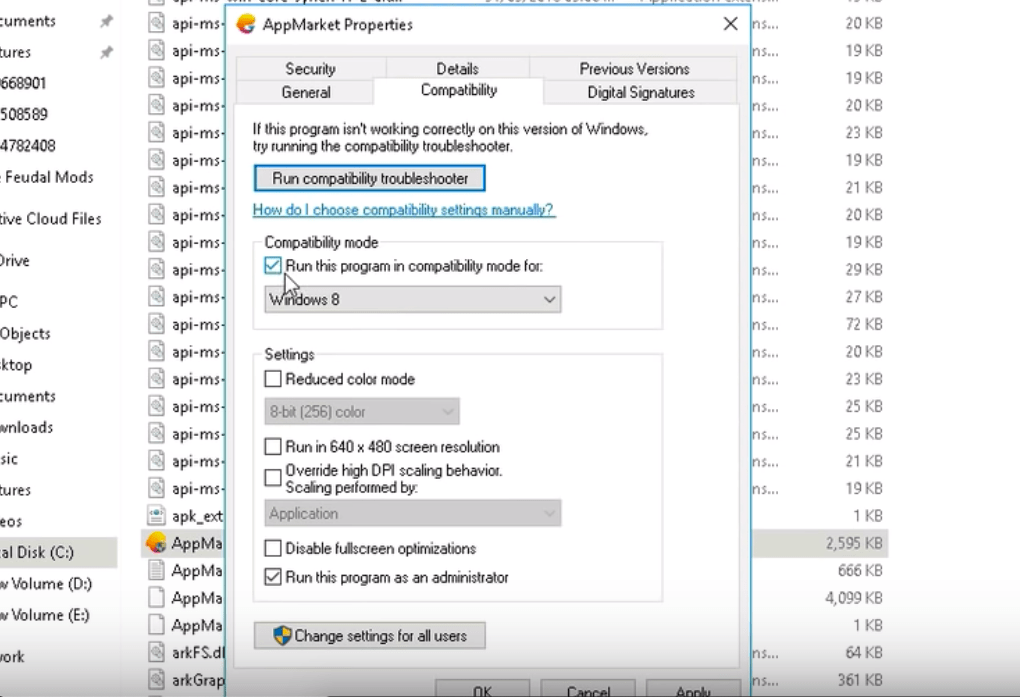
4. Maintenant, sous le mode de compatibilité, sélectionnez une autre version de Windows inférieure et cochez ‘Exécuter ce programme en mode de compatibilité’.
Si vous rencontrez des problèmes, cliquez sur Exécuter le dépanneur de compatibilité et sélectionnez les paramètres recommandés.
5. Assurez-vous également de sélectionner Exécuter le programme en tant qu’administrateur et cliquez sur Appliquer.
6. Si votre système fonctionne sous Windows 7, téléchargez et installez DirectX depuis Google Search. Les versions Win 8/10 les ont préinstallées.
7. Fermez tous les onglets et ouvrez TBG, ouvrez les paramètres dans le TBG.
8. Ici, cliquez sur Moteur, sélectionnez OpenGL si vous avez un bon GPU et OpenGL+ si vous avez un processeur graphique puissant. Et sélectionnez DirectX pour un bon CPU et DirectX+ si vous avez un CPU très puissant.
9. Cochez toutes les cases disponibles, mais si vous avez une carte GPU dédiée comme Nvidia et AMD, vous pouvez sélectionner Prioriser le GPU dédié. Sinon, décochez cette case.
10. Gardez l’anticrénelage désactivé, définissez la mémoire inférieure à la RAM de votre appareil et gardez la résolution basse ou haute en fonction des spécifications matérielles du système.
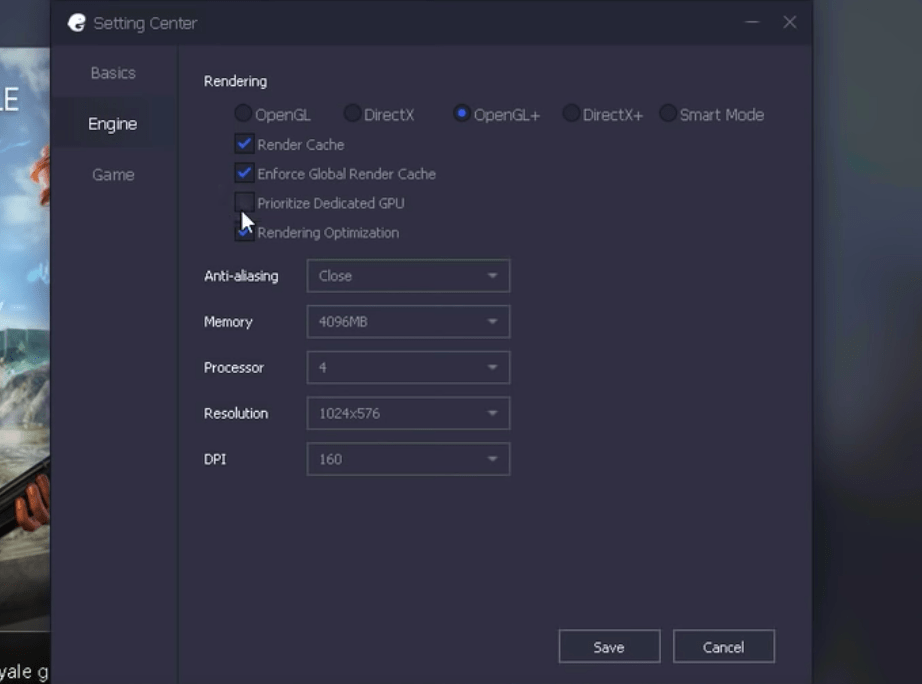
11. Maintenant, cliquez sur l’onglet Jeu, définissez la résolution sur HD ou SD et la qualité d’affichage sur fluide. Cliquez sur le bouton Enregistrer et profitez du jeu sans encombre et sans latence sur votre système PC.
2. Erreur de chargement bloqué à 98%
C’est le deuxième problème le plus courant auquel les utilisateurs sont confrontés lors de la tentative de lancement de l’application, et l’application se bloque lors du chargement. J’ai trouvé certaines des meilleures solutions possibles pour cela.
Ajuster les paramètres de Windows Defender
Tout d’abord, désinstallez le Gaming Buddy en allant dans les programmes sous le panneau de configuration. Maintenant, recherchez Windows Defender. Ici, cliquez sur Centre de sécurité Windows Defender et cliquez sur Protection contre les virus et menaces. Maintenant, ouvrez Configurations pour la protection contre les virus et menaces et Désactivez toutes les options disponibles.
Une fois cela fait, allez dans le fichier téléchargé (si supprimé, téléchargez à nouveau) du fichier Tencent Gaming Buddy et cliquez sur le fichier .exe. Avant de cliquer sur le bouton d’installation, cliquez sur l’option Parcourir et supprimez le dossier de l’émulateur s’il est présent, créez un nouveau dossier d’émulateur et cliquez sur OK. Installez l’application et le problème est résolu. Fait !
Désinstaller l’application antivirus
Une application antivirus peut causer des problèmes avec le chargement des codes nécessaires au lancement du Gaming Buddy. Il est donc préférable de désinstaller l’application. Vous pouvez également essayer de détendre la capacité de numérisation de l’antivirus en modifiant les paramètres de l’application AV pour protéger les données périphériques du système.
Changer le moteur de l’application
Le DirectX et l’OpenGL ont des conditions de fonctionnement différentes, l’un nécessite un bon CPU tandis que l’autre nécessite un bon processeur graphique respectivement. Donc, je vous recommande de changer le moteur et d’essayer de relancer l’émulateur, dans la plupart des cas, le problème est résolu s’il est dû à une incompatibilité du moteur.
Supprimer le dossier Temp
Vous pouvez trouver l’emplacement du dossier Temp dans l’option de diagnostic du TGB. En bas de la boîte de diagnostic, vous verrez le chemin. Ouvrez le dossier Temp et supprimez le fichier/s temporaire/s. Relancez le TGB pour vérifier si le problème est résolu.
3. Corriger le chat vocal | Micro ne fonctionne pas | Problèmes audio
Ce n’est pas une erreur rencontrée par quelques-uns, mais plus de 10 % des joueurs dans l’univers PUBG. J’ai trouvé une solution simple pour cela.
Allez dans les paramètres de son de votre Windows. Recherchez Volume de l’application et préférences de périphérique sous Autres options sonores. Assurez-vous que votre TG Buddy est ouvert en arrière-plan. Si c’est le cas, vous verrez TBG sous les applications en cours d’exécution. Ici, vous verrez les options d’entrée et de sortie par défaut. Changez simplement les deux en périphérique USB.
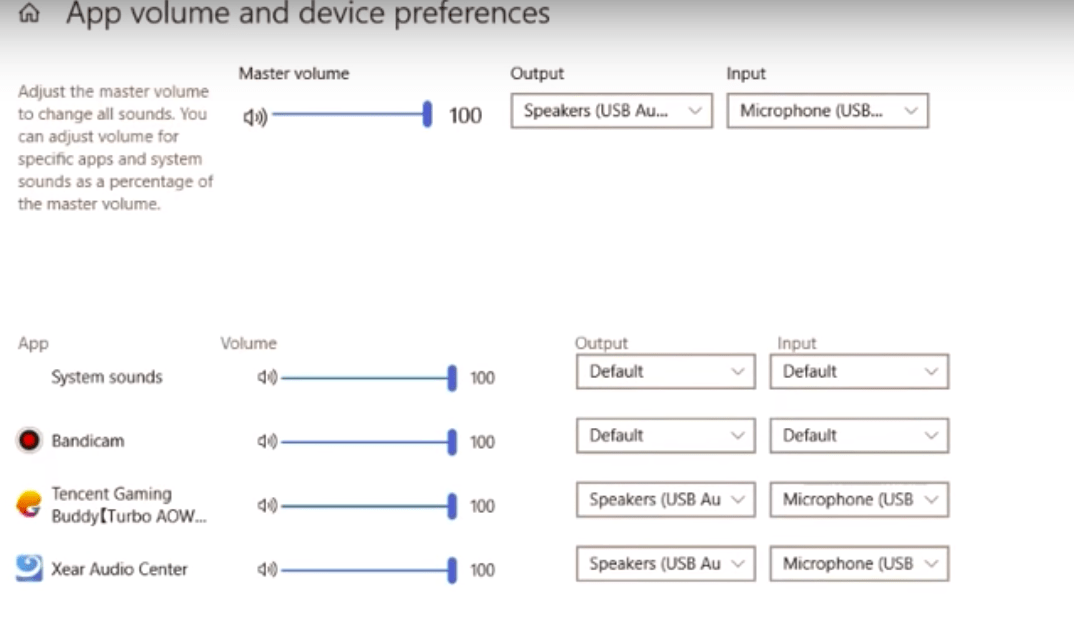 Maintenant, faites un clic droit sur l’icône de son → Ouvrir le son → allez dans les options avancées à chaque fois pour la lecture et l’enregistrement. Ici, décochez toutes les options sous le mode exclusif.
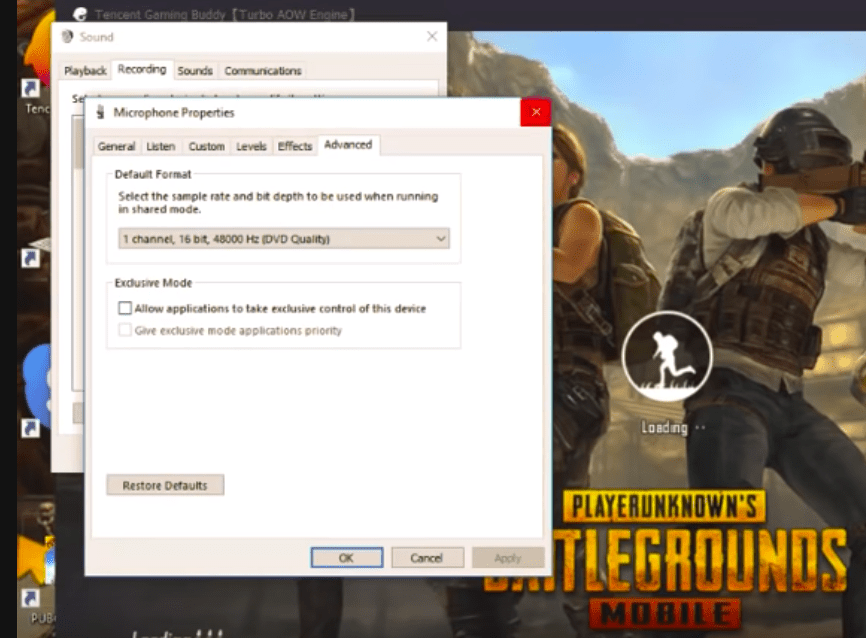
Si vous ne parvenez pas à obtenir de sortie via les haut-parleurs, assurez-vous simplement que les pilotes sont installés. Après avoir activé PUBG mobile, minimisez-le et allez dans vos paramètres >> paramètres de son >> augmentez le volume des médias.
4. Correction du code d’erreur TGB
Code d’erreur 2, 3, 5
Désinstallez l’émulateur
Allez dans le lecteur C:/ et supprimez le dossier qui est enregistré sous Tencent dans les fichiers de programme. S’il montre que certains fichiers sont en cours d’utilisation, ajoutez simplement le dossier à l’archive, puis supprimez-le.
Réinstallez l’émulateur
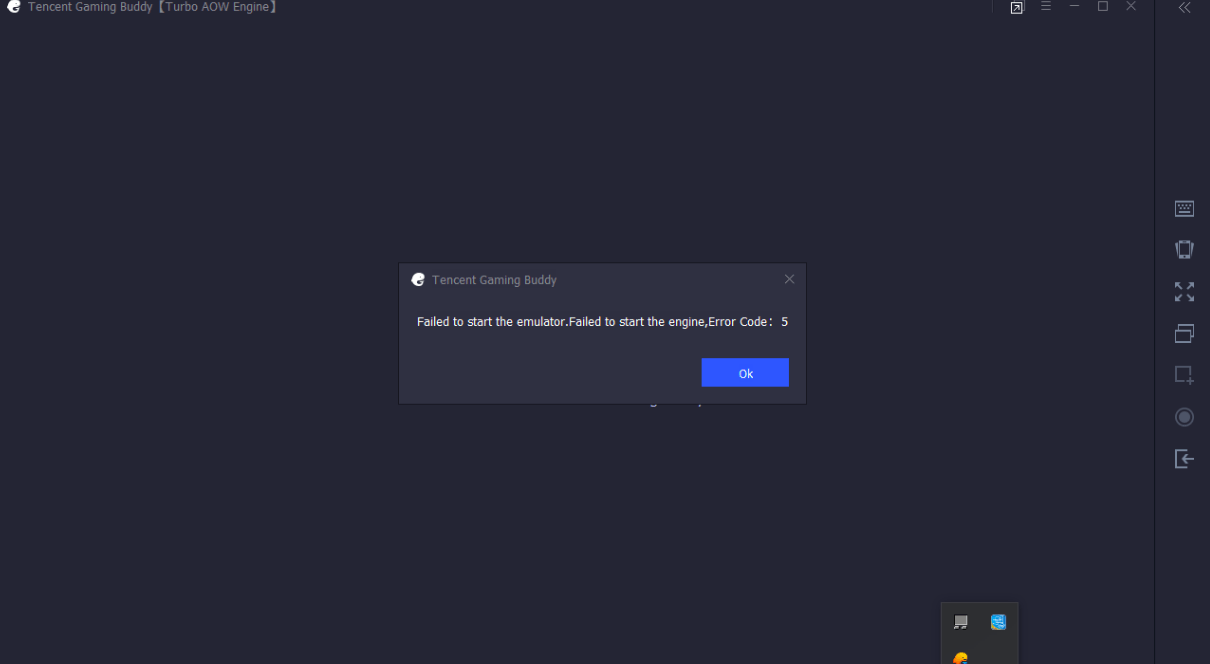
Code d’erreur 31 | Échec du téléchargement, veuillez réessayer
- Ouvrez le menu Démarrer
- Tapez cmd et exécutez l’invite de commande en tant qu’administrateur.
- Collez ce code
netsh winsock reset- Appuyez sur Entrée et redémarrez le PC.
Méthode 2
Supprimez tous les fichiers temporaires : Touche Windows + R et tapez TEMP et appuyez sur ENTRER et supprimez tous les fichiers temporaires et tapez également %TEMP% et supprimez tous les fichiers.
Allez dans le panneau de configuration → Compte utilisateur → Changez votre nom de compte → Changez de nom
Allez dans Changer votre type de compte → Si vous êtes administrateur, changez-le en standard ou de standard à administrateur
Reconnectez-vous et réinstallez à nouveau TGB.
Utilisation CPU à 100%
Si votre CPU est toujours à 100 % d’utilisation, veuillez suivre ces étapes :
- Quittez TGB
- Exécutez TGB
- Quittez TGB à nouveau
- Exécutez-le et c’est fait.
5. Échec du démarrage de l’émulateur, échec du démarrage du moteur (Correction d’erreur)
Télécharger Process Hacker
- Téléchargez et installez Process Hacker.
- Une fois installé, exécutez Process Hacker en tant qu’administrateur
- Recherchez aow i dans la boîte de recherche
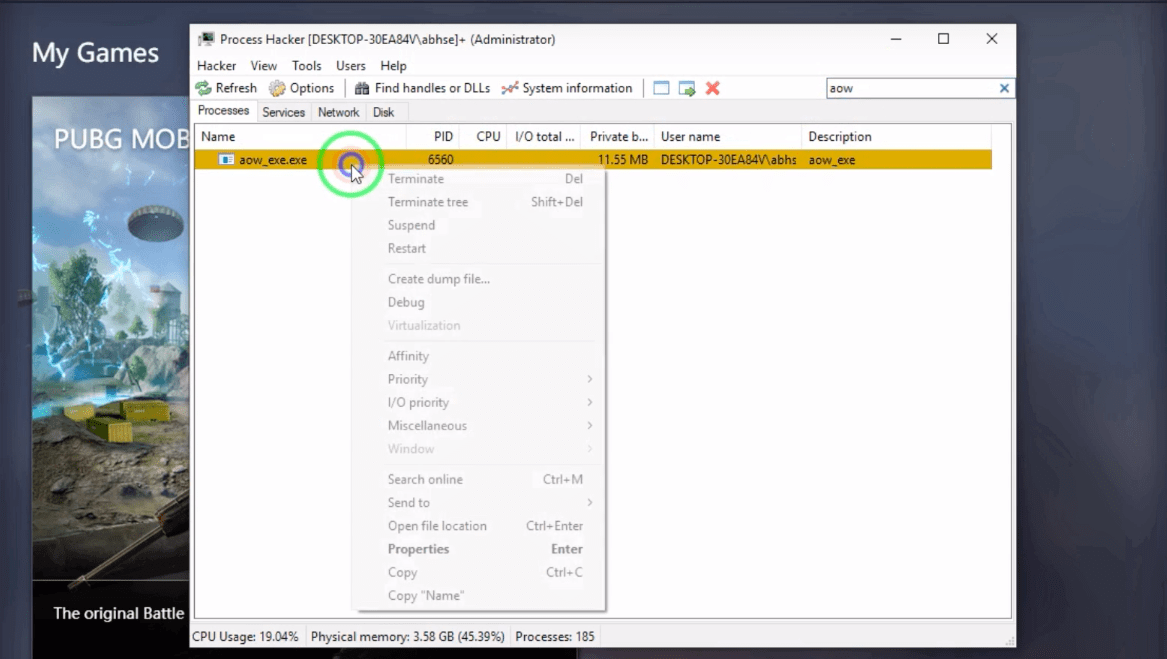
- Vous verrez un fichier nommé aow_*.exe**. Terminez simplement le processus.
- Une fois le fichier aow terminé, essayez de lancer PUBG sur TGB. Le problème sera résolu.
Correction manuelle
- Ouvrez TBG et allez dans les paramètres de base et ne cliquez pas sur “exécuter au démarrage” et redémarrez votre PC.
- Maintenant, vous devez changer le nom de votre fichier d’émulateur. Allez dans “c:/program files” ou à l’emplacement où votre fichier a été installé.
- Vous verrez un fichier nommé TxGameAssistant.
- Changez simplement le nom du fichier. Par exemple, TxGameAssistant@ et démarrez à nouveau l’émulateur.
- Vous pouvez rencontrer certaines erreurs comme, Impossible de démarrer le moteur AOW, Bloqué sur le téléchargement à 1 % et plus.
- Maintenant, fermez l’émulateur et redémarrez à nouveau votre PC.
- Enfin, changez le nom du fichier en nom d’origine et c’est fait, vous ne rencontrerez plus de problèmes. Santé 🙂
6. Corriger la mise à jour de votre pilote graphique
Si vous voyez un message d’erreur disant Mettre à jour le pilote graphique ou Échec de l’initialisation du moteur de rendu. La solution suivante peut aider à résoudre le problème.
- Téléchargez le fichier Driver Booster sur votre PC Windows.
- Ouvrez le fichier et cliquez simplement sur installer.
- Choisissez ‘Non merci’ pour Advanced SystemCare et cliquez sur le bouton Suivant.
- Laissez le Driver Booster s’installer sur le PC.
- Maintenant, ouvrez l’application et analysez le système pour tout pilote obsolète.
- S’il y en a un, vous verrez l’option de mettre à jour le pilote. Téléchargez et mettez à jour simplement les fichiers.
- Une fois terminé ! Redémarrez le PC, ouvrez TGB et apportez les modifications de paramètres compatibles avec votre appareil. Fait ! 🙂
7. Problème de touches non fonctionnelles
Vous pouvez réinitialiser les touches sur votre TBG pour corriger le problème
- Allez dans le jeu et trouvez les paramètres.
- Choisissez les contrôles et sélectionnez personnaliser.
- Cliquez sur Réinitialiser.
- Cliquez sur Enregistrer.
- Allez dans les paramètres de mappage des touches de Tencent Gaming Buddy
- Le mode de mappage des touches et la résolution de jeu doivent être les mêmes.
- Cliquez sur réinitialiser puis sur enregistrer.
8. Problème de ping élevé
Apprenez : Comment réduire le ping sur PUBG Mobile
Changer le réseau
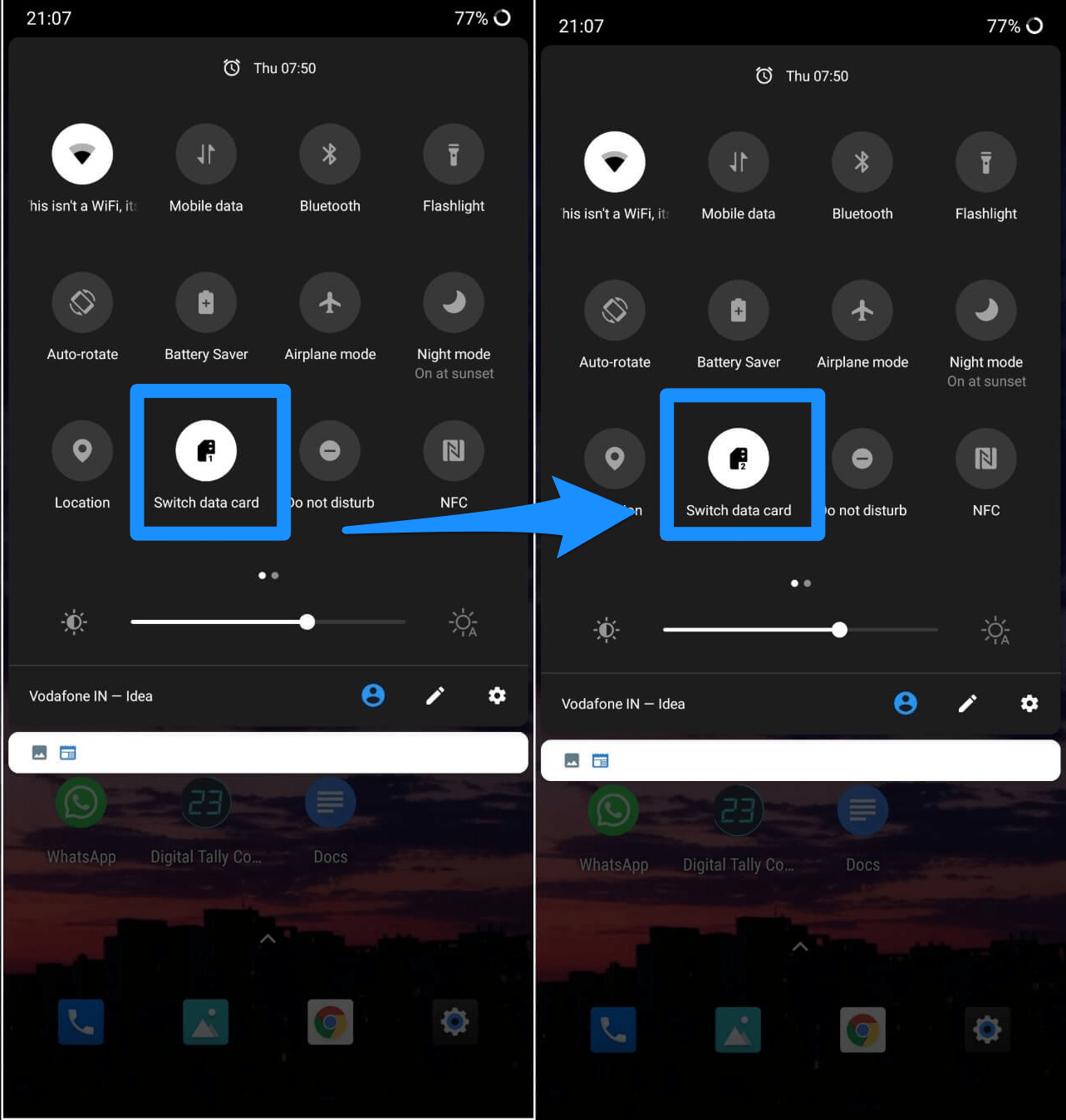
Le ping ne dépend pas des vitesses Internet, mais dépend de la réponse du serveur à la demande envoyée depuis le mobile. Un Internet avec des vitesses faibles mais ayant un temps de réponse rapide aura un ping bas, tandis qu’un Internet avec une vitesse élevée mais ayant une faible réponse du serveur aura un ping élevé. Essayez donc simplement de changer votre réseau, changez de carte de données, connectez-vous à un autre point d’accès ou changez votre FAI et voyez si la réponse du réseau est élevée et le ping est bas pour un gameplay plus fluide.
2. Changer de lieu
Un réseau se compose d’un certain nombre de facteurs complexes qui peuvent provoquer des fluctuations du ping. L’emplacement de votre mobile ou de votre routeur est également un de ces facteurs qui peuvent provoquer un ping élevé. Essayez donc simplement de changer votre emplacement pendant que vous jouez au jeu. Recherchez des endroits moins encombrés d’objets, essayez de jouer plus près du routeur, changez l’emplacement du routeur et jouez au jeu si possible à des altitudes plus élevées dans votre maison.
5. Changer de serveurs DNS
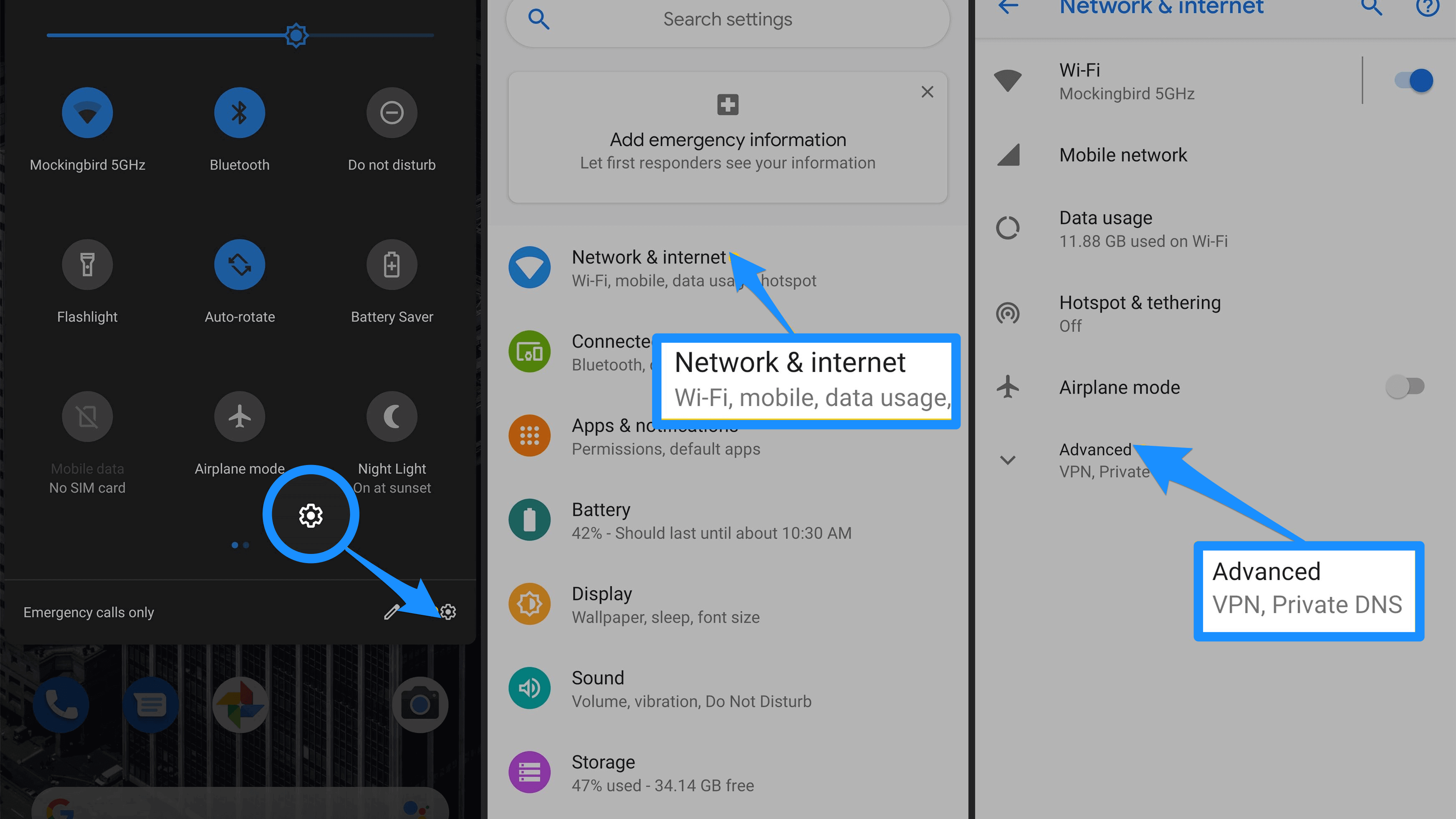
Changer de serveurs DNS n’est pas un moyen très efficace de réduire directement le ping, mais peut aider à accélérer le temps nécessaire pour résoudre les serveurs de noms de domaine. Ainsi, changer le DNS peut parfois aider à réduire le ping indirectement. La plupart des appareils ont une option DNS intégrée dans les paramètres, il existe également un certain nombre d’applications sur le Play Store qui aident à changer le DNS, vous pouvez essayer l’application populaire DNS Changer App ou Net Optimizer. cela fera l’affaire. Vous pouvez tester le meilleur DNS disponible en fonction de votre emplacement et de votre réseau pour corriger le lag et réduire la latence (temps de ping) sur les jeux en ligne pour une meilleure expérience de jeu.
PUBG ne fonctionne pas sur Tencent Buddy
Si le PUBG Mobile ne parvient pas à se charger ou cause des problèmes avec l’installation, vous pouvez essayer un autre émulateur comme Bluestacks, Nox Player. L’émulateur est capable de gérer des jeux lourds et de télécharger PUBG mobile directement depuis le Play Store sur l’émulateur.
Lire : Meilleur émulateur PUBG pour PC pour Windows et Mac
Comment installer et utiliser PUBG sur Nox Player ?
Téléchargez et installez Nox Player depuis le site officiel. Le processus prendra quelques clics.
Une fois installé avec succès, vous verrez l’application Play Store sur l’écran principal de Nox Player.
Ouvrez le Google Store et connectez-vous avec votre identifiant et mot de passe Google.
Recherchez le jeu PUBG et installez-le sur l’émulateur.
Ouvrez le jeu et profitez-en sur PC gratuitement. Fait !
Télécharger Nox Player | Gratuit
Bannissement de compte PUBG
Il n’y a aucun moyen de corriger le bannissement de PUBG à part attendre que le bannissement soit levé ou utiliser un autre compte de connexion. Les bannissements à court terme de 1 jour, 3 jours, 5 jours, etc. sont pour un comportement inapproprié, le teamkilling, le teaming, etc. Tout triche, programmes inappropriés, abus de bugs, etc. peuvent entraîner un bannissement permanent.
Conclusion : J’espère qu’avec les solutions ci-dessus, vous pourrez résoudre tous les problèmes et erreurs rencontrés sur TGB pour PUBG Mobile. J’espère que l’article a été utile. N’hésitez pas à commenter ci-dessous pour toute assistance ou si nécessaire.
Si vous avez des réflexions sur Corriger tous les codes d’erreur Gameloop | Installation | Problèmes de latence, n’hésitez pas à laisser un commentaire ci-dessous. De plus, veuillez vous abonner à notre chaîne YouTube DigitBin pour des tutoriels vidéo. Santé !
Recevez de nouveaux articles dans votre boîte de réception.
Aucun spam. Désabonnez-vous à tout moment.