Procreate · 4 min read · Feb 03, 2026
Corriger toutes les erreurs Procreate (codes et problèmes)
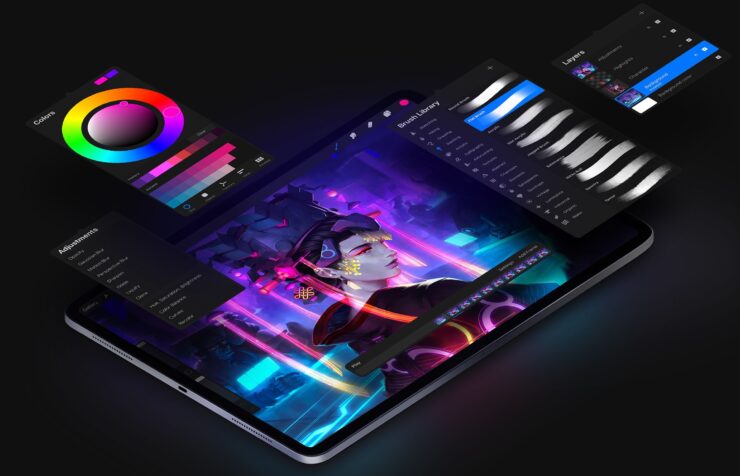
Procreate est l’application artistique la plus polyvalente, spécialement conçue pour les appareils iOS. Cette application primée vous fournit une multitude d’outils de nouvelle génération qui vous permettent de créer le meilleur design de votre vie. Cependant, quelques petits bugs/erreurs pourraient complètement ruiner cette expérience utilisateur parfaite.
Il n’est pas nouveau que les utilisateurs aient rencontré plusieurs problèmes et erreurs liés à l’application. Et ici, nous avons discuté de certains des plus courants, tels que rapportés par les utilisateurs, ainsi que leurs solutions. Cet article mentionne quelques conseils de dépannage qui vous aideront à corriger toutes les erreurs de Procreate.
Corriger tous les codes d’erreur et problèmes de Procreate
Voici toutes les erreurs ou problèmes possibles de Procreate et leurs solutions potentielles pour iOS et iPadOS.
1. Corriger les plantages inattendus de Procreate
Ce problème n’a pas été signalé à grande échelle. Bien qu’une petite partie des utilisateurs de Procreate semble souffrir de ce problème. Les étapes suivantes vous aideront à vous débarrasser des plantages brusques de Procreate sur votre iPad :
- Effectuez un redémarrage forcé de votre iPad
- Fermez les applications en cours d’exécution en arrière-plan
- Rouvrez l’application Procreate, et cela devrait résoudre votre problème.
2. Les pinceaux ne fonctionnent pas avec l’Apple Pencil
Parfois, les pinceaux de dessin peuvent cesser de répondre à votre Apple Pencil alors qu’ils fonctionnent parfaitement avec vos doigts. D’autre part, l’Apple Pencil fonctionne à nouveau bien avec d’autres applications, ce qui rend difficile de croire à un défaut matériel. Eh bien, dans ce cas, le problème ne vient pas de votre application mais de votre Apple Pencil lui-même.
Le fait qu’il fonctionne normalement avec d’autres applications est parce qu’elles sont conçues pour un usage robuste. Procreate, en revanche, est une application très sensible. Elle exige une précision beaucoup plus grande dans sa fonctionnalité d’inclinaison et de pression.
Pour résoudre ce problème, dissociez d’abord votre Apple Pencil, puis effectuez un redémarrage forcé du système. Une fois cela fait, associez à nouveau votre stylet, et cette astuce devrait résoudre le problème.
Vous ne savez pas comment effectuer un redémarrage forcé ? Voici tout ce que vous devez savoir :
- Appuyez sur le bouton Volume + et relâchez-le rapidement en moins de 1 seconde.
- Ensuite, appuyez et relâchez également le bouton Volume -.
- Maintenant, appuyez et maintenez le bouton d’alimentation pendant environ 5 à 6 secondes, vous verrez le message de glissement pour éteindre.
- Continuez à maintenir le bouton pendant quelques secondes supplémentaires et relâchez-le enfin lorsque le logo Apple apparaît.
- Attendez que votre appareil redémarre à nouveau.
Assurez-vous également que le stylet est bien vissé avant de recommencer à utiliser Procreate.
3. Impossible d’importer des fichiers ABR dans Procreate
Bien qu’il n’y ait pas de raisons valables, de nombreux utilisateurs ont déjà signalé le problème d’échec d’importation de fichiers .abr dans Procreate. Pendant que l’équipe de développement travaille encore dessus, voici une solution de contournement qui pourrait vous aider avec un correctif temporaire :
- Téléchargez vos fichiers .abr sur votre Dropbox
- Maintenant, ouvrez l’application Fichiers et allez dans Dropbox
- Cliquez sur le abr et attendez qu’il se charge
- Faites glisser et déposez votre fichier .abr dans Procreate à l’aide de la vue fractionnée
4. Erreurs avec les fichiers PSD exportés depuis PC2
C’est un problème très courant qui n’a pas été résolu par l’équipe pour la version 2.0.1 de Procreate. Espérons que le problème sera corrigé avec la prochaine mise à jour. En attendant, une simple solution de contournement devrait vous aider à des fins temporaires.
Essayez de renommer les calques avec des noms plus simples. Utilisez des chiffres singuliers pour le meilleur résultat (par exemple, 1, 2), et n’ajoutez aucun espace ou autre caractère.
5. Réinstaller Procreate
Avant de vous lancer dans la désinstallation et la réinstallation de l’application, rappelez-vous que cela devrait être votre dernière et unique option lorsque aucune des solutions ci-dessus ne fonctionne réellement. Bien que quelques problèmes particuliers ne seront pas résolus tant que la prochaine mise à jour ne sera pas publiée, assurez-vous que votre problème ne fait pas partie de cette catégorie. Maintenant, voici quelques choses à faire avant de désinstaller l’application Procreate.
- Sauvegardez tous vos travaux de la galerie Procreate pour éviter toute perte de données.
- Procédez maintenant à la désinstallation de l’application de votre iPad.
- Enfin, réinstallez-la depuis iTunes et vérifiez si le problème que vous rencontriez persiste ou non.
6. Contacter l’équipe de support
Dans le cas où vous rencontrez une erreur inattendue et unique ou si aucune de ces astuces ne fonctionne pour vous, alors il ne vous reste qu’une seule option. Contactez l’équipe de support Procreate et demandez de l’aide concernant votre problème. Vous pouvez soit vous attendre à une solution, soit devoir attendre la prochaine mise à jour pour un correctif permanent.
Conclusion
Procreate est définitivement l’une des meilleures applications iOS pour mettre en valeur votre talent artistique. Même si certains problèmes comme celui-ci peuvent être très ennuyeux, ces solutions doivent fonctionner pour les problèmes pertinents avec votre application Procreate. Et il y a même d’autres problèmes qui peuvent être résolus en réinstallant l’application. Cependant, désinstaller l’application devrait être votre dernière option si aucune autre ne fonctionne.
Si vous avez des réflexions sur Corriger toutes les erreurs Procreate (codes et problèmes), n’hésitez pas à les laisser dans la boîte de commentaires ci-dessous. De plus, veuillez vous abonner à notre chaîne YouTube DigitBin pour des tutoriels vidéo. Cheers!
Recevez de nouveaux articles dans votre boîte de réception.
Aucun spam. Désabonnez-vous à tout moment.