WhatsApp · 12 min read · Oct 14, 2025
Corriger toutes les erreurs et problèmes avec WhatsApp sur Android
WhatsApp est le service Internet le plus populaire au monde et l’un des plus puissants, offrant des messages, des appels et des vidéos gratuits via les données. Avec plus d’un milliard d’utilisateurs actifs mensuels et sa nature, il est devenu une partie indispensable de chaque utilisateur d’Internet. Mais étant un produit logiciel, l’application peut parfois rencontrer des problèmes en raison des spécifications de l’appareil, de l’alimentation, du stockage, d’incompatibilités ou d’autres bogues logiciels. Les problèmes les plus courants auxquels les gens sont généralement confrontés avec WhatsApp Messenger sont le non chargement des messages ou de l’application, des problèmes de serveur ou de fonctionnement, l’application s’est malheureusement arrêtée ou se ferme de force, la voix ou la vidéo ne fonctionne pas, des codes d’erreur et tous les autres problèmes.
Aujourd’hui, dans cet article, j’essaierai de donner une solution détaillée à toutes les erreurs que vous rencontrez généralement avec votre WhatsApp sur votre mobile Android. Alors, sans plus tarder, commençons et essayons de résoudre les problèmes avec WhatsApp.
Problème avec WhatsApp | Voici les solutions
Vous pouvez résoudre tous les problèmes suivants avec l’application.
| WhatsApp ne fonctionne pas | Problèmes de serveur | WhatsApp est obsolète |
| Impossible de restaurer la sauvegarde de chat | Erreur vidéo | Problèmes de lecture |
| Impossible de se connecter à Internet | Impossible de télécharger des fichiers | Impossible de voir la dernière connexion | Bloqué | | Erreur de réessayer d’ajouter ce participant | Impossible d’installer l’application | | Malheureusement arrêté | Fermetures forcées | WhatsApp se fige | Bloqué | | WhatsApp ne montre pas les noms de contact | Appels vocaux et vidéo instables | | Corriger tous les codes d’erreur par exemple 4, 5, 9 etc | Pas d’application appropriée pour le contenu** |
WhatsApp ne fonctionne pas | WhatsApp est hors service
C’est l’un des problèmes les plus courants rencontrés par les utilisateurs de WhatsApp. Vérifiez si votre Internet fonctionne.
Remarque – Assurez-vous de sauvegarder les données de chat.
Solution 1. Effacer les données et le cache
- Allez dans les Paramètres Android.
- Recherchez l’option nommée Applications/Gérer les applications
- Ouvrez WhatsApp, Stockage et Effacez les données et le cache de l’application.
- Ouvrez à nouveau WhatsApp et ajoutez vos détails. Fait !
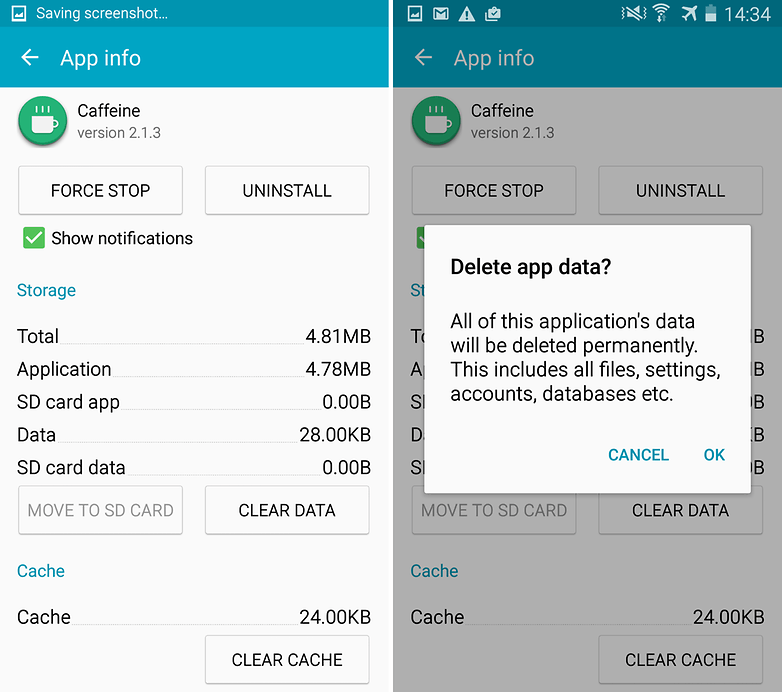 Effacer les données et le cache de l’application
Solution 2. Réinitialiser les préférences de l’application
- Allez dans les Paramètres de votre appareil Android.
- Ouvrez Applications/Gestionnaire d’applications.
- Vérifiez pour Toutes les applications.
- Appuyez sur l’icône du menu.
- Cliquez sur ‘ Réinitialiser les préférences de l’application.*
Solution 3. Redémarrer en mode sans échec
- Appuyez longuement sur la touche d’alimentation comme vous le faites pour éteindre votre appareil.
- Appuyez et maintenez l’option éteindre .
- Vous verrez l’option Redémarrer en mode sans échec. Appuyez sur Ok pour entrer en mode sans échec.
Téléchargez WhatsApp et vérifiez si le problème persiste. Si ce n’est pas le cas, alors certaines applications tierces ou le stockage causent des problèmes. Si le problème persiste, alors le problème pourrait être lié au logiciel de l’appareil.
Impossible de restaurer les sauvegardes de chat
Cas 1 : Si vous restaurez une sauvegarde depuis la SD
Lorsque vous mettez le fichier de sauvegarde sur votre téléphone, assurez-vous de le placer dans le dossier WhatsApp qui se trouve sur le stockage de votre téléphone et non sur la carte SD. Cela résoudra tout problème lié à la sauvegarde lorsque vous travaillez avec un stockage externe.
Cas 2 : Pour les problèmes de sauvegarde généraux
Pour restaurer à partir d’une sauvegarde, suivez ces étapes :
- Désinstallez WhatsApp
- Décidez quel fichier de sauvegarde vous souhaitez restaurer.
- Renommez ce fichier de “msgstore-YYYY-MM-DD.1.db.crypt.xx” à “msgstore.db.crypt.xx”
- Installez WhatsApp
- Lorsque vous êtes invité à restaurer, appuyez sur [Restaurer]. Fait !
Cas 3. Problèmes de sauvegarde avec Google Drive
- Assurez-vous que vous sauvegardez depuis le même compte Google où vous avez créé le fichier de base de données.
- Mettez à jour vos services Google Play.
- Créez plus d’espace sur votre appareil.
Impossible de se connecter à Internet | Impossible de télécharger des fichiers | Impossible d’envoyer des messages
Solution 1. Accorder des autorisations à l’application
C’est un autre problème courant rencontré avec WhatsApp.
- Tout d’abord, vérifiez le son de la connectivité Internet.
- Allez dans les Paramètres Android.
- Recherchez l’option nommée Applications/Gérer les applications
- Ouvrez WhatsApp et sous Autorisations, accordez toutes les autorisations à l’application. Fait !
Solution 2. Supprimer le cache de WhatsApp
- Allez dans les Paramètres Android.
- Recherchez l’option nommée Applications/Gérer les applications
- Ouvrez WhatsApp, Stockage et Effacer le cache de l’application.
Appuyer pour réessayer d’ajouter ce participant erreur*
Parfois, lorsque nous essayons d’ajouter un contact dans un groupe WhatsApp, cela ne nous permet pas. WhatsApp affichera un message disant ‘Appuyez pour réessayer d’ajouter ce participant’ erreur.
Pour résoudre le problème, vous devez demander au contact de vous débloquer sur WhatsApp. Ou vous pouvez demander à d’autres administrateurs de groupe d’ajouter l’utilisateur. Il est également possible d’ajouter le contact à rejoindre le groupe WhatsApp en utilisant un lien d’invitation.
WhatsApp s’est arrêté | Ne répond pas | Fermetures forcées
Redémarrez l’appareil une fois et mettez à jour WhatsApp. Si le problème n’est pas résolu, suivez les solutions ci-dessous.
Solution 1. Télécharger WhatsApp Beta
Si WhatsApp ne parvient pas à fonctionner correctement, rejoignez simplement le programme Beta et téléchargez l’application WhatsApp Beta depuis le Play Store.
Pour rejoindre le programme bêta, allez simplement sur la page officielle et inscrivez-vous. Vous recevrez bientôt une confirmation à ce sujet.
Mise à jour Beta WhatsApp
Solution 2. Changer d’utilisateur Android
- Faites glisser la barre de notification vers le bas et appuyez sur le compte utilisateur (en haut à droite). Passez à l’utilisateur invité, vous pouvez également trouver l’option sous les paramètres Android.
- Téléchargez WhatsApp
- Enregistrez le numéro d’utilisateur et vérifiez si l’application fonctionne normalement. Si c’est le cas, alors d’autres applications ou le stockage de l’appareil sont en cause.
Solution 3. Mettre à jour les services Google Play
En plus de mettre à jour WhatsApp, mettez également à jour l’application Google Play Services.
- Allez dans Paramètres > Sélectionnez Sécurité > Administrateurs de l’appareil > Désactiver le gestionnaire d’appareil Android.
- Allez dans Paramètres > Applications > Toutes > Services Google Play > appuyez sur Désinstaller les mises à jour
- Les services Play sont automatiquement mis à jour.
- Maintenant, allez à nouveau dans Paramètres > Sélectionnez Sécurité > Administrateurs de l’appareil > Activer le gestionnaire d’appareil Android
- Redémarrez votre appareil.
Solution 4. Garder de l’espace libre
De nombreuses applications nécessitent de la RAM et de la mémoire libres pour leur fonctionnement normal et WhatsApp en fait partie. Donc, assurez-vous qu’aucune autre application « lourde » ne fonctionne en arrière-plan avec WhatsApp. Gardez une bonne quantité d’espace libre sur l’appareil.
WhatsApp ne montre que des numéros mais pas de noms
C’est un problème très simple causé par le manque d’autorisations accordées à WhatsApp. Vous devez simplement accorder des autorisations d’appel, de téléphone et de contact à WhatsApp dans les paramètres Android.
Correction - WhatsApp ne montre pas les noms de contact mais seulement des numéros
Codes d’erreur : Tous 4, 9, 5, DF-DLA-15, 1 et RPS
Ces codes d’erreur ne sont pas associés à WhatsApp, mais vous les rencontrez généralement lorsque vous essayez de télécharger des applications depuis le Play Store.
Solution 1. Corriger le bogue du Play Store
- Allez dans les paramètres Android et supprimez le compte Google du téléphone ( Paramètres > Utilisateurs et comptes > Compte > Supprimer le compte).
- Effacez les données du Google Play Store, puis redémarrez votre appareil.
- Réajoutez votre compte Google dans les paramètres.
- Essayez de télécharger WhatsApp à nouveau.
Solution 2. Effacer le stockage de l’appareil
Un stockage insuffisant peut également causer des problèmes. Effacez les fichiers indésirables à l’aide d’un nettoyeur d’appareil. Déplacez les applications du stockage interne vers la carte SD. Supprimez les fichiers inutiles et redémarrez l’appareil.
La version de WhatsApp est obsolète
Cette erreur a récemment affecté des millions d’utilisateurs de l’application. Vous n’avez pas besoin de désinstaller l’application, il vous suffit de la mettre à jour depuis le site officiel.
- Activez les ‘sources inconnues’ dans les paramètres de sécurité de l’appareil.
- Maintenant, visitez WhatsApp.com/android et téléchargez la dernière version.
- WhatsApp sera mis à jour sans aucune perte de données.
Impossible de lire le fichier vidéo | Erreur de lecture*
Solution 1. Désinstaller les mises à jour de Google Plus
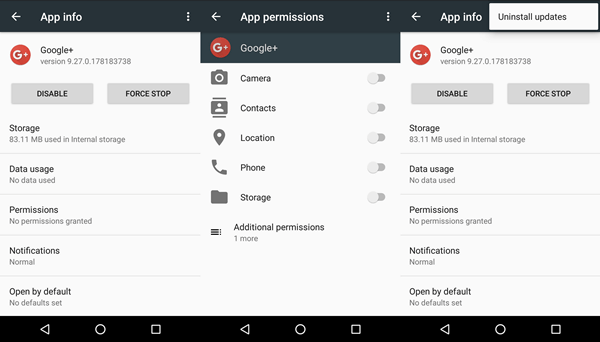
Désinstaller les mises à jour de Google Plus
Pour le problème de lecture vidéo dans le lecteur vidéo ou les vidéos WhatsApp, vous pouvez essayer de désinstaller les mises à jour de Google Plus.
Allez dans Paramètres>Applications/Gestionnaire d’applications>Application Google Plus>Désinstaller les mises à jour.
Il y a une relation étrange entre la lecture vidéo et l’application G+, très probablement les mises à jour de G+ modifient certains fichiers système causant le problème. Vérifiez le format du fichier vidéo et assurez-vous qu’il a une extension avec •(point).
Solution 2. Paramètres de lecture avancés
Pour les utilisateurs d’Android Lollipop et au-dessus, si la lecture vidéo et/ou les services de streaming en ligne comme YouTube causent des problèmes. Vous pouvez essayer cette méthode potentielle, allez dans Paramètres>À propos du téléphone, appuyez 7 fois sur la version de compilation pour déverrouiller l’option développeur dans les paramètres .
Faites défiler vers le bas dans l’option développeur jusqu’à ce que vous voyiez une entrée sous média appelée Utiliser AwesomePlayer (déprécié) et activez-la. Si elle était précédemment activée, désactivez-la, redémarrez votre appareil pour vérifier la correction.
Suis-je bloqué sur WhatsApp*
Lorsque vous êtes bloqué par un contact enregistré, nous ne pouvons pas voir les éléments suivants du contact ;
- Statut WhatsApp.
- Horodatage ‘En ligne’ ou ‘Dernière vue’.
- À propos de WhatsApp.
- Photo de profil.
- Et un seul tick (gris) lors de l’envoi d’un message.
Pour envoyer le message, vous devez tous les deux avoir au moins un groupe WhatsApp en commun. Ensuite, vous pouvez tous les deux lire et envoyer des messages l’un à l’autre dans le groupe.
Erreur d’application non installée | Impossible d’installer l’application*
Solution 1. Pour l’erreur d’application non installée
- Tout d’abord, téléchargez et installez Z ipSigner depuis le Google Play Store.
- Lancez l’application.
- Vous verrez le tableau de bord de l’application. Vous verrez le tableau de bord,
- Maintenant, appuyez sur Choisir l’entrée/sortie et localisez le fichier apk
- Ensuite, appuyez sur ‘ Signer le fichier ’.
- Laissez le processus se terminer, puis installez l’apk signé.
Plus de détails ici.
Solution 2. Corriger l’impossibilité d’installer WhatsApp
Téléchargez WhatsApp à partir d’une source tierce de confiance comme APKMirror.com
Tout d’abord, activez les sources inconnues dans vos paramètres. Allez sur apkmirror.com et téléchargez l’application sur votre téléphone Android. Cela devrait résoudre le problème d’installation de WhatsApp si le problème est causé par le Play Store.
WhatsApp se fige | L’écran ne répond plus
Solution 1. Effacer le cache de l’appareil
Ce problème est généralement de courte durée sur de nombreux téléphones modernes, mais il est assez répandu en raison de problèmes de compatibilité entre l’application et l’appareil.
Vous devez redémarrer en mode de récupération pour effacer le cache du téléphone. Voici les étapes généralisées ( Les étapes varient selon les appareils, il est donc préférable de rechercher sur Google)
- Éteignez le téléphone.
- Maintenant, appuyez sur Volume Bas + Bouton d’alimentation.
- Lorsque vous voyez une action à l’écran, appuyez sur le bouton Volume Haut.
- Ici, sélectionnez l’option Effacer les données et le cache.
- Ensuite, confirmez Effacer le cache fait.
Solution 2. Supprimer le message bomb WhatsApp
WhatsApp peut être bloqué en raison d’un bogue qui pourrait être entré dans votre chat. Un message très long avec une grande quantité d’emojis et de texte inutiles peut ralentir votre WhatsApp. Supprimez simplement de tels messages et redémarrez votre appareil. Vous êtes prêt à partir.
Appels vocaux et vidéo instables (retardés)
Cela se produit généralement en raison d’une mauvaise connectivité réseau. Et assurez-vous que vous avez accordé toutes les autorisations à l’application.
Solution 1. Corriger les appels vocaux instables
Le mode d’économie de batterie de l’appareil et la connexion Bluetooth peuvent également causer des problèmes avec les appels WhatsApp. Si votre mode d’économie de batterie est activé ou si Bluetooth est connecté, désactivez-les. De plus, désactivez l’option d’économie de données pour les appels vocaux dans les paramètres de WhatsApp.

Désactiver les coches bleues et utiliser une version plus ancienne de WhatsApp
Solution 2. Corriger les problèmes d’appel vidéo
Changez simplement votre réseau et assurez-vous que vous ou votre partenaire ne réalisez aucune autre action pendant l’appel vidéo. Mettez à jour l’application des deux côtés depuis le Google Play Store.
Pas d’application pour visualiser ce contenu
Ce problème se produit lorsque vous essayez de visualiser ou d’installer l’application à partir d’une application tierce comme WhatsApp, Line, WeChat, etc. Si vous voyez cette erreur lors de l’installation de l’APK, la raison est que l’application tierce ne peut pas charger l’installateur d’application qui est par défaut présent en tant que logiciel système.
Il existe une solution très simple pour résoudre ce problème, il vous suffit d’ouvrir le gestionnaire de fichiers et de rechercher l’application et de l’installer. L’application sera installée sans aucun message d’avertissement.
Autres problèmes divers
S’il y a d’autres problèmes (comme l’erreur 24) qui ne sont pas répertoriés ci-dessus ou qui ne peuvent pas être résolus par une réinstallation ou un effacement de données. Ensuite, téléchargez une version forkée de l’application comme GBWhatsApp ou WhatsApp Plus.
Vous pouvez également effacer les données de l’appareil depuis le mode de récupération. Mais je recommande cela comme dernier recours. Essayez toutes les alternatives et solutions possibles avant de réinitialiser aux paramètres d’usine.
Conclusion – J’ai répertorié toutes les solutions possibles aux problèmes généraux auxquels les utilisateurs sont confrontés sur WhatsApp. Si vous rencontrez un autre problème ou avez besoin d’aide. N’hésitez pas à commenter ci-dessous pour toute assistance ou support.
Si vous avez des réflexions sur Corriger toutes les erreurs et problèmes avec WhatsApp sur Android, n’hésitez pas à les laisser dans la boîte de commentaires ci-dessous. De plus, veuillez vous abonner à notre chaîne YouTube DigitBin pour des tutoriels vidéo. À bientôt !
Recevez de nouveaux articles dans votre boîte de réception.
Aucun spam. Désabonnez-vous à tout moment.