YouTube Errors · 8 min read · Dec 13, 2025
Corriger toutes les erreurs YouTube | Application et site
La plateforme de partage de vidéos la plus populaire au monde, YouTube, fournit à tout le monde leur dose quotidienne de rafraîchissements. Compte tenu de la pléthore de vidéos que le site contient, Google fait un travail assez solide pour maintenir ses serveurs en fonctionnement 24h/24 et 7j/7. Cependant, vous pourriez tout de même rencontrer certaines erreurs lors de la lecture de vidéos ou lors du lancement de l’application/site web. Les plus courantes d’entre elles incluent “Une erreur s’est produite. Veuillez réessayer plus tard.” En dehors de cela, d’autres problèmes courants incluent le code d’erreur YouTube 201, 501, 504, 137, 150 et 400.
Eh bien, tous ces types d’erreurs, plus souvent qu’autrement, pourraient facilement être rectifiés de notre côté. Dans ce guide, nous allons lister toutes les solutions possibles pour YouTube sur votre appareil et PC. Et ne vous inquiétez pas, aucune technicité n’est impliquée lors de l’exécution de ces corrections. Suivez simplement les étapes mentionnées ci-dessous et YouTube sera de nouveau opérationnel. Nous commencerons par détailler les étapes pour l’application YouTube, suivies des corrections pour le PC (site web). Alors sans plus tarder, commençons.
Corrections pour l’application YouTube Android
Redémarrez votre appareil
La solution la plus simple qui, plus souvent qu’autrement, rectifie la plupart des problèmes. Redémarrer votre appareil ferme toutes les applications et processus en arrière-plan. Pour ce faire, maintenez enfoncé le bouton d’alimentation et appuyez sur Redémarrer. Attendez que votre appareil redémarre, ouvrez l’application et voyez si la vidéo se lit.
Vérifiez la connectivité Internet
Votre internet pourrait être en panne. Il se peut que votre appareil affiche toujours qu’il est connecté à un réseau, mais que l’internet soit en panne. La meilleure façon de le vérifier est de faire une recherche Google, si la page ne se charge pas, alors il y a quelque chose qui ne va pas avec votre internet. Voici ce que vous pourriez faire :
- Essayez de passer entre WiFi et Données (réseau cellulaire) et voyez si vous pouvez accéder à l’application.
- Redémarrez votre routeur. Ou éteignez-le, retirez le câble ethernet, rebranchez-le et rallumez-le.
- Si les deux conseils ci-dessus échouent à rétablir la connexion, contactez votre fournisseur d’accès Internet.
Mettez à jour l’application
Il se peut que vous ayez désactivé la fonction de mise à jour automatique du Play Store et que vous utilisiez donc une ancienne version de l’application. Par conséquent, rendez-vous sur le Play Store, recherchez l’application YouTube et si l’option de mise à jour est disponible, faites-le immédiatement.
Effacer le cache et les données
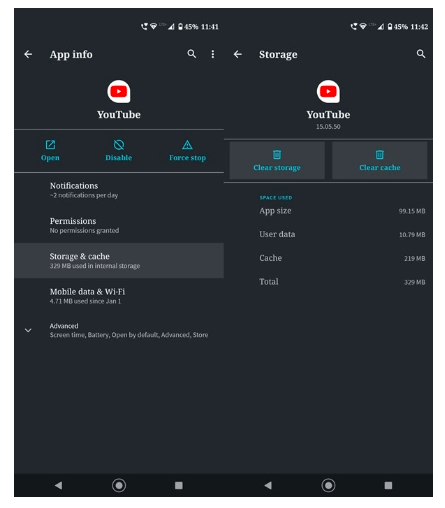
Eh bien, si rien ne fonctionne, considérez cela comme un dernier recours. Pour cette solution, vous devrez effacer l’intégralité du cache et des données de l’application YouTube. Voici comment cela peut être fait. Rendez-vous dans les Paramètres de votre appareil Android. Ensuite, allez dans Applications et notifications et recherchez l’application YouTube.
Sous sa page d’informations sur l’application, appuyez sur Stockage et cache et appuyez sur Effacer le cache. Minimisez le menu, rendez-vous sur l’application YouTube et voyez si cela fonctionne. Si ce n’est pas le cas, retournez à la page d’informations de l’application et cette fois, appuyez sur Effacer les données. Cette fois, tout devrait être opérationnel.
Essayez une application YouTube alternative
L’application YouTube conventionnelle de Google est une excellente application utilitaire pour diffuser des vidéos avec une connexion de données. Elle propose de bonnes fonctionnalités pour fonctionner sur toutes les vitesses de réseau différentes. Mais elle manque de certaines fonctionnalités qui sont très nécessaires et cela peut être comblé par de bonnes alternatives à l’application YouTube. L’application YouTube a de nombreuses fonctionnalités utiles mais en manque beaucoup d’autres qui sont nécessaires. Il n’y a pas d’option pour lire les vidéos en arrière-plan et vous ne pouvez pas non plus créer une fenêtre pop-up pour le multitâche. Vous n’aurez aucune option pour télécharger la vidéo en raison des politiques de Google. Et de nombreuses vidéos sont restreintes en raison de l’âge, du contenu ou de la région.
Meilleures applications YouTube alternatives gratuites pour Android avec fonctionnalités supplémentaires
Correction des erreurs de lecture
Pour les utilisateurs d’Android Lollipop et supérieur, si la lecture de vidéos et/ou les services de streaming en ligne comme YouTube posent des problèmes. Vous pouvez essayer cette méthode potentielle, allez dans Paramètres > À propos du téléphone, appuyez 7 fois sur la version de construction pour déverrouiller l’option développeur dans les paramètres.*
Faites défiler vers le bas dans l’option développeur jusqu’à ce que vous voyiez une entrée sous média appelée Utiliser AwesomePlayer (obsolète) et activez-la. Si elle était précédemment activée, désactivez-la, redémarrez votre appareil pour vérifier la correction.
YT arrêté | Ne répond pas | Ferme de force
Redémarrez l’appareil une fois et mettez à jour YouTube. Si le problème n’est pas résolu, suivez les solutions ci-dessous.
Solution 1. Changer d’utilisateur Android
- Faites glisser la barre de notification vers le bas et appuyez sur le compte utilisateur (en haut à droite). Passez à l’utilisateur invité, vous pouvez également trouver l’option dans les paramètres Android.
- Téléchargez WhatsApp
- Enregistrez le numéro d’utilisateur et vérifiez si l’application fonctionne normalement. Si c’est le cas, alors d’autres applications ou le stockage de l’appareil sont en cause.
Solution 2. Mettez à jour les services Google Play
En plus de mettre à jour YouTube, mettez également à jour l’application Google Play Services.
- Allez dans Paramètres > Sélectionnez Sécurité > Administrateurs de l’appareil > Désactiver le Gestionnaire d’appareils Android.
- Allez dans Paramètres > Applications > Tout > Services Google Play > appuyez sur Désinstaller les mises à jour.
- Les services Play sont automatiquement mis à jour.
- Maintenant, allez à nouveau dans Paramètres > Sélectionnez Sécurité > Administrateurs de l’appareil > Activer le Gestionnaire d’appareils Android.
- Redémarrez votre appareil.
Solution 3. Gardez de l’espace libre
De nombreuses applications nécessitent de la RAM et de la mémoire libres pour fonctionner normalement et WhatsApp en est une. Donc, assurez-vous qu’aucune autre application “lourde” ne fonctionne en arrière-plan avec WhatsApp. Gardez une bonne quantité d’espace libre sur l’appareil.
Corriger les erreurs YouTube sur PC
Dans ce guide, nous allons lister les étapes pour corriger les problèmes YouTube de vidéos ne se lisant pas sur votre PC. Nous détaillerons les étapes dans ce guide en prenant Chrome comme navigateur. Cependant, les étapes à suivre seront à peu près identiques sur tous les principaux navigateurs. Cela dit, voici les étapes à suivre.
Connexion Internet
Vérifiez si votre PC a une connexion Internet active. Vous pouvez le faire en ouvrant n’importe quelle page web. Si cela ne s’ouvre pas non plus, alors quelque chose ne va pas avec l’internet lui-même. Contactez votre fournisseur d’accès Internet et faites-le réparer.
Mettez à jour votre navigateur
Vérifiez si votre navigateur fonctionne avec la dernière version. Google Chrome remplace l’icône de débordement située en haut à droite par une flèche de mise à jour. Ou vous pouvez également faire cela en allant dans Aide > À propos de Google Chrome.
Activez JavaScript
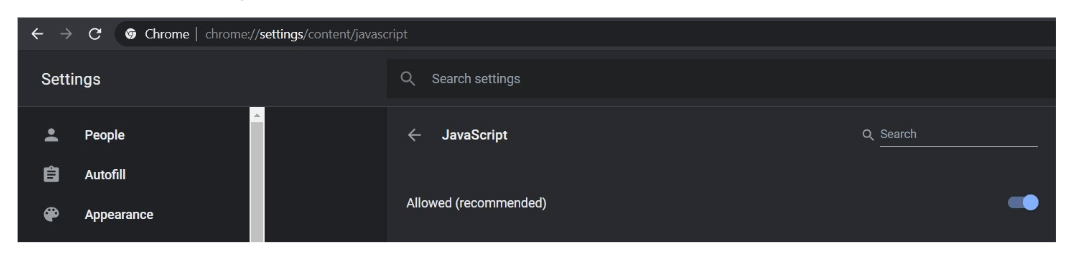
JavaScript est absolument nécessaire pour charger des pages web dynamiques et flash. Pour vous assurer qu’il est activé sur votre navigateur, rendez-vous dans les paramètres de Chrome via le menu de débordement et faites défiler jusqu’à la section Avancé. Ensuite, allez dans Confidentialité et paramètres et cliquez sur Paramètres du site. Enfin, cliquez sur l’option Javascript et vérifiez si elle est définie sur Autorisé (recommandé) ou non. Si ce n’est pas le cas, faites-le immédiatement.
Désactivez les extensions
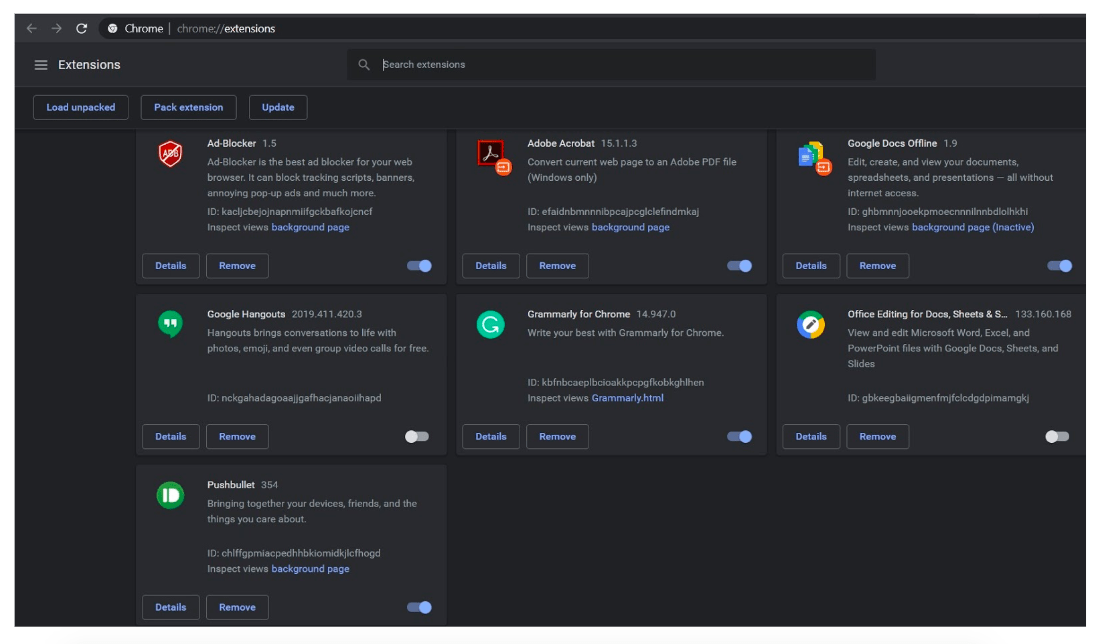
Parfois, une extension tierce peut causer un problème et donc entrer en conflit avec la fonctionnalité normale de divers navigateurs. Voici ce que vous pourriez faire dans ces cas. Sur votre navigateur Chrome, cliquez sur les trois points verticaux présents en haut à droite et allez dans Plus d’outils > Extensions. Désactivez chaque extension et essayez de charger YouTube.
Une fois que vous avez trouvé le coupable, gardez cette extension désactivée et activez toutes les autres. Cependant, si cette extension est d’une grande importance et que vous ne pouvez pas la garder désactivée longtemps, alors passer à un navigateur complètement différent est la seule option qui reste.
Effacer le cache et les données
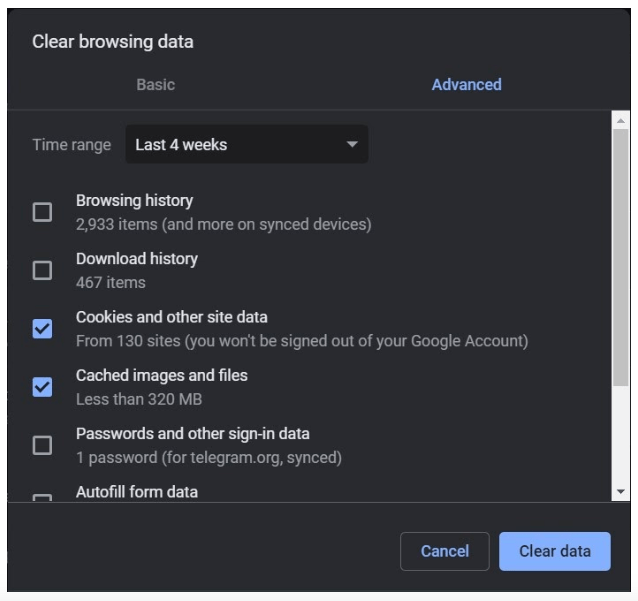
Si rien ne fonctionne, essayez d’effacer le cache et les données du navigateur. Ou avant cela, vous pourriez également essayer de naviguer sur YouTube en mode Incognito. Pour ce faire, utilisez la combinaison de touches Ctrl+Shift+N. Si cela fonctionne bien, vous pouvez procéder à la suppression du cache et des données du navigateur.
Eh bien, vous pourriez même penser pourquoi ne pas continuer à naviguer en mode Incognito plutôt que de vider le cache et les données. Pour être franc, vous pourriez tout à fait le faire, mais en mode Incognito, vous ne pouvez pas vous connecter avec votre compte Google. Par conséquent, vous obtiendrez toujours des vidéos aléatoires dans vos fils.
Ainsi, si vous souhaitez effacer le cache et les données, suivez ces étapes. Tout d’abord, cliquez sur le menu de débordement de Chrome et rendez-vous dans Paramètres. Ensuite, faites défiler jusqu’à la section Avancée. Sous Confidentialité et sécurité, cliquez sur Effacer les données de navigation et cochez les cases ‘Cookies et autres données de site’ et ‘Images et fichiers en cache’ et cliquez sur Effacer les données. Cela devrait corriger les erreurs de fonctionnement de YouTube.
Conclusion : Voilà, ce sont les différentes corrections pour YouTube qui ne se charge pas ou dont les vidéos ne se lisent pas. Nous avons couvert les corrections pour l’application YouTube ainsi que pour sa version web fonctionnant sur votre PC. Faites-nous savoir dans les commentaires quelle correction a finalement fonctionné pour vous.
Si vous avez des pensées sur Corriger toutes les erreurs YouTube | Application et site, n’hésitez pas à les laisser dans la boîte de commentaires ci-dessous. De plus, veuillez vous abonner à notre chaîne YouTube DigitBin pour des tutoriels vidéo. À bientôt !
Recevez de nouveaux articles dans votre boîte de réception.
Aucun spam. Désabonnez-vous à tout moment.