Dépannage PS5 · 6 min read · Jan 13, 2026
Correction : Une erreur non identifiée s'est produite PS5 CE-10005-6
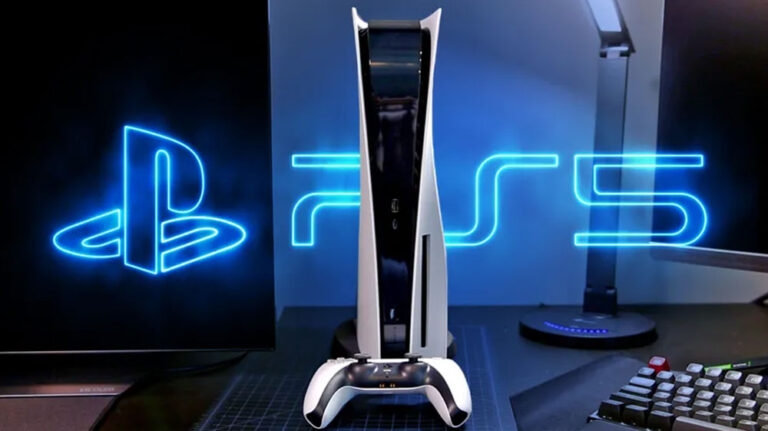
Avec une technologie de pointe et des expériences de jeu inégalées, la PlayStation 5 (PS5) a révolutionné le jeu.
Mais, récemment, de nombreux utilisateurs ont commencé à signaler que lorsqu’ils essaient d’installer des jeux à partir de disques physiques sur PS5, ils reçoivent l’erreur PS5 CE-10005-6.
Cependant, cela est causé par un problème avec la PS5 qui lit le disque. Eh bien, la bonne nouvelle est qu’après enquête, nous avons trouvé quelques solutions efficaces qui peuvent vous aider à résoudre ce problème avec votre PS5.
Donc, si vous rencontrez le même problème, lisez le guide jusqu’à la fin pour connaître les différentes méthodes pour résoudre le code d’erreur PS5 CE-10005-6.
Qu’est-ce que PS5 CE-10005-6 ?
Il est plus difficile de déterminer la signification exacte de PS5 CE-10005-6 car il ne spécifie pas un problème particulier. Les utilisateurs rencontrent souvent cette erreur en jouant à des jeux ou en accédant aux fonctionnalités de la console.
Il peut y avoir plusieurs symptômes, tels qu’un gel soudain du système ou l’incapacité de lire les disques physiques, entraînant frustration et déception.
Quelles sont les causes potentielles de PS5 CE-10005-6 ?
CE-10005-6 est l’une des plusieurs erreurs que le matériel et le logiciel complexes de la PS5 peuvent causer. Les causes possibles de cette erreur non identifiée incluent :
Il est possible qu’un bug logiciel dans le système d’exploitation de la PS5 ou dans le logiciel du jeu cause l’erreur.
L’erreur CE-10005-6 peut survenir lors de transferts de données critiques en raison de perturbations réseau ou de connexions instables.
Si la PS5 est trop chaude, le système peut devenir instable, provoquant des plantages de jeux ou d’applications.
Il y a des chances que le manque d’espace libre sur le stockage interne ou externe de votre PS5 entraîne des erreurs inattendues.
Correction : Une erreur non identifiée s’est produite PS5 CE-10005-6
Correction 1 : Redémarrez votre console
Dans la plupart des cas, redémarrer la console peut également résoudre une gamme de problèmes, tels que des glitches système ou des problèmes de lecture de disques. Voici comment :
Sur la manette DualSense de votre PS5, appuyez sur le bouton PS pour ouvrir le Centre de contrôle PS5.
Dans ce menu, faites défiler jusqu’en bas jusqu’à ce que vous voyiez l’icône d’alimentation.
Allez dans le menu de l’icône Alimentation et sélectionnez Redémarrer PS5.
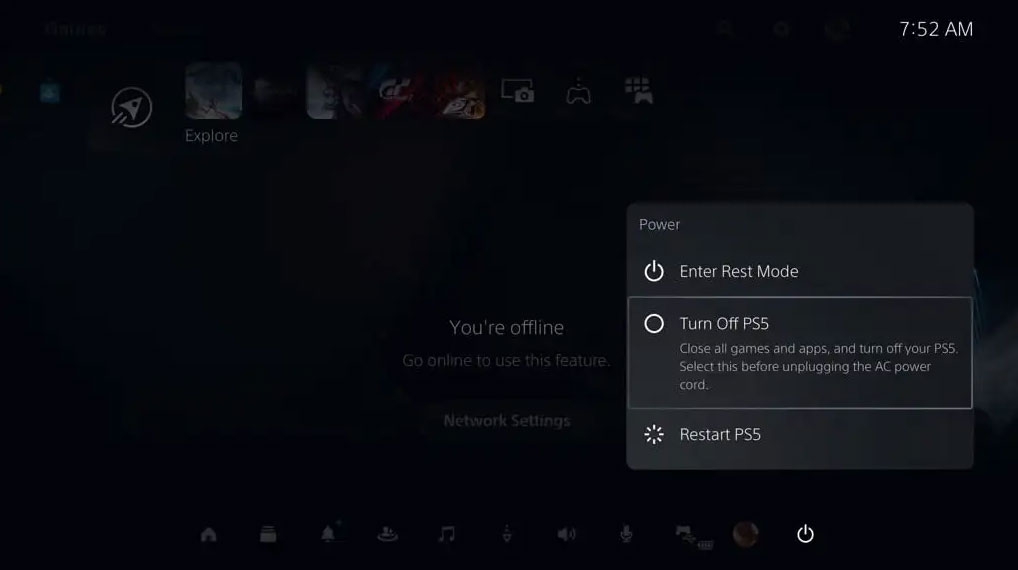
- Laissez le processus se terminer. Après cela, vérifiez si l’erreur de disque est résolue ou non.
Correction 2 : Réinsérez le disque
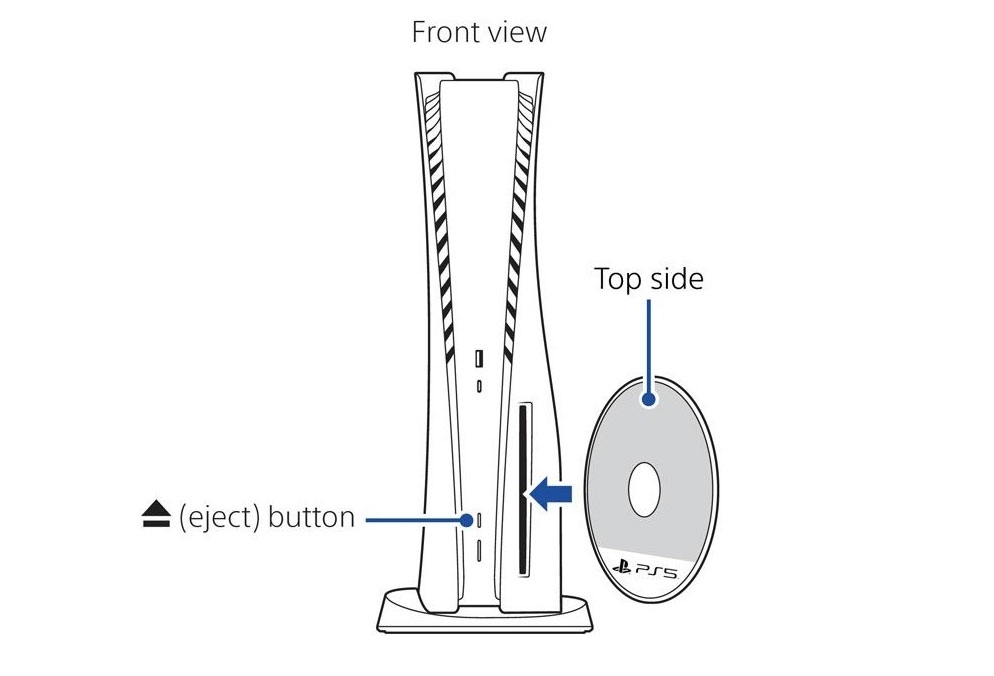
Si le code d’erreur CE-10005-6 persiste, vous pouvez l’éliminer en réinsérant le disque de jeu. Dans certains cas, le disque surchauffe, ce qui provoque une erreur d’installation. Donc, retirez d’abord les disques pendant un certain temps jusqu’à ce qu’ils reviennent à leur température normale, puis réinsérez-les.
Voici une autre façon d’essayer :
Vous devez complètement éteindre et débrancher la PS5.
Reconnectez le cordon d’alimentation.
Vérifiez le disque pour des rayures et assurez-vous qu’il est propre.
Ensuite, insérez les disques. Après avoir inséré le disque, la PS5 s’allumera automatiquement.
Cela devrait être résolu si vous éjectez le disque de la console.
Correction 3 : Vérifiez les serveurs PSN et Internet
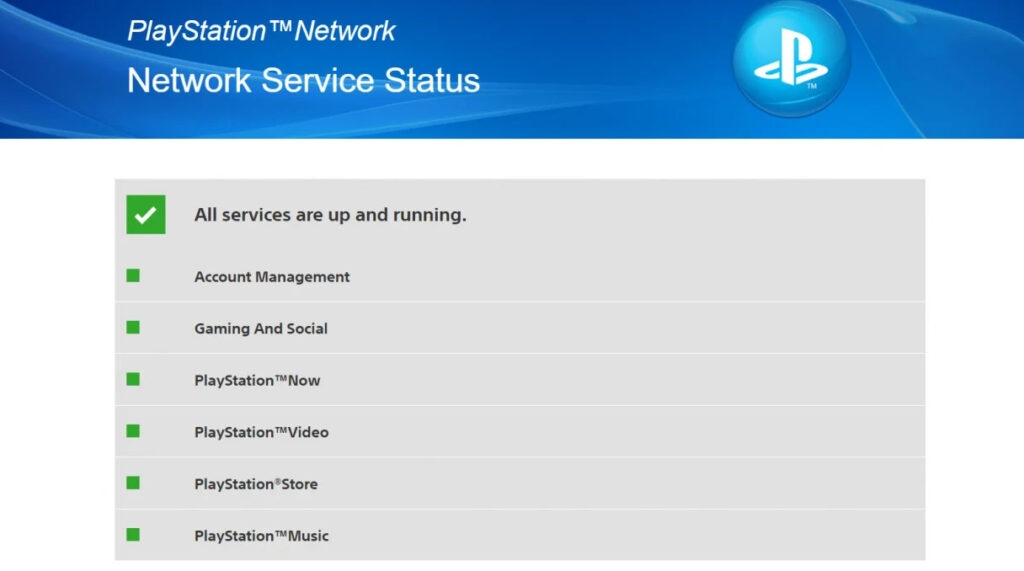
Il est possible que votre console fonctionne bien mais que le serveur PS5 soit hors service. Allez sur la page de statut des serveurs de PlayStation pour connaître l’état actuel de ses services.
Il peut falloir jusqu’à une heure à l’équipe du PlayStation Network (PSN) pour résoudre le problème si le PSN est actuellement hors service.
Correction 4 : Vérifiez l’espace de stockage PS5
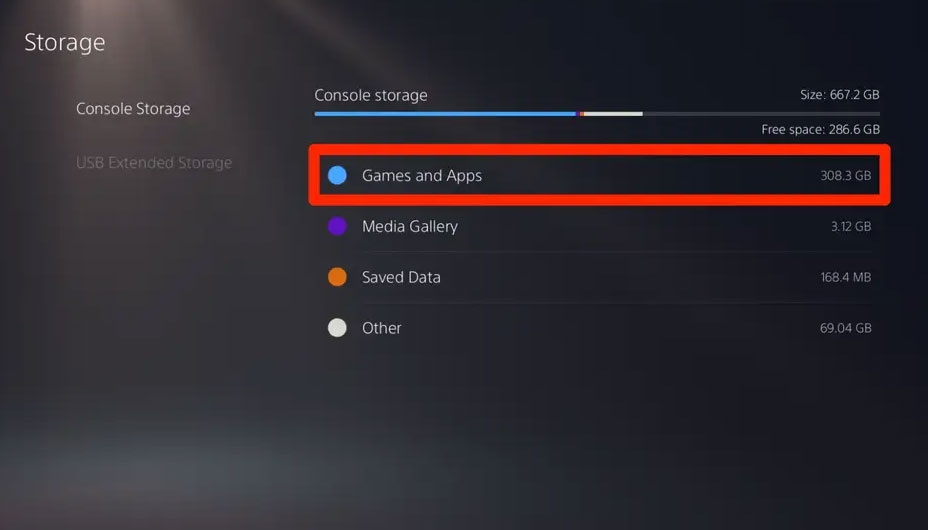
La PS5 a une quantité de stockage limitée. CE-10005-6 peut également survenir lorsqu’il n’y a pas suffisamment d’espace de stockage sur la PS5.
Pour connaître votre espace de stockage, accédez à Paramètres > Stockage sur l’écran d’accueil lorsque vous voyez ce code d’erreur.
Lorsqu’il n’y a plus d’espace sur votre PS5, vous devez ajouter un disque dur ou libérer de l’espace sur l’appareil.
Correction 5 : Nettoyez le disque délicatement et correctement

Vous pouvez essayer d’essuyer le disque de jeu avec un chiffon alcoolisé ou d’utiliser un chiffon en microfibre pour un nettoyage délicat et approprié.
Nettoyez le disque soigneusement pour vous assurer qu’il ne contient pas de saleté, de poussière, de rayures, d’humidité, d’empreintes digitales, etc. En conséquence, le système sera en mesure de lire le disque correctement.
Correction 6 : Reconstruisez la base de données PS5
Il est nécessaire de mettre à jour la base de données PlayStation fréquemment afin qu’elle fonctionne correctement. Si vous rencontrez des problèmes avec votre PlayStation, cet article vous fournira une solution rapide.
En reconstruisant votre base de données, vous pouvez résoudre un problème potentiel avec votre application PS5. Voici comment procéder :
Assurez-vous que votre console est éteinte et qu’elle est débranchée d’Internet.
Connectez le DualSense à votre ordinateur à l’aide du câble USB avant de le connecter à la console.
Maintenez le bouton d’alimentation enfoncé pour éteindre la console jusqu’à ce qu’elle émette deux bips, puis relâchez le bouton.
Dans le menu déroulant, choisissez Reconstruire la base de données pour commencer à reconstruire la base de données.
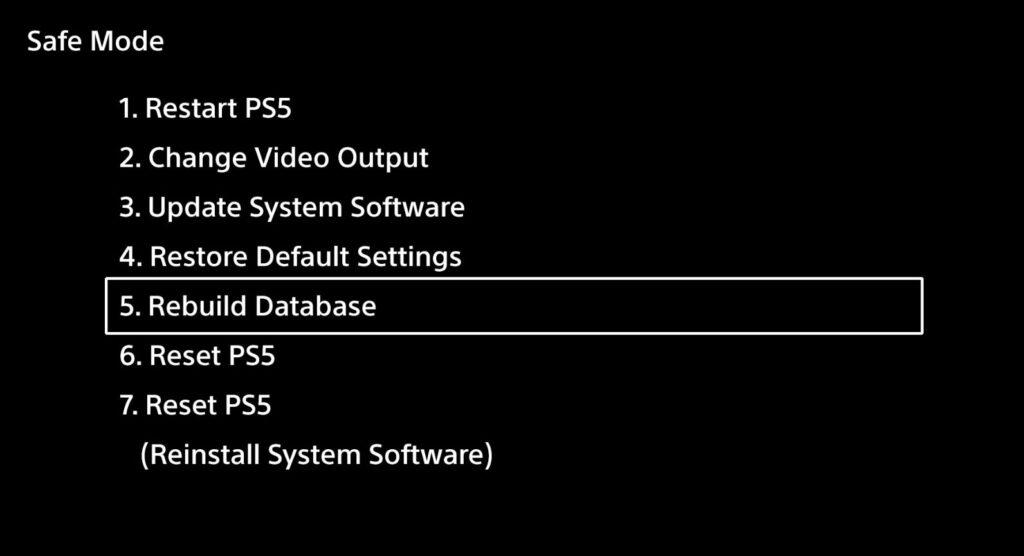
- Dans les 10 à 15 minutes, la tâche devrait être terminée.
Correction 7 : Réinitialisez votre PS5 aux paramètres d’usine
Une réinitialisation d’usine, y compris des problèmes de connectivité serveur, des erreurs de file d’attente de téléchargement, des erreurs d’utilisation de stockage et des problèmes de transfert de données, peut résoudre plusieurs problèmes avec la PS5.
Depuis la page d’accueil PS, sélectionnez Paramètres.
Accédez à Système > Sélectionnez Logiciel système.
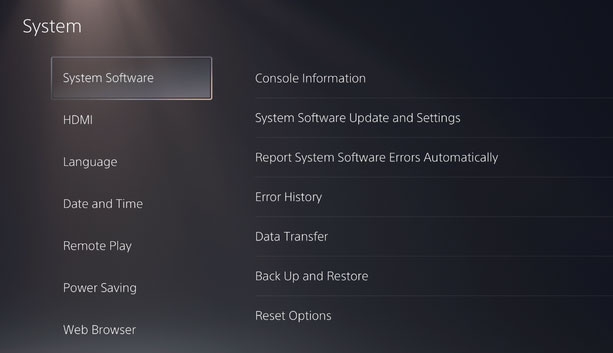
Ensuite, sélectionnez Options de réinitialisation > Réinitialiser votre console.
Pour confirmer, cliquez sur Réinitialiser.
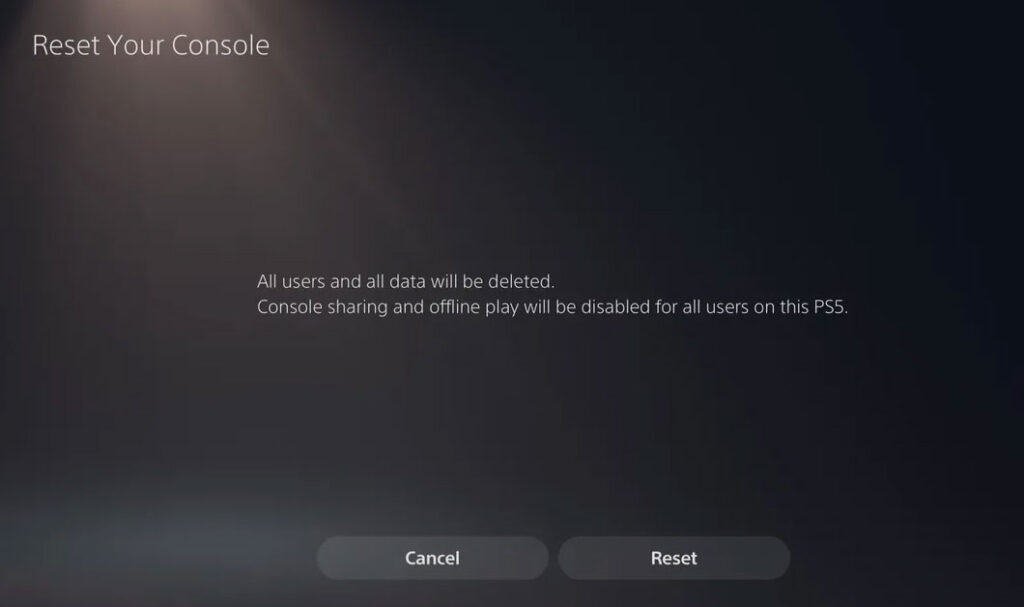
Ensuite, redémarrez votre console et attendez qu’elle se termine.
Vos jeux et applications précédemment installés devront être réinstallés une fois que vous vous reconnecterez à votre compte.
Correction 8 : Contactez le support PlayStation
Dans certains cas, l’erreur CE-10005-6 peut persister même après avoir tenté les étapes de dépannage. Cela peut être le signe d’un problème matériel ou logiciel plus grave.
Pour obtenir une assistance supplémentaire, vous devez contacter le support PlayStation. En fonction de votre situation spécifique, ils peuvent fournir des solutions personnalisées basées sur leur vaste base de connaissances.
Du bureau de l’auteur
Donc, c’est tout ce que nous avons pour vous sur la façon de corriger le problème d’une erreur non identifiée s’est produite PS5 CE-10005-6. Nous espérons que ce guide vous a aidé. Si vous avez besoin de plus d’infos concernant le code d’erreur PS5 CE-10005-6, commentez ci-dessous et faites-le savoir à notre équipe.
Lectures complémentaires :
PS5 Pro : Toutes les rumeurs et fuites jusqu’à présent
Comment corriger l’erreur CE-107857-8 sur PS5/4 ?
Comment corriger l’erreur WV-109156-2 avec les jeux EA sur PS5 ?
Recevez de nouveaux articles dans votre boîte de réception.
Aucun spam. Désabonnez-vous à tout moment.