Dépannage · 10 min read · Sep 20, 2025
Corriger l'utilisation élevée du CPU par l'exécutable du service Antimalware (MsMpEng.exe)

L’exécutable du service Antimalware de Microsoft (MsMpEng.exe) protège votre ordinateur contre les menaces malveillantes dans le domaine de la cybersécurité. Il fait partie de Windows Defender, un logiciel antivirus et antimalware intégré à Windows.
Certains utilisateurs ont signalé un problème courant : l’exécutable du service Antimalware consomme une mémoire significative. Cela peut entraîner un ralentissement notable des performances, incitant les utilisateurs à explorer des solutions d’optimisation de la mémoire.
Mais vous n’avez pas à vous inquiéter ; nous avons quelques solutions de dépannage pour vous aider à résoudre le problème d’utilisation élevée de la mémoire par l’exécutable du service antimalware. Vérifions donc les solutions.
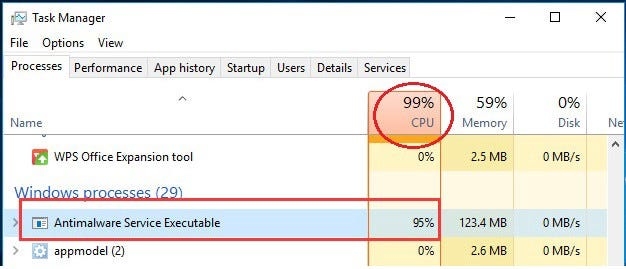
Qu’est-ce que l’exécutable du service Antimalware ?
Avec les systèmes d’exploitation Windows, un logiciel antivirus préinstallé appelé Windows Defender inclut un exécutable de service Antimalware.
Il protège principalement votre système contre les virus, les malwares et d’autres entités malveillantes en les scannant et en les détectant.
Certains utilisateurs s’inquiètent de l’utilisation de la mémoire, même si sa présence est nécessaire pour maintenir un environnement informatique sécurisé.
Pourquoi l’exécutable du service antimalware fonctionne-t-il si intensément ?
La plupart du temps, l’exécutable du service antimalware fonctionne si intensément parce qu’il scanne tous les fichiers sur l’ordinateur, ce qui peut entraîner une utilisation élevée.
Cela se fait également en temps réel. Vous voyez l’exécutable du service antimalware fonctionner intensément en raison de l’analyse complète qui consomme de nombreuses ressources CPU.
Comment corriger l’utilisation élevée du CPU par l’exécutable du service Antimalware
Voici donc quelques solutions de dépannage qui vous aideront à résoudre le problème d’utilisation élevée de la mémoire par l’exécutable du service antimalware :
Solution 1 : Désactiver/Réactiver la protection en temps réel
Les utilisateurs ont trouvé ce conseil simple utile pour résoudre les problèmes de RAM et de CPU causés par le processus de l’exécutable du service Antimalware.
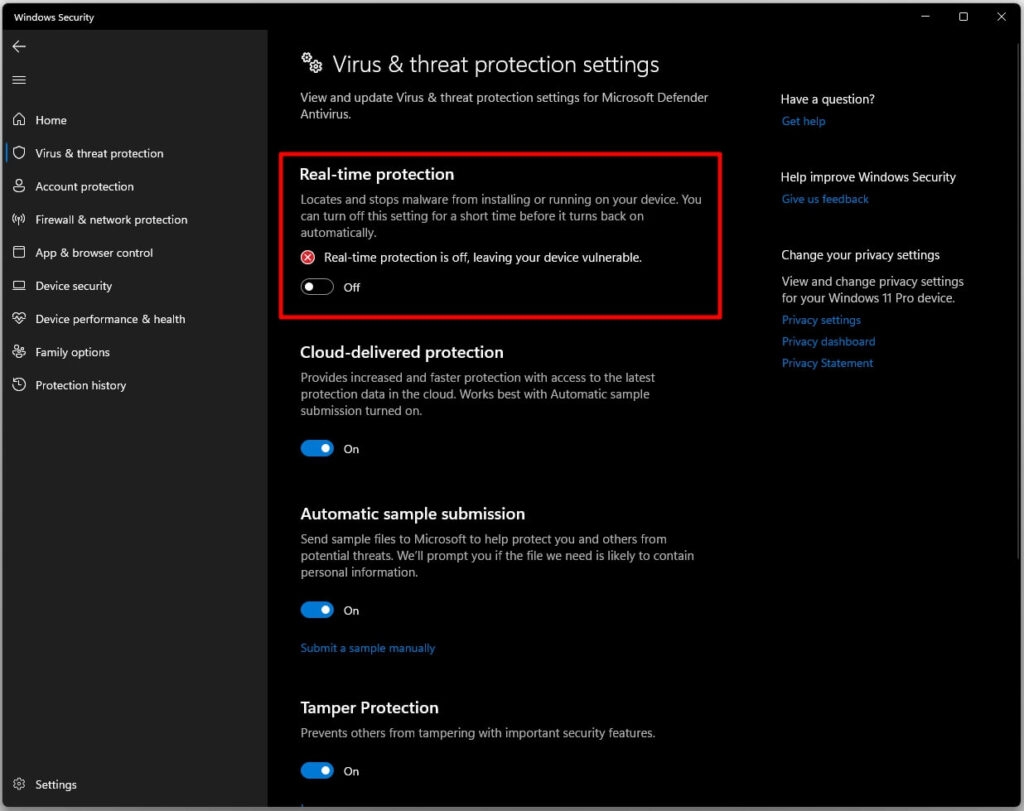
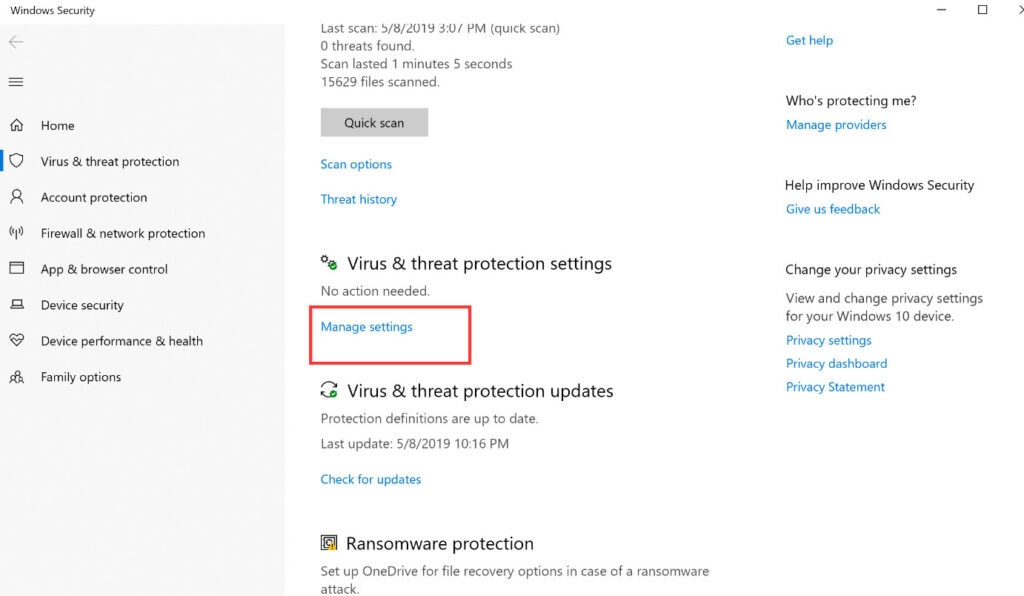
Il existe un certain nombre de composants de sécurité intégrés à Windows Security. La protection en temps réel en fait partie. Elle peut être accessible depuis Windows Security > Virus & protection des menaces > Gérer les paramètres.
Une fois que vous avez désactivé la protection en temps réel, faites défiler un peu et réactivez-la après quelques instants.
Solution 2 : Modifier le calendrier de Defender
Il est possible de reprogrammer l’analyse périodique de Windows Security pour réduire l’utilisation du CPU et de la RAM causée par l’exécutable du service Antimalware.
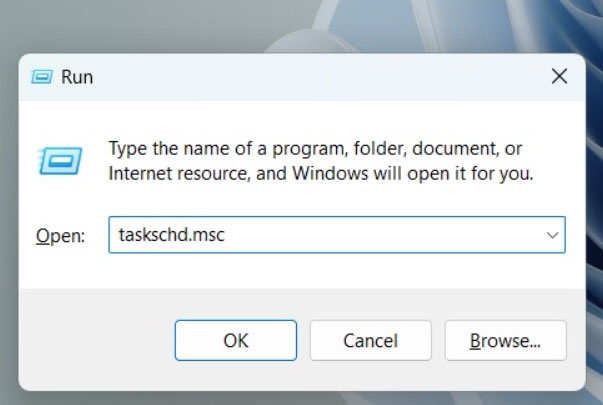
- La première étape consiste à ouvrir la fenêtre Exécuter, et appuyer sur Windows+R. Entrez taskschd.msc et appuyez sur Entrée. Cela lancera le Planificateur de tâches.
- Naviguez dans la structure de dossier suivante dans le Planificateur de tâches dans le volet gauche : Bibliothèque du Planificateur de tâches > Microsoft > Windows > Windows Defender.
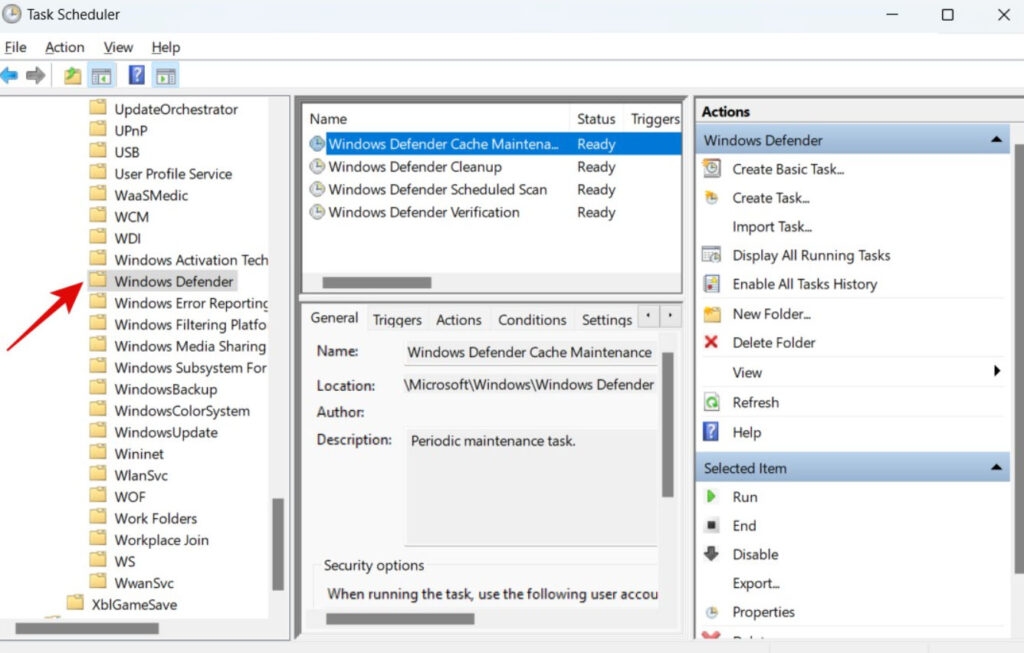
Ensuite, double-cliquez sur le bouton Analyse planifiée de Windows Defender sous la colonne Nom au milieu du volet de la fenêtre.
Sous l’onglet Général, décochez Exécuter avec les privilèges les plus élevés dans la fenêtre contextuelle qui suit.
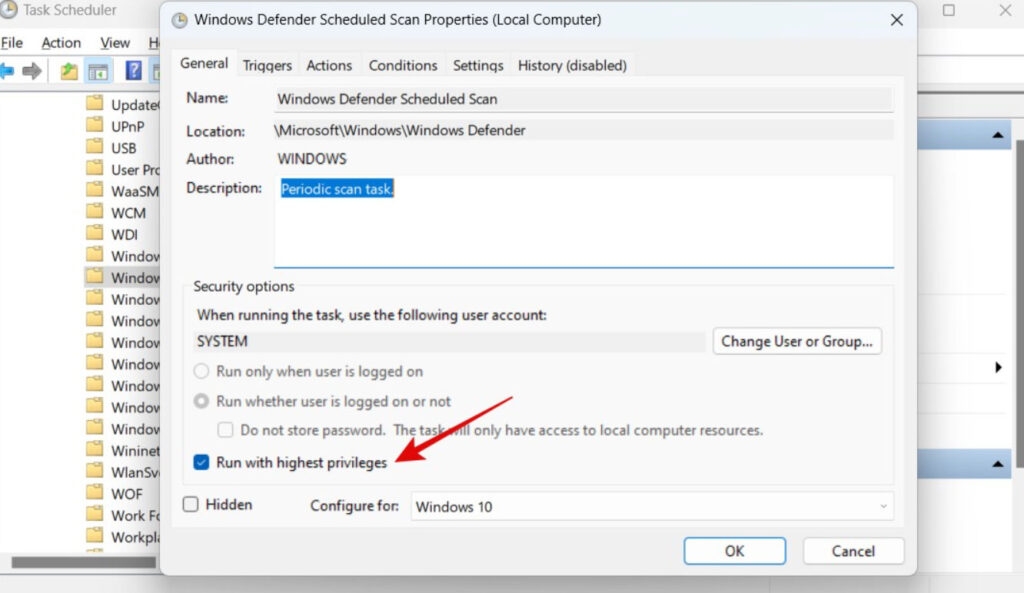
Sous l’onglet Conditions, décochez tout.
Ensuite, cliquez sur OK pour enregistrer tous les paramètres et vérifiez à nouveau dans le Gestionnaire des tâches si l’exécutable du service Antimalware utilise trop de ressources (maintenez Ctrl+Shift+Esc pour ouvrir directement le Gestionnaire des tâches).
Ensuite, allez à l’onglet Déclencheurs et cliquez sur Nouveau pour créer un nouveau calendrier. Dans la fenêtre contextuelle suivante, sélectionnez Hebdomadaire et cochez Activé.
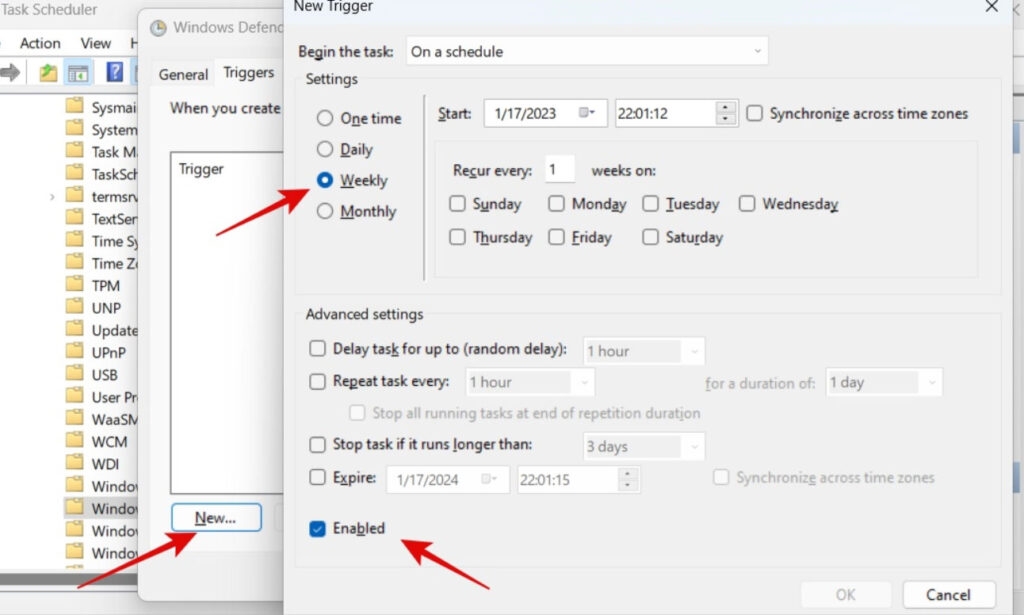
- Pour la maintenance du cache de Windows Defender, le nettoyage de Windows Defender et la vérification de Windows Defender, suivez les mêmes étapes que ci-dessus. Retournez à l’étape 3.
Il sera nécessaire de reprogrammer le composant de l’exécutable du service Antimalware afin qu’il s’exécute hebdomadairement au lieu de quotidiennement. Après la fin de l’analyse actuelle, vérifiez si des ressources système ont été libérées.
Solution 3 : Limiter l’utilisation du CPU
Faites un clic droit sur le bouton Démarrer et sélectionnez Gestionnaire des tâches (ou appuyez sur Ctrl + Shift + ESC).
Maintenant, cliquez sur l’onglet Détails.
Faites un clic droit sur msmpeng.exe, puis sélectionnez Définir l’affinité.
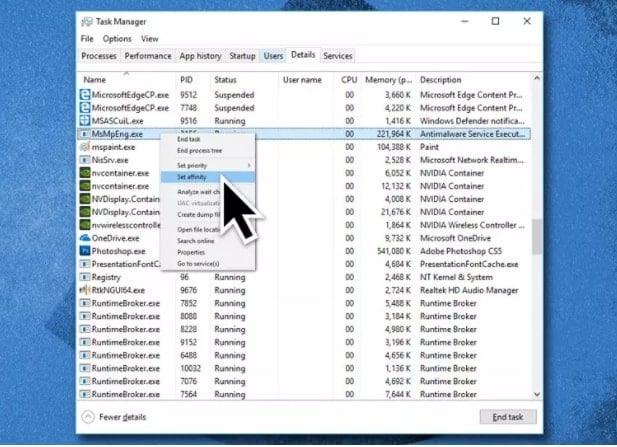
- Sélectionnez les cœurs que vous souhaitez utiliser pour le processus particulier.
Lorsque vous effectuez les étapes ci-dessus, vous limiterez la puissance de traitement allouée au processus, vous n’aurez donc pas à vous soucier d’une utilisation élevée du CPU.
Solution 4 : Désactiver la soumission d’échantillons
Certains utilisateurs ont rencontré des problèmes d’utilisation élevée de la mémoire et du CPU lors de l’utilisation de msmpeng.exe en raison de la fonctionnalité de soumission d’échantillons.
En utilisant cette fonctionnalité, des fichiers problématiques sont envoyés à Microsoft pour analyse. Bien que cela soit une fonctionnalité utile, cela peut également créer des problèmes.
En suivant les étapes ci-dessous, vous pouvez résoudre ce problème :
- Ouvrez Paramètres et sélectionnez Mises à jour et sécurité.
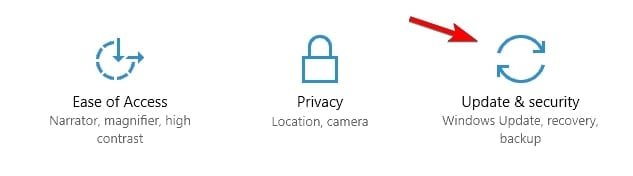
- Cliquez sur Ouvrir Windows Security dans le menu Windows Security à gauche.
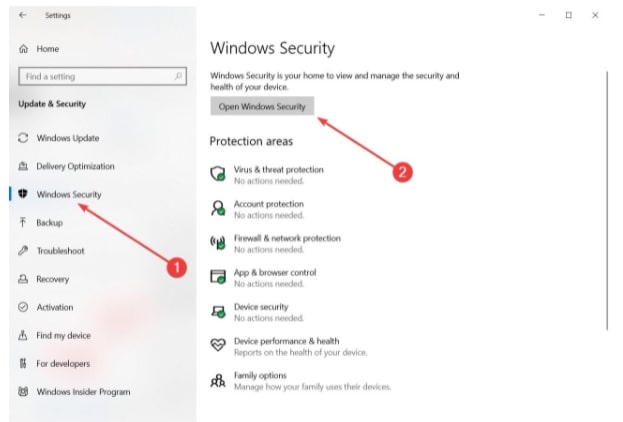
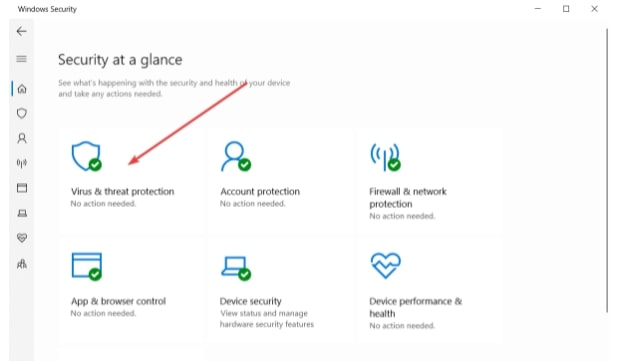
- Ensuite, cliquez sur Virus & protection des menaces.
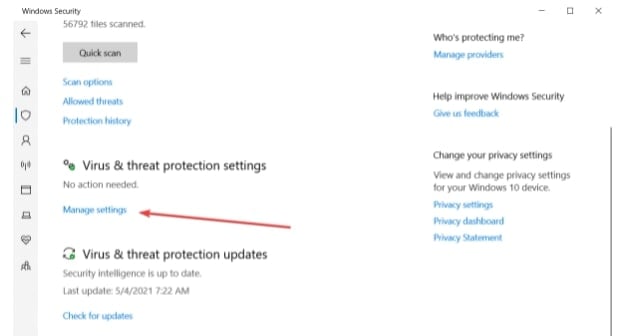
- Ensuite, sous Paramètres de protection contre les virus et les menaces, cliquez sur Gérer les paramètres.
- Naviguez jusqu’à Soumission automatique d’échantillons et désactivez-la.
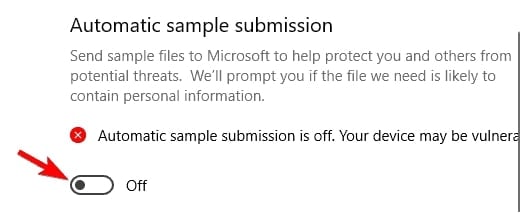
Une fois que vous avez fait cela, vérifiez si le problème a été résolu. Si ce n’est pas le cas, essayez une autre solution.
Solution 5 : Installer un programme antivirus tiers
Si votre ordinateur rencontre une utilisation élevée du CPU par un service antimalware, il est plus simple d’installer un programme antivirus tiers.
Lorsque Norton ou un autre programme antivirus tiers est installé sur l’ordinateur, Windows Defender se désactive automatiquement.
Lorsque Windows Defender est désactivé, le service Antimalware ne s’exécute plus sur votre ordinateur et ne consomme plus de ressources.
Solution 6 : Désactiver Windows Defender
Le problème peut persister même après avoir appliqué ces solutions, vous pourriez donc être tenté de désactiver Windows Defender. Si vous supprimez Windows Defender, vous deviendrez vulnérable à une gamme de cyberattaques, donc vous devriez le remplacer par un produit antimalware fiable avant de le faire.
La première étape consiste à ouvrir la boîte de dialogue Exécuter, appuyer sur Windows Key + R.
Ensuite, pour ouvrir l’Éditeur du Registre, tapez regedit et cliquez sur OK.
Sélectionnez HKEY_LOCAL_MACHINE/SOFTWARE/Policies/Microsoft/Windows Defender dans le volet de navigation à gauche.
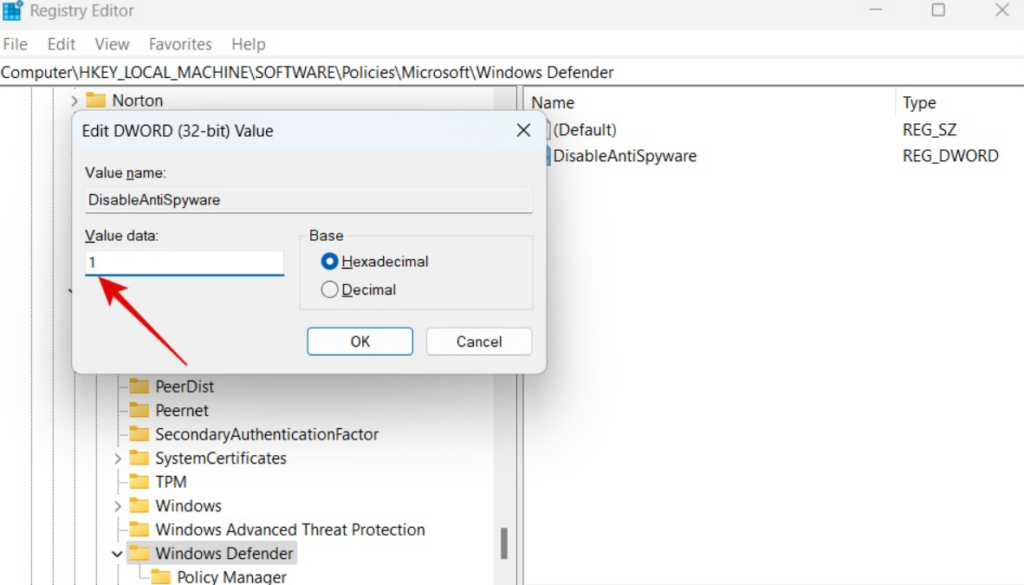
Vous pouvez définir la valeur de données de l’entrée de registre nommée DisableAntiSpyware à 1 en double-cliquant dessus.
Dans le volet principal de l’Éditeur du Registre, faites un clic droit et choisissez Nouveau > Valeur DWORD (32 bits) si vous ne voyez pas l’entrée DisableAntiSpyware.
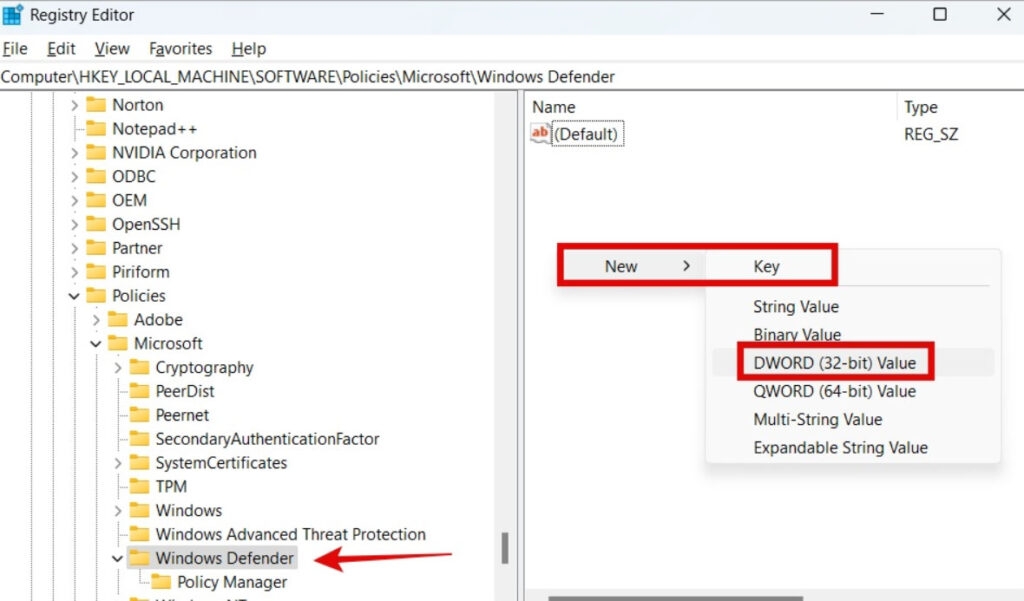
- Il doit être nommé DisableAntiSpyware. Cliquez dessus deux fois et définissez sa valeur de données à 1.
Solution 7 : Désactiver l’antivirus Windows Defender via l’Éditeur de stratégie de groupe
Si vous rencontrez un problème de mémoire élevée avec l’exécutable du service antimalware, suivez ces étapes pour désactiver l’antivirus Windows Defender avec l’Éditeur de stratégie de groupe :
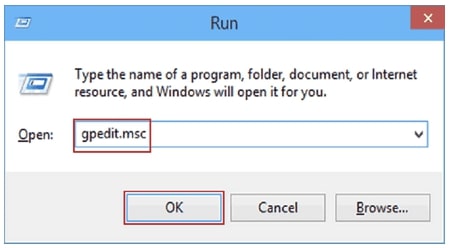
- Pour lancer l’Éditeur de stratégie de groupe local, appuyez sur Windows + R, tapez gpedit.msc, et cliquez sur OK ou Entrée.
Cette fonctionnalité n’est disponible que sur les versions Pro et Entreprise de Windows. Mais voici un moyen d’activer GPedit dans les éditions Windows Home également.
Sélectionnez Configuration de l’ordinateur > Modèles administratifs > Composants Windows > Antivirus Windows Defender pour désactiver Windows Defender.
Allez dans le panneau de droite. Dans le menu Étendu, cliquez sur Désactiver l’antivirus Windows Defender.
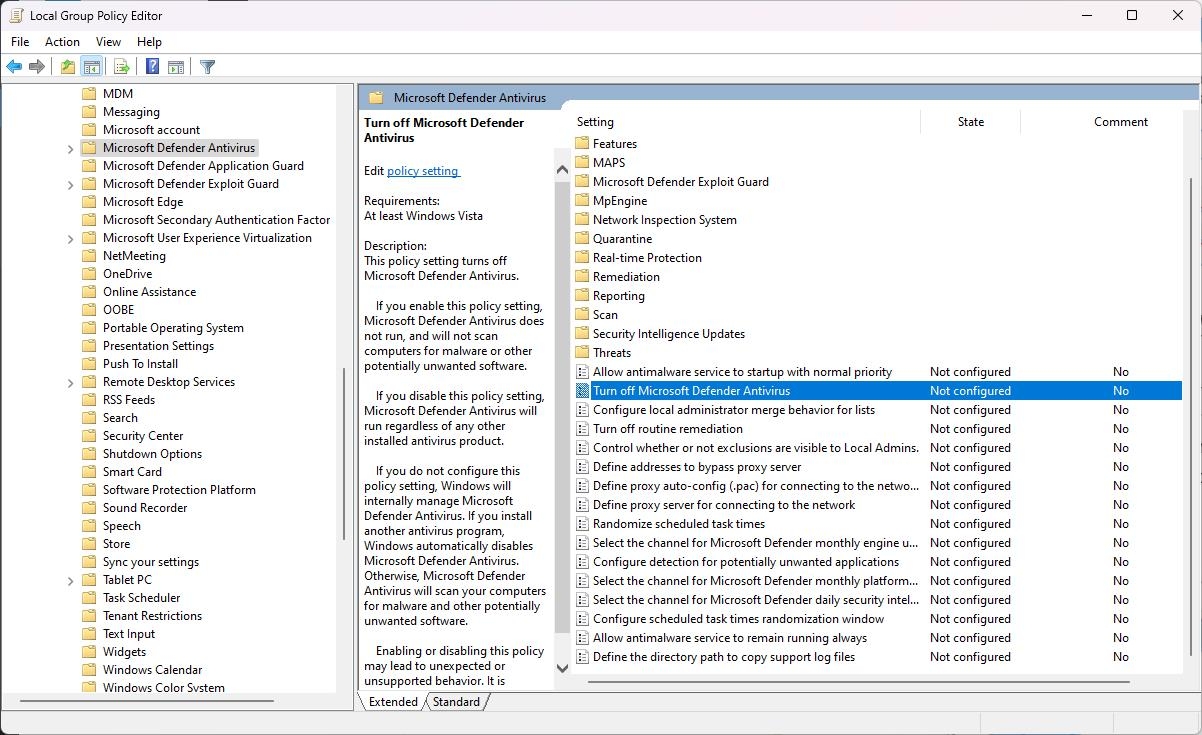
- Double-cliquez dessus et sélectionnez Activé. Ensuite, cliquez sur OK.
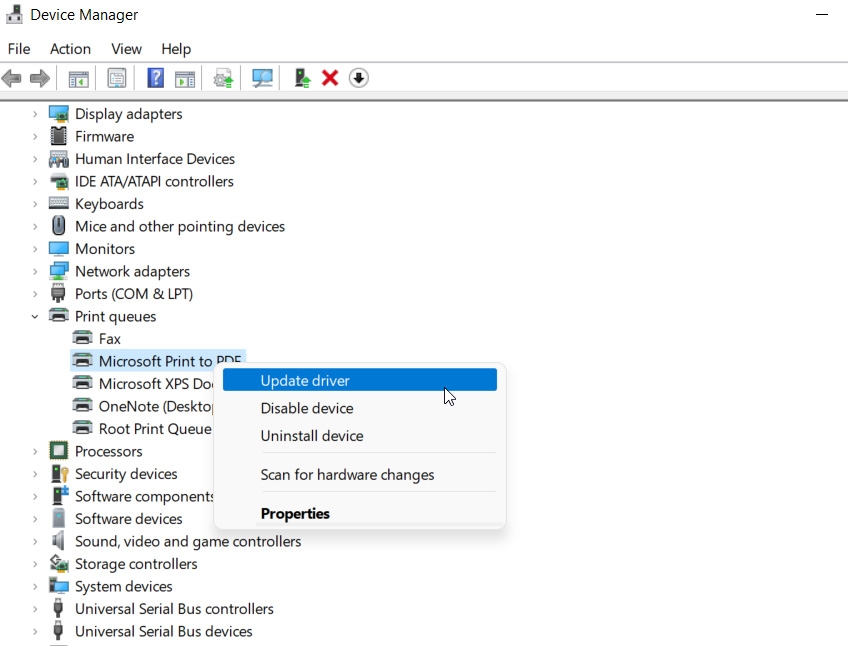
Solution 8 : Mettre à jour les pilotes
Dans certains cas, des problèmes de pilotes peuvent provoquer une utilisation élevée de l’exécutable du service Antimalware. Par conséquent, vous devriez mettre à jour vos pilotes matériels. Avec Windows, vous pouvez utiliser le gestionnaire de pilotes intégré.
Pour ouvrir la boîte Exécuter, appuyez simultanément sur la touche Windows et R.
Vous pouvez taper devmgmt.msc et cliquer sur OK.
Pour voir les appareils, sélectionnez la Catégorie.
Assurez-vous que les pilotes nécessaires sont à jour.
Solution 9 : Désactiver le service de protection contre les exploits
Lorsque le Defender ne peut pas fermer des activités ou désactiver des services, il produit un faux positif. Cependant, le processus de l’exécutable du service Antimalware s’exécute en continu car le service fonctionne en boucle. En raison de cela, le processus consomme une quantité significative de CPU et de RAM.
Trouvez PowerShell dans le menu Windows et ouvrez-le en tant qu’administrateur.
Pour exécuter la commande ci-dessous, copiez-collez-la et appuyez sur Entrée.
powershell “ForEach($v in (Get-Command -Name Set-ProcessMitigation).Parameters[Disable].Attributes.ValidValues){Set-ProcessMitigation -System -Disable $v.ToString().Replace( , ).Replace(`n, ) -ErrorAction SilentlyContinue}”Solution 10 : Ajouter à la liste d’exclusion
Windows ne lancera pas automatiquement le processus de l’exécutable du service Antimalware une fois qu’il a été fermé si le processus est exclu de la liste d’exclusion.
- Dans la barre latérale gauche de Windows Security, sélectionnez Virus & protection des menaces. Sous les paramètres de Virus & protection des menaces, cliquez sur Gérer les paramètres.
Cliquez sur Ajouter ou supprimer des exclusions en bas.
Cliquez sur le bouton Ajouter une exclusion. Il peut être nécessaire de vous donner la permission.
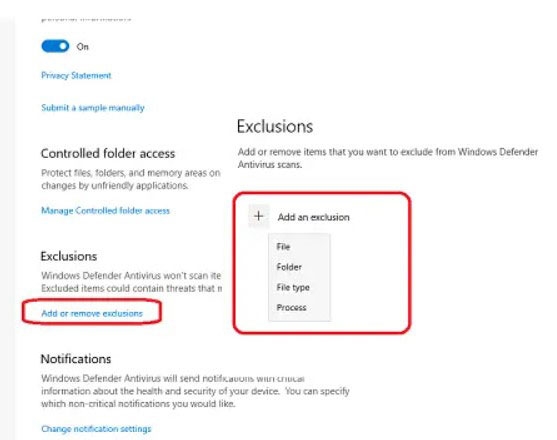
Sélectionnez Processus dans le menu déroulant puisque c’est ce qu’est l’exécutable du service Antimalware. Sous Processus, vous pouvez le trouver dans le Gestionnaire des tâches.
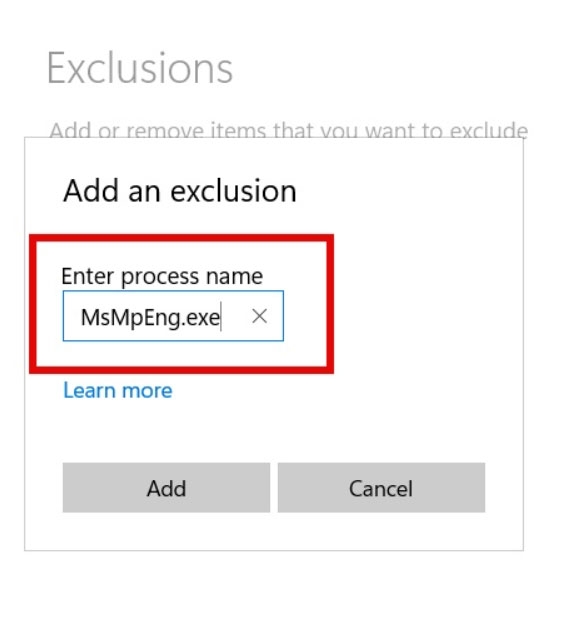
À cette étape, entrez le nom du fichier exécutable qui exécute le processus, c’est-à-dire MsMpEng.exe.
Pour enregistrer les modifications, cliquez sur Ajouter puis sur OK. Une fois que votre ordinateur a redémarré, vérifiez s’il consomme toujours une utilisation élevée du CPU et de la RAM.
Solution 11 : Désinstaller les mises à jour Windows les plus récentes
Dans certains cas, les mises à jour Windows ne s’installent pas correctement, entraînant des dysfonctionnements de certaines fonctions système, telles que le service Antimalware. Si cela se produit, désinstallez les mises à jour Windows les plus récentes, puis mettez à jour le système à nouveau :
Faites un clic droit sur Démarrer et sélectionnez Paramètres.
Allez dans Mise à jour Windows puis cliquez sur Historique des mises à jour (menu de droite)
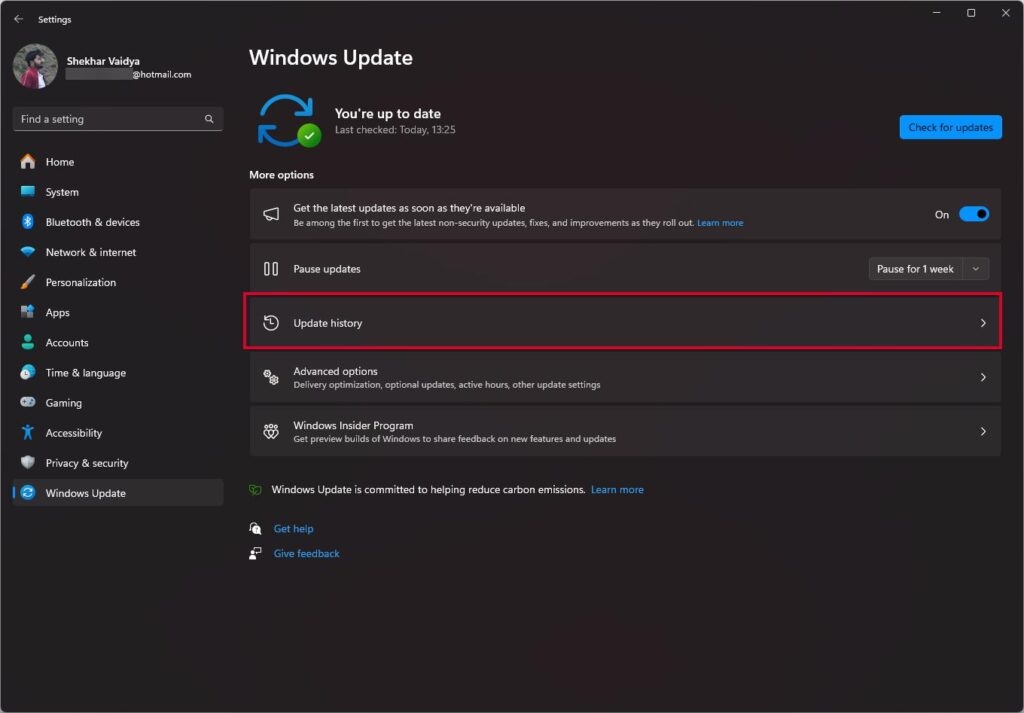
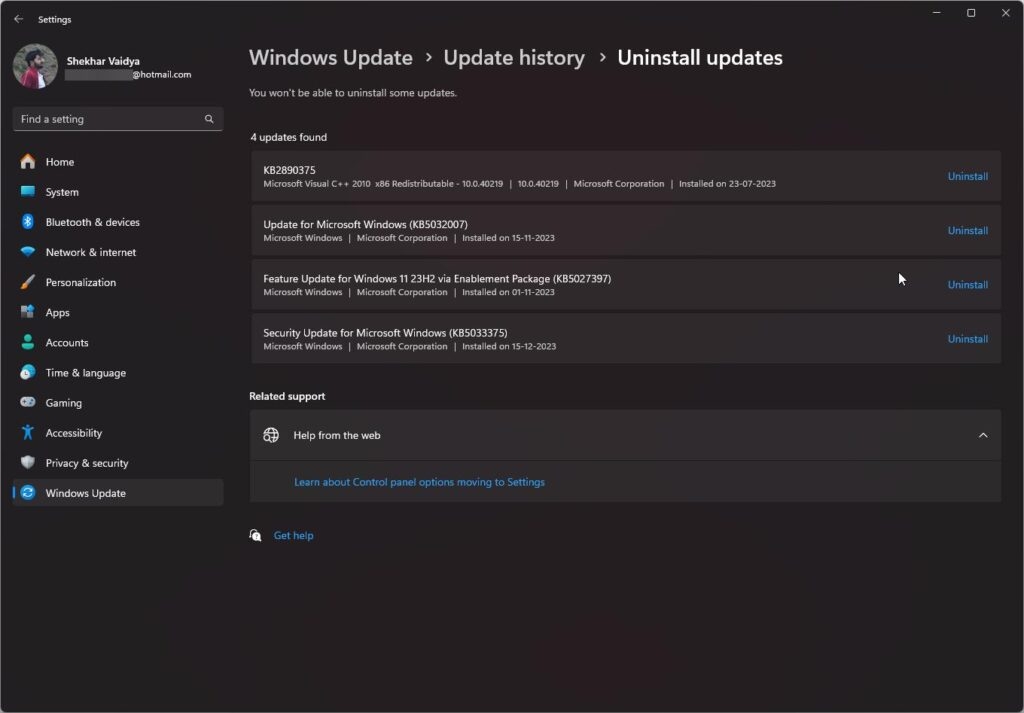
Choisissez Désinstaller les mises à jour.
Assurez-vous que les mises à jour sont triées par date d’installation.
Faites un clic droit sur les mises à jour Windows les plus récentes et choisissez Désinstaller.
- Redémarrez votre ordinateur et initiez les mises à jour Windows via Paramètres.
Donc, c’est tout ce que nous avons pour vous sur la façon de corriger le problème d’utilisation élevée de la mémoire par l’exécutable du service antimalware. Nous espérons que ce guide vous a aidé. Mais n’oubliez pas de commenter ci-dessous si vous avez des doutes ou des questions.
Lectures complémentaires :
Comment corriger l’utilisation élevée de Runtime Broker sur Windows
Comment corriger l’erreur de thread système non gérée ?
Qu’est-ce que Taskhostw.Exe sur Windows 10 et est-ce sûr ?
Mannu Rathore a également contribué à cet article.
Recevez de nouveaux articles dans votre boîte de réception.
Aucun spam. Désabonnez-vous à tout moment.