Android TV · 4 min read · Sep 28, 2025
Corriger l'erreur Application non installée sur Android TV
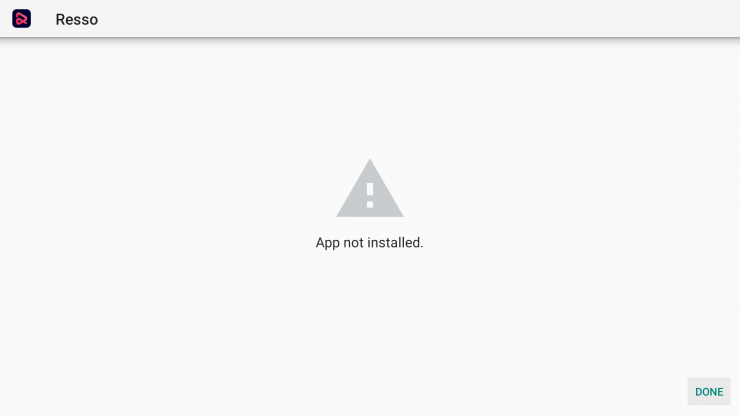
À l’époque de l’Amazon Fire TV, de l’Apple TV et du Chromecast, Android TV a réussi à se tailler un segment de niche assez impressionnant. Semblable à l’offre de Google sur les smartphones, ce système d’exploitation Android est optimisé spécialement pour les téléviseurs. Avec Google Assistant et Chromecast intégrés, et la possibilité d’accéder directement au Play Store, cela ouvre les portes à une pléthore d’options.
L’Android TV offre toutes les fonctionnalités populaires du système d’exploitation mobile Android sur un téléviseur. Une fonctionnalité populaire qui fait de l’Android TV le meilleur parmi les autres systèmes d’exploitation TV populaires est l’option de charger des fichiers APK tiers. S’il y a une application que vous souhaitez télécharger mais qui n’est pas disponible dans le Play Store, vous pouvez installer le fichier APK directement sur l’Android TV. Voici les causes probables qui peuvent afficher l’erreur :
- La construction de l’application peut être corrompue, ou certains fichiers essentiels ont été modifiés sciemment ou non.
- Le stockage de votre appareil est plein, ce qui bloque l’installateur de paquets.
- Installation de paquets APK qui ne prennent pas en charge l’installation simple d’APK Arch.
- Le manifeste Android est l’ensemble des autorisations et contient de nombreuses autorisations où une erreur pourrait s’être produite.
- Fichier Gradle – Le problème pourrait être dans le fichier lui-même. Vérifiez simplement que la version SDK minimale est adaptée à votre appareil.
- Installer une application non signée pourrait également entraîner cette erreur.
Mais l’installation d’applications tierces n’est pas toujours un processus sans erreur. Vous pouvez rencontrer une erreur Application non installée sur votre système d’exploitation Android TV, Firestick et Fire TV. Voici les meilleures solutions pour corriger l’erreur d’installation d’APK sur Android TV.
4+ façons de corriger l’erreur Application non installée sur Android TV Box
Voici les meilleures solutions pour corriger l’erreur d’installation d’APK Android TV – Application non installée
Changer les codes d’application
Étape 1. Téléchargez l’application APK Editor sur votre smartphone Android.
Étape 2. Ouvrez maintenant l’application APK Editor et cliquez sur “Sélectionner un fichier Apk.” Maintenant, recherchez l’application que vous souhaitez installer.
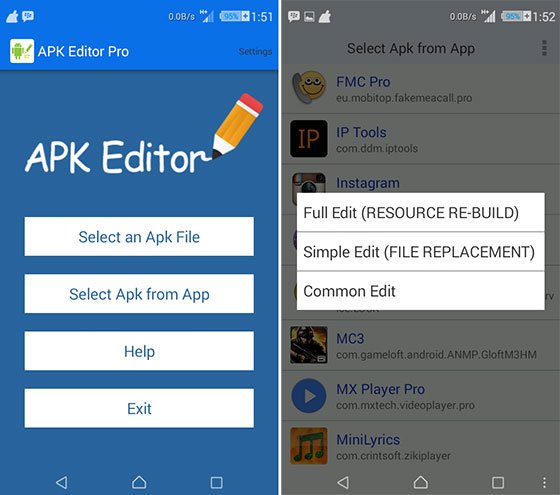
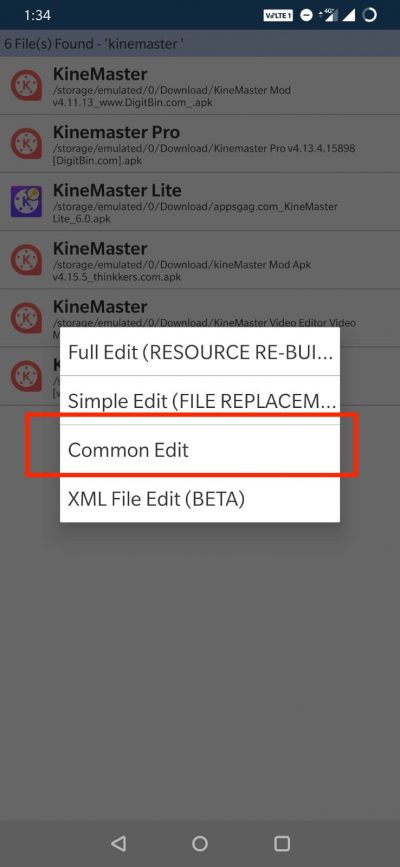
Étape 5. Cliquez sur l’application et sélectionnez l’option “édition commune”.
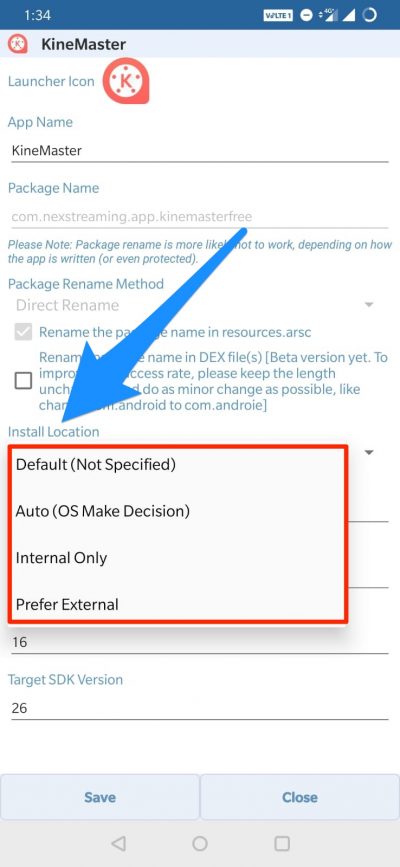
Étape 6 : Changez la Localisation d’installation en toute autre option, selon ce qui est applicable pour votre appareil.
Vous pouvez également changer le Code de version de l’application en un ancien qui est pris en charge par votre appareil. (Essayez cela si le changement de localisation ne fonctionne pas)
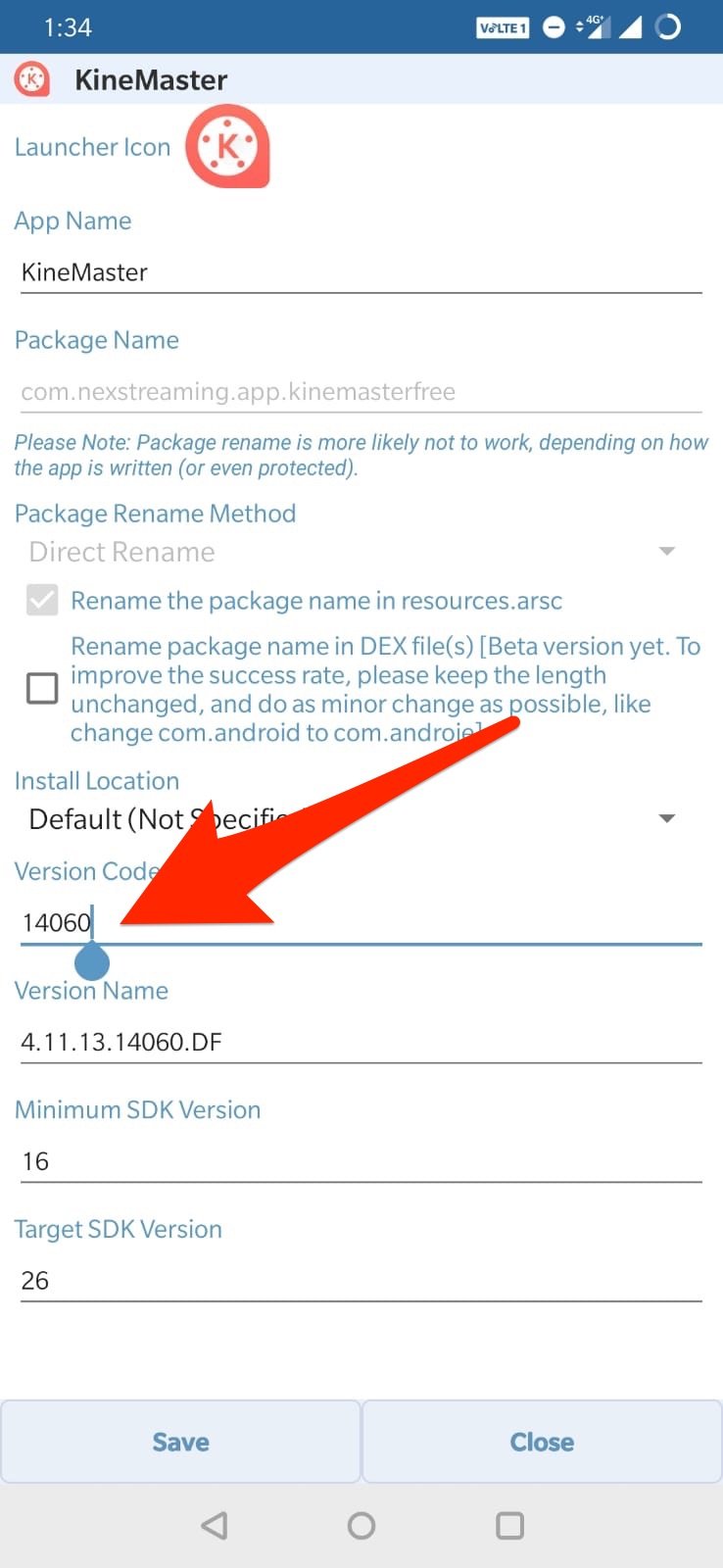
Étape 7. Appliquez les modifications dans l’application APK Editor.
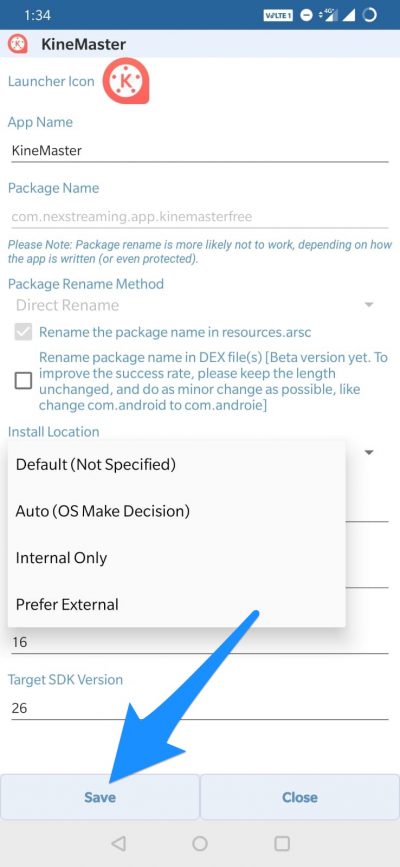
Étape 8. Désinstallez toute application préinstallée similaire, transférez l’APK modifié sur Android TV et installez l’application.
Paquets d’applications APK
Si le fichier APK est divisé en paquets d’applications, l’erreur “Application non installée” est celle que vous rencontrerez si vous essayez d’installer l’APK. Assurez-vous que le fichier n’est pas un paquet d’application APK divisé. S’il s’agit d’un paquet, vous devez l’installer à l’aide d’un installateur divisé. Google a introduit une nouvelle façon de distribuer des applications Android appelée paquets d’applications. En même temps, les applications régulières contiennent toutes les ressources nécessaires comme la taille de l’écran, le manifeste, XML, Config et architecture dans un seul APK.
En termes simples, l’APK est divisé en différents APK, qui incluent Base.APK, Config-Archi.APK et d’autres fichiers qui ne peuvent être installés qu’à l’aide d’un installateur divisé tiers. Si vous essayez directement d’installer l’APK, vous verrez une erreur “Application non installée”.
Voici les étapes pour installer un fichier APK divisé en paquets d’applications en utilisant un exemple.
- Téléchargez tous les fichiers APK, à savoir Base APK, Config Archi APK, ou tout autre fichier APK s’il est répertorié.
- Téléchargez maintenant et installez Split APK sur Android TV.
- Cliquez sur le bouton Installer APKs.
- Localisez les fichiers et sélectionnez tous les fichiers.
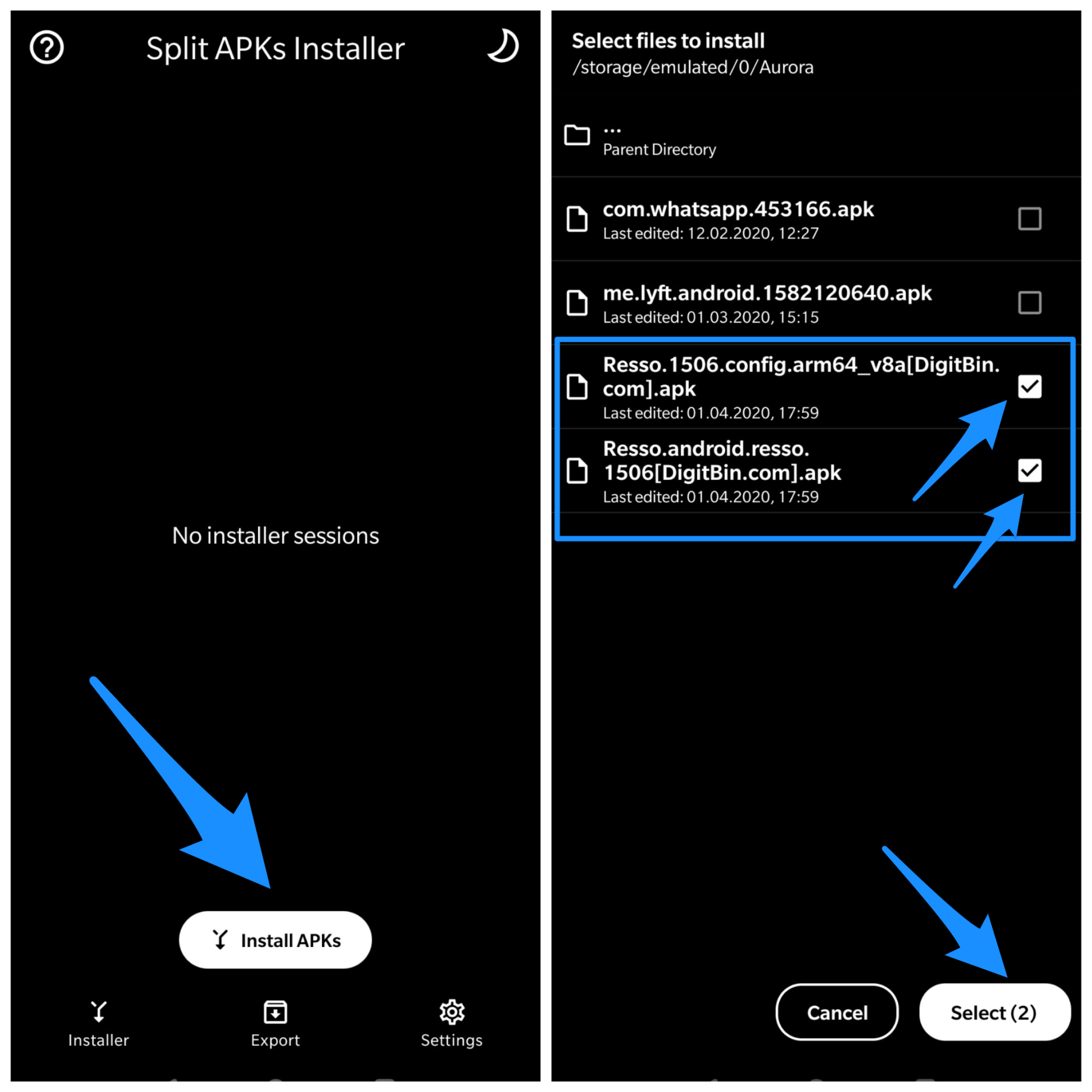
- Cliquez maintenant sur Sélectionner.
- Vous verrez maintenant une boîte d’installation ; cliquez sur Installer et Terminé !
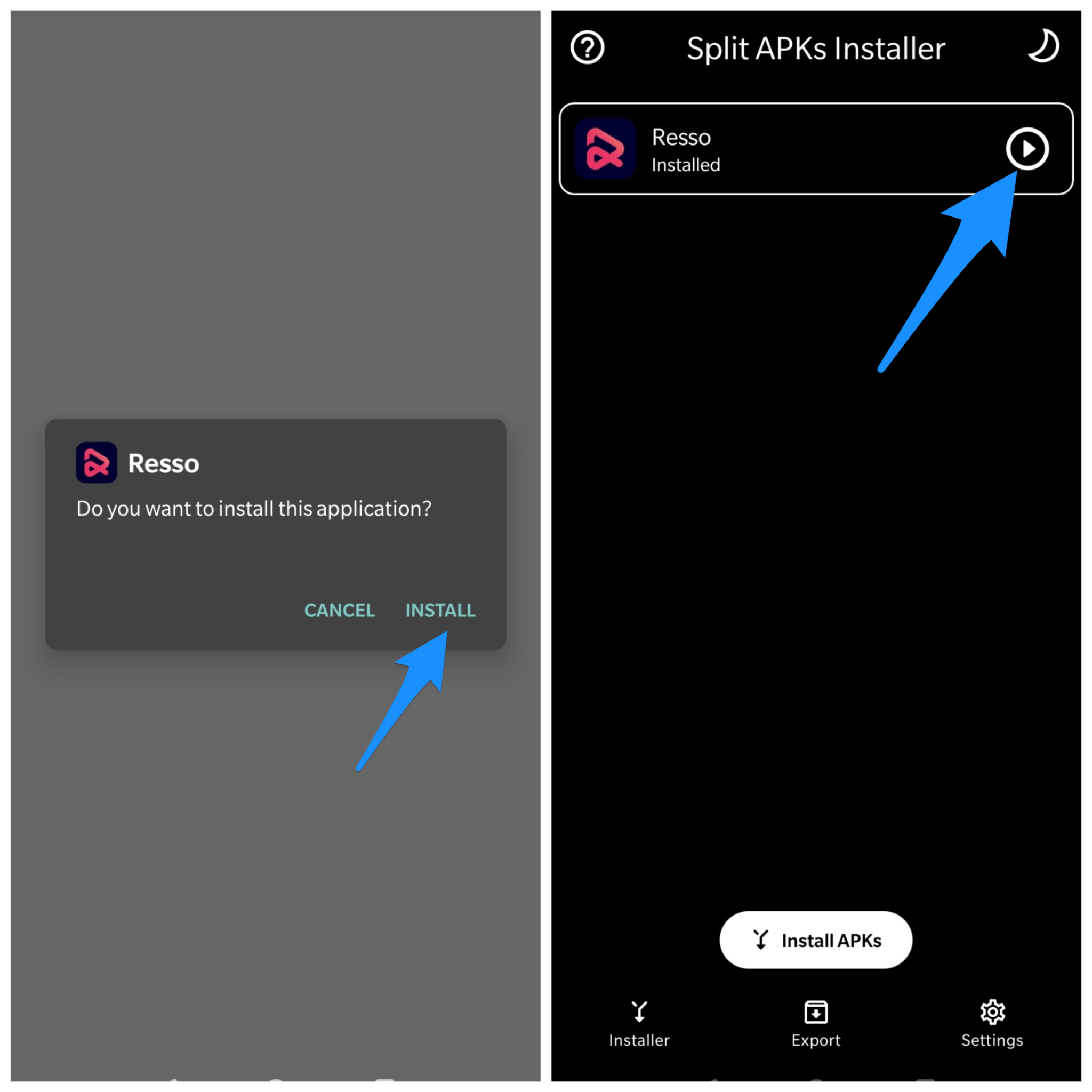
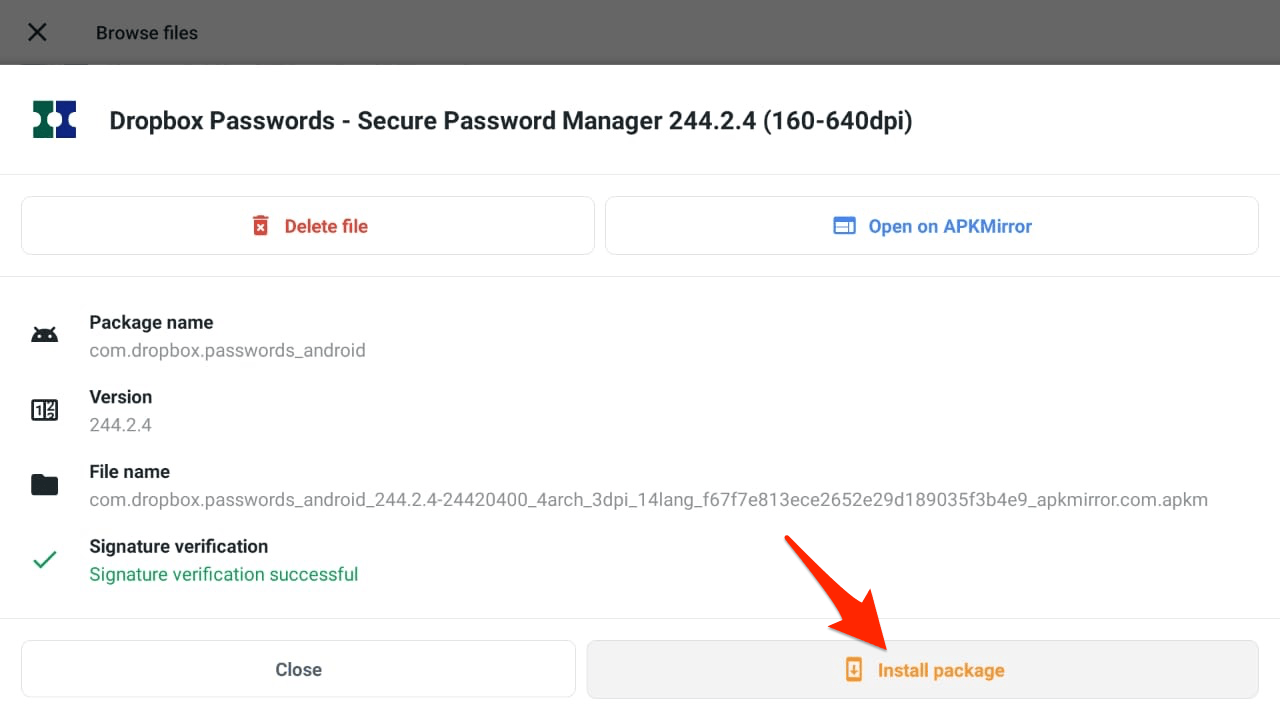
Le Split APK est utile si vous avez plusieurs APK et fichiers de configuration sur votre téléviseur. Si vous avez des fichiers APKS, XAPK ou APKM sur votre Android TV, vous pouvez essayer APKM Installer par APKMirror. L’application va automatiquement scanner tous les fichiers APK et Android App Bundle sur l’Android TV, puis vous pourrez les installer sans problèmes d’erreur.
- Ouvrez Google Play sur Android TV.
- Recherchez APKMirror Installer.
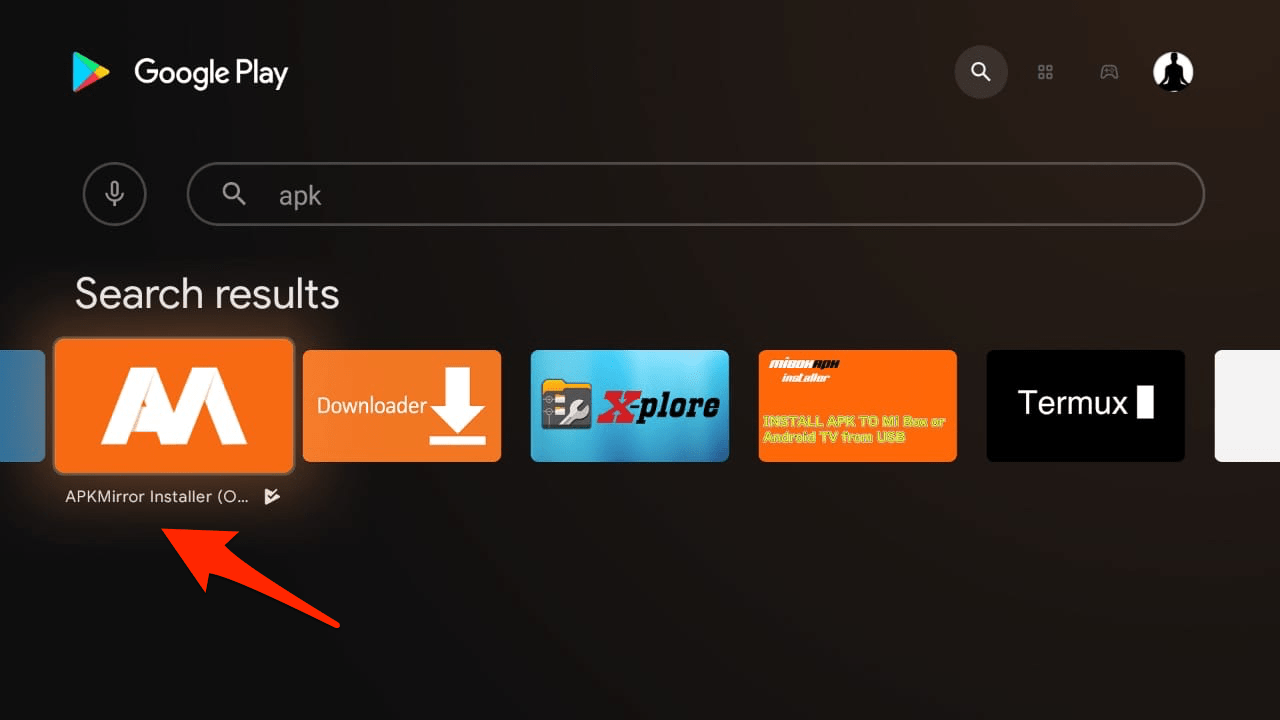
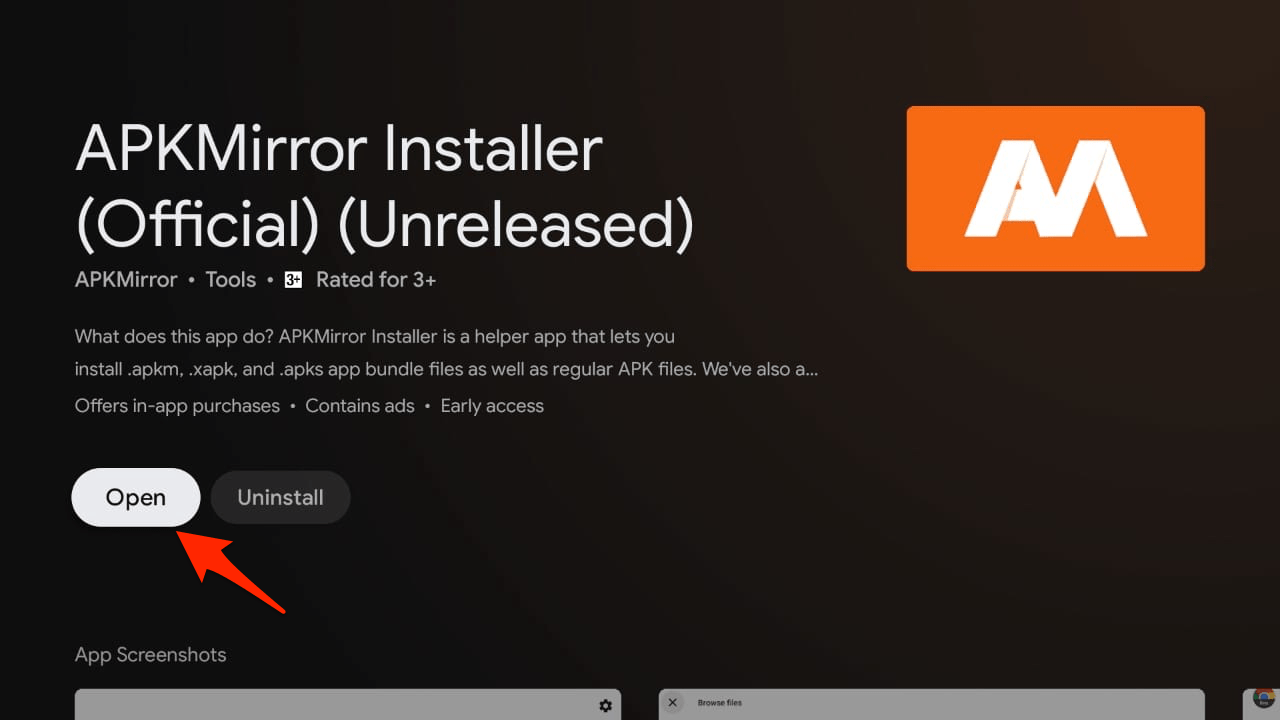
- Installez l’application et ouvrez l’application.
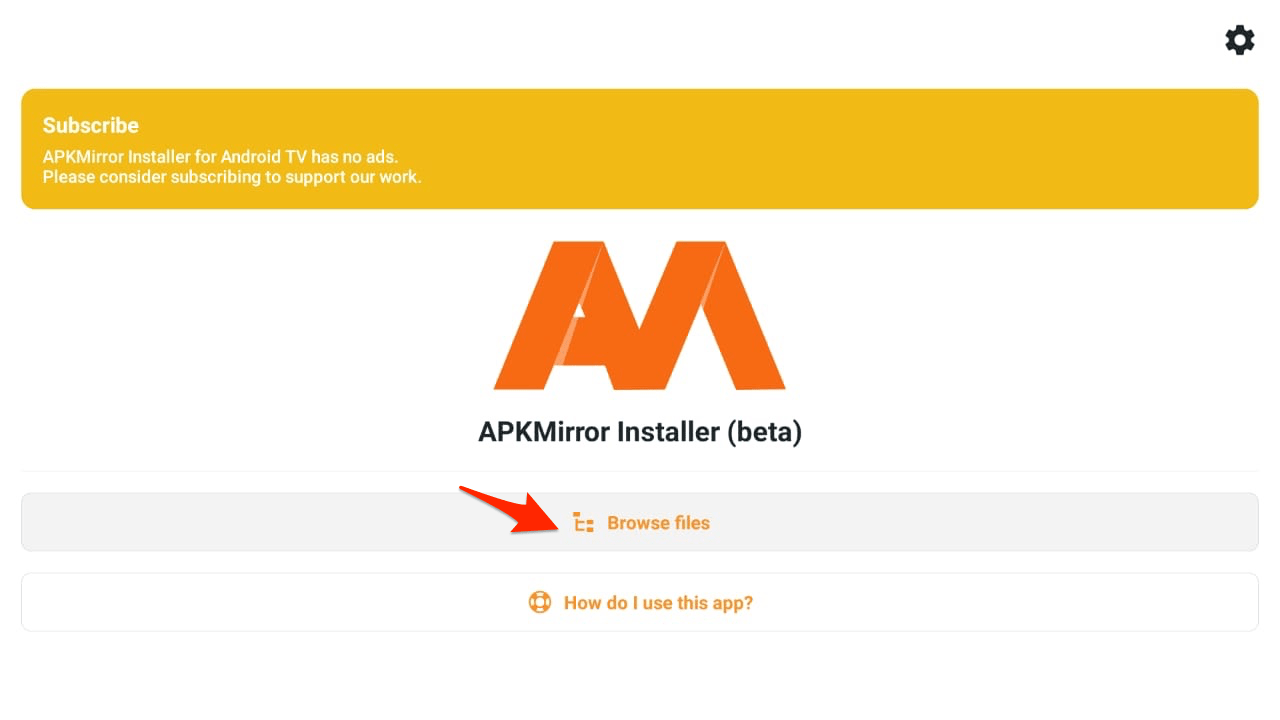
- Cliquez sur Parcourir les fichiers.
- L’application affichera une liste de tous les fichiers APK, APKs, APKM, XAPK pris en charge.
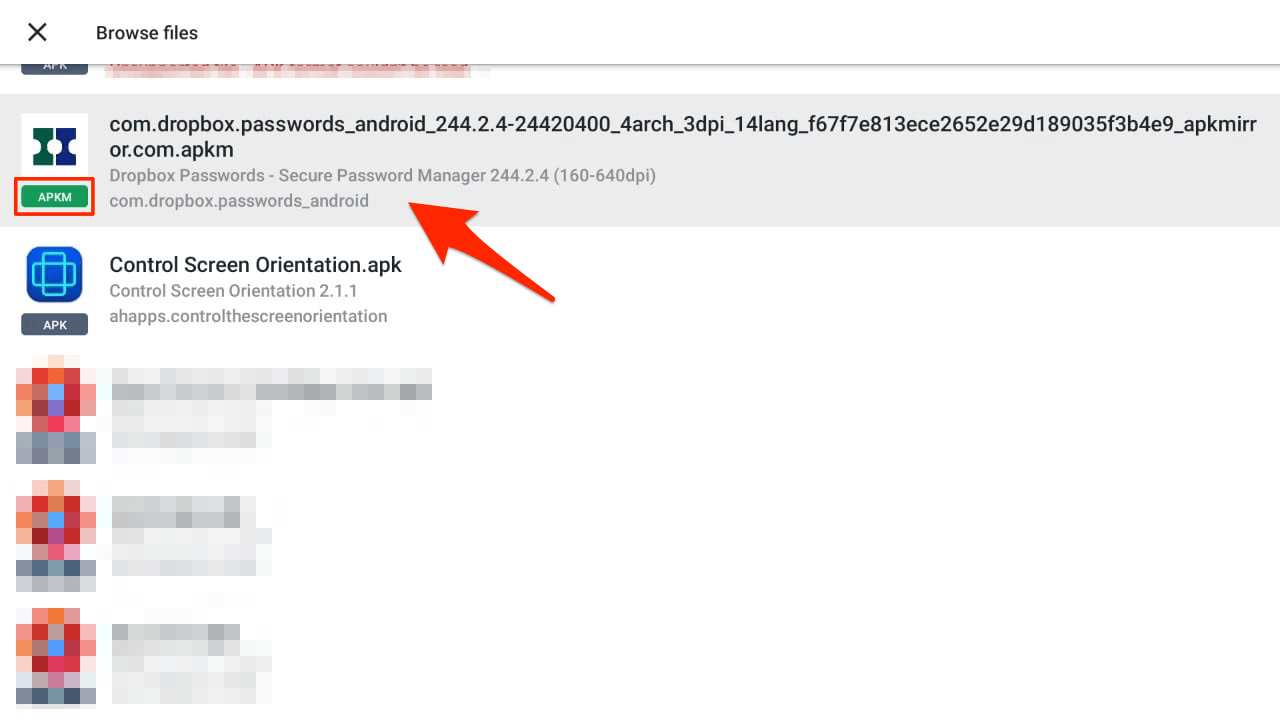
- Cliquez sur l’application et installez le paquet sans erreur. (Autorisez l’autorisation Sources inconnues lorsque vous y êtes invité.)
Signer l’application non signée
- Tout d’abord, téléchargez et installez Z ipSigner depuis le Google Play Store.
- Lancez l’application.
- Vous verrez le tableau de bord de l’application. Vous verrez le tableau de bord,
- Maintenant, appuyez sur Choisir entrée/sortie et localisez le fichier apk.
- Ensuite, appuyez sur “Signer le fichier”.
- Laissez le processus se terminer, puis installez l’apk signé.
Conclusion
Avec les solutions simples ci-dessus, vous pouvez corriger l’erreur Application non installée sur Android TV, la cause de l’erreur peut être multiple, mais une bonne solution peut résoudre l’erreur.
Si vous avez des réflexions sur Corriger l’erreur Application non installée sur Android TV, n’hésitez pas à laisser un commentaire ci-dessous. De plus, veuillez vous abonner à notre chaîne YouTube DigitBin pour des tutoriels vidéo. À bientôt !
Recevez de nouveaux articles dans votre boîte de réception.
Aucun spam. Désabonnez-vous à tout moment.