Support Apple · 4 min read · Oct 21, 2025
Correction : L'identifiant Apple n'a pas été utilisé dans l'iTunes Store

Pour commencer à utiliser un iPhone, vous devez créer un identifiant Apple, mais parfois, lorsque vous essayez d’utiliser le nouvel identifiant Apple créé, vous pourriez recevoir le message d’erreur “ l’identifiant apple n’a pas été utilisé dans l’iTunes Store “. Lorsque cela apparaît, ne vous inquiétez pas, car ce n’est pas quelque chose de permanent et c’est en fait relativement facile à résoudre.
Lorsque cette erreur apparaît à l’écran, la plupart des gens cliquent sur l’option ‘Réviser ‘ , mais cela ne les mène nulle part. Si vous rencontrez un problème similaire, vous pouvez suivre les étapes fournies ci-dessous pour résoudre ce problème.
Comment corriger l’identifiant Apple n’a pas été utilisé dans l’iTunes Store ?
Ce problème peut être résolu en suivant les méthodes fournies ci-dessous. Si la première méthode ne fonctionne pas, passez à la suivante, et ainsi de suite jusqu’à ce que le problème soit résolu.
Méthode 1 : Vérifiez la connexion Internet
Le problème de connexion Internet est quelque chose que nous rencontrons assez souvent, et la raison pour laquelle l’erreur de l’identifiant Apple apparaît à l’écran peut être due à une mauvaise connectivité Internet. Si l’écran devient vide après avoir appuyé sur le bouton ‘Réviser’ sur le message au lieu des ‘Conditions générales’, alors vous avez un problème de connexion Internet.
Les ‘Conditions générales’ peuvent prendre un certain temps à se charger, il serait donc idéal d’attendre quelques minutes pour vérifier la connexion Internet. Vous pouvez essayer de vérifier si vos comptes de réseaux sociaux fonctionnent correctement ou non pour comprendre s’il s’agit d’un problème Internet. Vous pouvez également essayer de redémarrer l’appareil et votre routeur WiFi.
Méthode 2 : Essayez une autre application ou un autre appareil Apple
Apple a de nombreux appareils, et vérifier si l’identifiant Apple fonctionne sur un autre appareil ou non serait une excellente option. Mais tout le monde ne peut pas avoir deux appareils Apple à la maison ou avec eux. Donc, la meilleure option serait de vérifier si le nouvel identifiant Apple fonctionne sur d’autres applications Apple ou non.
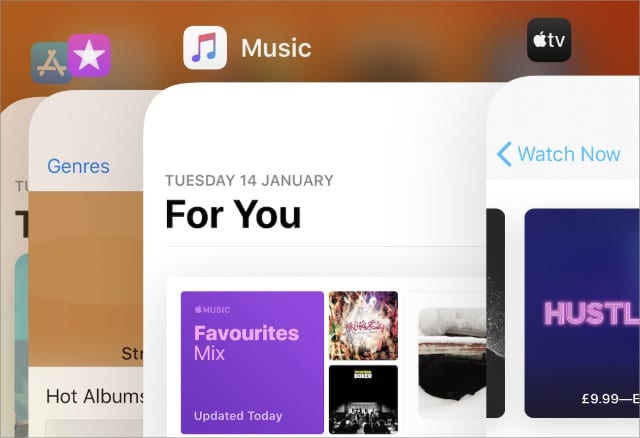
Il existe plusieurs applications d’Apple, et vous pouvez choisir n’importe laquelle d’entre elles. Mais le choix idéal d’application serait soit l’App Store, soit Apple Music, soit Apple TV.
Essayer l’une de ces applications ou toutes peut vous donner un indice sur l’endroit où se situe le problème, ou elles peuvent même résoudre le problème.
Méthode 3 : Vérifiez manuellement vos informations de compte
Il peut y avoir plusieurs autres raisons pour lesquelles vous devez vérifier vos informations de compte, et certaines d’entre elles sont : des informations de paiement et d’expédition manquantes, l’expiration de la carte de paiement, etc. Alors, comment vérifier manuellement vos informations de compte ?
Comment vérifier manuellement les informations de compte ?
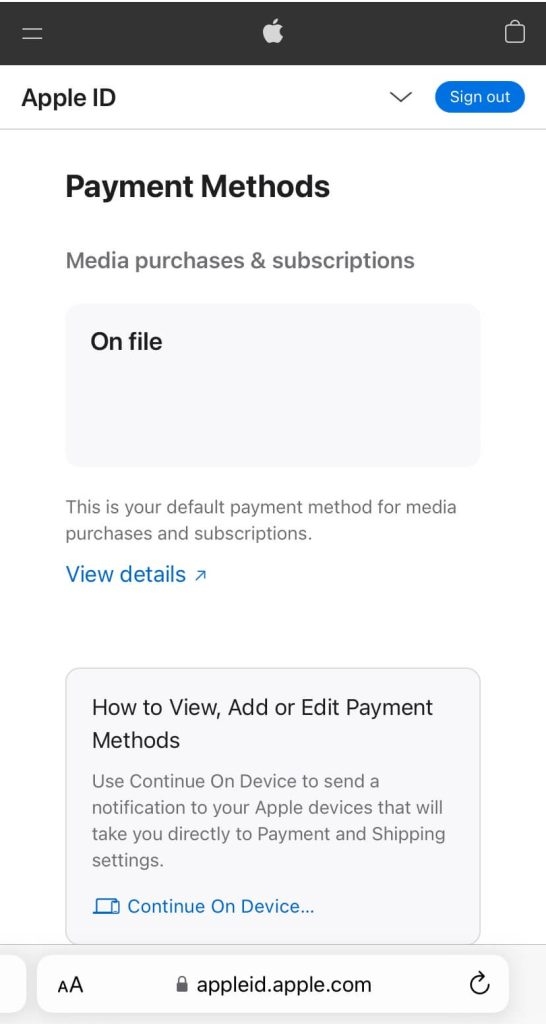
Cela peut être fait à la fois via le site Web d’Apple et l’appareil Apple. Pour le vérifier sur le site Web, vous devez naviguer vers appleid.apple.com, puis fournir votre nom d’utilisateur et votre mot de passe et suivre la vérification qui s’affiche sur votre appareil.
Après cela, vérifiez toutes les informations dans la section Compte, puis passez à la section Paiement et vérifiez-les. S’il y a des erreurs ou si vous souhaitez modifier les détails, cliquez simplement sur Modifier.
Maintenant, si vous utilisez un appareil Apple, allez dans les paramètres et cliquez sur votre nom, et vous pourrez voir tous vos détails de compte. Pour vérifier les informations de compte sur votre Mac, ouvrez le menu Apple et choisissez ‘Préférences Système’, puis identifiant Apple.
Méthode 4 : Déconnexion et reconnexion sur votre appareil Apple
Il est assez facile de se déconnecter et de se reconnecter à votre appareil Apple.
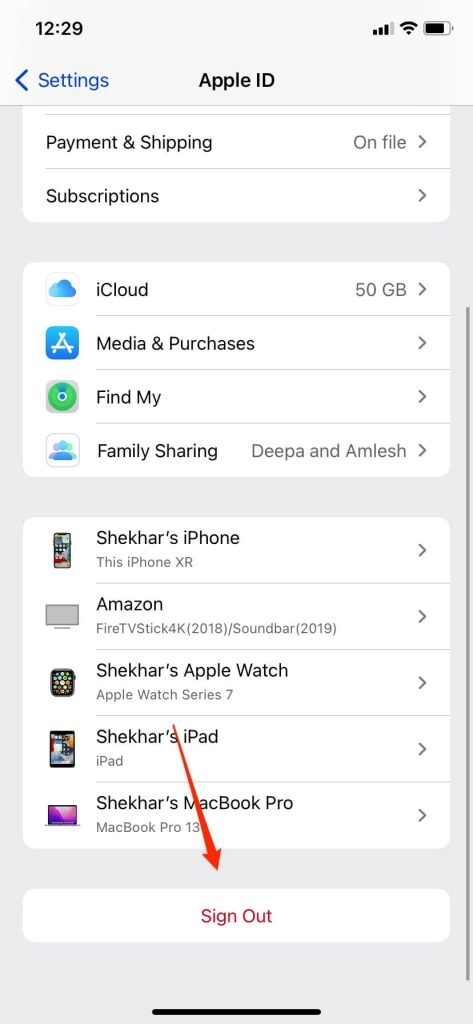
Pour se déconnecter, allez dans les paramètres et cliquez sur votre nom. Ensuite, faites défiler vers le bas et sélectionnez l’option de déconnexion. Sélectionnez les éléments que vous souhaitez enregistrer, puis confirmez votre action. Vous pouvez suivre des étapes similaires pour vous reconnecter.
Se déconnecter d’un Mac peut être fait de manière similaire et pour cela, allez dans ‘Préférences Système’ puis identifiant Apple. Choisissez Aperçu dans la barre latérale et appuyez sur l’option ‘Déconnexion’.
Maintenant, sélectionnez tous les éléments que vous souhaitez enregistrer, puis confirmez votre action. Suivez les mêmes étapes que celles données pour vous reconnecter. Pour les anciennes versions de Mac, choisissez iCloud au lieu de Préférences Système.
Méthode 5 : Contacter le support
Si aucune des étapes mentionnées ci-dessus ne fonctionne, vous devez contacter le support Apple pour résoudre le problème ‘l’identifiant apple n’a pas été utilisé dans l’iTunes Store’. Vous pouvez vous rendre directement sur la page de support Apple et parler à un personnel de support Apple pour résoudre votre problème.
Conclusion
Nous espérons que les solutions mentionnées ci-dessus vous ont été utiles pour résoudre le problème ‘l’identifiant apple n’a pas été utilisé dans l’iTunes Store’. En général, cette erreur se produit lorsque vous êtes nouveau sur les appareils Apple. Une fois que vous commencez à l’utiliser pendant un certain temps, ces erreurs s’estompent progressivement.
Recevez de nouveaux articles dans votre boîte de réception.
Aucun spam. Désabonnez-vous à tout moment.