Apple Music · 6 min read · Feb 07, 2026
Correction – Apple Music 'Cette chanson n'est pas disponible dans votre région' sur iPhone
Lorsque vous essayez de jouer une chanson particulière sur Apple Music, recevez-vous un message d’erreur indiquant que “ cette chanson n’est pas disponible dans votre région “ ? En général, Apple Music est un service payant pour tout utilisateur d’iPhone. Il est donc frustrant de payer pour le service et de recevoir le message indiquant que la chanson n’est pas disponible dans votre région. Ce guide vous expliquera pourquoi cette erreur peut se produire et comment vous pouvez la résoudre.
Cela peut se produire en raison d’un bug dans iOS ou dans l’application Apple Music. Souvent, l’utilisation d’un service VPN pour un certain but et ne pas le désactiver peut perturber l’application Apple Music si le morceau ou l’album particulier a une disponibilité régionale en raison de licences.
Parfois, le morceau de musique particulier peut ne pas avoir été synchronisé correctement avec la bibliothèque d’Apple Music, ce qui vous amène à voir le message d’indisponibilité. Néanmoins, j’ai quelques guides de dépannage intéressants et faciles que vous pouvez suivre pour corriger l’erreur d’Apple Music ; cette chanson n’est pas disponible dans votre région. Vérifions-les.
Façons de corriger Apple Music n’est pas disponible dans votre région
Voici toutes les méthodes de dépannage pour corriger Cette chanson n’est pas disponible dans votre région
Désactiver le VPN sur l’iPhone
Comme mentionné ci-dessus, si le VPN est actif, Apple Music percevra que l’appareil est situé dans une région où le morceau de musique particulier peut ne pas être disponible en raison de problèmes de licence. Par conséquent, vous n’aurez pas accès à cette chanson.
Pour désactiver le VPN, vous pouvez soit utiliser les paramètres de cette application respective ou
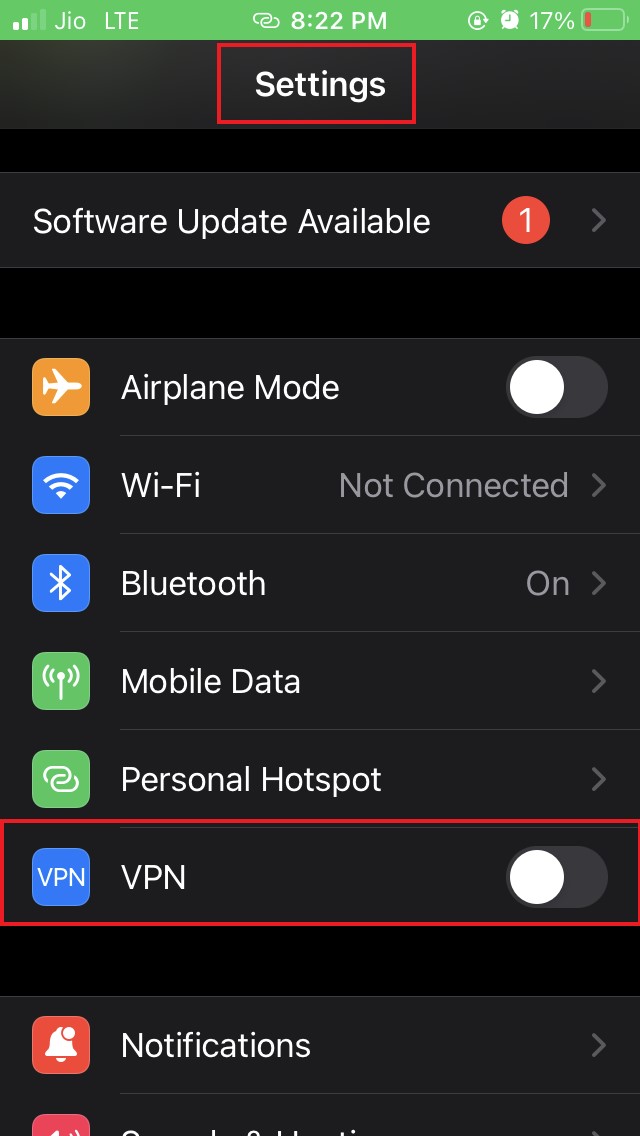
- Allez dans l’application Réglages de l’iPhone
- Il y aura une option VPN
- Appuyez simplement sur l’interrupteur pour désactiver le VPN.
Changer de localisation
Si l’ajustement précédent n’a pas fonctionné pour vous, vous pouvez essayer de changer la localisation de votre iPhone ou iPad.
- Ouvrez l’App Store et appuyez sur l’icône de compte dans le coin supérieur droit.
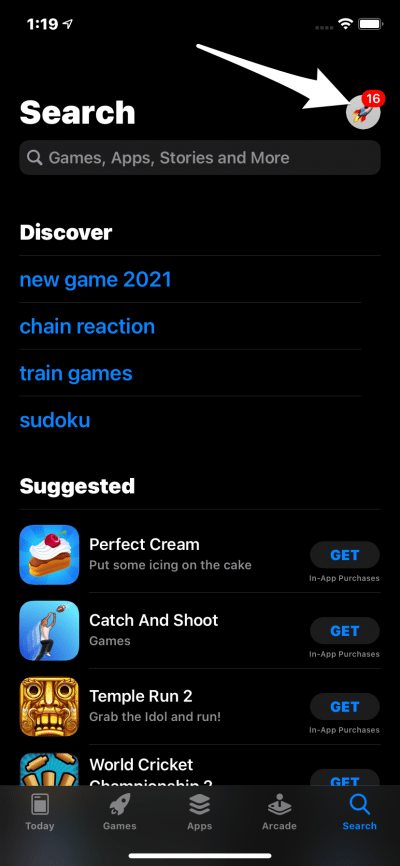
- Maintenant, appuyez sur votre identifiant Apple et appuyez sur Pays/Région.
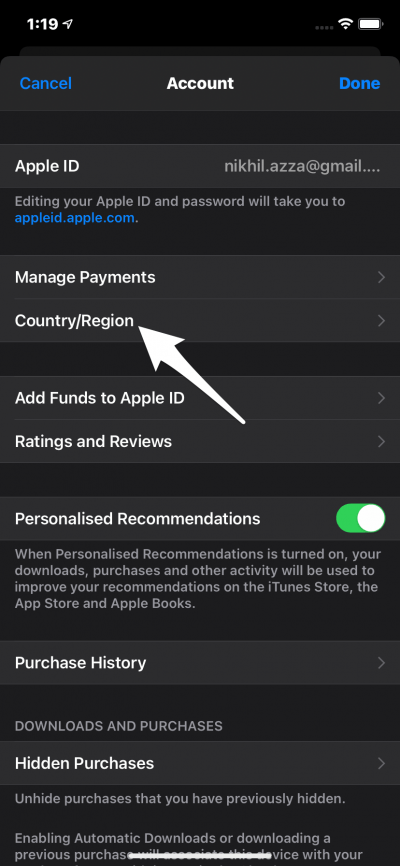
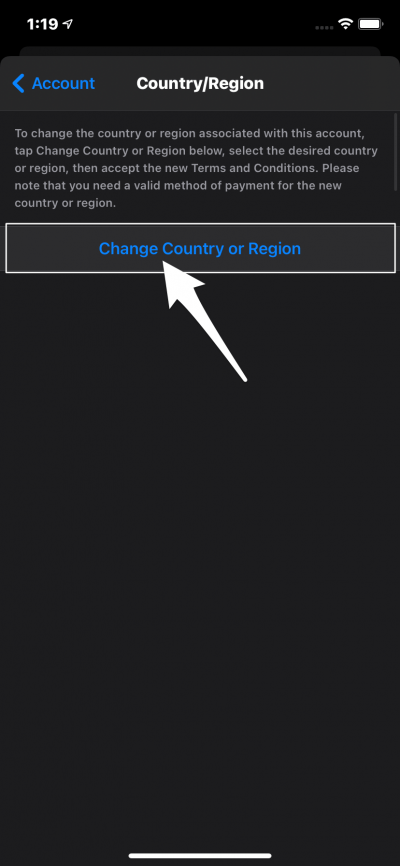
- Ici, appuyez sur l’option Changer de pays ou de région.
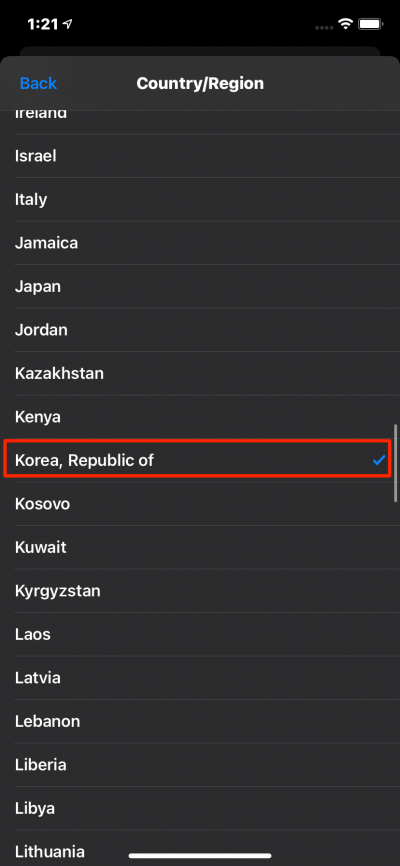
- Faites défiler vers le bas et sélectionnez le pays où la musique est disponible.
- Maintenant, cliquez sur Accepter et acceptez les conditions de service.
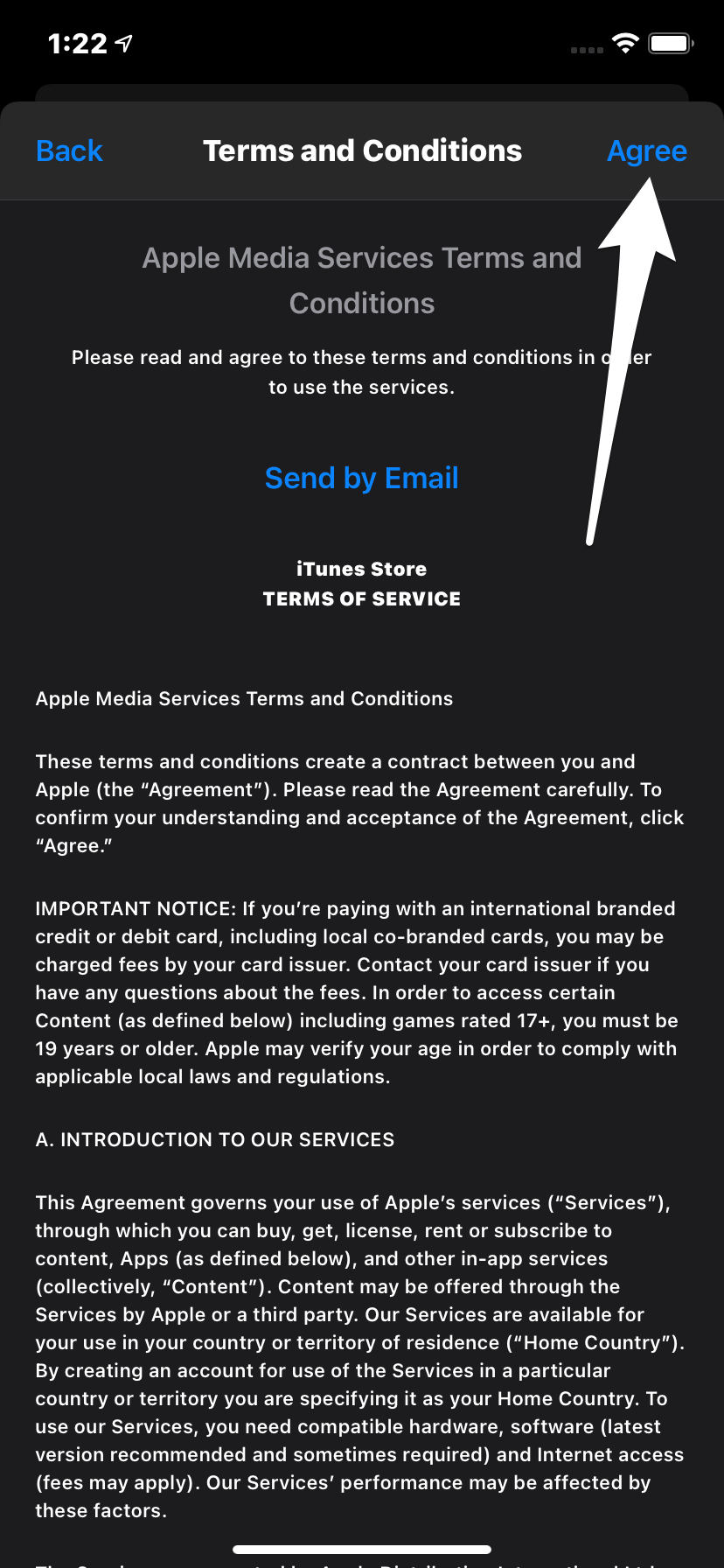 Accepter_Conditions_et_termes
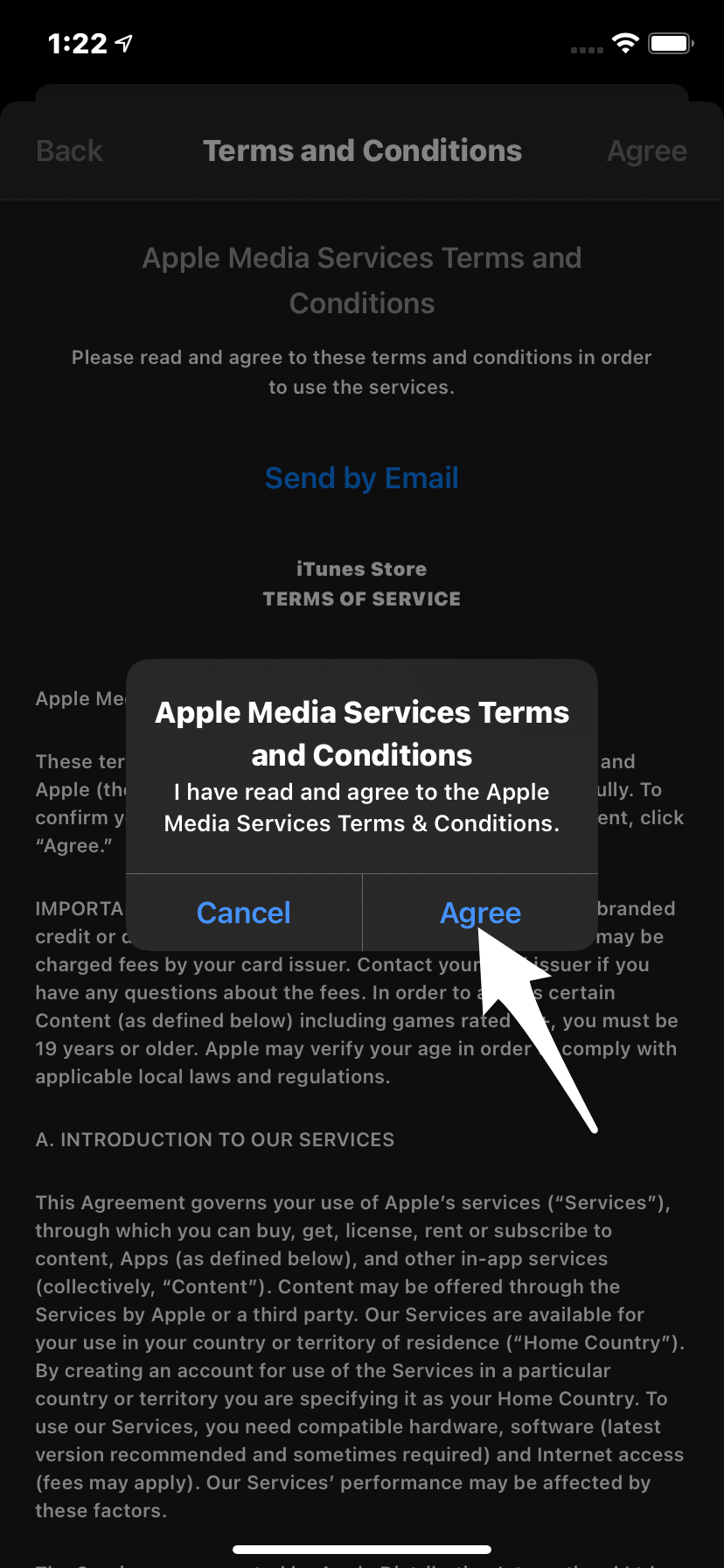 Accepter_Services
 - Sur la page suivante, sélectionnez l’option de paiement comme Aucun.
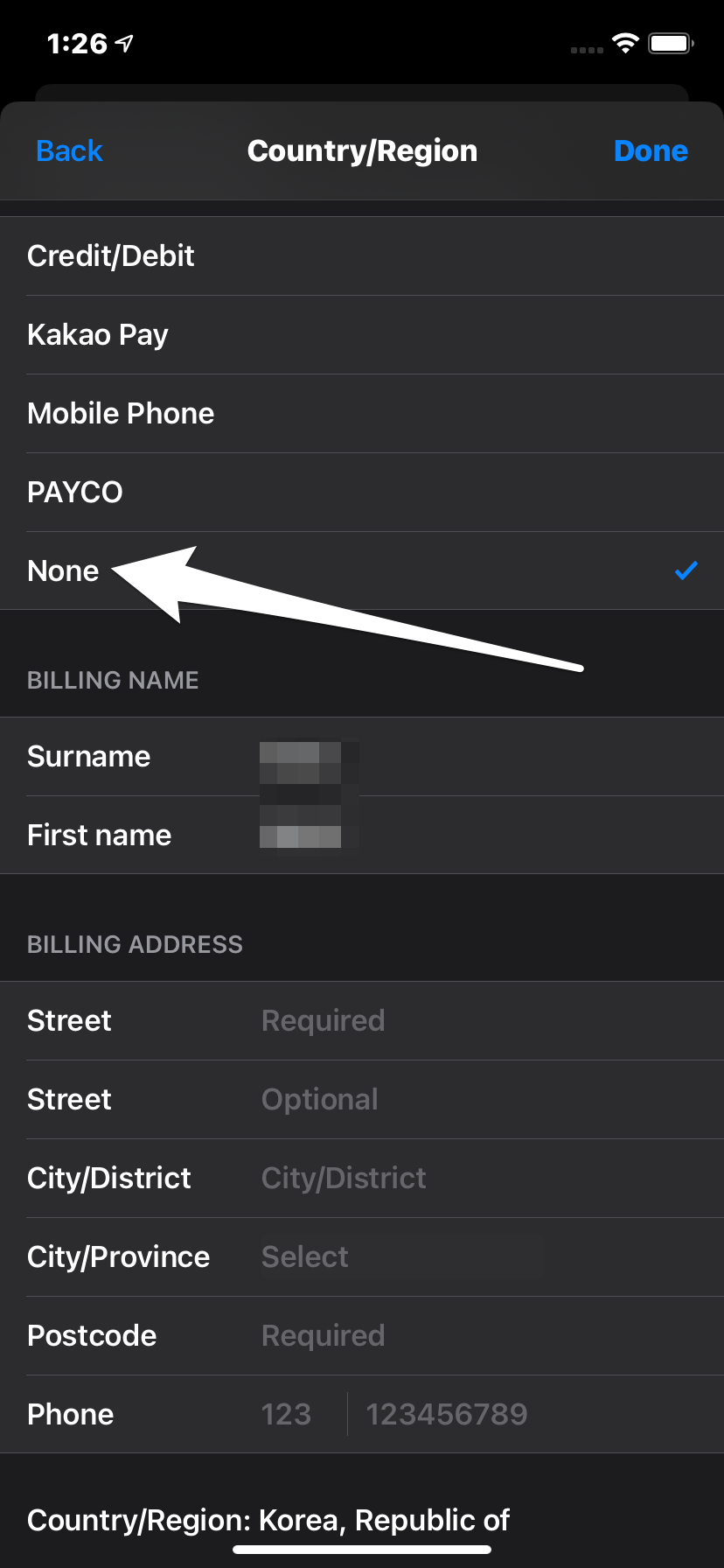
- Ajoutez un nom de facturation aléatoire, une rue, une ville et une province.
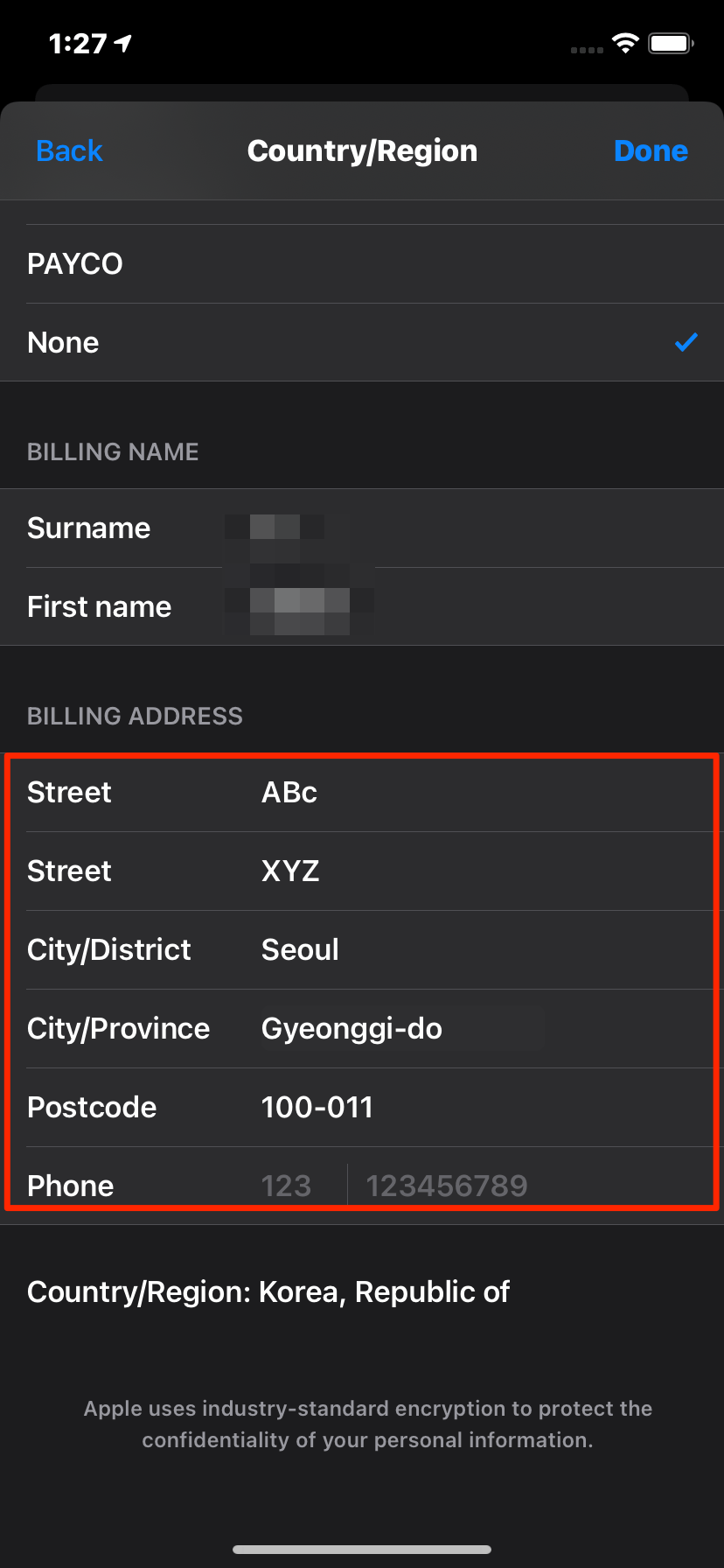
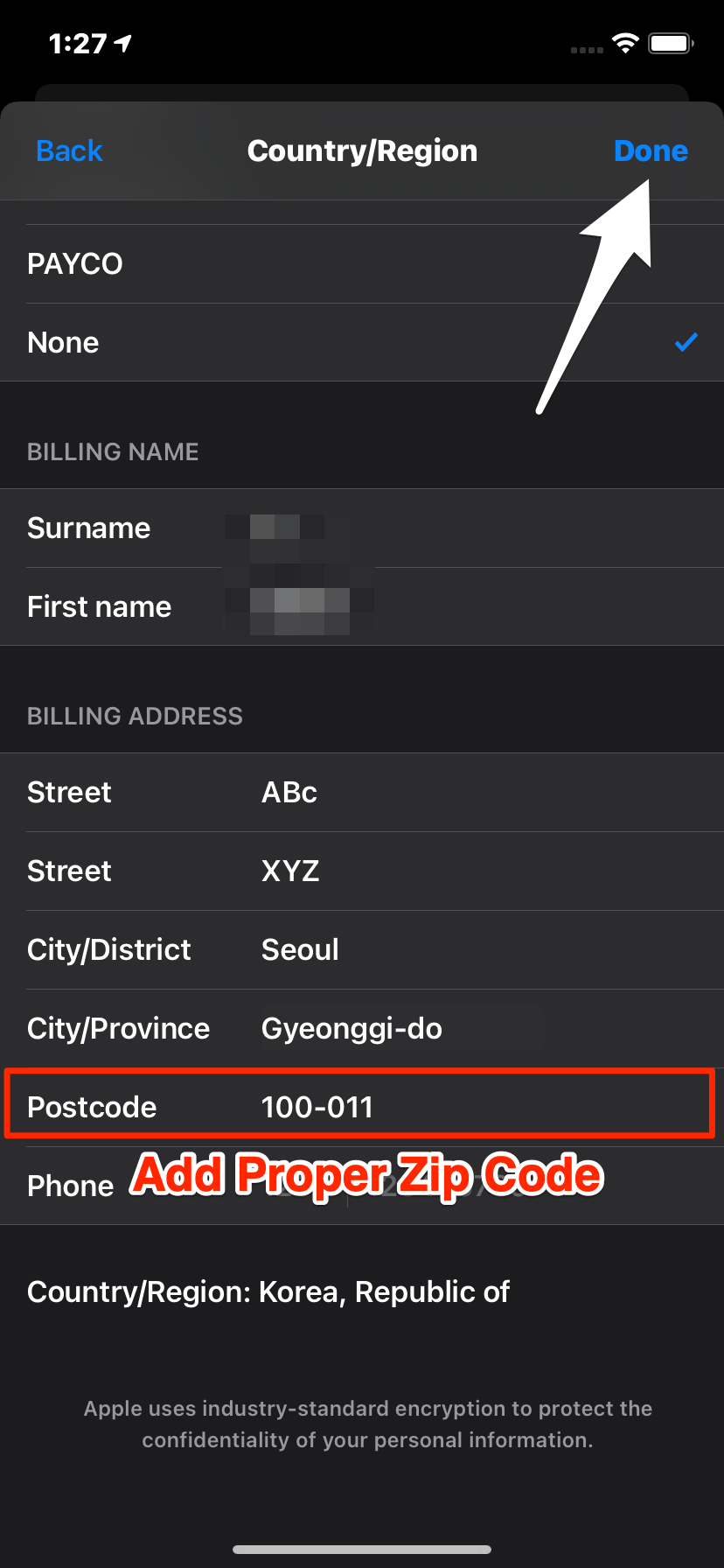
- Vous devez ajouter un code postal correct (Il suffit de rechercher sur Google un code postal sud-coréen)
- Enregistrez-le en cliquant sur Terminé, une fois terminé, l’App Store passera à la version coréenne de l’App Store.
- Une fois configuré, redémarrez votre iPhone.
- Après le redémarrage, ouvrez Apple Music et profitez de votre chanson restreinte.
Mettre à jour l’iOS
Le prochain dépannage consiste à mettre à jour votre iOS vers une version récente. La version actuelle d’iOS peut avoir des bugs. Donc, une fois que les développeurs d’Apple réalisent l’existence des bugs, ils les corrigent par le biais de mises à jour logicielles. Il est de la responsabilité de l’utilisateur d’installer la mise à jour logicielle lorsqu’elle devient disponible.
Pour rechercher une mise à jour,
- Lancez l’application Réglages
- Appuyez sur Général
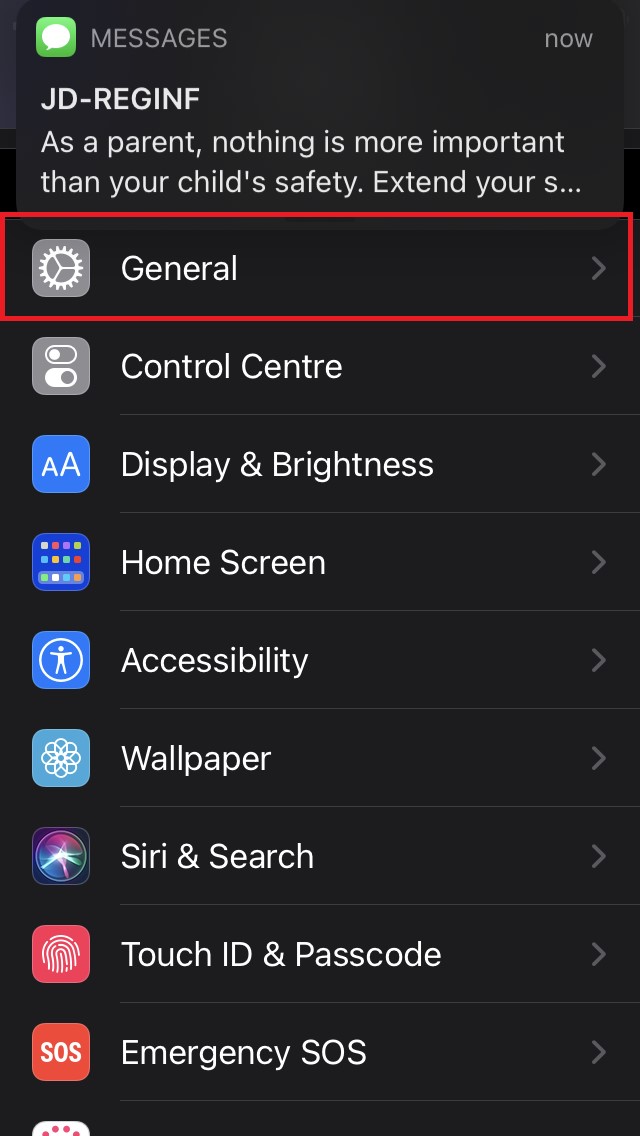
- Ensuite, appuyez sur Mise à jour logicielle
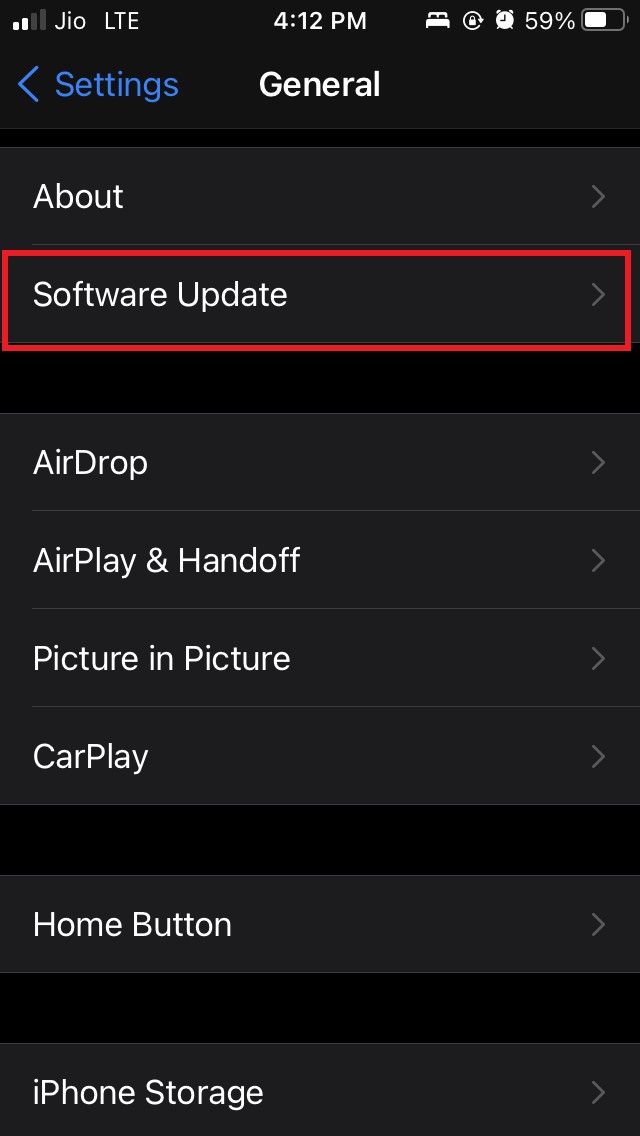
- Le système recherchera une nouvelle mise à jour
- Si une mise à jour est disponible, vous serez alors informé de l’installer
- Pour ce faire, appuyez sur Télécharger et installer
- Après avoir mis à jour l’iOS, allez sur Apple Music et vérifiez si vous pouvez jouer la chanson sans problème.
Se déconnecter et se reconnecter à votre identifiant Apple
Dans ce dépannage, vous devez déconnecter votre identifiant Apple de cet iPhone concerné sur lequel vous rencontrez le problème avec Apple Music concernant la disponibilité de la chanson. Cette solution a aidé quelques utilisateurs d’après ce que je sais.
Ce processus supprimera les chansons d’Apple Music que vous avez téléchargées sur votre appareil pour les écouter hors ligne. C’est normal car l’identifiant Apple représentant l’abonnement à Apple Music est déconnecté.
- Ouvrez l’application Réglages.
- Appuyez sur le nom (votre nom d’utilisateur Apple ID) que vous voyez en haut de l’écran
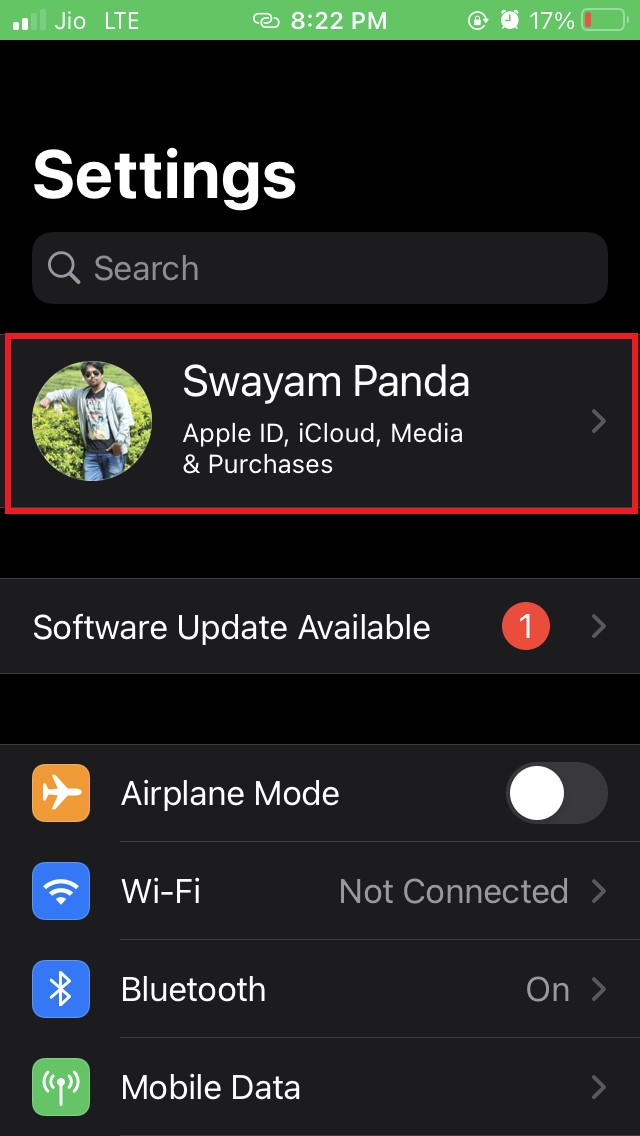
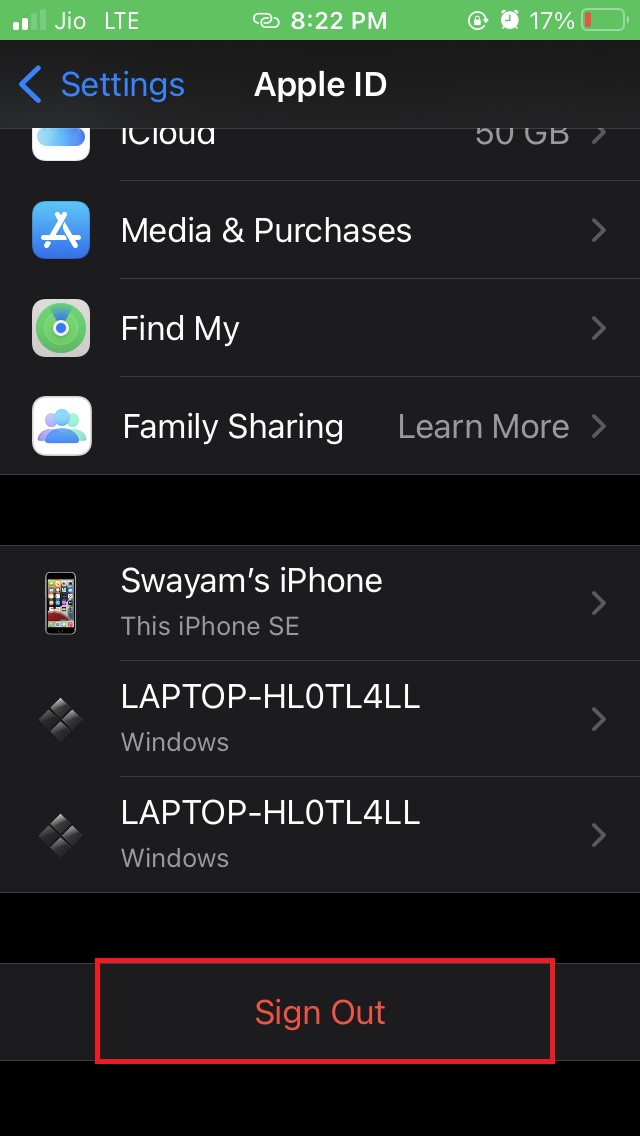
- Sur la page suivante, faites défiler jusqu’en bas de la page
- Appuyez sur Se déconnecter
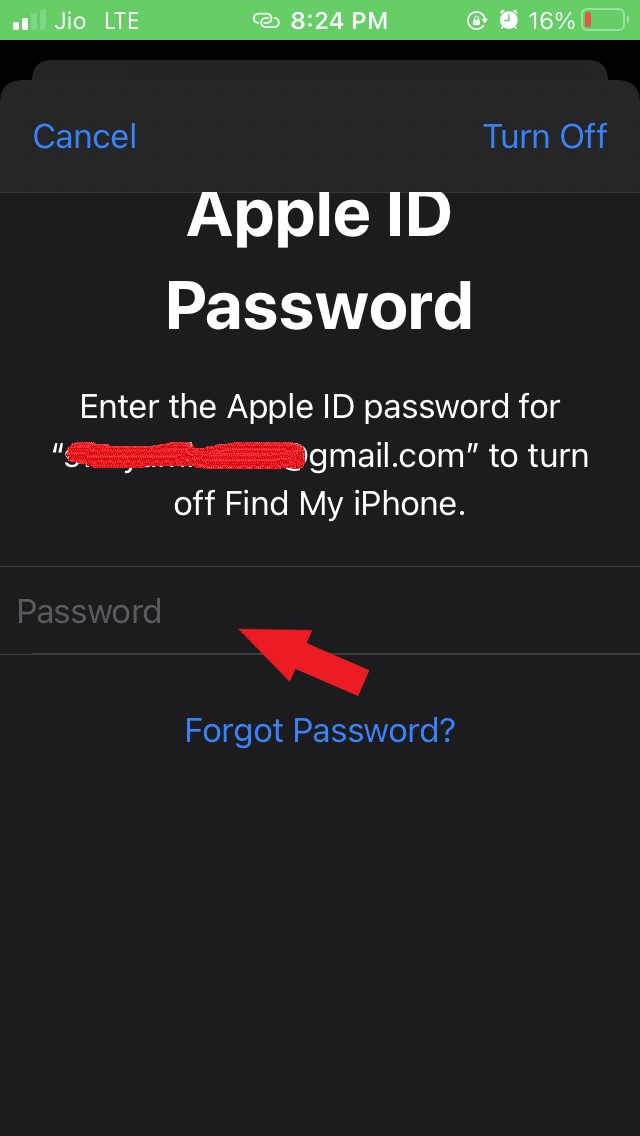
- Vous devrez entrer le mot de passe de l’identifiant Apple
- Ensuite, connectez-vous à nouveau sur l’appareil en utilisant les mêmes identifiants Apple ID
Accédez à Apple Music et vérifiez si vous recevez toujours le message Cette chanson n’est pas disponible dans votre région.
Supprimer la chanson de la bibliothèque et l’ajouter à nouveau.
Cette astuce a fonctionné pour moi une fois, donc il n’y a pas de mal à ce que vous l’essayiez aussi. Si un morceau particulier affiche l’erreur d’indisponibilité lorsque vous essayez de le jouer, alors cette astuce peut fonctionner. La chanson doit déjà être présente dans la bibliothèque, cependant, avant d’essayer de la supprimer et de l’ajouter à nouveau.
- Ouvrez Apple Music
- Allez dans la Bibliothèque Apple Music > appuyez sur Chansons
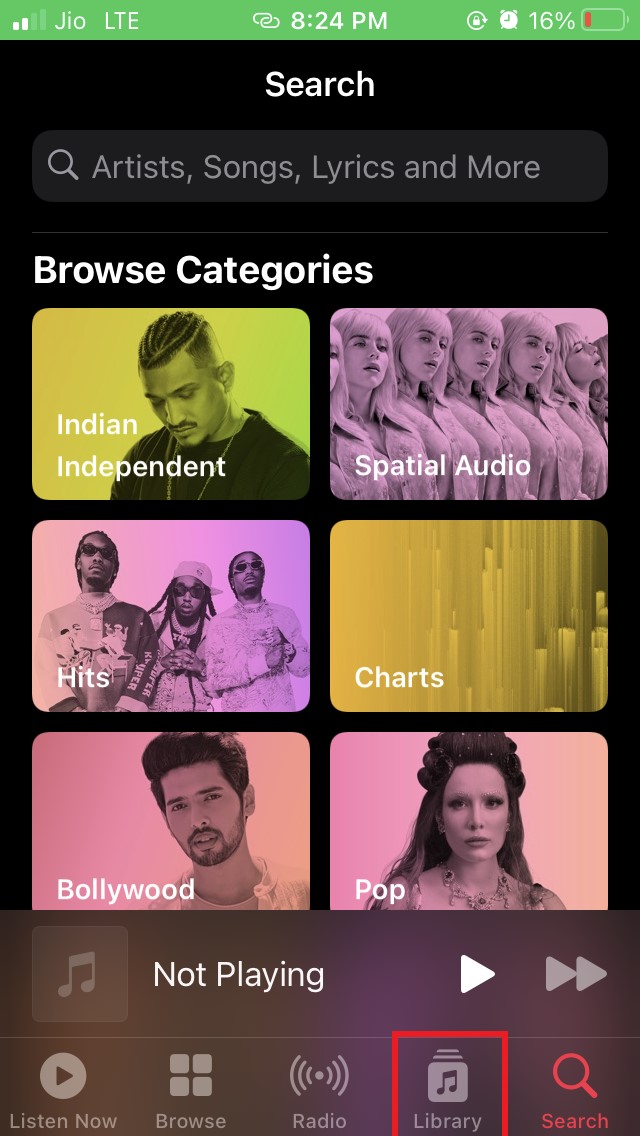
- Appuyez longuement sur la chanson que vous souhaitez supprimer
- Dans le menu, sélectionnez l’option Supprimer de la bibliothèque
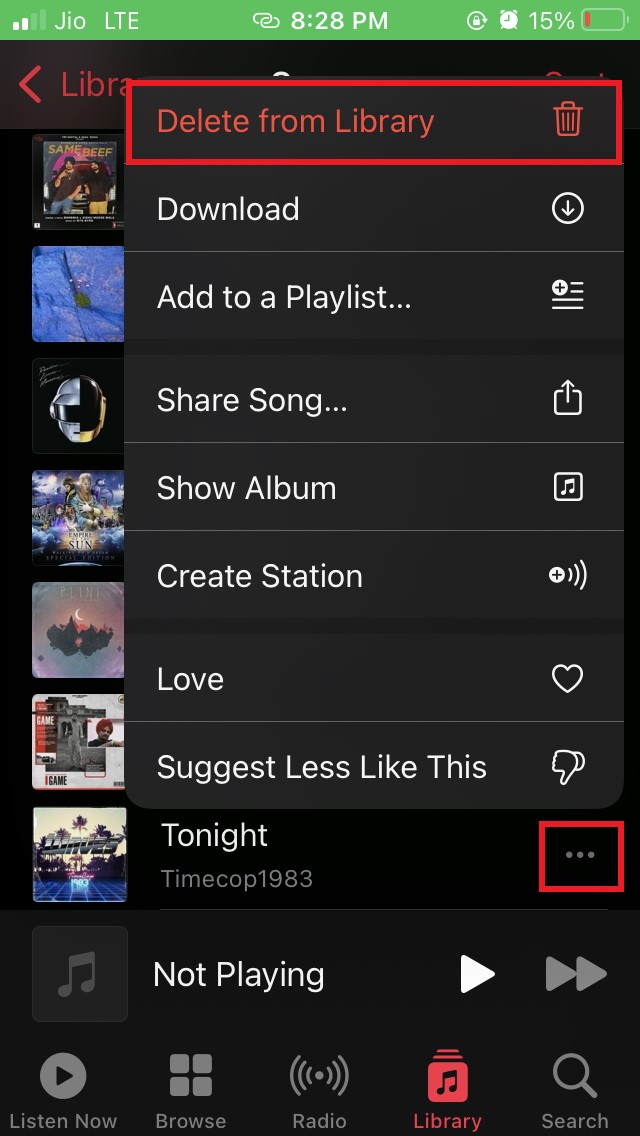
- et confirmez l’action en appuyant sur Supprimer la chanson
Activer le téléchargement automatique pour Apple Music
iOS dispose de cette fonctionnalité, qui, lorsqu’elle est activée, télécharge automatiquement les chansons d’Apple Music pour tout identifiant Apple actif. Vous devez vérifier si vous avez activé cette fonctionnalité ou non.
Si vous ne l’avez pas activée, assurez-vous de l’activer. Sinon, si vous avez déjà activé la fonctionnalité, désactivez-la et réactivez-la.
Pour ce faire,
- Ouvrez l’application Réglages
- Allez à l’option Musique
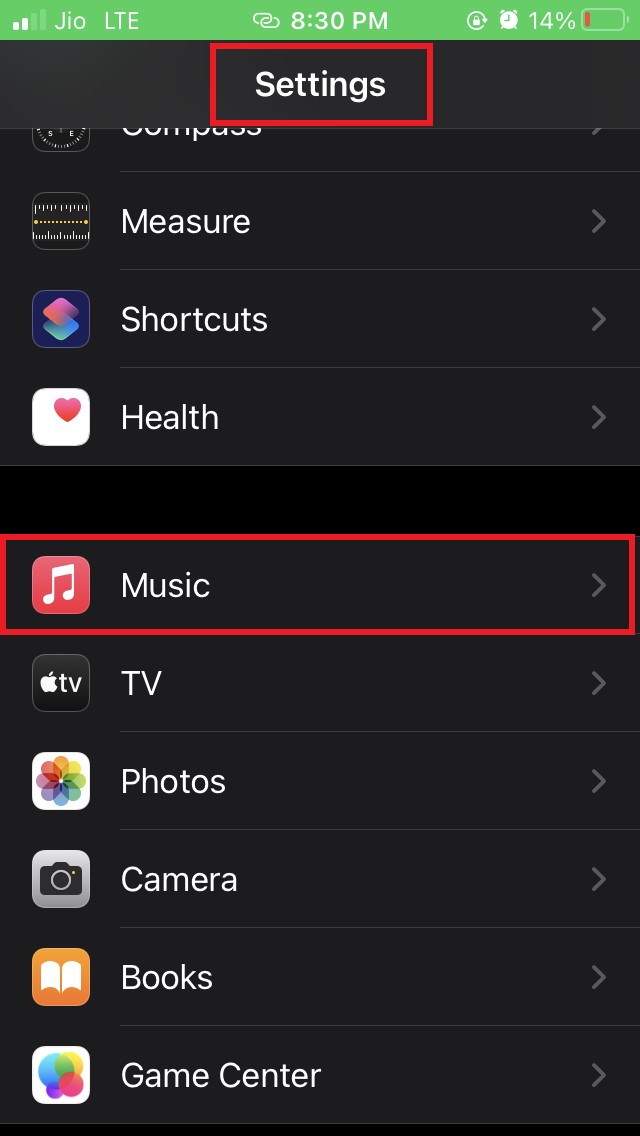
- Sous l’onglet Téléchargements, accédez à Téléchargements automatiques
- Appuyez sur l’interrupteur à côté pour l’activer
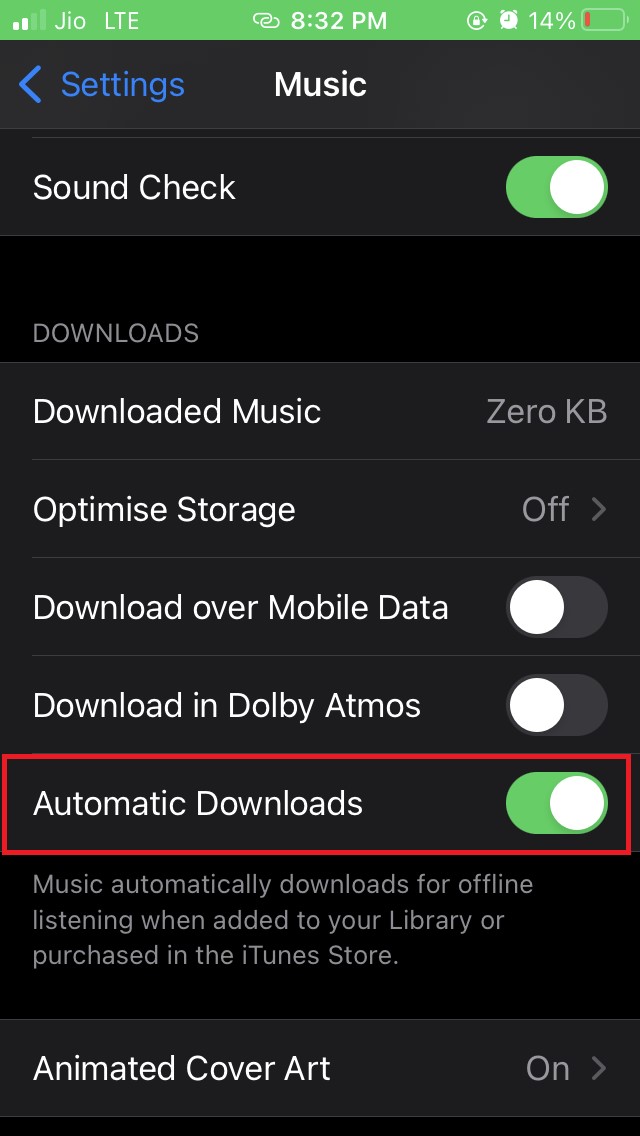
Maintenant, allez sur Apple Music et voyez si vous recevez toujours le message que la musique n’est pas disponible dans votre région lorsque vous jouez un morceau particulier.
Désactiver et réactiver la fonction de synchronisation de la bibliothèque pour Apple Music
Voici un dépannage supplémentaire qui aide souvent les utilisateurs d’iPhone.
- Ouvrez l’application Réglages
- Accédez à Musique
- Sous cela, il y a l’option Synchroniser la bibliothèque
- Appuyez sur l’interrupteur pour le désactiver
- Appuyez sur Désactiver
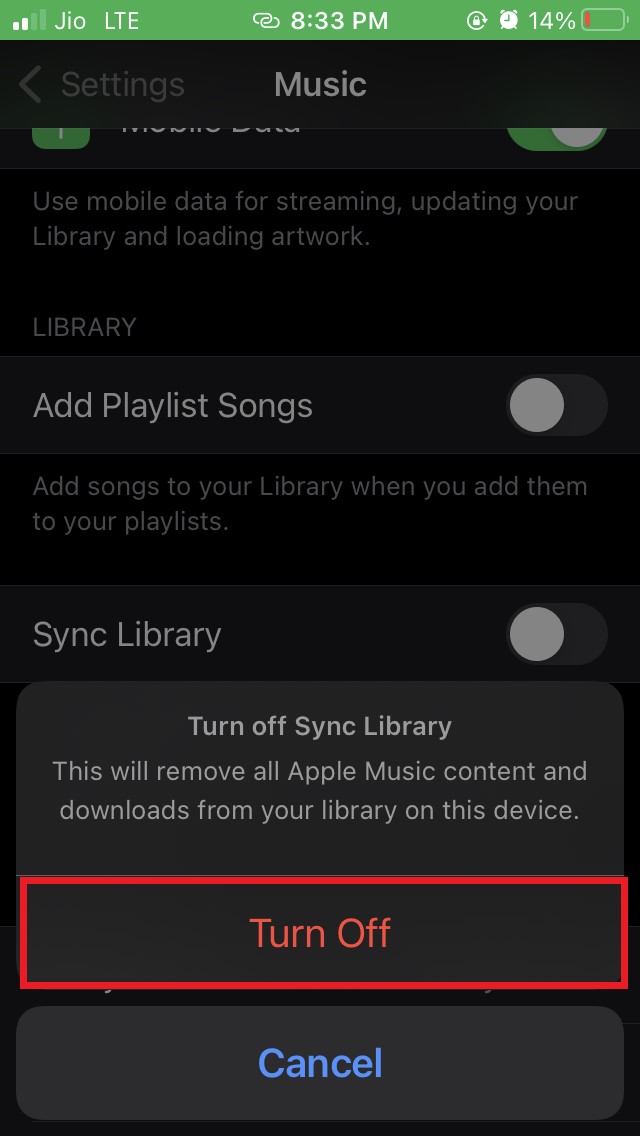
- Activez à nouveau l’option Synchroniser la bibliothèque
- Ensuite, appuyez sur Conserver la musique
- Vous verrez une fenêtre contextuelle mentionnant Synchronisation de la bibliothèque
Après la synchronisation, essayez de jouer la musique ou l’album que vous essayiez de jouer plus tôt, et maintenant vous ne devriez pas recevoir de message d’erreur.
Donc, si vous rencontrez le problème de “cette musique n’est pas disponible dans votre région” lors de l’utilisation d’Apple Music, suivez ce guide. Les méthodes de dépannage mentionnées ici résoudront le problème.
Si vous avez des réflexions sur Correction – Apple Music ‘Cette chanson n’est pas disponible dans votre région’ sur iPhone, n’hésitez pas à les laisser dans la boîte de commentaires ci-dessous. De plus, veuillez vous abonner à notre chaîne YouTube DigitBin pour des tutoriels vidéo. À bientôt !
Recevez de nouveaux articles dans votre boîte de réception.
Aucun spam. Désabonnez-vous à tout moment.