Apple Watch · 9 min read · Dec 22, 2025
Correction : Messages de l'Apple Watch ne se synchronisant pas
J’étais vraiment excité quand j’ai reçu mon Apple Watch. J’avais lu que c’était génial pour la messagerie et que je pouvais laisser mon téléphone à la maison et juste prendre ma montre avec moi.
Si votre Apple Watch n’est pas capable de recevoir des notifications et des messages de votre iPhone, beaucoup de ses fonctionnalités sont perdues. En fait, le principal avantage de la montre est d’éliminer le besoin de sortir constamment votre téléphone de votre poche. Quelqu’un d’autre a-t-il eu ce problème ? Y a-t-il un moyen de le résoudre ?
Cet article expliquera comment résoudre le problème “Messages de l’Apple Watch ne se synchronisant pas avec votre iPhone.”
Alors, commençons !
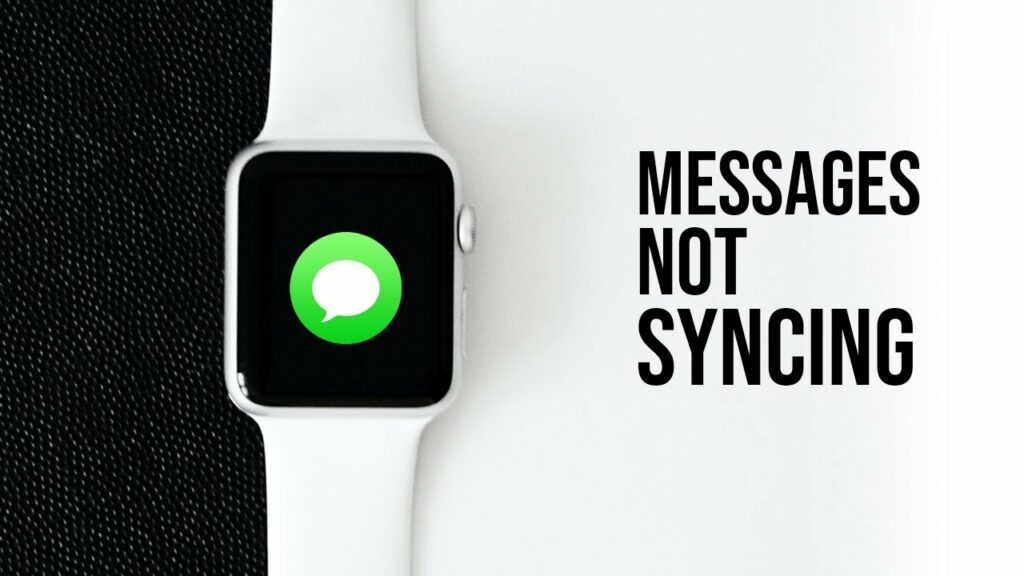
Qu’est-ce qui cause qu’une Apple Watch ne reflète pas les messages de mon iPhone ?
Si vous ne recevez plus de messages sur votre Apple Watch de votre iPhone, il y a plusieurs raisons à cela.
La raison la plus courante est que la connexion entre vos appareils est perturbée. Cela peut se produire si le Bluetooth de votre iPhone est désactivé, ou si vous êtes trop loin de votre iPhone. Votre iPhone ou votre montre peut également avoir le mode Ne pas déranger activé, ce qui empêche les notifications de messages de passer.
Une autre possibilité est que vos appareils ne se synchronisent pas correctement.
Solutions pour les Messages de l’Apple Watch ne se synchronisant pas avec les iPhones :
Voici comment résoudre le problème de votre Apple Watch qui ne reçoit pas de messages de votre téléphone.
Assurez-vous que votre Apple Watch est déverrouillée
Vous devez d’abord vérifier que le code d’accès de votre Apple Watch n’est pas actif. Si vous venez de commencer à utiliser une Apple Watch, il est possible que vous ayez oublié de la déverrouiller avant de la mettre.
La montre doit être déverrouillée pour pouvoir recevoir des messages et d’autres notifications de votre iPhone. Pour ce faire, appuyez simplement sur le bouton latéral de votre montre. Vous saurez qu’elle est déverrouillée lorsque vous verrez l’écran d’accueil de la montre.
Assurez-vous que le mode Ne pas déranger est désactivé
L’Apple Watch et l’iPhone ne se refléteront pas l’un l’autre si vous avez le mode Ne pas déranger activé. Sur l’écran d’accueil de votre Apple Watch, faites glisser vers le haut depuis le bas et assurez-vous que l’icône en forme de lune n’est pas bleue. Vous pouvez accéder au bouton Ne pas déranger dans le Centre de contrôle de votre iPhone en faisant glisser vers le bas depuis le coin supérieur droit.
Vérifiez que le Bluetooth est activé sur les deux appareils
La montre dépend d’une connexion Bluetooth pour communiquer avec votre iPhone. Cela signifie que si le Bluetooth est désactivé sur votre iPhone, votre montre ne recevra aucun message ni autre notification.
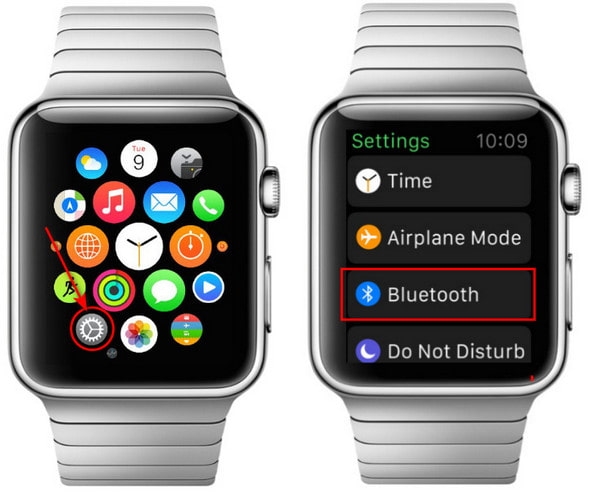
- Pour ce faire, accédez à l’application Réglages sur l’interface principale. Cliquez dessus, puis faites défiler vers le bas pour sélectionner les paramètres Bluetooth.
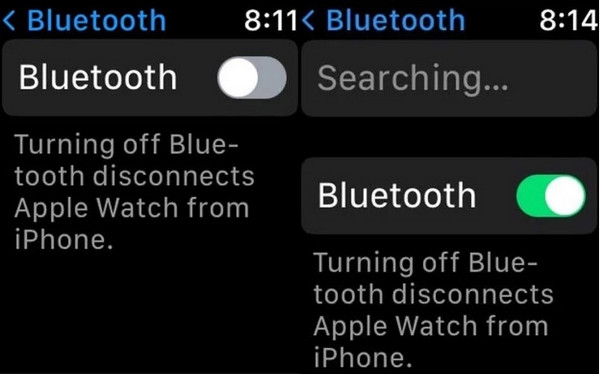
- Lorsque le Bluetooth est désactivé ou désactivé, votre Apple Watch affichera la phrase Déconnecté.
- Ensuite, resynchronisez l’Apple Watch avec votre iPhone, rapprochez-les et réactivez-le depuis le menu Réglages. Une fois que vous attendez quelques secondes, votre iPhone peut commencer à se synchroniser correctement.
Assurez-vous de ne pas être trop loin de votre iPhone. La montre a une portée relativement limitée en ce qui concerne le Bluetooth. Si cela ne fonctionne pas, vous pouvez essayer d’activer le Wi-Fi dans l’application Watch sur votre iPhone.
Désactivez et réactivez le Wi-Fi
Vous devez vérifier que votre iPhone et votre montre sont sur le même réseau Wi-Fi. Les deux appareils peuvent se connecter au Wi-Fi, alors assurez-vous qu’ils sont tous deux connectés.
Vous pouvez accéder au Centre de contrôle de l’Apple Watch en faisant glisser vers le haut l’écran. Avant de faire cela, assurez-vous que votre appareil est déconnecté de votre iPhone.
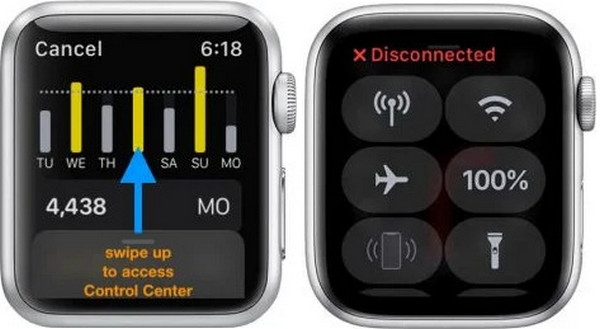
Lorsque vous appuyez sur le logo Wi-Fi, votre téléphone se reconnectera. Lorsqu’il est activé, il s’illuminera en bleu. Pour accéder aux paramètres Wi-Fi, appuyez longuement sur le logo. Après avoir connecté votre Apple Watch à votre appareil, vérifiez si cela fonctionne maintenant.
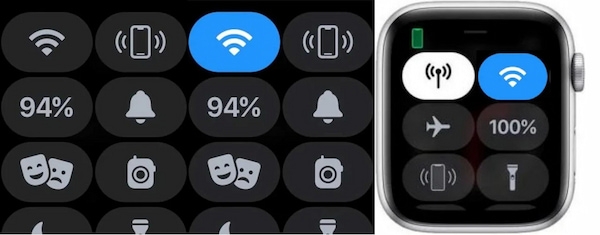
Le mode Avion est-il activé ?
Assurez-vous que votre Apple Watch et votre iPhone sont en mode Avion, puis désactivez-les. Vous pourrez restaurer tous les paramètres réseau et l’historique de votre Apple Watch une fois que vous aurez fait cela.
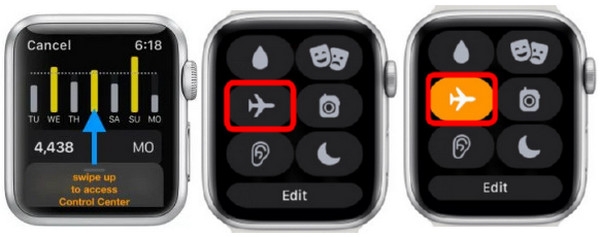
Suivez les mêmes étapes que ci-dessus sur votre Apple Watch. Faites glisser vers le haut sur l’écran pour ouvrir le Centre de contrôle. Le menu réseau apparaîtra immédiatement. Cliquez sur le logo de l’avion pour activer le mode Avion. Activez les paramètres. Ensuite, désactivez le paramètre à nouveau après une minute.
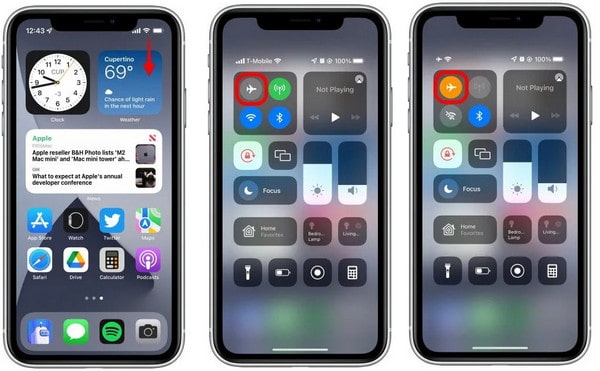
Maintenant, commençons à utiliser votre iPhone. Faites glisser vers le bas depuis le coin supérieur gauche de votre écran pour ouvrir le Centre de contrôle. Vous appuyez sur le logo de l’avion tout comme sur l’Apple Watch. Cela sera le mode Avion. Réactivez-le après une minute en appuyant à nouveau dessus.
Voici les étapes pour résoudre le problème de l’Activité de l’Apple Watch ne se synchronisant pas avec l’iPhone. Si ces choses ne fonctionnent toujours pas, vérifiez immédiatement votre appareil.
Activez la réflexion
Il est également important de s’assurer que la fonction de réflexion est activée. Sur votre iPhone, ouvrez l’application Watch puis faites défiler vers le bas et appuyez sur Messages. En haut de l’écran suivant, choisissez Refléter mon iPhone. Si la réflexion est déjà activée, essayez de la désactiver puis de la réactiver.
Redémarrez votre iPhone et votre Apple Watch
Une solution simple à de nombreux problèmes électroniques courants consiste à éteindre puis à rallumer les appareils. Vous pourriez être en mesure d’éliminer des bugs, des connexions et des problèmes techniques avec cette procédure.
En redémarrant votre appareil, vous lui donnez une chance de rafraîchir ses paramètres, lui permettant de faire une petite pause. Voici un guide pour redémarrer ces appareils si vous n’êtes pas sûr de la façon de le faire.
Appuyez et maintenez le bouton latéral de votre Apple Watch jusqu’à ce que le menu des options d’alimentation apparaisse. Pour éteindre votre téléphone, faites glisser l’icône d’alimentation vers la droite. Vous pouvez rallumer votre Apple Watch en appuyant et en maintenant à nouveau le bouton latéral.
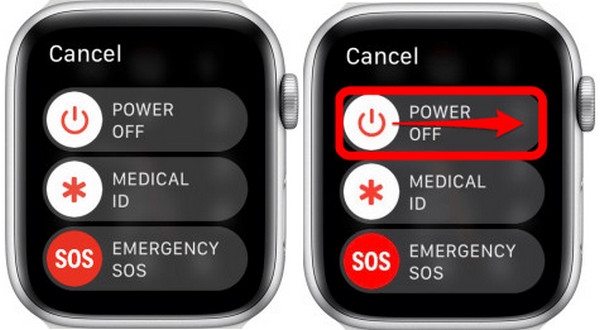
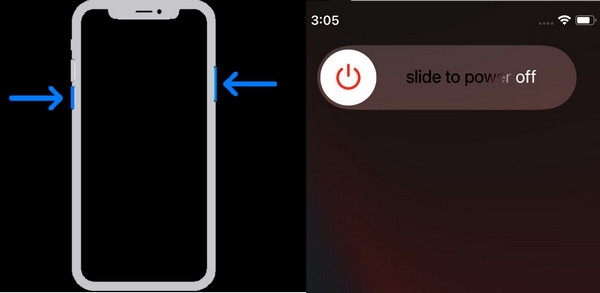
Pour redémarrer votre téléphone, appuyez et maintenez les boutons d’alimentation et de volume bas jusqu’à ce que le menu des options d’alimentation apparaisse. Comme pour l’Apple Watch, vous appuyez et faites glisser l’icône d’alimentation vers la droite pour l’éteindre. Après cela, appuyez et maintenez à nouveau les boutons pour les rallumer.
Réinitialiser les données de synchronisation
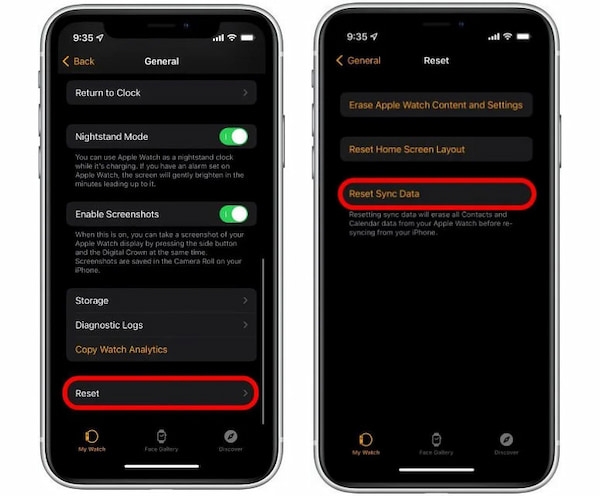
Vous pouvez être en mesure de vider le cache de données sur l’Apple Watch de la même manière que vous le feriez sur un navigateur web. Vous pouvez réinitialiser l’application Watch de votre iPhone en faisant défiler vers le bas et en appuyant sur Général, puis en sélectionnant Réinitialiser en bas. Lorsque vous sélectionnez Réinitialiser les données de synchronisation, l’application supprimera vos données de synchronisation et réinitialisera votre Apple Watch.
Dissocier puis réassocier votre Apple Watch
Si aucun de ces conseils ne fonctionne, vous devrez peut-être dissocier et réassocier vos appareils. En utilisant l’application Watch de votre iPhone, vous pouvez le faire. Choisissez Toutes les montres dans le coin supérieur gauche, puis sélectionnez votre Apple Watch en cliquant sur l’icône “i”.
Ensuite, sélectionnez Dissocier l’Apple Watch et confirmez l’action. Après quelques minutes, vous pouvez réassocier les deux appareils en suivant les étapes à l’écran après que votre montre a redémarré.
Vérifiez les mises à jour logicielles sur les deux appareils
Lorsqu’un appareil est obsolète ou non mis à jour, il peut ne pas fonctionner aussi bien qu’auparavant. Si tel est le cas, votre iPhone ne pourra pas se synchroniser correctement. S’il y a des mises à jour disponibles, nous vérifierons si elles sont disponibles pour votre logiciel, et si c’est le cas, veuillez télécharger la dernière version.
Allez dans l’application Réglages. Accédez aux paramètres Général en faisant défiler vers le bas. Cliquez dessus, puis sélectionnez Mise à jour logicielle pour voir les mises à jour en attente. Lorsqu’il y en a, il affichera Télécharger et Installer. Pour rester à jour avec les dernières mises à jour, activez les Mises à jour automatiques.
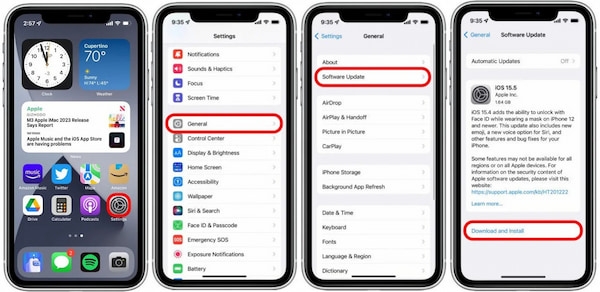
Allez dans l’application Watch. Pour accéder aux paramètres Général, faites défiler vers le bas. En appuyant dessus, vous pouvez sélectionner Mise à jour logicielle. Vous pouvez télécharger et installer les mises à jour si nécessaire. Cependant, si vous ne mettez pas à jour votre iPhone, vous ne pouvez pas mettre à jour votre Apple Watch.
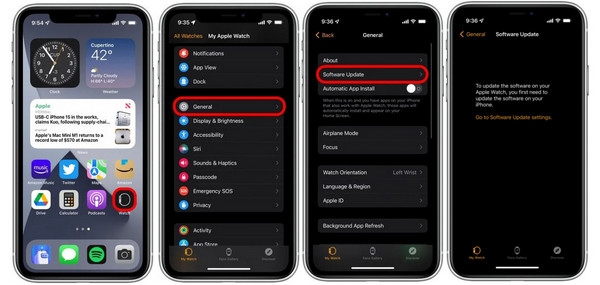
Assurez-vous que votre iPhone est connecté au Wi-Fi lors de la mise à jour de votre appareil iOS.
Contactez le support Apple
Si votre Apple Watch rencontre un problème matériel, vous ne pourrez pas le résoudre vous-même. En dernier recours, vous pouvez contacter le support Apple pour demander plus d’assistance si le problème persiste.
Comment synchroniser mes messages Apple Watch et iPhone ?
Vous n’avez pas besoin de prendre d’autres mesures pour voir les mêmes messages sur votre iPhone et votre Apple Watch une fois qu’ils ont été correctement synchronisés. Dans la plupart des cas, les notifications iront à l’appareil actif tant que la montre est à portée.
Lorsque votre téléphone est déverrouillé, les notifications seront envoyées là plutôt qu’à votre montre. Les notifications apparaîtront sur votre Apple Watch si elle est allumée et non sécurisée par un code d’accès lorsque votre téléphone est verrouillé.
Les seules applications dont vous recevrez des alertes sur votre poignet sont celles qui ne sont disponibles que sur votre Apple Watch, telles que Breathe et Noise.
FAQ
Comment désactiver les messages sur mon Apple Watch ?
Vous pouvez désactiver la réception de notifications sur votre montre en ouvrant l’application Watch sur votre iPhone et en appuyant sur Ma montre > Notifications. Ensuite, appuyez sur Notifications désactivées dans Messages > Personnalisé.
Comment supprimer des messages sur mon Apple Watch ?
Vous pouvez accéder à l’écran des applications en appuyant sur la couronne numérique et en sélectionnant Messages. Ensuite, faites glisser vers la gauche sur une conversation, et vous pouvez supprimer le fil en appuyant sur la corbeille.
Conclusion
J’espère que ce guide vous a aidé à résoudre le problème de votre message Apple Watch ne se synchronisant pas avec votre iPhone. Les conseils ci-dessus vous aideront à synchroniser vos messages sur vos appareils si vous rencontrez des difficultés.
Si vous avez encore des problèmes, votre meilleure option est de contacter le support Apple pour plus d’assistance. Si vous avez d’autres questions ou réflexions concernant cet article, n’hésitez pas à nous le faire savoir dans la section des commentaires ci-dessous.
Merci de votre lecture !
Recevez de nouveaux articles dans votre boîte de réception.
Aucun spam. Désabonnez-vous à tout moment.