Dépannage · 9 min read · Nov 22, 2025
Correction : Apple Watch bloquée sur le logo Apple
Votre Apple Watch est-elle bloquée sur le logo Apple ? Si oui, vous êtes au bon endroit, nous avons discuté de quelques méthodes de dépannage pour résoudre le problème.
L’Apple Watch est la montre connectée d’Apple, et cet appareil vous permet d’avoir un widget à votre poignet qui peut alerter l’utilisateur lorsqu’un appel téléphonique ou une notification sociale arrive, compter les pas et vivre en symbiose avec un smartphone.
Parfois, l’Apple Watch peut se bloquer avec le logo Apple en raison d’une mauvaise configuration ou d’un logiciel interne. Cela peut aller de problèmes de formes de connexion à un fuseau horaire mal assorti.
Lorsque votre Apple Watch se bloque sur le logo, le logo reste affiché à l’écran indéfiniment ou disparaît rapidement. Un tel problème est observé dans presque tous les modèles d’Apple Watch.
Voici quelques-unes des principales raisons pour lesquelles votre montre est bloquée sur le logo Apple :
Mauvais calendrier entre l’application Watch et l’Apple Watch : S’il y a un décalage entre le fuseau horaire ou le calendrier de votre Apple Watch et l’application Watch de l’iPhone, le problème peut également survenir car la montre ne peut pas authentifier avec succès la communication avec l’application Watch.
Système d’exploitation Apple Watch corrompu : Si le système d’exploitation de l’Apple Watch a été endommagé en raison d’une mise à jour du système d’exploitation qui n’a pas été correctement mise en œuvre sur votre appareil, cela peut entraîner une boucle de démarrage de l’Apple Watch.
Défaillance matérielle : Si un composant matériel est endommagé ou corrompu, le résultat direct apparaît sur le logo Apple de l’Apple Watch de l’utilisateur.
Correction : Apple Watch bloquée sur le logo Apple
#1 : Forcer le redémarrage de l’Apple Watch
Un problème temporaire avec l’Apple Watch peut l’empêcher de passer l’écran du logo Apple, et forcer le redémarrage de la montre peut causer des problèmes.
Notez que si l’utilisateur met à jour son système d’exploitation (c’est-à-dire, le système d’exploitation) (qui peut afficher une barre de progression sur l’écran de la montre), l’utilisateur ne doit pas forcer ou arrêter la montre pour la redémarrer. Sinon, votre montre peut se figer.
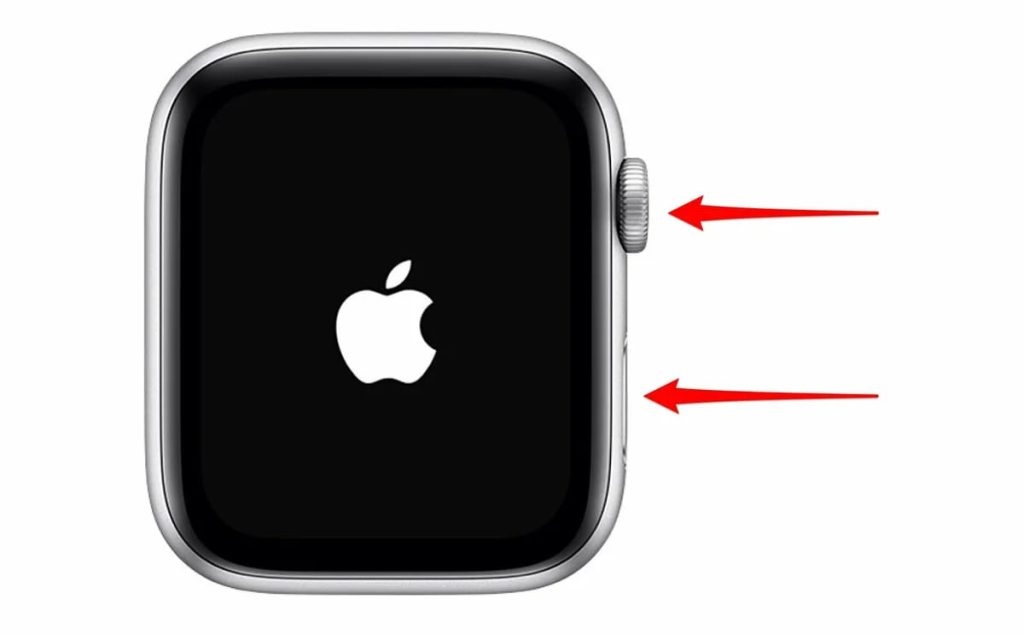
- Appuyez et maintenez simultanément les boutons Latéral et Couronne Numérique sur l’Apple Watch.
- Vous devez attendre ici 30 secondes et relâcher le bouton pour voir si l’Apple Watch est allumée.
- Si ce n’est pas le cas, vous devez appuyer et maintenir à nouveau ces deux boutons latéraux jusqu’à ce que le logo Apple apparaisse à nouveau sur l’Apple Watch.
- Vérifiez maintenant si le problème avec l’Apple Watch est résolu ou non.
- Si cela ne fonctionne pas, vérifiez si répéter les étapes ci-dessus (comme 4 fois) résout le problème.
- Si cette méthode ne fonctionne pas, vous devriez mettre votre Apple Watch en charge pendant 30 minutes et suivre les étapes mentionnées ci-dessus pour vérifier qu’elle fonctionne correctement.
- Si le problème persiste, rapprochez l’iPhone apparié de la montre et déverrouillez l’iPhone.
- Maintenant, lorsque votre iPhone est déverrouillé, forcez le redémarrage de l’Apple Watch, et au redémarrage, vérifiez si l’Apple Watch s’allume sans problème.
#2 : Pinger l’Apple Watch avec l’application Watch
Un utilisateur d’Apple Watch peut échouer à la démarrer et se retrouver bloqué sur l’écran du logo Apple si un problème de communication temporaire entre l’Apple Watch et l’iPhone apparié perturbe le mécanisme de démarrage de l’Apple Watch.
Dans cette étape, pinger l’Apple Watch avec l’application Watch de l’iPhone apparié peut résoudre ce problème.
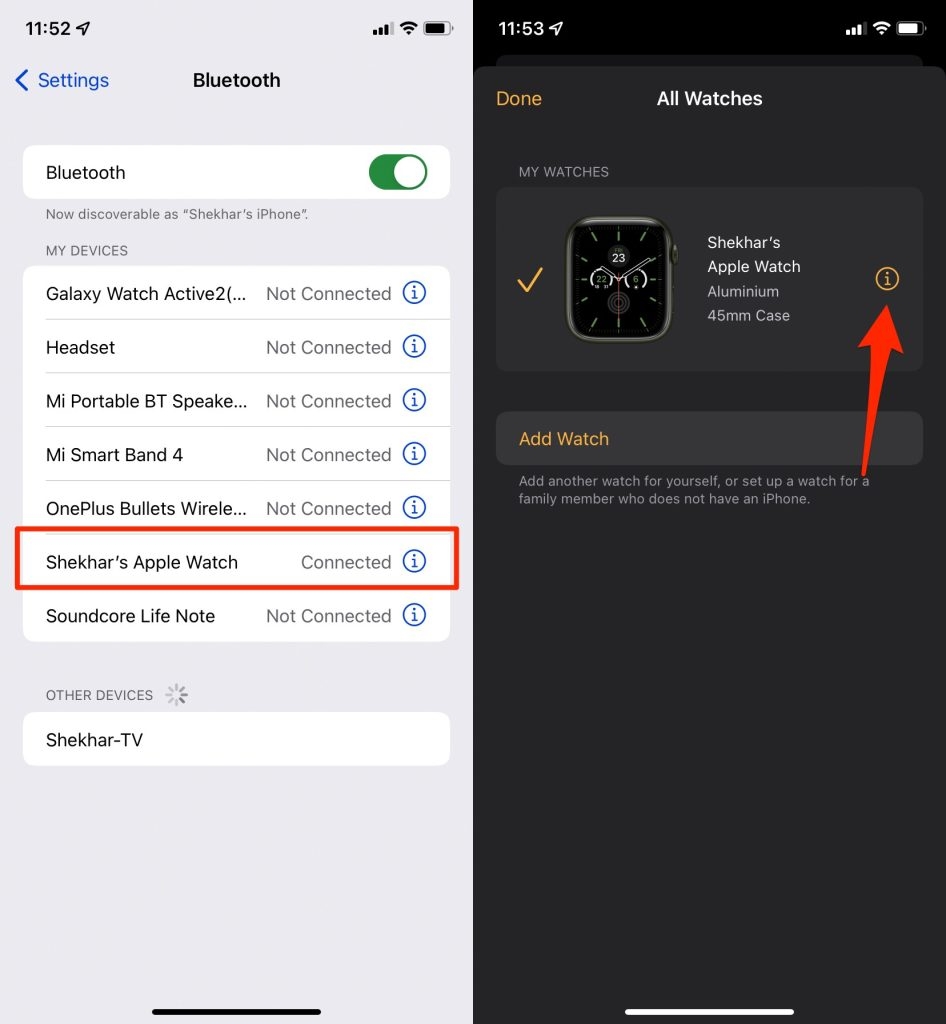
- Démarrez l’appairage Bluetooth de l’iPhone et redémarrez l’Apple Watch (comme décrit ci-dessus).
- Vous devez attendre jusqu’à ce que l’Apple Watch apparaisse comme connectée dans les paramètres Bluetooth de l’iPhone.
- Maintenant, gardez un œil sur les paramètres Bluetooth de votre iPhone, et lorsque vous voyez Connecté à l’Apple Watch, cela passe à Ma montre. Après cela, vous devez aller dans Ma montre puis taper sur le nom de l’Apple Watch.
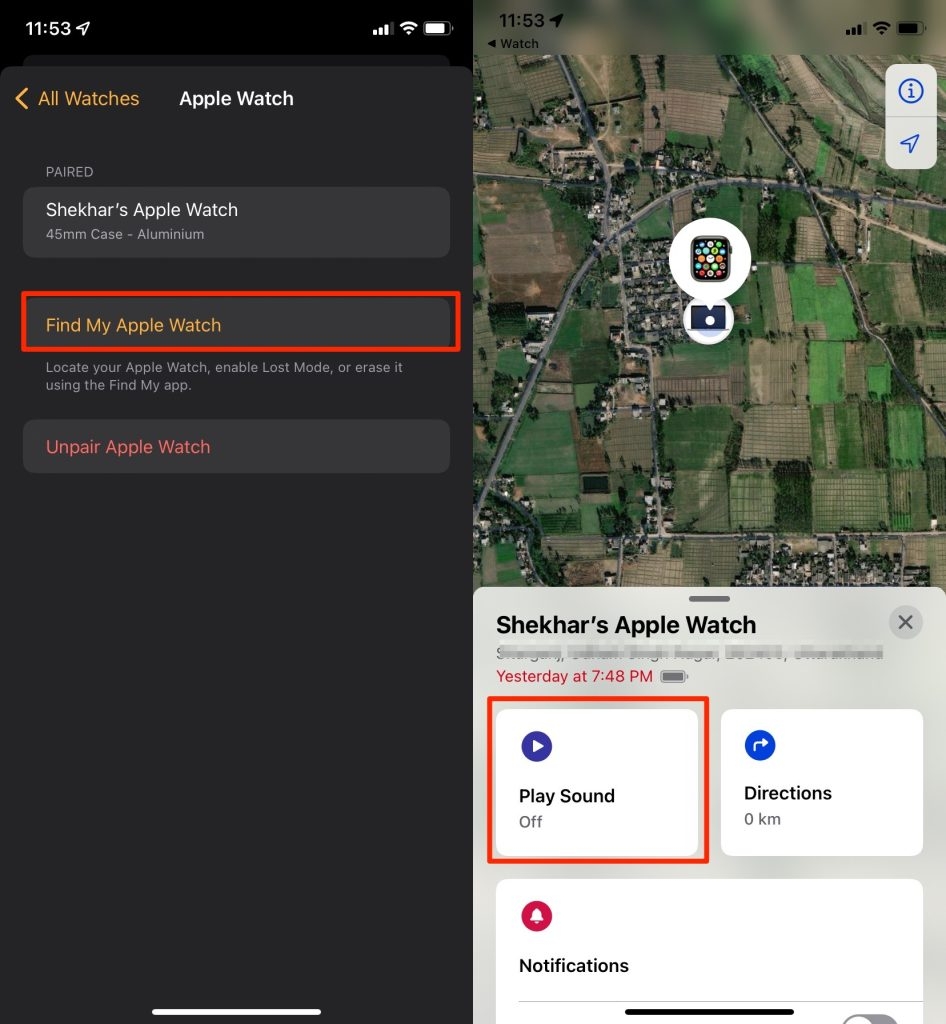
- Vous devez appuyer sur I (Notification) et taper sur Trouver mon Apple Watch. Maintenant, jouez un son sur votre Apple Watch via l’application Watch, puis connectez-vous avec vos identifiants Apple.
- Maintenant, dans votre liste d’appareils, appuyez sur Apple Watch et ouvrez Actions.
- Ensuite, vous devez appuyer sur Jouer le son et après cela, vérifier si l’écran du logo Apple Watch est forcé à sortir. L’utilisateur peut avoir besoin d’appuyer sur le bouton de lecture du son plus d’une fois dans certains cas.
#3 : Décharger complètement la batterie de l’Apple Watch
L’Apple Watch bloquée dans une boucle de démarrage ne peut pas passer l’écran du logo Apple et peut causer beaucoup de tracas. Ici, décharger la batterie de l’Apple Watch efface complètement la boucle et résoudra donc également votre problème.
- Vous forcez le redémarrage de votre Apple Watch et la mettez de côté jusqu’à ce que la batterie de la montre soit complètement déchargée (cela peut prendre un jour ou deux).
- Une fois que la batterie est faible, laissez la montre en charge jusqu’à ce qu’elle soit complètement chargée, puis vérifiez si l’Apple Watch fonctionne normalement.
#4 : Modifier vos paramètres de calendrier et de fuseau horaire dans l’application Watch de l’iPhone
Supposons qu’il y ait un décalage entre les paramètres de temps ou de région du calendrier de l’Apple Watch et l’application Watch sur votre iPhone apparié.
Dans ce cas, cela a le potentiel de figer le logo Apple, car l’application échoue à communiquer correctement avec l’iPhone apparié.
Vous pouvez résoudre le problème en modifiant les paramètres de temps et de fuseau horaire de l’application Watch dans ce scénario.
- Lancez l’application Watch de l’iPhone et allez dans Général.
- Et maintenant, ouvrez Langue et région et appuyez sur Calendrier.
- Maintenant, définissez un calendrier dans l’application Watch. Ensuite, vous devez sélectionner le nom du calendrier et redémarrer l’Apple Watch pour vérifier que le problème est résolu.
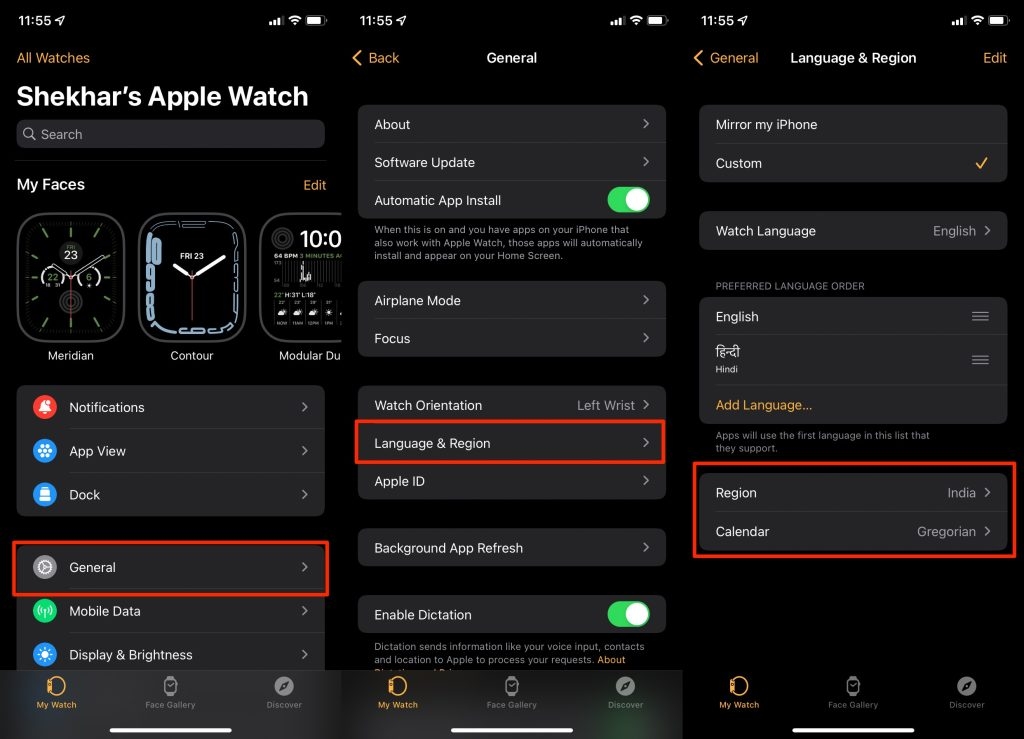
- Et si ce n’est pas le cas, vérifiez si le fait de définir manuellement le fuseau horaire sur le fuseau horaire de l’utilisateur résout le problème.
- Si le problème persiste, vérifiez si le changement de l’heure d’été dans l’application pour enregistrer l’heure résout le problème. Si la montre démarre correctement, retirez les visages de l’infographie car elle touche parfois l’heure d’été.
#5 : Réinitialiser l’Apple Watch aux paramètres d’usine
Si le système d’exploitation de la montre est endommagé (cela pourrait être une mise à jour du système d’exploitation échouée appliquée), alors l’Apple Watch peut se bloquer sur l’écran du logo Apple, et en raison de cette corruption, la montre devient incapable de charger le démarrage du motif. Faire une réinitialisation d’usine peut résoudre ce problème de l’Apple Watch. Vous pouvez réinitialiser l’Apple Watch avec les trois méthodes suivantes, mais la méthode dépend du cas d’utilisation particulier, comme discuté ci-dessous :
Utiliser le site Web iCloud.
- Tout d’abord, vous forcez le redémarrage de votre Apple Watch, puis lorsque le logo Apple est bloqué à l’écran, allez sur le site iCloud.com dans n’importe quel navigateur.
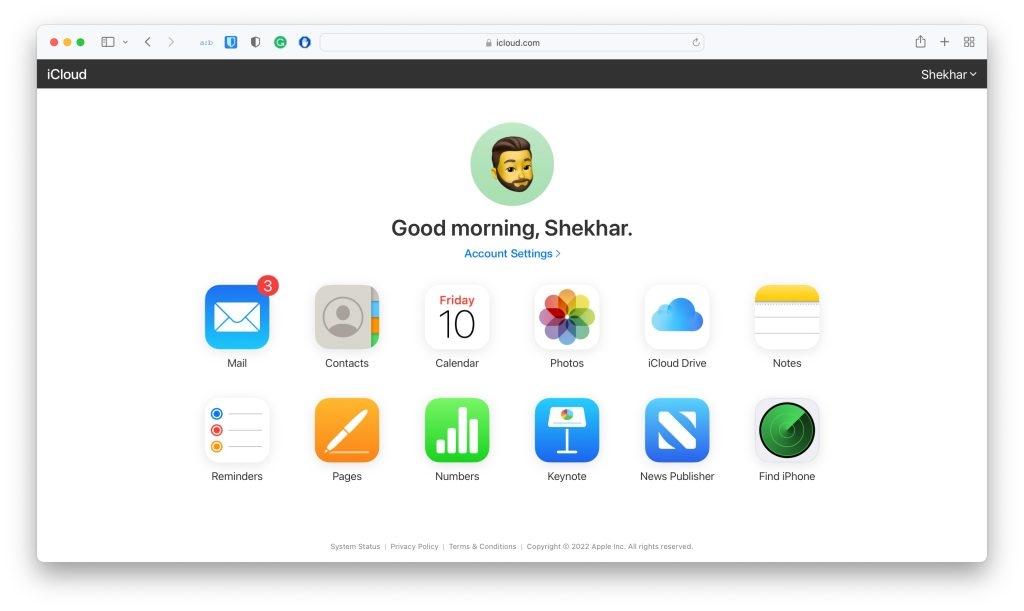
- Sur le site Web iCloud, ouvrez l’option Trouver mon iPhone, sélectionnez Apple Watch.
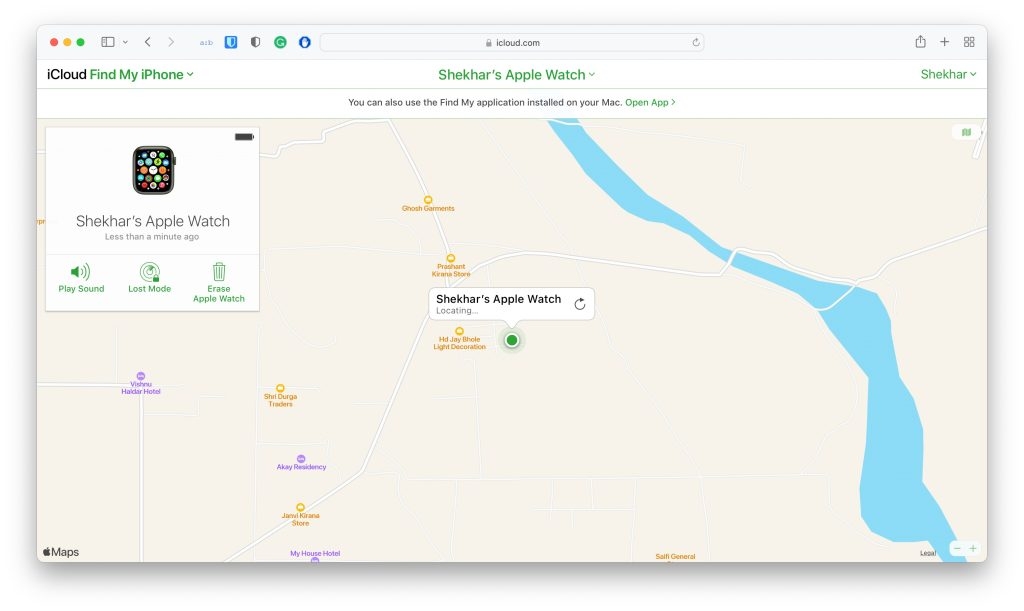
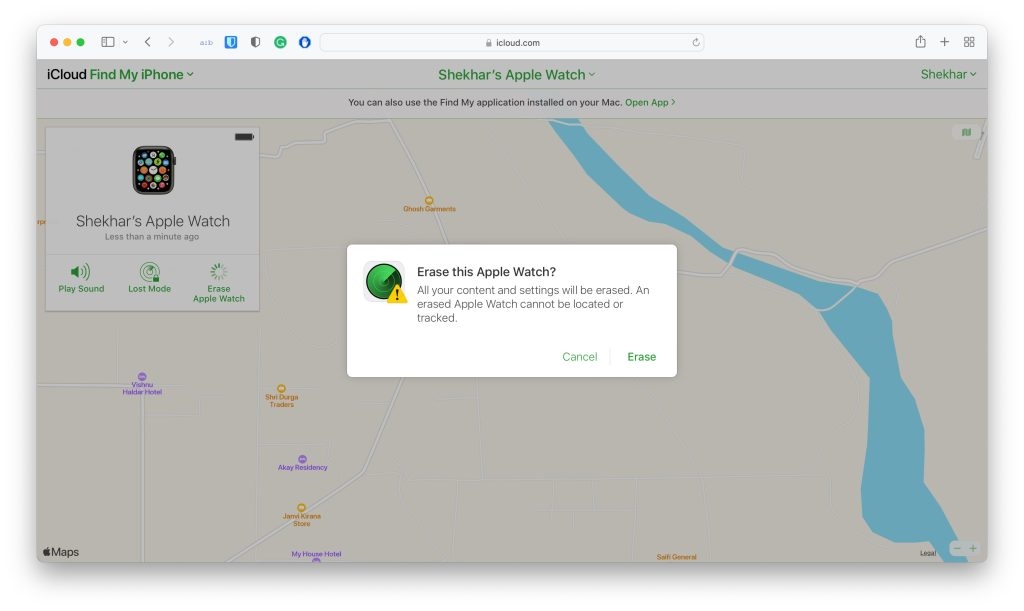
- Et cliquez sur Effacer l’Apple Watch.
- Maintenant, confirmez le message contextuel que vous avez reçu pour réinitialiser l’Apple Watch et une fois approuvé, vérifiez si elle fonctionne correctement.
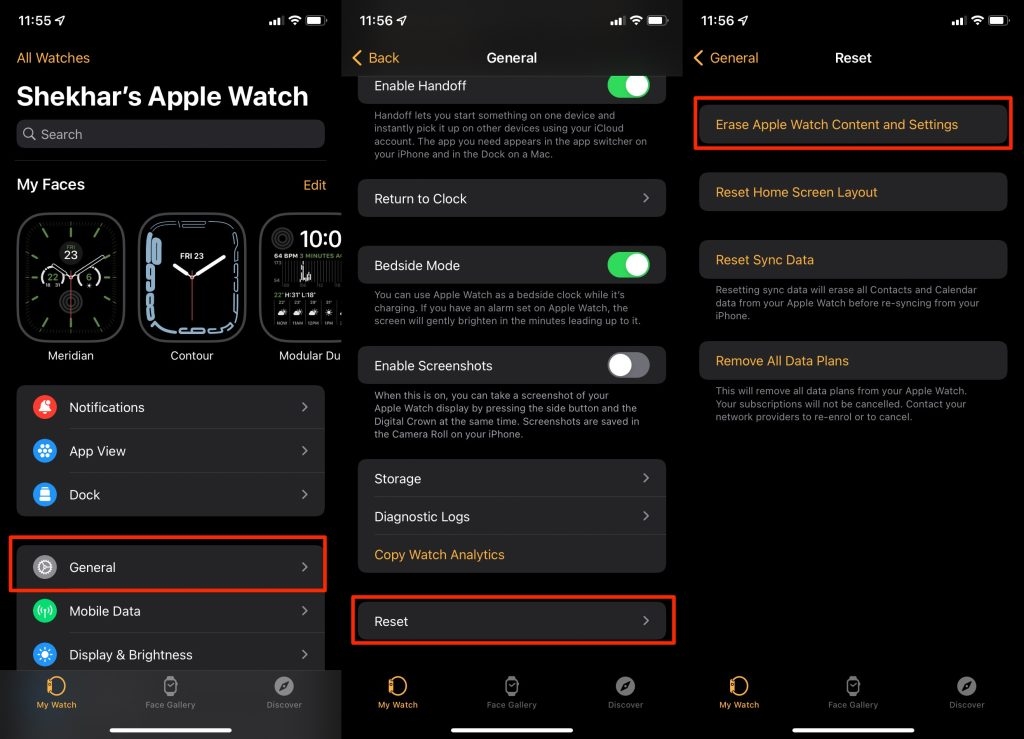
Réinitialiser l’Apple Watch via l’application Watch
- Tout d’abord, lancez l’application Watch sur votre iPhone apparié et appuyez sur l’option Ma montre.
- Maintenant, ouvrez Général et sélectionnez Réinitialiser. Maintenant, vous devez appuyer sur Effacer le contenu et les paramètres de la montre.
- Maintenant, via l’application Watch de l’iPhone, appuyez sur Effacer l’Apple Watch et confirmez pour réinitialiser l’Apple Watch, et une fois approuvé, vérifiez si l’Apple Watch est bloquée sur le logo Apple ou non.
Réinitialisation matérielle de l’Apple Watch
Si les deux méthodes ci-dessus ne fonctionnent pas ou ne sont pas une option, lancez votre Apple Watch sur l’iPhone apparié et dissociez l’Apple Watch du téléphone.
Dissociez l’Apple Watch en utilisant l’application Watch de l’iPhone et appuyez simultanément sur les boutons de la Couronne numérique des deux côtés de l’Apple Watch.
Maintenant, effectuez une réinitialisation matérielle de la montre, attendez 20 secondes et relâchez le bouton lorsque le logo Apple apparaît.
Maintenant, attendez quelques secondes et appuyez et maintenez le bord de la montre.
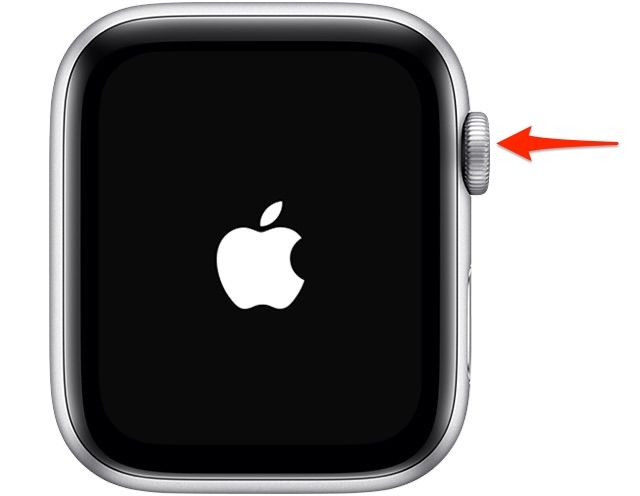
- Maintenant, attendez environ 20 secondes pour que le message apparaisse et appuyez sur Effacer tous les paramètres, puis appuyez sur l’option Effacer tout le contenu et les paramètres.
- Après cela, attendez que le processus de réinitialisation de la montre soit terminé, et lorsque c’est fait, vérifiez si elle démarre normalement.
FAQ
Comment déverrouiller une Apple Watch ?
Pour forcer le redémarrage de votre Apple Watch, appuyez et maintenez le bouton latéral et le bouton de la Couronne numérique simultanément pendant au moins 10 à 15 secondes. Lorsque vous voyez le logo Apple, relâchez les deux boutons de la montre.
Comment appairer l’Apple Watch manuellement ?
Tenez l’Apple Watch sur votre poignet. Pour allumer la montre, appuyez et maintenez le bouton latéral jusqu’à ce que vous voyiez le logo Apple. Maintenant, rapprochez votre iPhone de votre Apple Watch et attendez que l’écran d’appairage de l’Apple Watch apparaisse sur l’iPhone, puis appuyez sur Continuer.
Où se trouve l’icône I sur l’Apple Watch ?
Qu’est-ce qu’une icône œil ? Le I entouré dans le coin supérieur droit de l’Apple Watch est pour “Notifications”, et il est destiné à vous aider à appairer manuellement ou à ré-appairer votre Apple Watch avec votre iPhone. Le i en minuscule entouré n’est pas unique à l’Apple Watch.
Quelle est la dernière version de l’Apple Watch ?
La dernière version de watchOS est 8.5.1. Vous pouvez accéder à cette version en mettant à jour le logiciel de l’Apple Watch. Cette méthode est expliquée en détail.
Comment savoir si mon Apple Watch a une connexion cellulaire ?
Ouvrez le Centre de contrôle sur l’iPhone et assurez-vous que le Wi-Fi et le Bluetooth sont activés. L’Apple Watch communique avec l’iPhone apparié via des connexions Wi-Fi et Bluetooth. La montre est également connectée à un réseau cellulaire si vous avez des données cellulaires.
Conclusion
Si aucune des solutions ci-dessus n’a résolu le problème, un problème matériel peut avoir causé le problème, et l’utilisateur peut contacter le support Apple pour résoudre le problème.
Recevez de nouveaux articles dans votre boîte de réception.
Aucun spam. Désabonnez-vous à tout moment.