Jeux vidéo · 8 min read · Feb 25, 2026
Correction : Problème de scintillement ou de déchirement de l'écran dans Ark Survival Evolved sur PC
Ark : Survival Evolved est un jeu vidéo d’action-aventure de survie sorti en 2017. Il existe plusieurs cartes dans le jeu où les joueurs doivent survivre aux dinosaures errants, aux monstres de fantasy fictifs et à d’autres animaux préhistoriques, aux dangers naturels et à des humains potentiellement hostiles.
En parlant de la performance de ce jeu, de nombreux défauts doivent être corrigés. Cependant, le problème de scintillement ou de déchirement de l’écran en fait partie. Dans ce guide, vous apprendrez à corriger les problèmes de scintillement ou de déchirement de l’écran d’Ark Survival Evolved sur votre PC. Alors, commençons.
Meilleures façons de corriger le problème de déchirement de l’écran d’Ark Survival Evolved sur PC
Il existe de nombreuses raisons pour lesquelles le problème de scintillement ou de déchirement de l’écran se produit lors de la lecture d’Ark Survival Evolved, telles qu’un pilote GPU obsolète, des fichiers de jeu manquants, des fichiers cache, etc. Mais, pas de souci, car nous avons quelques solutions à ce problème. Par conséquent, si vous rencontrez ce problème, assurez-vous de lire ce guide jusqu’à la fin.
Correction 1 : Redémarrez votre appareil
Au départ, redémarrer votre appareil sera l’une des méthodes les plus pratiques que vous pouvez utiliser pour résoudre le problème de scintillement ou de déchirement de l’écran sur votre PC. Oui, il est possible que le jeu ne fonctionne pas correctement en raison de bogues ou de glitches aléatoires.
Par conséquent, lorsque vous redémarrez votre appareil, la RAM du système est vidée, ce qui supprime toutes les données cache stockées. Cela vous aide à résoudre le problème de déchirement de l’écran. Donc, vous devez essayer cela et vérifier si cela aide.
Correction 2 : Vérifiez l’intégrité des fichiers du jeu
Il est possible que certains de vos fichiers de jeu soient corrompus ou manquants, c’est la raison pour laquelle vous rencontrez ce problème. Donc, nous vous conseillons de vérifier l’intégrité des fichiers du jeu afin de vous assurer que votre jeu fonctionne correctement. Cependant, pour ce faire,
- Lancez l’application Steam sur votre PC et allez dans la section bibliothèque.
- Ensuite, cliquez avec le bouton droit sur Ark Survival Evolved.
- Après cela, sélectionnez l’option Propriétés dans le menu contextuel déroulant.
- Ensuite, appuyez sur Fichiers locaux et cliquez sur Vérifier l’intégrité des fichiers du jeu.
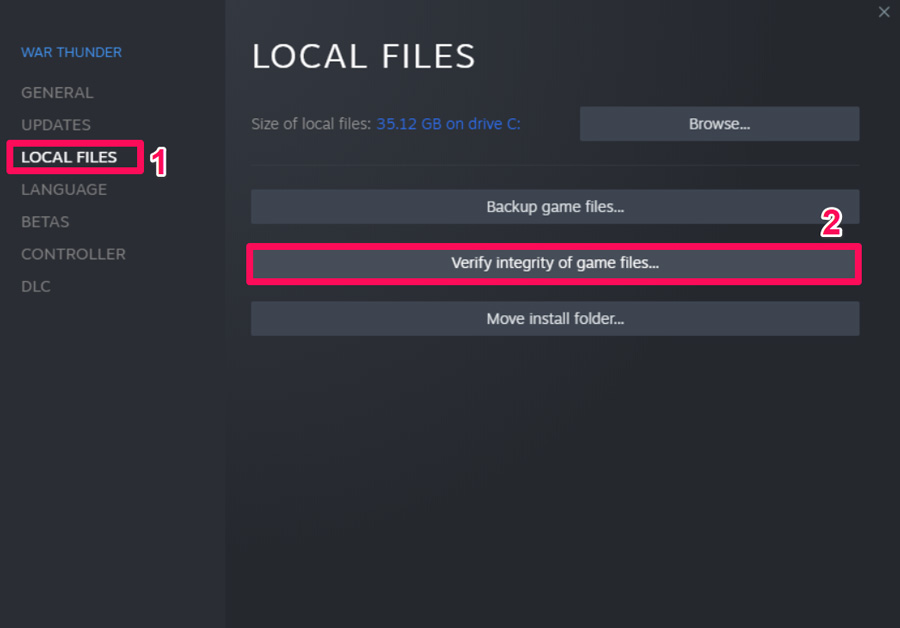
Ce processus prendra du temps pour se terminer ; par conséquent, assurez-vous d’attendre que la vérification soit terminée. Une fois terminé, vous constaterez que le problème de scintillement ou de déchirement de l’écran est résolu.
Correction 3 : Exécutez le jeu avec des droits d’administrateur
Avez-vous vérifié si votre jeu a les autorisations appropriées pour utiliser les ressources de votre système ? Eh bien, il est possible que votre jeu ait un problème avec l’autorisation d’utiliser les ressources système, ce qui l’empêche de fonctionner correctement. Par conséquent, afin de lui donner toute l’autorité pour utiliser le nombre de ressources dont il a besoin pour fonctionner correctement, vous devez exécuter le jeu avec des droits d’administrateur. Cependant, pour ce faire,
- Localisez et cliquez avec le bouton droit sur le fichier .exe de votre jeu sur le bureau.
- Ensuite, sélectionnez l’option Propriétés dans le menu déroulant.
- Après cela, allez dans l’onglet Compatibilité.
- Maintenant, cochez simplement l’option qui dit Exécuter ce programme en tant qu’administrateur et cliquez sur Appliquer puis sur Ok.
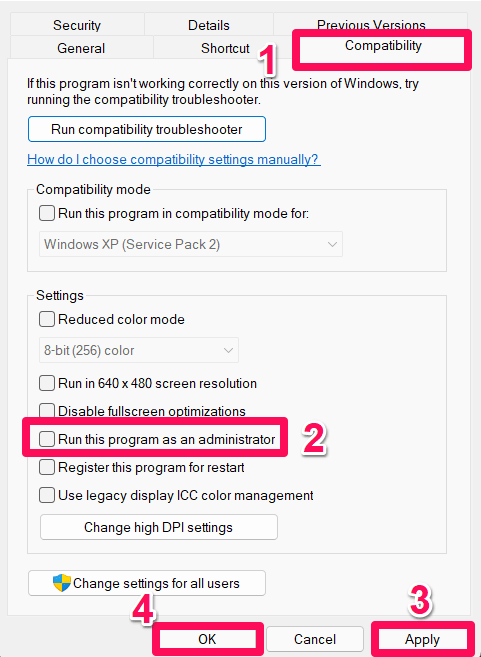
C’est tout. Maintenant, lancez simplement Ark Survival Evolved et vérifiez si le problème de scintillement ou de déchirement de l’écran est résolu ou non. Cependant, si le problème se produit simplement parce qu’il ne reçoit pas les ressources appropriées pour fonctionner correctement, alors utiliser cette méthode résoudra sûrement cette erreur.
Correction 4 : Recherchez une mise à jour du pilote GPU
Un pilote GPU obsolète est parfois la principale cause de ce type d’erreur. Il est donc très crucial de vérifier régulièrement si le pilote GPU de notre système est à jour ou non. De nombreux utilisateurs ont également signalé qu’ils avaient résolu le problème de déchirement ou de scintillement de l’écran simplement en mettant à jour le pilote GPU. Donc, vous devez aussi essayer cela, et pour ce faire,
- Cliquez avec le bouton droit sur le menu Démarrer de Windows et sélectionnez Gestionnaire de périphériques.
- Ensuite, localisez et double-cliquez sur l’onglet Adaptateur d’affichage.
- Maintenant, cliquez avec le bouton droit sur le nom de votre entreprise GPU et sélectionnez l’option Mettre à jour le pilote.
- Enfin, sur la page suivante, sélectionnez Rechercher automatiquement un pilote.
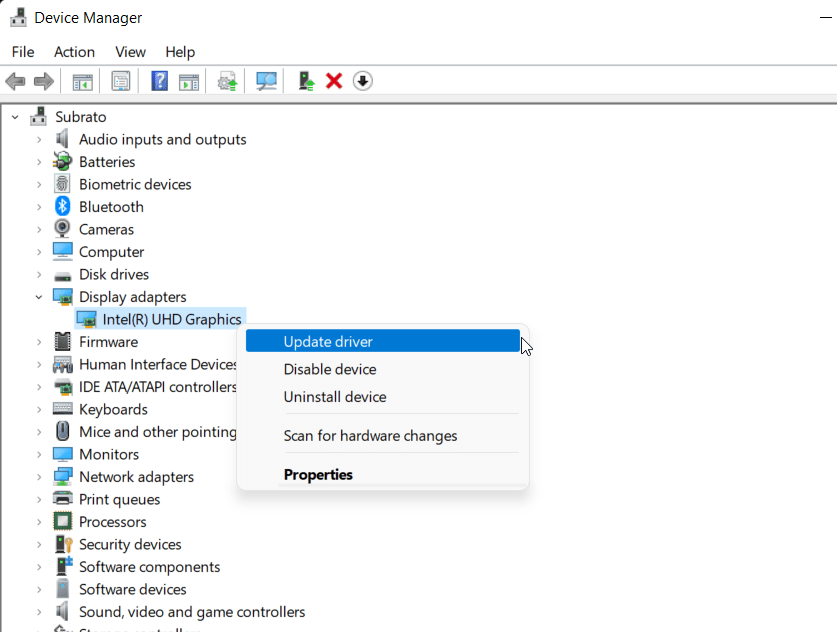
Donc, maintenant vous devez juste attendre que votre système recherche le pilote et l’installe sur votre PC. Mais, ce processus nécessite une connexion Internet rapide ; par conséquent, assurez-vous que votre PC est connecté à un service Internet. Une fois le pilote installé sur votre PC, redémarrez votre appareil et relancez le jeu pour vérifier si ce problème ennuyeux a disparu ou non.
Correction 5 : Vérifiez les mises à jour du système d’exploitation
Si la mise à jour du pilote GPU ne vous aide pas à résoudre ce type d’erreur, alors il est possible que le jeu rencontre un problème de compatibilité avec l’ancien système d’exploitation de votre système. Il est donc également très crucial de vérifier régulièrement si notre système d’exploitation est mis à jour avec le dernier patch disponible. Ainsi, au cas où vous ne sauriez pas comment vérifier la mise à jour du système, voici quelques étapes nécessaires :
- Au départ, localisez et appuyez sur les touches Win+I ensemble pour ouvrir la page Paramètres Windows.
- Allez dans la section Mise à jour Windows et appuyez sur le bouton Vérifier les mises à jour.
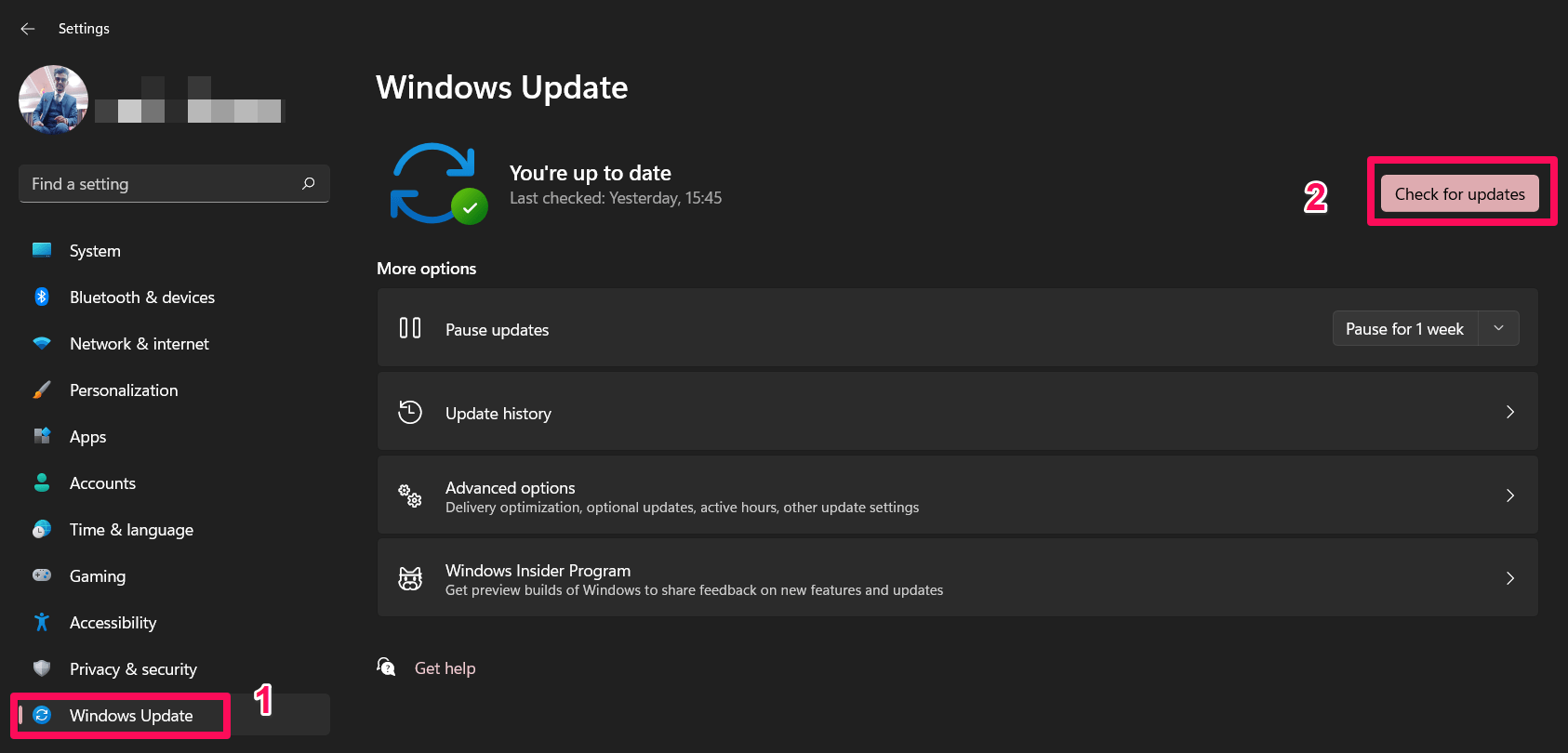
Donc, maintenant attendez simplement qu’il recherche la mise à jour du patch Windows ; ensuite, il les installera automatiquement et vous demandera de redémarrer votre appareil pour appliquer les modifications. Une fois terminé, relancez Ark Survival Evolved pour vérifier si le problème est résolu ou non.
Correction 6 : Réduisez les graphismes en jeu
La prochaine option qui pourrait être la principale cause pour laquelle votre jeu ne fonctionne pas correctement et montre un problème de scintillement ou de déchirement de l’écran. Cependant, de nombreux utilisateurs ont affirmé qu’après avoir réduit les graphismes en jeu, le problème de déchirement de l’écran était automatiquement résolu. Par conséquent, nous vous conseillons de faire fonctionner ARK Survival Evolved sur votre PC et de régler les paramètres graphiques au minimum.
Correction 7 : Définissez-le en haute priorité
Cette méthode a également fonctionné pour de nombreux utilisateurs. Dans cette méthode, vous devez simplement définir la haute priorité pour votre jeu dans le Gestionnaire des tâches. Cela permettra au système de se concentrer pleinement sur le bon fonctionnement du jeu. Donc, à mon avis, c’est une option bien meilleure que de faire face au problème. Par conséquent, pour ce faire,
- Cliquez avec le bouton droit sur le menu Démarrer de Windows et sélectionnez Gestionnaire des tâches.
- Ensuite, assurez-vous de passer à l’onglet Détails.
- Ensuite, localisez votre jeu et cliquez avec le bouton droit dessus.
- Enfin, sélectionnez Définir la priorité et appuyez sur Haute.
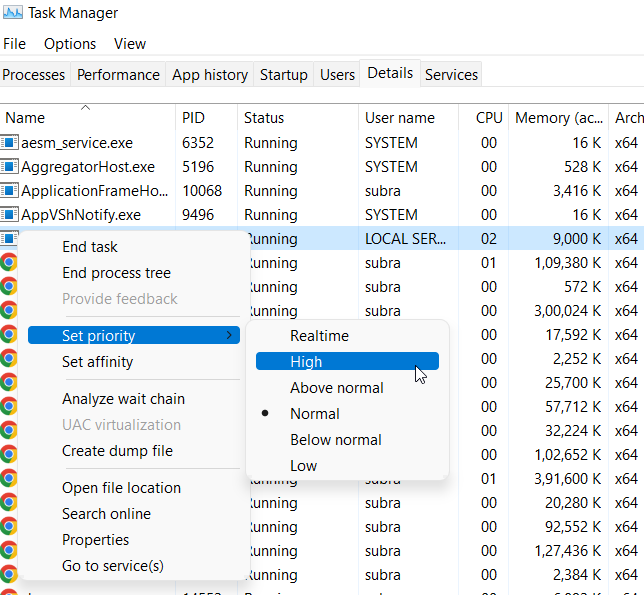
C’est tout. Maintenant, lancez Ark Survival Evolved sur votre PC et vérifiez si le problème est résolu ou non. Cependant, si vous rencontrez toujours le même problème, effectuez les corrections mentionnées plus loin dans cet article.
Correction 8 : Fermez les applications inutiles en arrière-plan
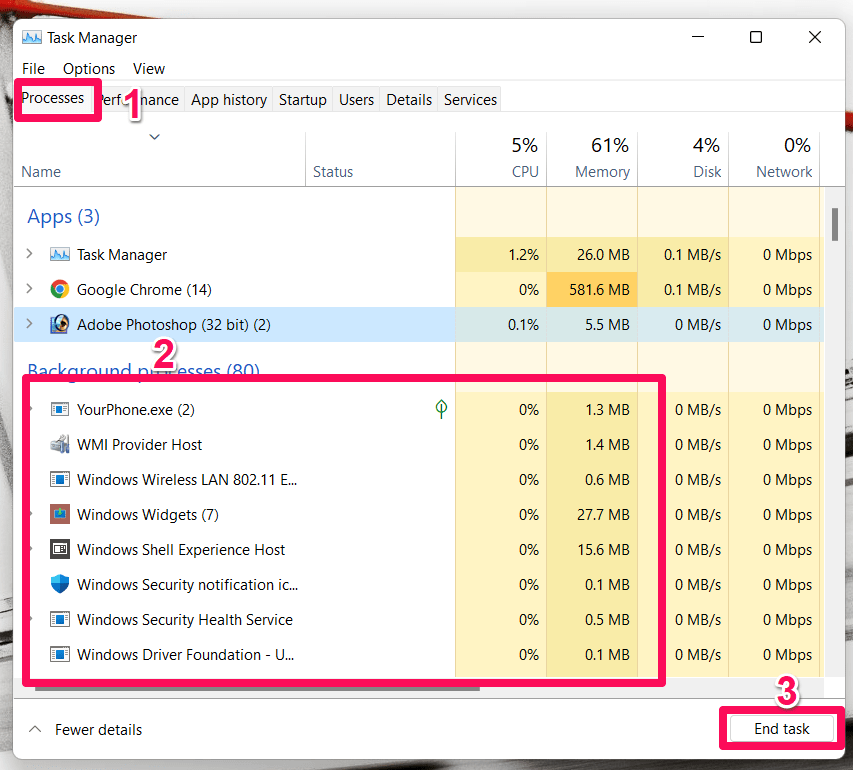
Vous pouvez fermer les tâches d’arrière-plan inutiles pour vous assurer que votre PC ne consomme pas de ressources système supplémentaires en arrière-plan. Pour nettoyer les tâches d’arrière-plan :
- Au départ, appuyez sur les touches Ctrl + Shift + Esc ensemble pour ouvrir le Gestionnaire des tâches.
- Ensuite, appuyez sur l’onglet Processus et sélectionnez la tâche que vous souhaitez fermer.
- Après cela, cliquez sur Fin de tâche. Assurez-vous de faire les étapes pour chaque tâche individuellement.
- Pour changer les effets, redémarrez immédiatement votre ordinateur et vérifiez s’il y a des problèmes de scintillement ou de déchirement dans Ark Survival Evolved.
Correction 9 : Vérifiez votre connexion Internet
Assurez-vous que la connexion Internet de votre PC fonctionne bien et qu’elle est connectée à Internet. Si votre connexion Internet est lente ou instable, le jeu peut ne pas se lancer ou récupérer des données du serveur correctement.
Essayez de changer la connexion sans fil de filaire à sans fil pour vérifier si le problème de connexion réseau est lié à la connexion filaire. Utiliser l’adresse DNS de Google empêchera les connexions à rebond, les saccades ou même les problèmes de latence qui peuvent survenir lorsque vous avez une connexion Internet lente.
Correction 10 : Assurez-vous d’avoir la dernière version du jeu
De nombreux bogues ou problèmes peuvent être associés à une version de jeu obsolète. En suivant les étapes ci-dessous, vous pouvez mettre à jour Ark Survival Evolved. Alors, installons le dernier patch si une mise à jour est disponible.
Utilisateurs de Steam
- Accédez à la Bibliothèque > Cliquez sur Ark Survival Evolved dans le panneau de gauche du client Steam.
- Vous serez automatiquement informé lorsqu’une mise à jour est disponible. Cliquez sur Mettre à jour s’il y a une mise à jour disponible.
Utilisateurs d’Epic Launcher
- Démarrez Epic Launcher, naviguez vers Bibliothèque, puis trouvez Ark Survival Evolved.
- Sur votre application Ark Survival Evolved, appuyez sur l’icône trois points.
- Vous pouvez obtenir une installation de mise à jour automatique en cochant la case de mise à jour automatique.
Une fois que vous avez mis à jour votre jeu avec succès, relancez le jeu et vérifiez si le problème de scintillement ou de déchirement de l’écran est résolu ou non.
Correction 11 : Réinstallez le jeu
Si vous êtes toujours dérangé par le problème de scintillement ou de déchirement de l’écran dans Ark Survival Evolved, alors mon ami, à part réinstaller le jeu, vous n’avez pas d’autre option. Donc, il est conseillé de réinstaller votre jeu et de vérifier si cela aide. En faisant cela, vous perdrez les données de jeu qui sont enregistrées sur votre PC. Donc, si cela ne vous dérange pas, essayez cela.
Si vous avez des pensées sur Correction : Problème de scintillement ou de déchirement de l’écran dans Ark Survival Evolved sur PC, n’hésitez pas à laisser un commentaire ci-dessous. De plus, veuillez vous abonner à notre chaîne YouTube DigitBin pour des tutoriels vidéo. Cheers!
Recevez de nouveaux articles dans votre boîte de réception.
Aucun spam. Désabonnez-vous à tout moment.