Dépannage Audio · 9 min read · Sep 07, 2025
Correction : Services audio ne répondent pas sur PC Windows 10/11

Lorsque votre système audio refuse de fonctionner correctement sur votre PC Windows 10 ou 11, cela signifie généralement que vous rencontrez l’erreur “Services audio ne répondent pas”.
Cela peut être causé par divers pilotes et pilotes obsolètes, des paramètres défectueux ou des bogues système. Cependant, en attendant, explorons quelques solutions en détail pour rétablir cette fonctionnalité audio.
Qu’est-ce qui cause le problème des services audio ?
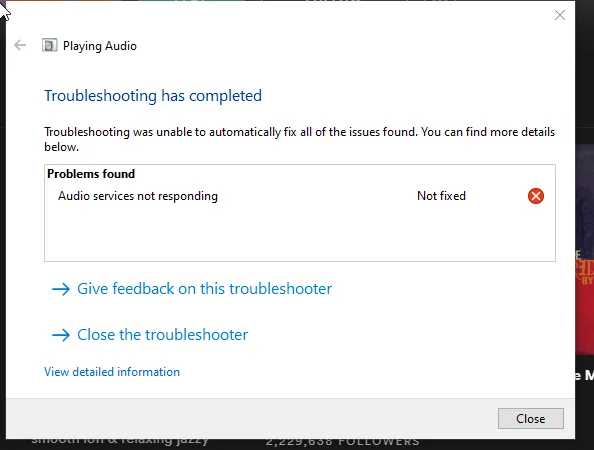
L’erreur “services audio ne répondent pas” apparaît lorsque Windows détermine que le service audio ne fonctionne pas correctement. Cela pourrait être dû à :
Des pilotes audio corrompus ou obsolètes.
Les mises à jour de Windows affectent les paramètres audio.
Des applications tierces en conflit.
Le service audio ne fonctionne pas ou est réglé sur démarrage manuel.
Corruption de fichiers système.
Méthodes pour corriger “Services audio ne répondent pas” sur Windows 10/11
Voici quelques corrections qui vous aideront à résoudre le problème de service audio sur votre PC Windows :
Correction 1 : Démarrer le service audio Windows
Le service audio Windows est généralement configuré pour démarrer automatiquement lorsque vous démarrez votre ordinateur. Mais s’il a des problèmes au démarrage, il peut être inutilisable.
Dans de nombreuses situations, redémarrer le service audio Windows permet de corriger des bogues temporaires, alors faites-en la première étape de votre parcours de dépannage. Pour redémarrer le service audio Windows :
Tout d’abord, appuyez sur Win + S pour ouvrir le menu de recherche.
Dans la zone de texte, tapez services, puis appuyez sur Entrée.
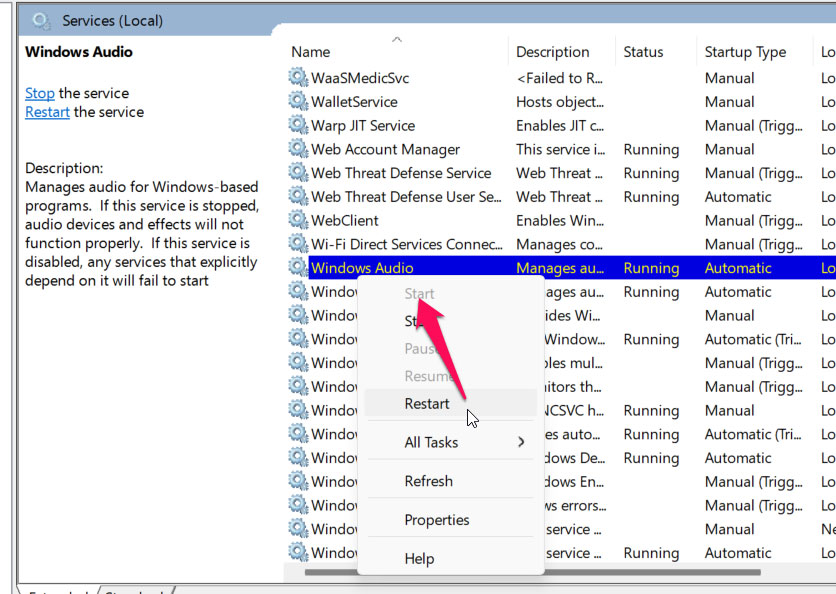
Ouvrez la fenêtre Services, faites défiler vers le bas et trouvez le service audio Windows dans la liste. Ensuite, choisissez Démarrer dans le menu contextuel clic droit.
Correction 2 : Mettre à jour ou réinstaller les pilotes audio
Des pilotes obsolètes ou corrompus pourraient empêcher Windows d’utiliser votre carte son comme il se doit.
Comment mettre à jour les pilotes audio :
Appuyez sur Win + X et cliquez sur Gestionnaire de périphériques.
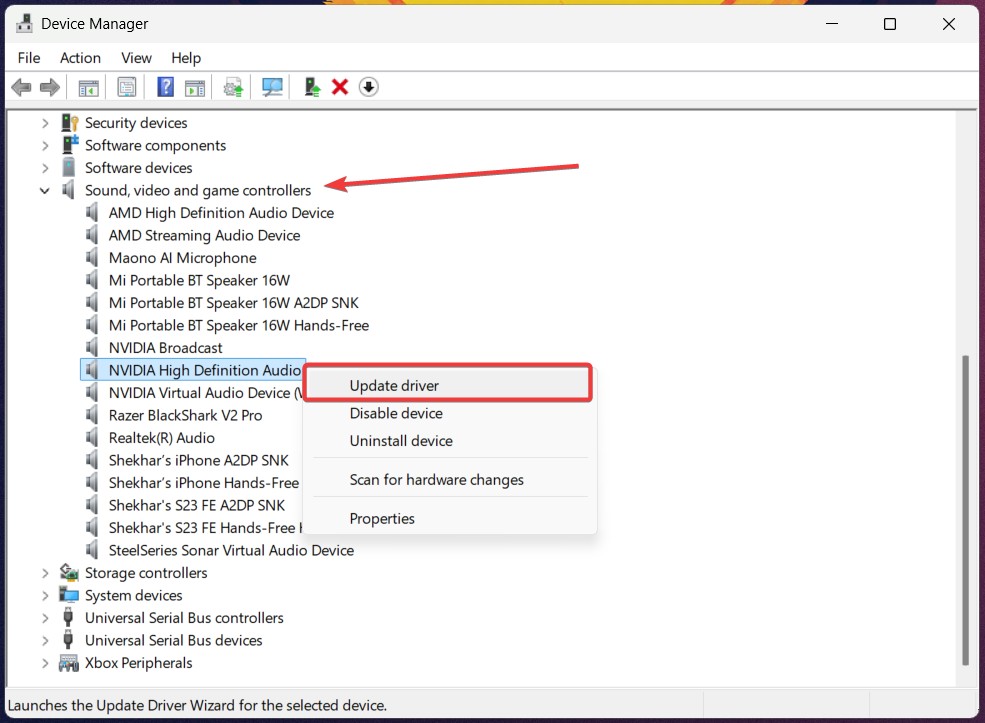
Cliquez sur le signe [+] à côté de Contrôleurs audio, vidéo et de jeu.
Vous pouvez le faire en clic droit sur votre périphérique audio (par exemple, Realtek High Definition Audio) et en cliquant sur Mettre à jour le pilote.
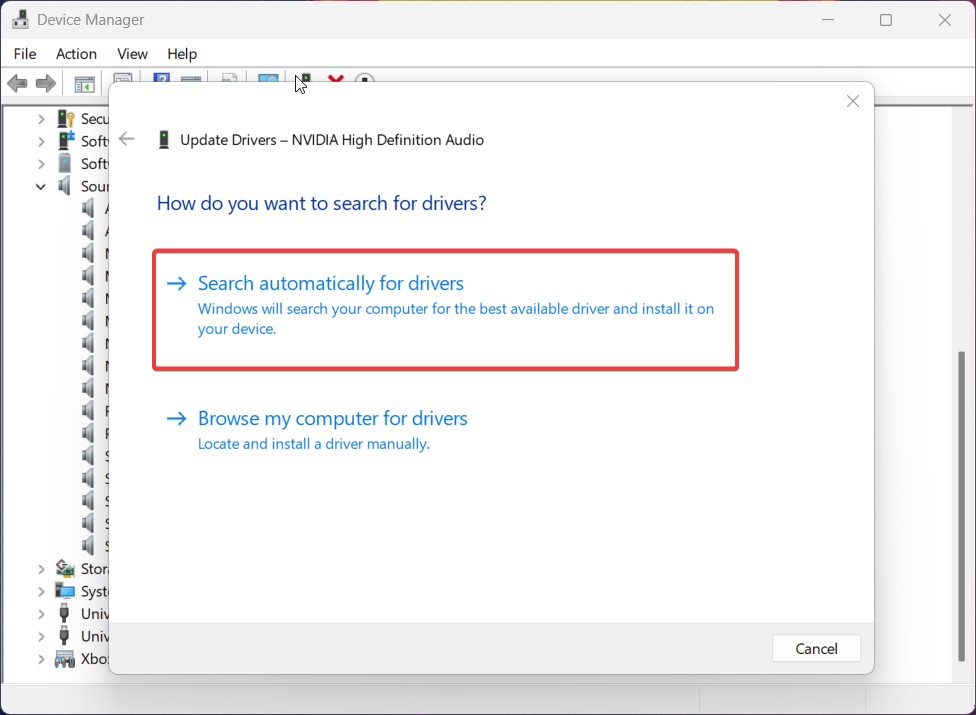
- Sélectionnez Rechercher automatiquement des pilotes et laissez Windows découvrir la dernière version.
- Une fois terminé, redémarrez votre PC et vérifiez l’audio.
Réinstaller les pilotes audio :
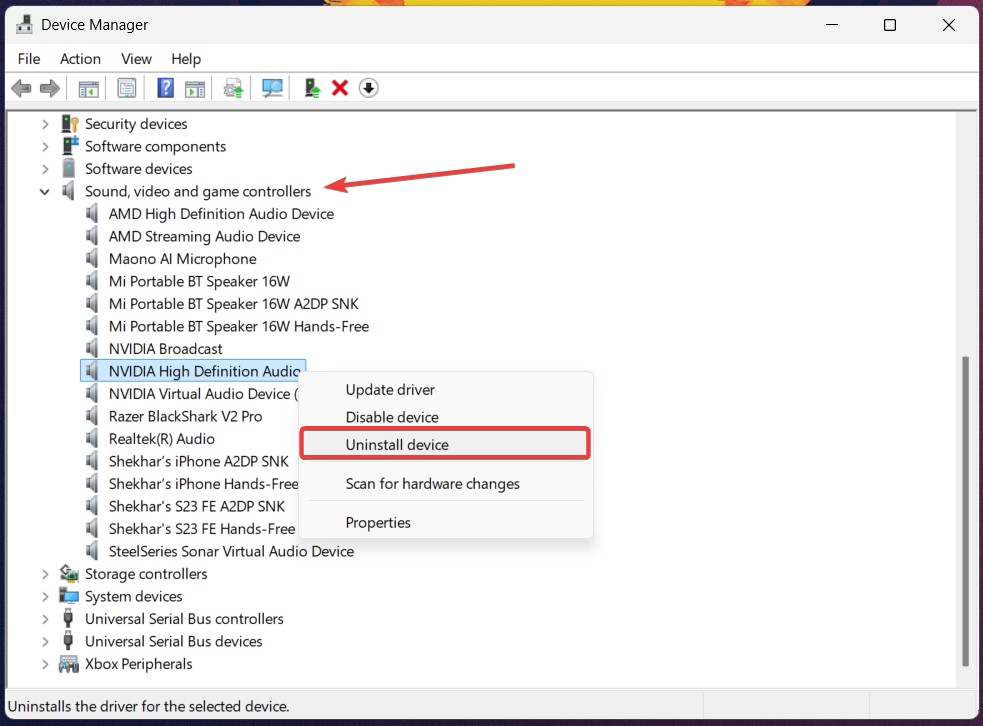
Tout d’abord, ouvrez le Gestionnaire de périphériques et développez Contrôleurs audio, vidéo et de jeu.
Ensuite, clic droit sur votre périphérique audio et sélectionnez Désinstaller le périphérique.
- Ensuite, décochez Essayer de supprimer le pilote pour ce périphérique et appuyez sur Désinstaller.
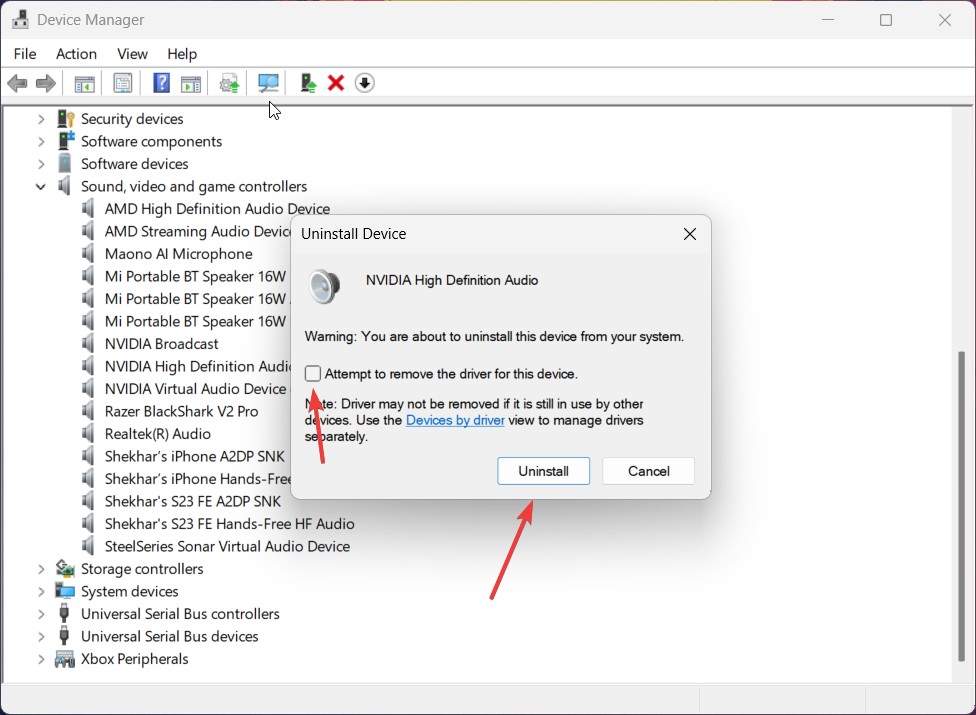
- Redémarrez votre PC. Windows pourrait réinstaller automatiquement les pilotes pertinents.
Correction 3 : Exécuter l’outil de dépannage audio
Lorsque vous rencontrez des problèmes courants de service audio ne fonctionnant pas, utiliser les outils de dépannage intégrés au système d’exploitation Windows peut être très bénéfique.
Ces outils effectuent un balayage de votre ordinateur pour vérifier que tous les paramètres associés sont correctement configurés et exécutent des étapes de dépannage particulières.
Utiliser l’outil de dépannage audio est aussi simple que de faire ce qui suit :
Ouvrez les Paramètres de dépannage à l’aide de la barre de recherche Windows.
Ensuite, appuyez sur Autres dépanneurs.
Maintenant, localisez l’option Audio.
Appuyez sur le bouton Exécuter à côté. Cela va démarrer le processus de dépannage.
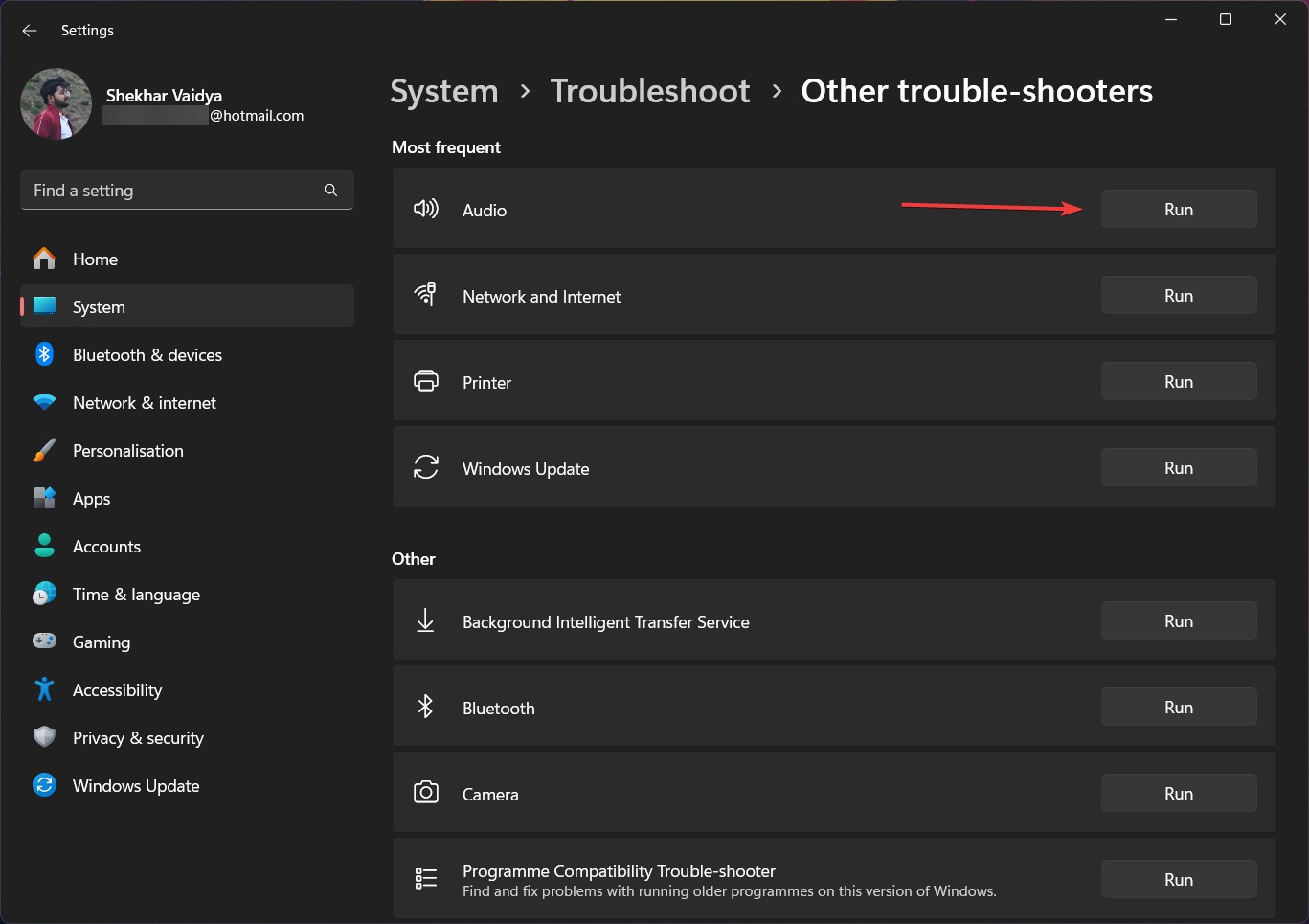
Enfin, suivez les instructions que vous recevez sur l’écran de votre ordinateur, et une fois terminé, redémarrez votre appareil.
Ensuite, vérifiez si l’erreur de services audio ne répondant pas est résolue.
Correction 4 : Ajouter des services locaux et réseau à l’aide de l’invite de commande
Pour dépanner ce problème plus en profondeur, vous pouvez également essayer d’enregistrer des services locaux et réseau sur votre PC Windows à l’aide de l’invite de commande. Voici les étapes pour cela.
Ouvrez le menu Power User à partir du clic droit de l’icône Démarrer ou avec le raccourci clavier Win + X.
Dans cette liste, choisissez Terminal (Admin).
Lorsque vous êtes invité par le Contrôle de compte d’utilisateur (UAC), sélectionnez Oui.
Pour enregistrer les services réseau, exécutez la commande suivante dans la console et appuyez sur Entrée :
net localgroup Administrators /add networkservice- Ensuite, exécutez la commande suivante pour enregistrer les services locaux :
net localgroup Administrators /add localservice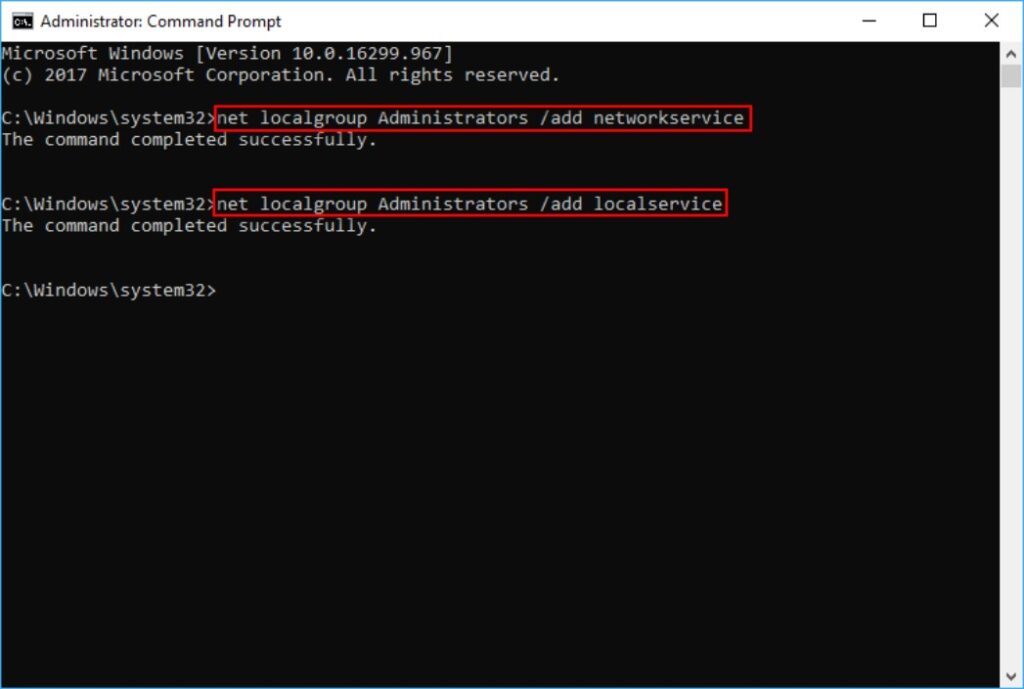
- Enfin, fermez la fenêtre de l’invite de commande et redémarrez votre PC maintenant.
Correction 5 : Modifier les paramètres du registre
Des entrées de registre mal configurées peuvent être un obstacle aux services audio de Windows.
Ouvrez la boîte de dialogue Exécuter.
Entrez regedit dans la zone de texte.
Ensuite, appuyez sur le bouton OK pour lancer l’Éditeur du Registre.
Développez les chemins de registre suivants un par un HKEY_LOCAL_MACHINE\SYSTEM\CurrentControlSet\Services\AudioEndPointBuilder
Sélectionnez Paramètres.
Dans le volet droit, localisez ServiceDll et vérifiez les informations dans la colonne Données.
Supposons que la valeur des données ne soit pas conforme ; veuillez la changer.
%SystemRoot%\System32\AudioEndPointBuilder.dll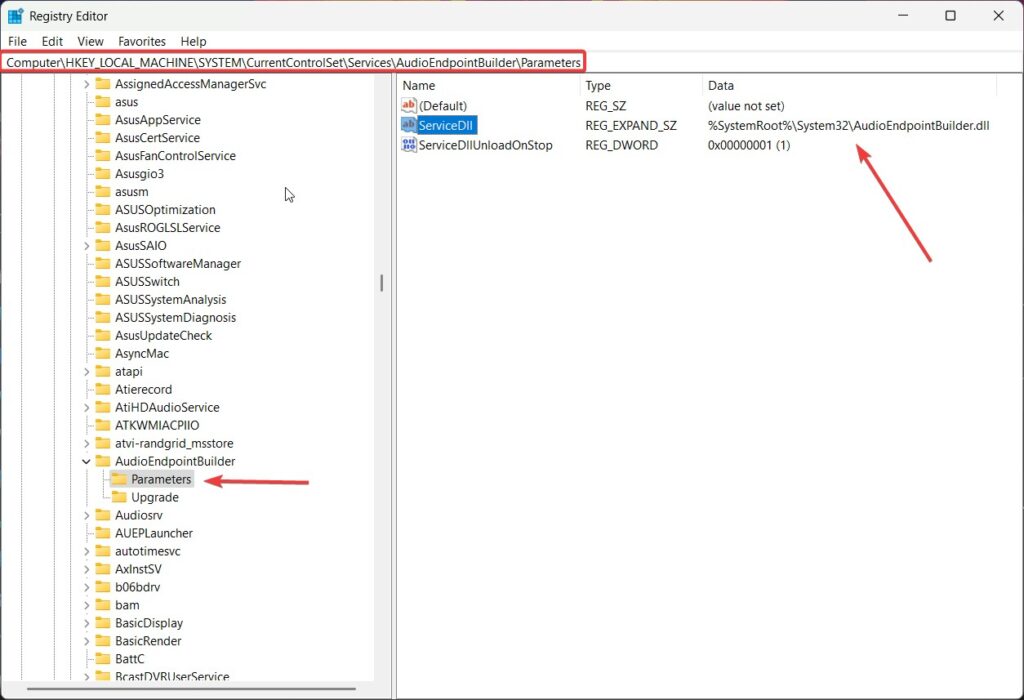
- Vous pouvez maintenant fermer l’Éditeur du Registre et redémarrer votre PC.
Correction 6 : Désactiver les améliorations audio
Les modifications audio peuvent parfois perturber la lecture audio. Celles-ci sont conçues pour améliorer la qualité sonore dans certaines conditions, mais elles peuvent causer des problèmes en combinaison avec certains pilotes audio.
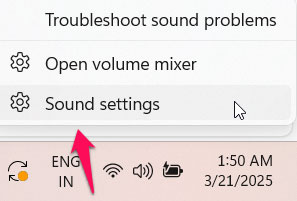
- Tout d’abord, clic droit sur l’icône haut-parleur en bas de l’écran et choisissez Paramètres audio.
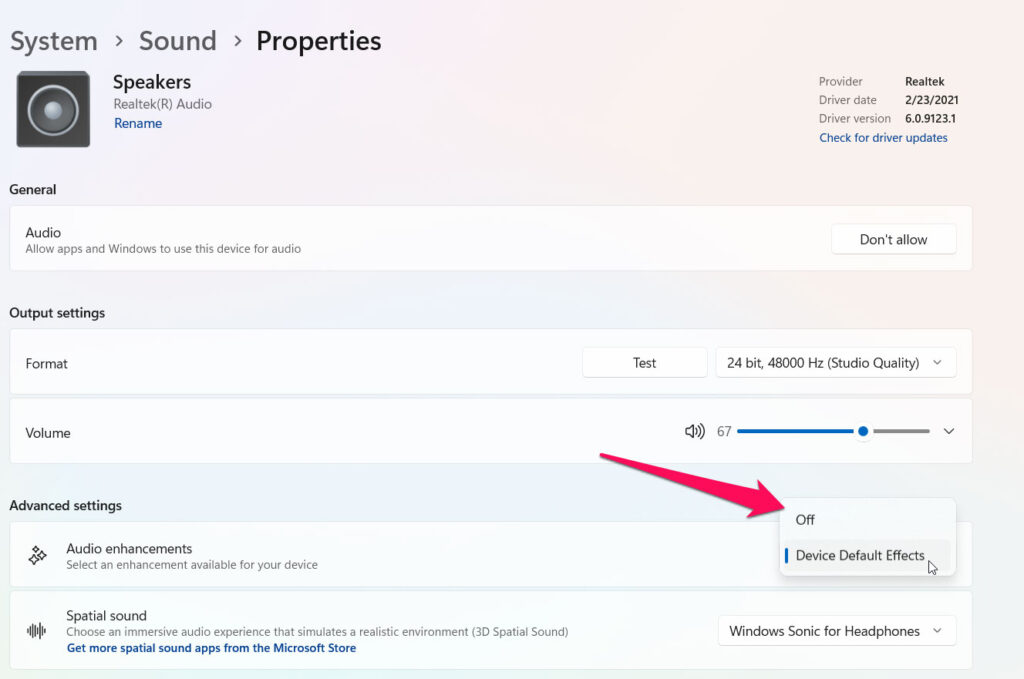
Ensuite, clic droit sur le périphérique audio que vous utilisez une fois, et choisissez l’option Propriétés dans l’onglet Lecture.
Allez dans l’onglet Améliorations audio et sélectionnez Désactivé.
Correction 7 : Modifier les paramètres des services liés à l’audio
Ce problème est probablement causé par le périphérique audio hérité dans Windows, et un ou plusieurs de ses services dépendants sont dans le mauvais état.
Votre problème peut être résolu en corrigeant le statut. Voici donc les étapes pour mettre à jour les paramètres des services liés à l’audio :
Tout d’abord, appuyez sur la touche logo Windows et R sur votre clavier en même temps pour faire apparaître la boîte Exécuter.
Ensuite, tapez services et appuyez sur Entrée pour ouvrir la fenêtre Services.
Sélectionnez le service audio Windows, et cliquez sur Redémarrer.
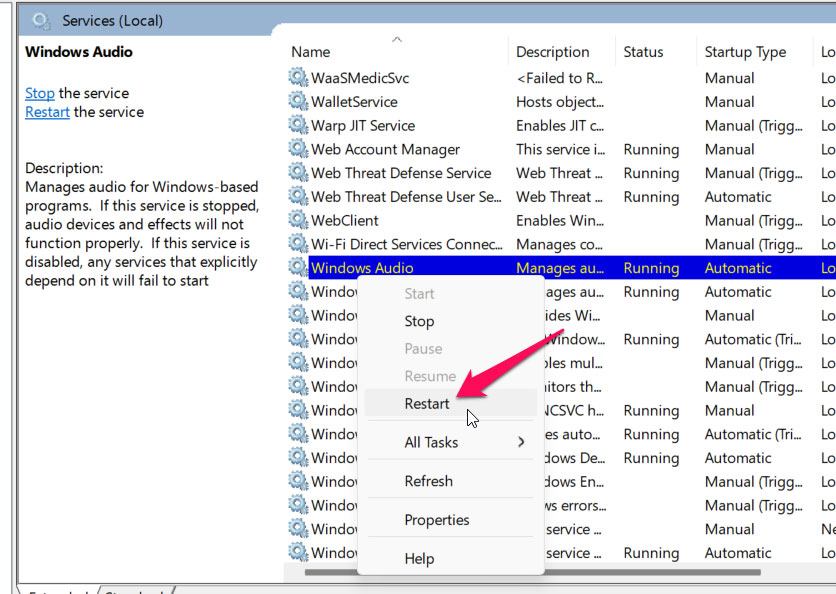
Sélectionnez Propriétés en faisant un clic droit sur Windows Audio.
Réglez le Démarrage sur Automatique. Ensuite, cliquez sur Appliquer > OK.
Redémarrez et réglez ces deux services sur Automatique :
Windows Audio Endpoint Builder
Planificateur de classe multimédia.
Vérifiez s’ils fonctionnent en jouant de la musique ou une vidéo.
Correction 8 : Passer aux pilotes audio par défaut
Si le problème n’est pas résolu en mettant à jour vos pilotes audio, alors Windows a des pilotes audio par défaut que vous pouvez utiliser comme alternative. Passer à ces pilotes par défaut pourrait restaurer la capacité de votre ordinateur à lire à nouveau le son. Pour ce faire, suivez ces étapes :
Tout d’abord, utilisez l’icône de recherche sur la barre des tâches ou appuyez sur Win + S pour faire apparaître le menu de recherche.
Dans la zone de texte, tapez le panneau de configuration et sélectionnez ensuite le premier résultat.
Ensuite, allez dans Système > Paramètres système avancés.
Dans les Propriétés système, allez dans l’onglet Matériel et cliquez sur Paramètres d’installation du périphérique.
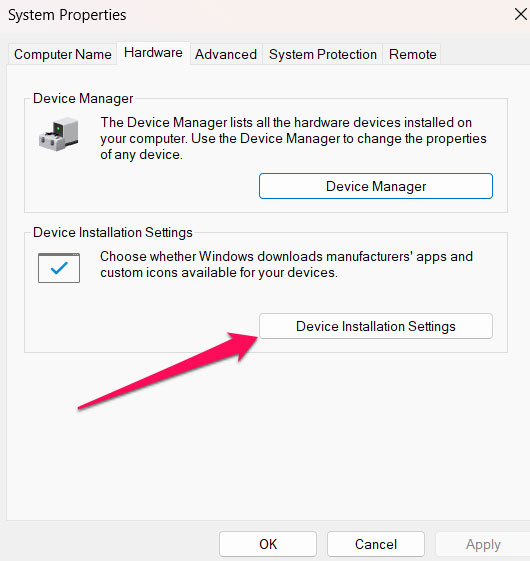
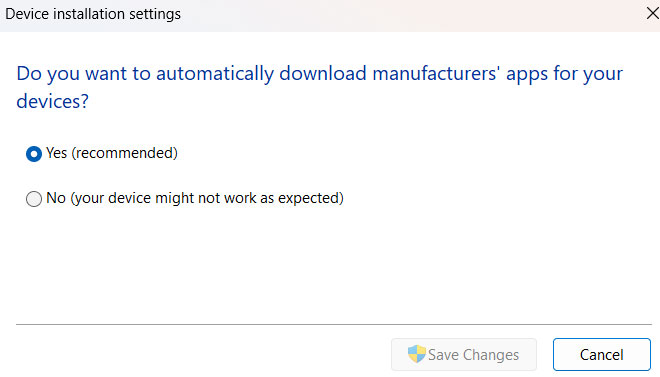
Choisissez l’option Non (votre périphérique aura un comportement étrange), puis cliquez sur Enregistrer les modifications.
Ensuite, lorsque l’invite de Contrôle de compte d’utilisateur (UAC) apparaît, sélectionnez Oui.
Maintenant, ouvrez le Gestionnaire de périphériques de l’une de ses nombreuses façons.
Développez Contrôleurs audio, vidéo et de jeu.
Ensuite, clic droit sur votre pilote audio et choisissez Désinstaller le périphérique.
Sélectionnez Désinstaller pour confirmer l’opération.
Enfin, dans la fenêtre Gestionnaire de périphériques, sélectionnez le menu Action.
Ensuite, choisissez Analyser les modifications matérielles.
Correction 9 : Vérifiez les composants audio de support
Le service audio Windows dépend d’un certain nombre de composants système pour fonctionner sur votre PC particulier. Si l’un de ces composants ne fonctionne pas, les services audio peuvent cesser de fonctionner.
Voici comment voir si les services nécessaires fonctionnent.
Tout d’abord, ouvrez la boîte de dialogue Exécuter avec Win + R.
Tapez services.msc dans le champ ouvert et appuyez sur Entrée.
Trouvez le service RPC Endpoint Mapper dans la liste, double-cliquez dessus, et allez dans ses propriétés.
Ensuite, sélectionnez Automatique dans le menu déroulant à côté de Type de démarrage.
Cliquez sur Appliquer, suivi de OK.
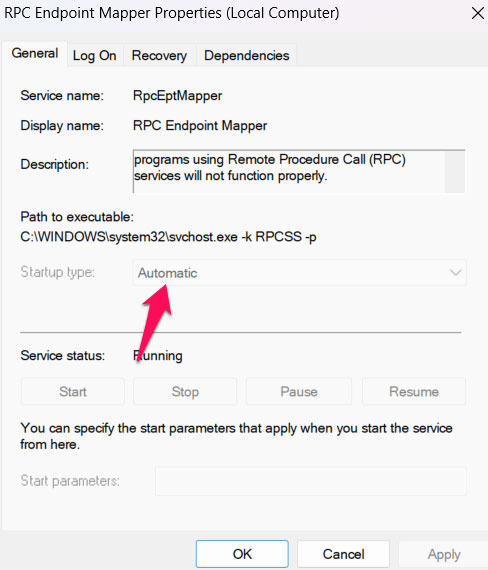
- De même, faites de même pour le type de démarrage pour les services Appel de procédure distante et Lanceur de processus serveur DCOM.
Correction 10 : Effectuer une restauration du système
Dans Windows, la restauration du système est une fonctionnalité importante, et elle sauvegarde régulièrement votre système, ce qui aide à ramener le système à son dernier état connu bon.
Elle peut corriger de nombreux problèmes en revenant sur les modifications récentes du système sans affecter vos fichiers personnels. Elle aide à restaurer votre système à un état de fonctionnement avant que les problèmes ne surviennent. Voici donc les étapes que vous devez effectuer :
Appuyez sur Win + R pour ouvrir Exécuter.
Tapez sysdm.cpl et appuyez sur Entrée.
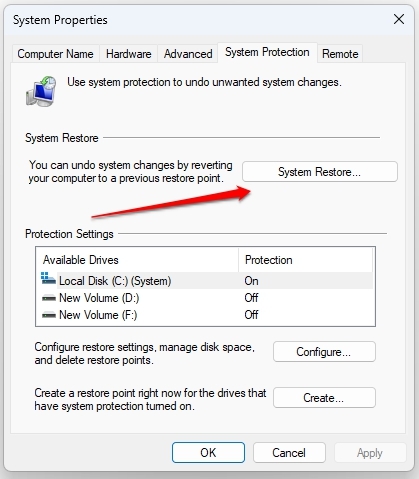
Passez à l’onglet Protection du système dans la fenêtre Propriétés système.
Cliquez sur Restauration du système.
Cliquez sur Suivant.
Choisissez un point de restauration avant que le problème n’apparaisse, et cliquez sur Suivant.
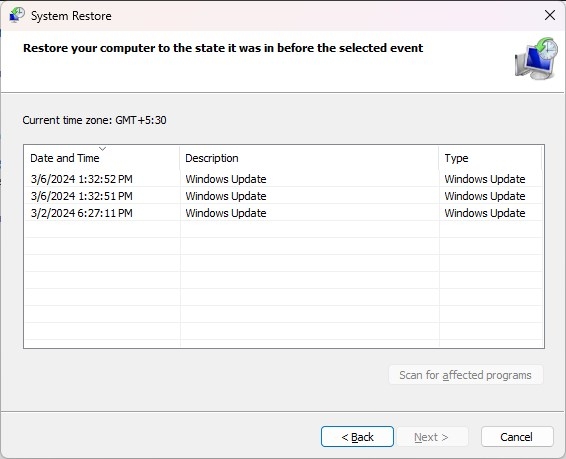
- Confirmez tous les détails, et appuyez sur Terminer.
Maintenant, essayez de redémarrer Windows et de revenir au point de restauration spécifié. Et ensuite, les services audio fonctionneront normalement.
Conclusion
Donc, c’est ainsi que vous pouvez facilement corriger l’erreur “Services audio ne répondent pas”. Mais, au cas où vous rencontrez toujours la même erreur même après avoir effectué toutes les corrections mentionnées, vous devez vous connecter au centre d’aide Windows et demander de l’aide.
Recevez de nouveaux articles dans votre boîte de réception.
Aucun spam. Désabonnez-vous à tout moment.