Dépannage Windows · 6 min read · Nov 05, 2025
Correction : L'erreur WIL d'Autopilot.dll a été signalée sur PC Windows

Autopilot.dll est un composant essentiel de Windows 11 qui permet aux programmes de communiquer. Cependant, lorsqu’il cesse de fonctionner ou montre une quelconque corruption, votre PC peut redémarrer de manière inattendue.
Il peut être frustrant de traiter des erreurs comme celles-ci, mais elles ne sont pas insurmontables. Ici, dans ce guide, nous avons mentionné quelques solutions principales qui ont déjà aidé de nombreux utilisateurs à résoudre ce problème.
Alors, assurez-vous de lire le guide jusqu’à la fin.
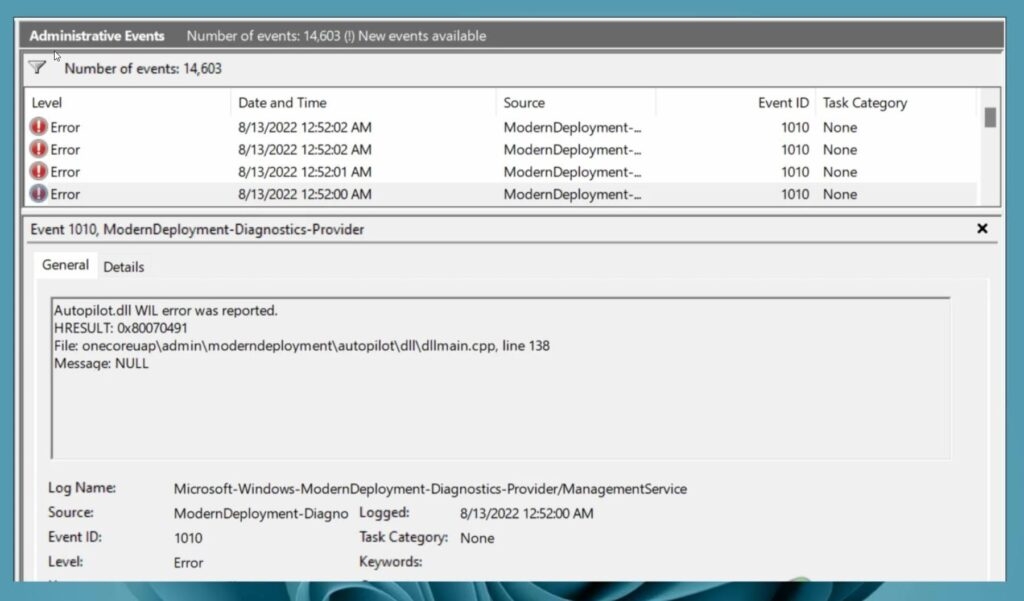
Qu’est-ce que l’erreur WIL d’Autopilot.dll ?
Lorsque la technologie Windows Autopilot rencontre une erreur WIL d’Autopilot.dll, cela indique un problème avec le fichier Autopilot.dll.
Elle apparaît généralement lorsque le système démarre ou ouvre des applications et est causée par des fichiers corrompus, des pilotes obsolètes, des problèmes de fichiers système, des problèmes de registre ou des logiciels malveillants.
Pour résoudre ce problème, vous pouvez exécuter des analyses système, mettre à jour les pilotes, vérifier la présence de logiciels malveillants, corriger le registre ou réinstaller Windows si nécessaire.
Quelles sont les raisons derrière l’erreur WIL d’Autopilot.dll sur PC Windows ?
Dans certains cas, l’erreur WIL d’Autopilot.dll est causée par plusieurs facteurs. Il existe plusieurs causes de ce problème, notamment :
Fichier Autopilot.dll corrompu : La corruption du fichier Autopilot.dll peut provoquer des erreurs WIL (Windows Internal Language) en raison de dysfonctionnements système, de conflits logiciels ou d’infections par des logiciels malveillants.
Pilotes obsolètes ou incompatibles : Ces problèmes peuvent entraîner des erreurs telles que l’erreur WIL d’Autopilot.dll en raison d’une incompatibilité des pilotes.
Corruption de fichiers système : Windows peut également rencontrer des erreurs WIL d’Autopilot.dll lorsque des fichiers système critiques sont endommagés.
Problèmes de registre : Lorsque le registre Windows contient des erreurs ou des incohérences, cela peut empêcher Autopilot.dll de fonctionner correctement. Il stocke les paramètres de configuration et les options pour le système d’exploitation et les applications installées.
Infections par des logiciels malveillants ou des virus : Autopilot.dll peut être compromis par des logiciels malveillants, entraînant des erreurs et de l’instabilité.
Comment corriger l’erreur WIL d’Autopilot.dll signalée sur PC Windows
Si vous rencontrez ce problème d’Autopilot sur votre PC Windows 10/11, ces solutions vous aideront sûrement à résoudre ce problème :
Correction 1 : Réparer l’image système de Windows
Le programme DISM peut être utilisé pour réparer l’image de Windows et résoudre des problèmes. Voici les détails.
Pour ouvrir la boîte de dialogue Exécuter, appuyez sur Win + R. Dans la boîte, tapez cmd, puis appuyez sur Ctrl + Shift + Enter pour ouvrir l’invite de commandes. Chaque fois que l’UAC (Contrôle de compte d’utilisateur) vous le demande, cliquez sur Oui.
Ensuite, exécutez chaque commande à tour de rôle dans la fenêtre d’invite de commandes élevée. Tapez une commande et appuyez sur Entrée. Pour l’exécuter, tapez la commande suivante.
DISM /Online /Cleanup-Image /CheckHealthDISM /Online /Cleanup-Image /ScanHealthDISM /Online /Cleanup-Image /RestoreHealth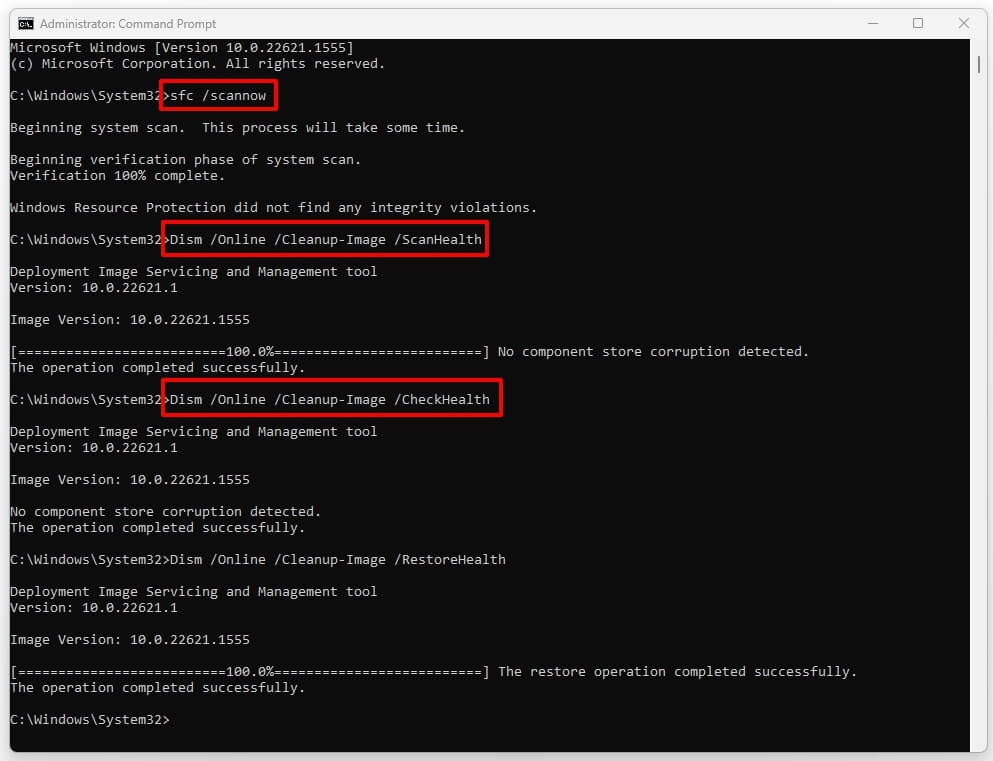
Pour vérifier que le problème “l’erreur WIL d’Autopilot.dll a été signalée” a été corrigé, redémarrez votre ordinateur après que l’analyse soit terminée.
Correction 2 : Vérifier les mises à jour de Windows
Deuxièmement, vous pouvez essayer d’installer toutes les mises à jour de Windows pour résoudre le problème. En plus de l’erreur WIL d’Autopilot.dll, un système d’exploitation obsolète peut causer de nombreux autres problèmes.
Pour ouvrir les paramètres de Windows, appuyez sur Win + I.
Pour mettre à jour Windows, cliquez sur le bouton Mise à jour Windows.
Ensuite, appuyez sur le bouton Vérifier les mises à jour.
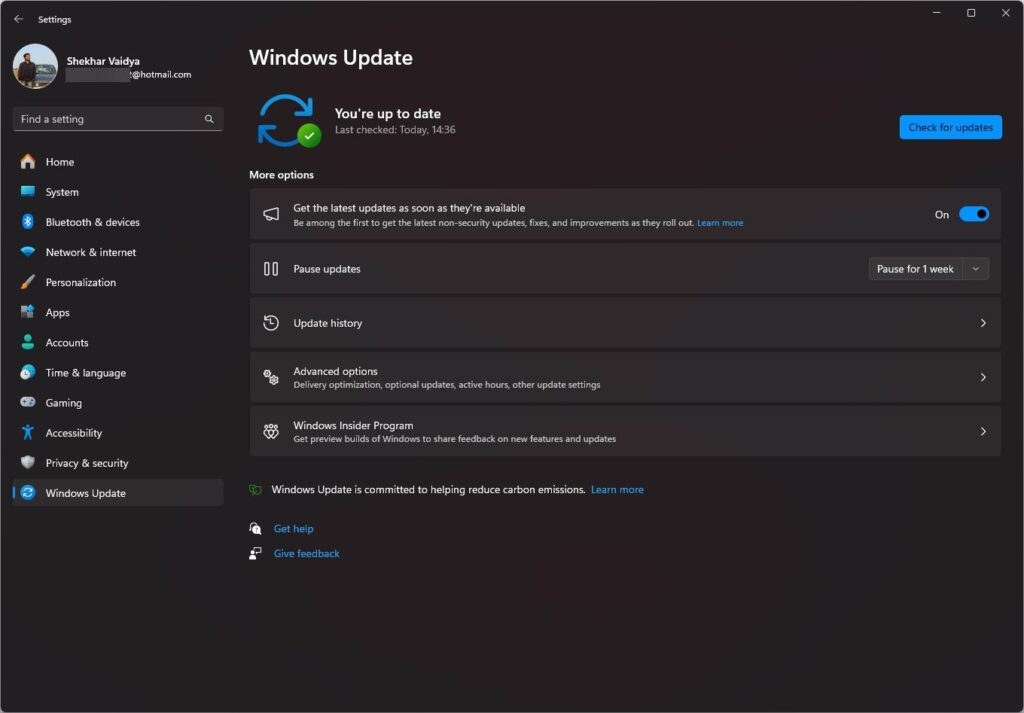
- C’est ici que vous pouvez voir si des mises à jour Windows en attente ont été installées. Ensuite, vous pouvez vérifier à nouveau si le problème a été résolu.
Si l’erreur persiste après l’installation des mises à jour ou de nouveaux logiciels, nous vous recommandons de désinstaller les mises à jour ou les programmes. Alternativement, vous pouvez utiliser la restauration du système pour revenir à un point précédent.
Correction 3 : Désactiver le service d’assistance à la connexion de compte Microsoft
De nombreux utilisateurs rapportent que désactiver le service d’assistance à la connexion de compte Microsoft empêche les bugs ennuyeux.
Vous ne pourrez pas désactiver le service d’assistance à la connexion de compte Microsoft via les widgets de calendrier Outlook, les applications Phone Link ou des services similaires si vous désactivez ce service.
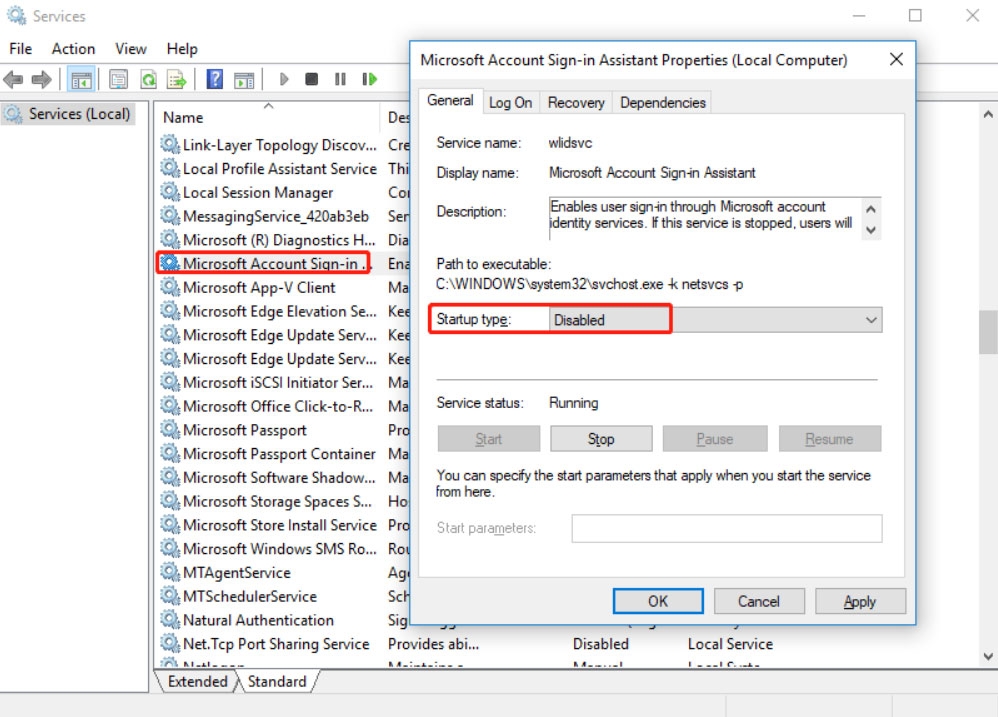
En utilisant les touches Win + R, tapez services.msc pour lancer le Gestionnaire de services Windows.
Allez au Service d’assistance à la connexion de compte Microsoft et faites défiler vers le bas. Dans le menu contextuel, cliquez avec le bouton droit sur ce fichier et sélectionnez Propriétés. Dans l’onglet Général, sélectionnez Désactivé sous Type de démarrage.
Pour enregistrer les modifications, cliquez sur Appliquer > OK.
Correction 4 : Exécuter une analyse SFC
Pour rechercher des fichiers système corrompus, utilisez l’analyse SFC. En localisant ces fichiers et en les remplaçant par des fichiers sains, cela empêche le virus de se propager. Sur Windows 11/10, cela peut corriger l’erreur WIL d’Autopilot.dll.
Dans la barre de recherche, tapez “ cmd“. Cela apparaîtra comme une invite de commandes. Ensuite, cliquez sur Exécuter en tant qu’administrateur.
Ensuite, tapez “ sfc/scannow “ et appuyez sur Entrée.
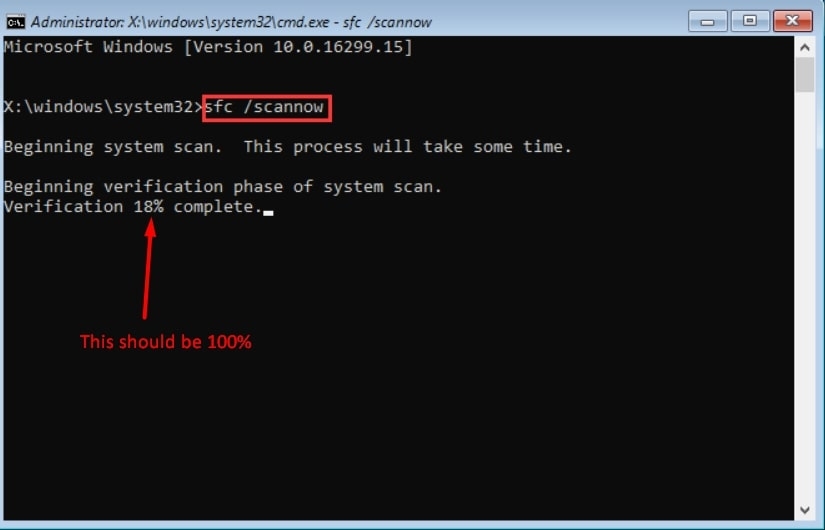
- Une fois qu’il a commencé à analyser votre ordinateur, le processus commencera. De plus, il détectera automatiquement les fichiers corrompus et les réparera. Tout ce que vous avez à faire est d’attendre que cela soit terminé.
Correction 5 : Exécuter CHKDSK
Vous pouvez également exécuter CHKDSK depuis l’invite de commandes. En utilisant ce programme, vous pouvez réparer les images Windows et résoudre des problèmes.
En plus de corriger les problèmes de fichiers, le scanner corrige également tous les autres problèmes détectés. Par conséquent, l’erreur “l’erreur WIL d’Autopilot.dll a été signalée” peut également être corrigée.
En utilisant la même méthode que précédemment, ouvrez l’invite de commandes en tant qu’administrateur.
Vous pouvez taper Chkdsk C: /f et appuyer sur Entrée.
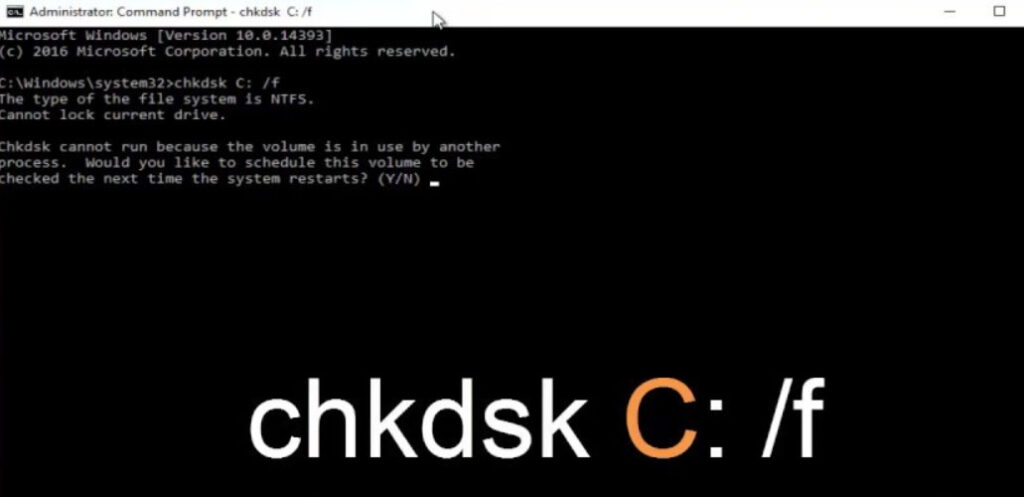
- Avec cette commande, les fichiers et les images seront automatiquement restaurés à leur état d’origine. Cela prendra un certain temps, mais vous pouvez vérifier si votre problème a été résolu.
Correction 6 : Désactiver l’overclocking
Il a également été signalé que l’overclocking provoque l’erreur d’Autopilot.dll. Il est possible de le désactiver depuis le BIOS afin de résoudre ce problème.
Votre ordinateur doit être redémarré pour que vous puissiez entrer dans le BIOS. Il peut être nécessaire d’appuyer sur F1, F2, F10 ou F12.
Dans le BIOS, vous devez sélectionner Paramètres avancés.
Vous devez désactiver XMP. Il est maintenant temps de redémarrer votre ordinateur.
Correction 7 : Signaler le problème à Microsoft
Si vous ne souhaitez pas procéder à une mise à niveau sur place pour le moment, vous pouvez également contacter l’équipe Microsoft. Ils pourront peut-être déterminer la cause du problème et suggérer des solutions appropriées.
Alors, c’est tout ce que nous avons pour vous sur la façon de corriger le problème “l’erreur WIL d’Autopilot.dll a été signalée”. Nous espérons que ce guide vous a aidé. Pour plus d’infos, commentez ci-dessous.
Lectures complémentaires :
5 outils de réparation gratuits pour Windows 11
Votre ordinateur portable est-il lent ? Voici comment le corriger
Winpilot (BloatyNosy) : Débloat votre PC Windows 11 (Supprimer les logiciels indésirables)
Recevez de nouveaux articles dans votre boîte de réception.
Aucun spam. Désabonnez-vous à tout moment.